
阿香婆出品,2026 年第一版,首次支持简体中文
前言
网络的迅猛发展证明了截图和屏幕录像需求的不断增长,无论是游戏攻略、分享网页画面还是软件教学,都可以通过简单的截图轻松实现。
尽管Windows系统有其内建的截图快捷键,但功能似乎有点差劲。
不仅仅是截图功能单一,而且在截图后的编辑方面也难以满足当前用户的需求,通常都需要依赖第三方截图工具的加持。
详细介绍
Ashampoo Snap 16 就是一款集截图和编辑于一身的工具,而且还包括屏幕录像功能,目前正处于限时免费下载中。
实际上,这类截图工具还有不少选择。
小妹喜欢使用轻巧的“PicPick”,或许它不是功能最强大的截图软件,但足以满足当前的需求。
然而,一看到 Ashampoo Snap 16 强大的功能和限时免费的消息,似乎有点心动。
复制下面链接直接下载软件。
通过网盘分享的文件:大厂软件
https://pan.baidu.com/s/1UtXnKW1jX5usX476VNonXA?pwd=chtn
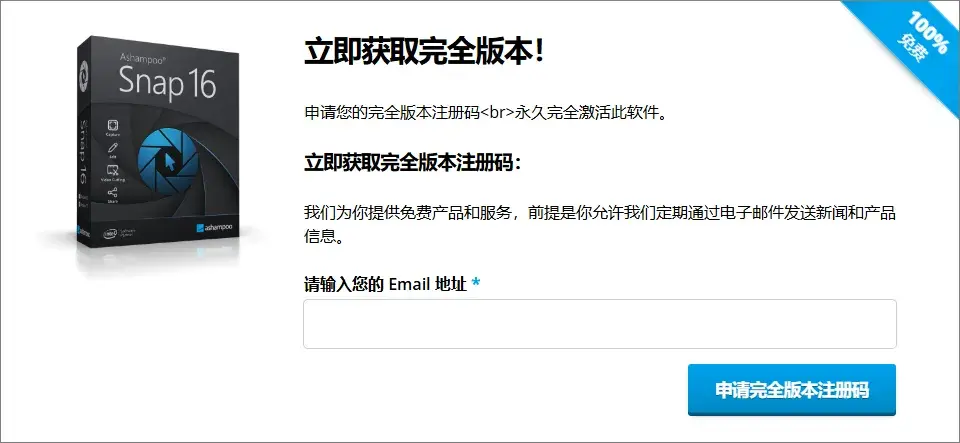
直接进入活动网页,就能看到限时免费“Ashampoo Snap”界面。
在打开的活动页面中,输入您的邮箱地址,点击“申请完全版本注册码”按钮。
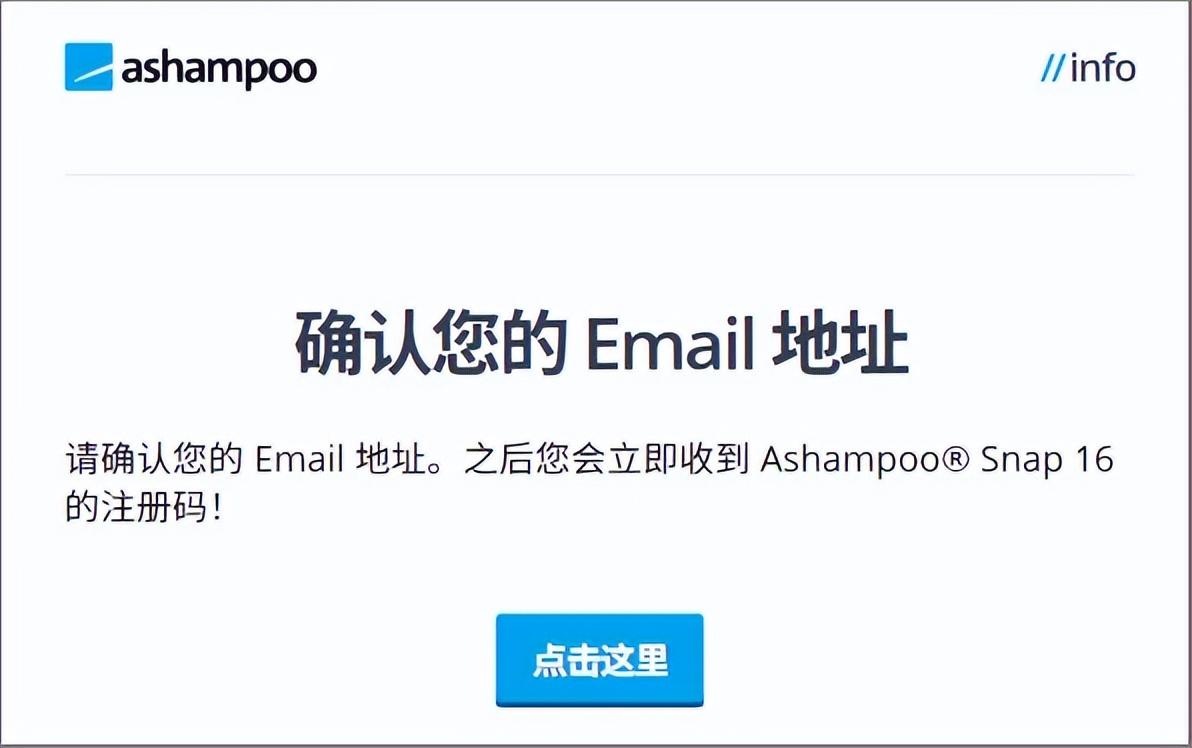
进入邮箱查收邮件,在邮件正文中点击“点击这里”按钮。
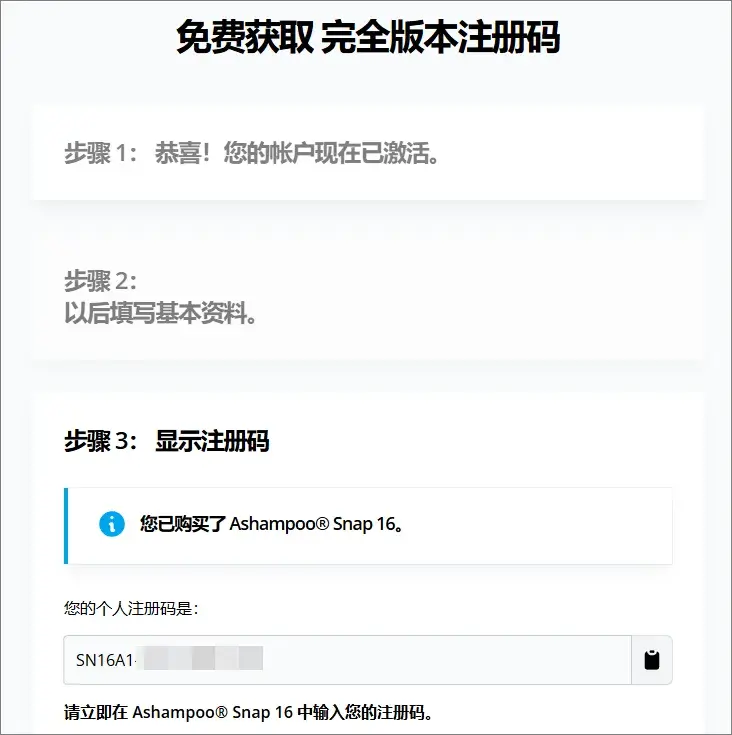
在弹出的界面中有 3 个步骤,步骤 1 和 2 可以直接跳过,在步骤 3 中可以查看官方授权的注册码(图中的注册码做了部分隐藏,请勿使用)。
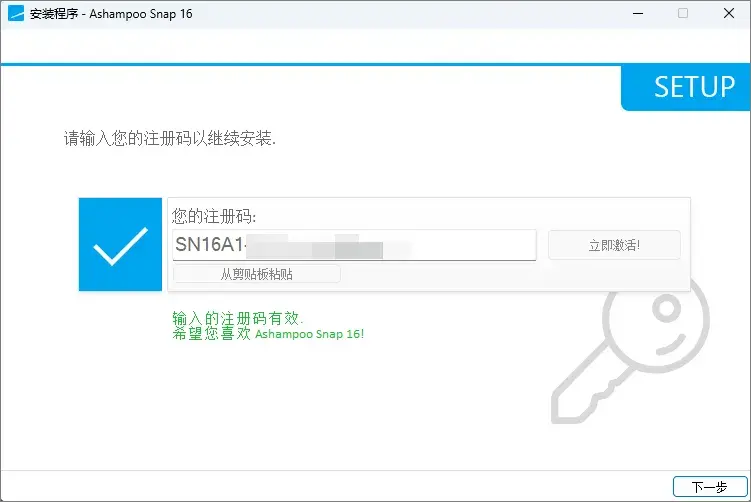
Ashampoo Snap 16 较老版本最大的一个变化,老版本安装完成之后才能激活,而新版本在安装时就需要在线激活(注意安装软件的时候需要联网)。
输入之前获取的注册码,点击"立即激活"按钮。
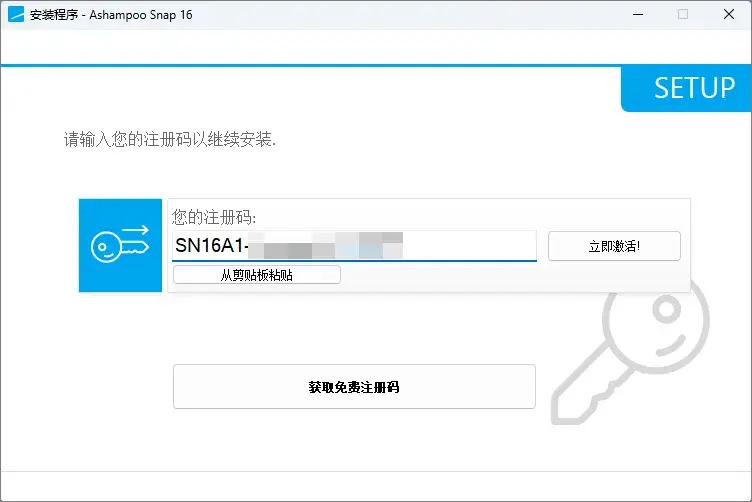
激活成功之后会有提示,之后就可以直接点击“下一步”按钮继续完成安装。
Ashampoo Snap 16 安装成功并打开,软件自动运行并在屏幕顶部显示工具栏(工具栏可以在设置中进行隐藏)。

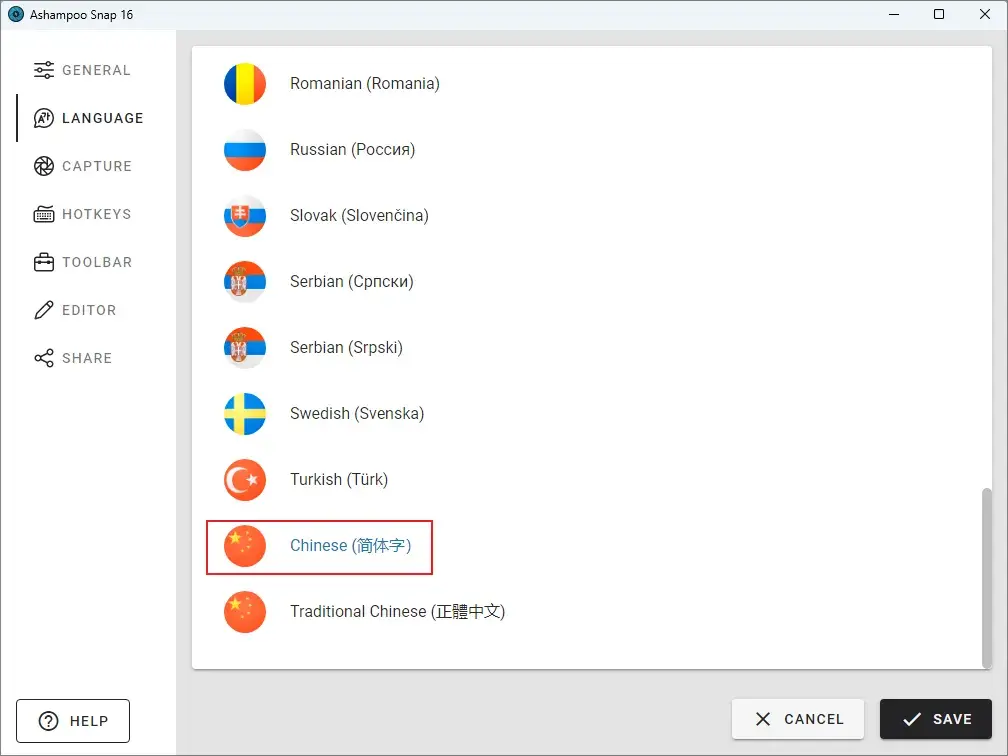
点击齿轮进入设置选项修改软件语言,点击左侧的“LANGUAGE”,右侧选择“Chinese(简体字)”。
软件这个版本之前只有繁体,该版本首次加入简体中文的支持。
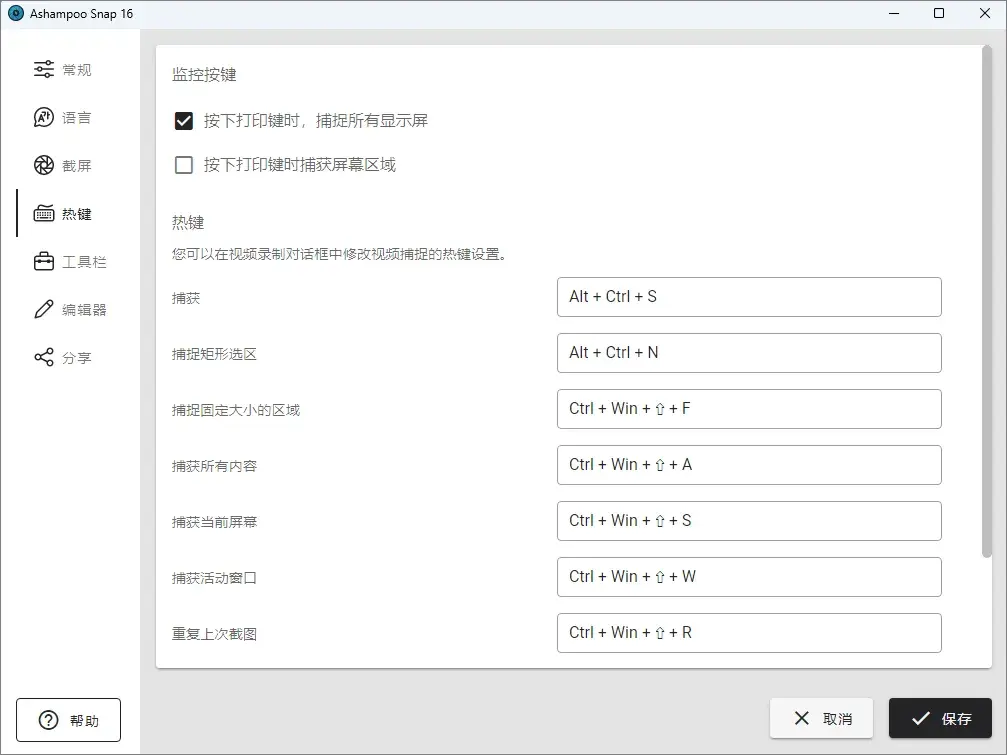
在左侧的“热键”选项可以修改截图快捷方式。
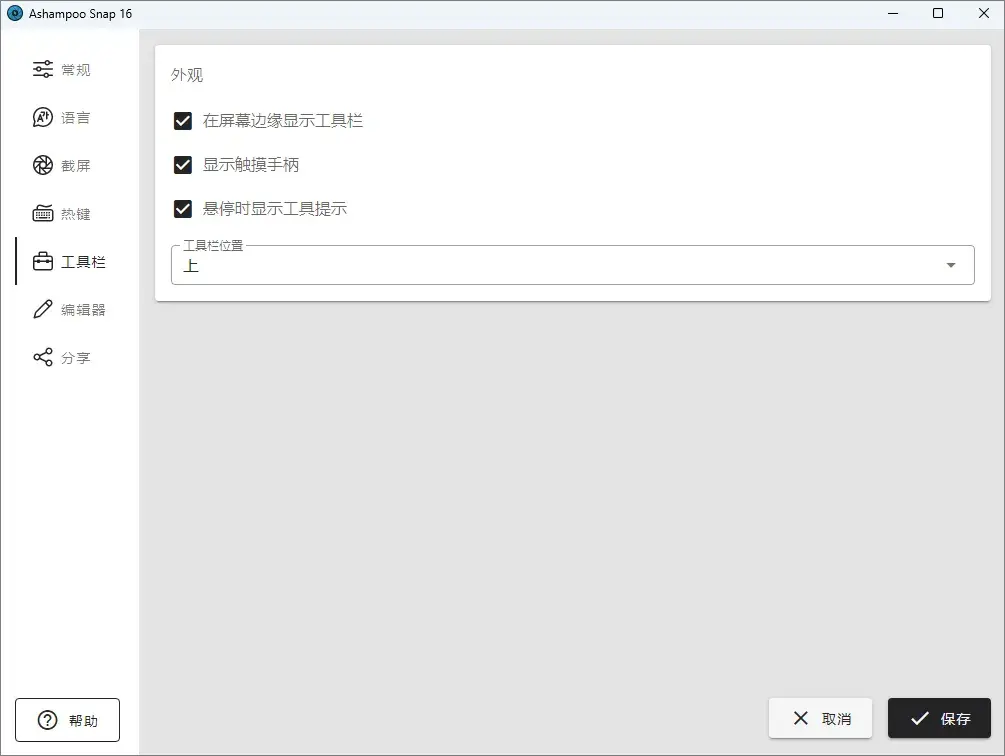
如果不想在桌面上显示工具栏,可以进入“工具列”选项,将“在屏幕边缘显示工具栏”选项取消。
Ashampoo Snap 16 不仅包含屏幕截图和编辑,还可以进行屏幕录像,用来取代Windows11自带的截图非常适用。