有哪些优秀的 Windows 小工具,类似 everything?
受够了 Windows 11 的各种不顺手?总觉得系统可以更“听话”?
你不是一个人!
为了让 Windows 11 更好用,“小妹”亲自下场,打造一个能让 Windows 11 体验“起飞”的效率神器!
一开始,小妹只是想解决自己日常使用中的几个“痛点”,比如:
- 窗口太多,桌面乱糟糟?
- 想让某个窗口永远在最前面,但系统却不支持?
- 台式机调个音量,还得用鼠标点来点去?
- 习惯了经典右键菜单,Windows 11 的新版用不惯?
网上找了一圈,发现根本没有一个工具能一次性解决所有问题!
怎么办?自己动手,丰衣足食!
于是,这个“私人订制”的效率神器诞生了!
最开始只有 6 个功能,但根据微信群的热情反馈,现在已经“进化”到了 10 个实用功能!
详细介绍
准备好了吗?让我们来看看这款神器到底有多“神”!
1. 告别“显示更多选项”,一键切换经典右键菜单!
还在为 Windows 11 那“多此一举”的右键菜单烦恼吗?现在,只需一键,就能在经典菜单和新版菜单之间无缝切换!
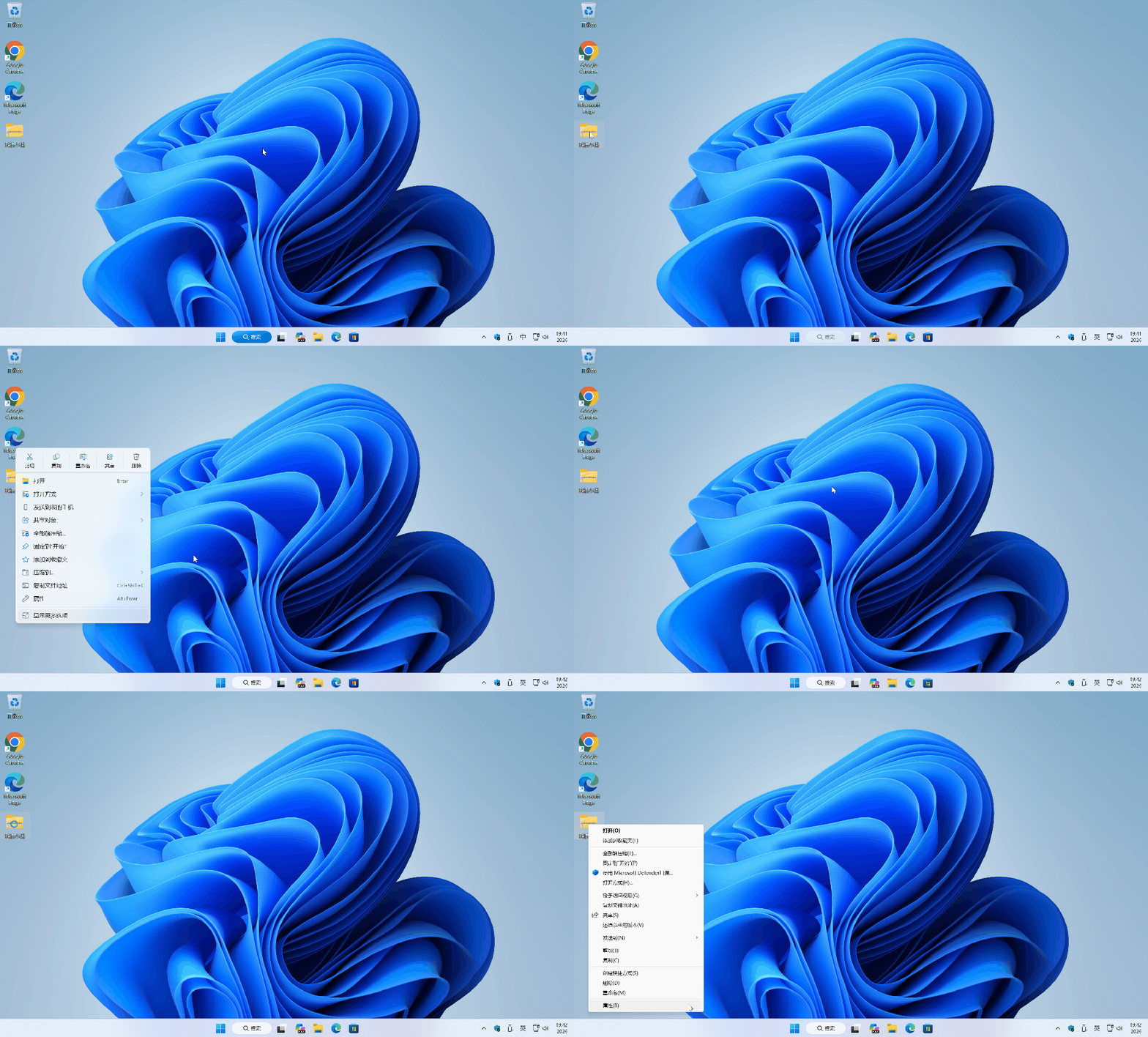
- 默认快捷键:Ctrl + 小键盘 9
2. “净”享桌面,一键隐藏/显示所有图标!
想截一张干净的桌面壁纸?或者想在演示时保持桌面整洁?这个功能绝对是你的菜!
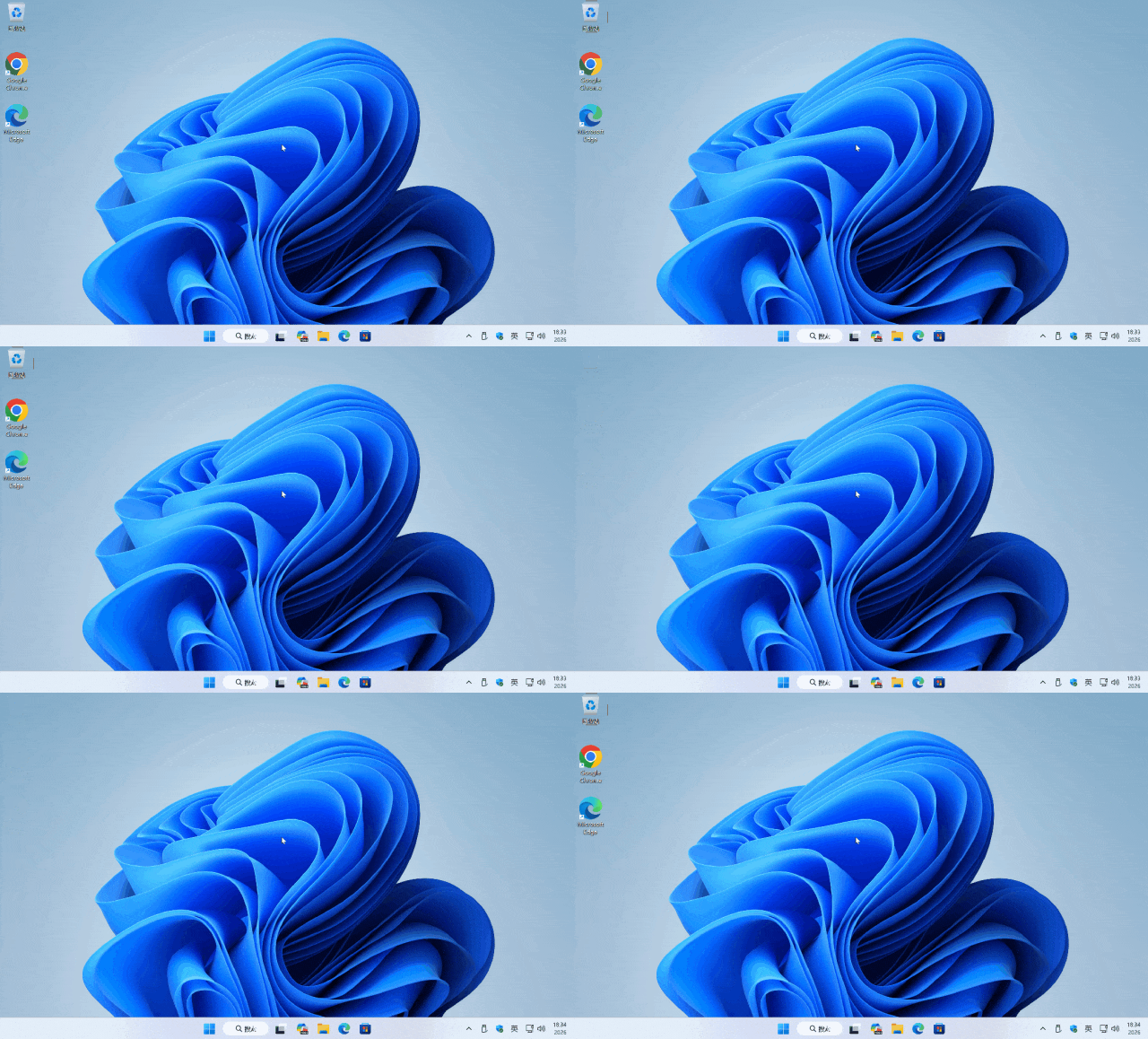
- 默认快捷键:Ctrl + 小键盘 7
3. 文件“隐身术”,一键查看隐藏文件!
还在资源管理器里“翻箱倒柜”地找设置吗?现在,一键就能让隐藏的文件和文件夹“现出原形”!
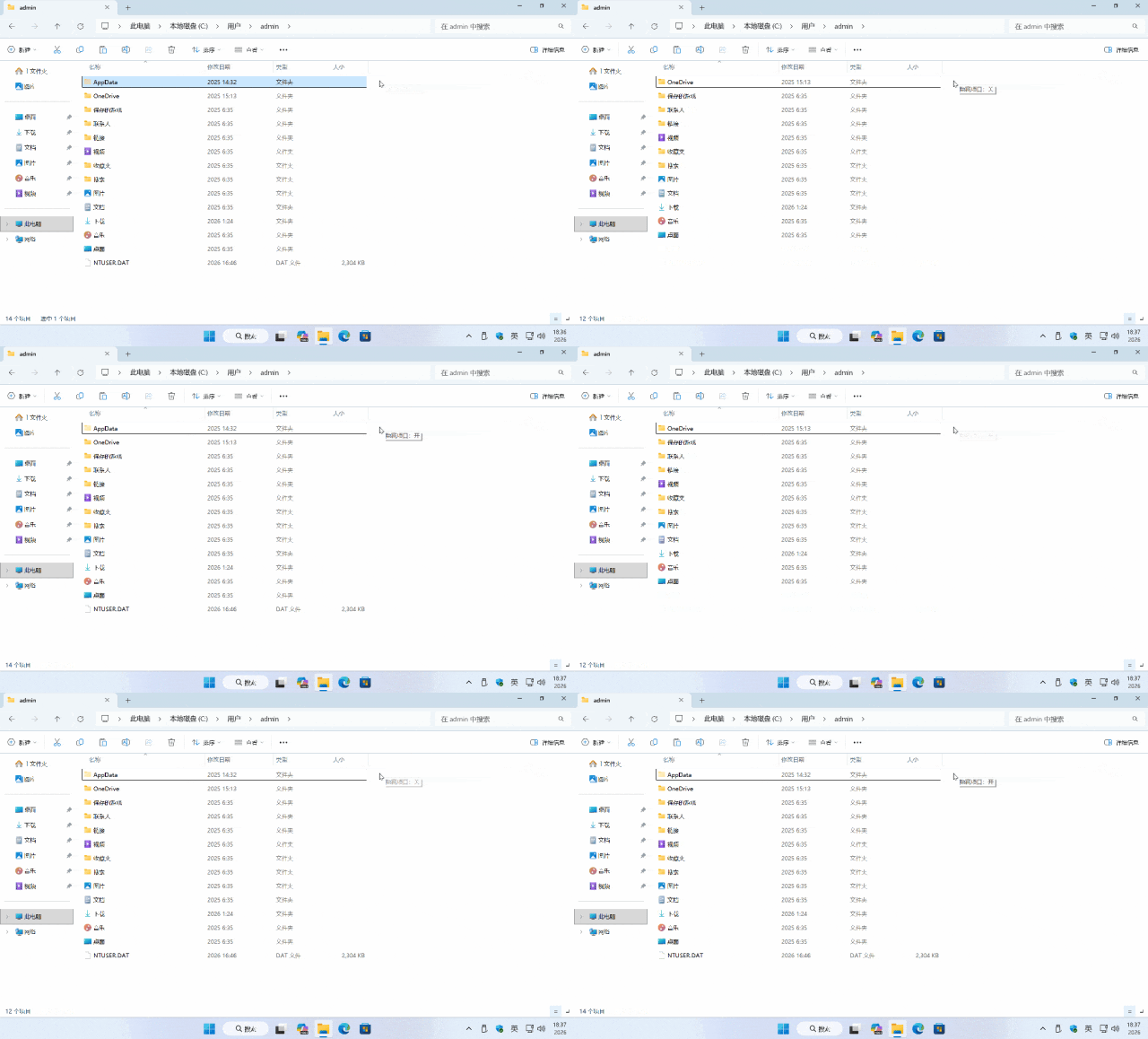
- 默认快捷键:Ctrl + 小键盘 8
4. 专注模式,一键最小化其他所有窗口!
当想专注于某个任务时,其他窗口只会让你分心。现在,一键就能将它们全部最小化,还你一个清净的工作区!
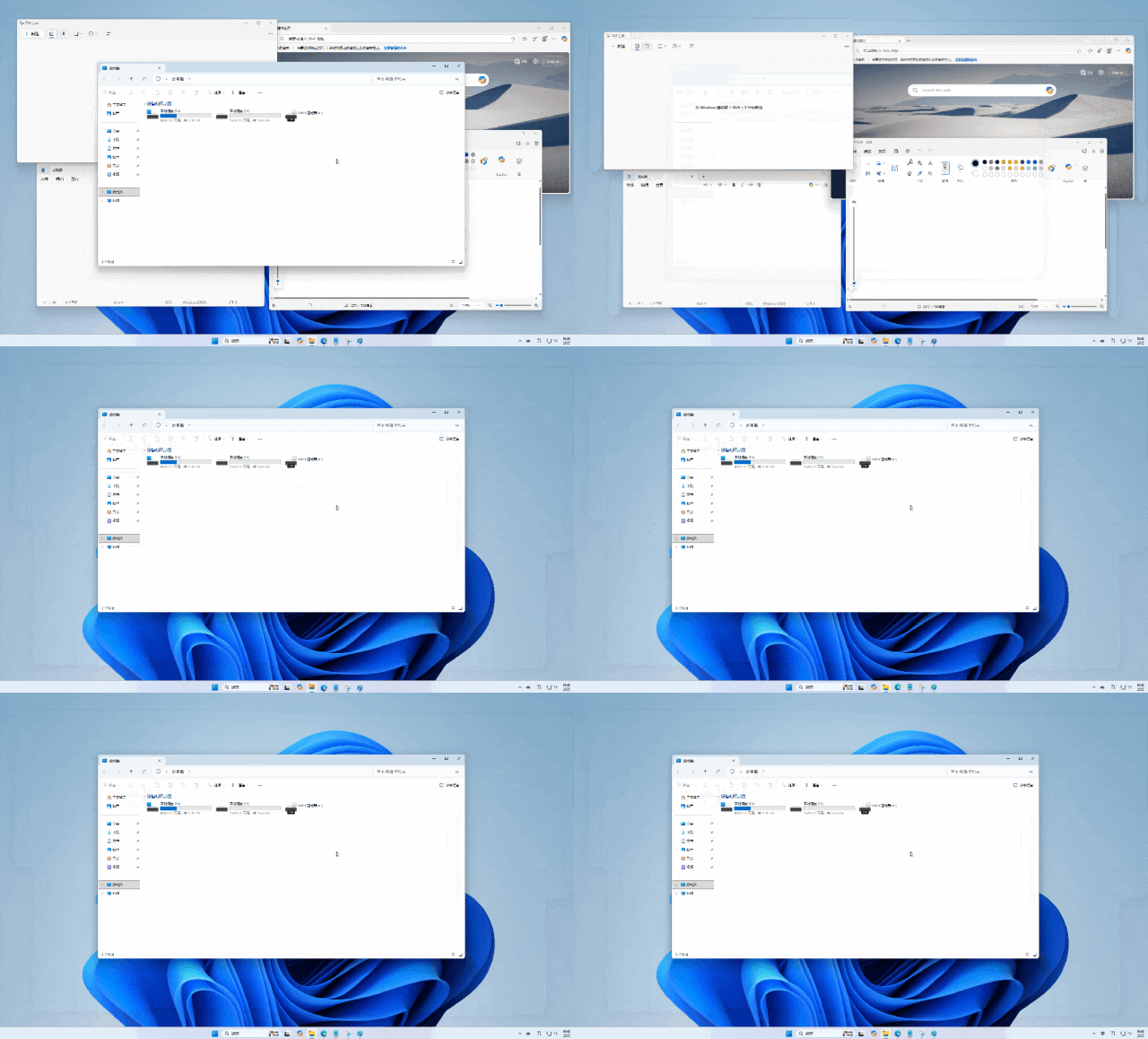
- 默认快捷键:Windows + Shift + M
5. 窗口置顶,你的地盘你做主!
无论是看攻略、查资料,还是边工作边摸鱼(不是),这个功能都能把最重要的窗口“钉”在屏幕最上层!
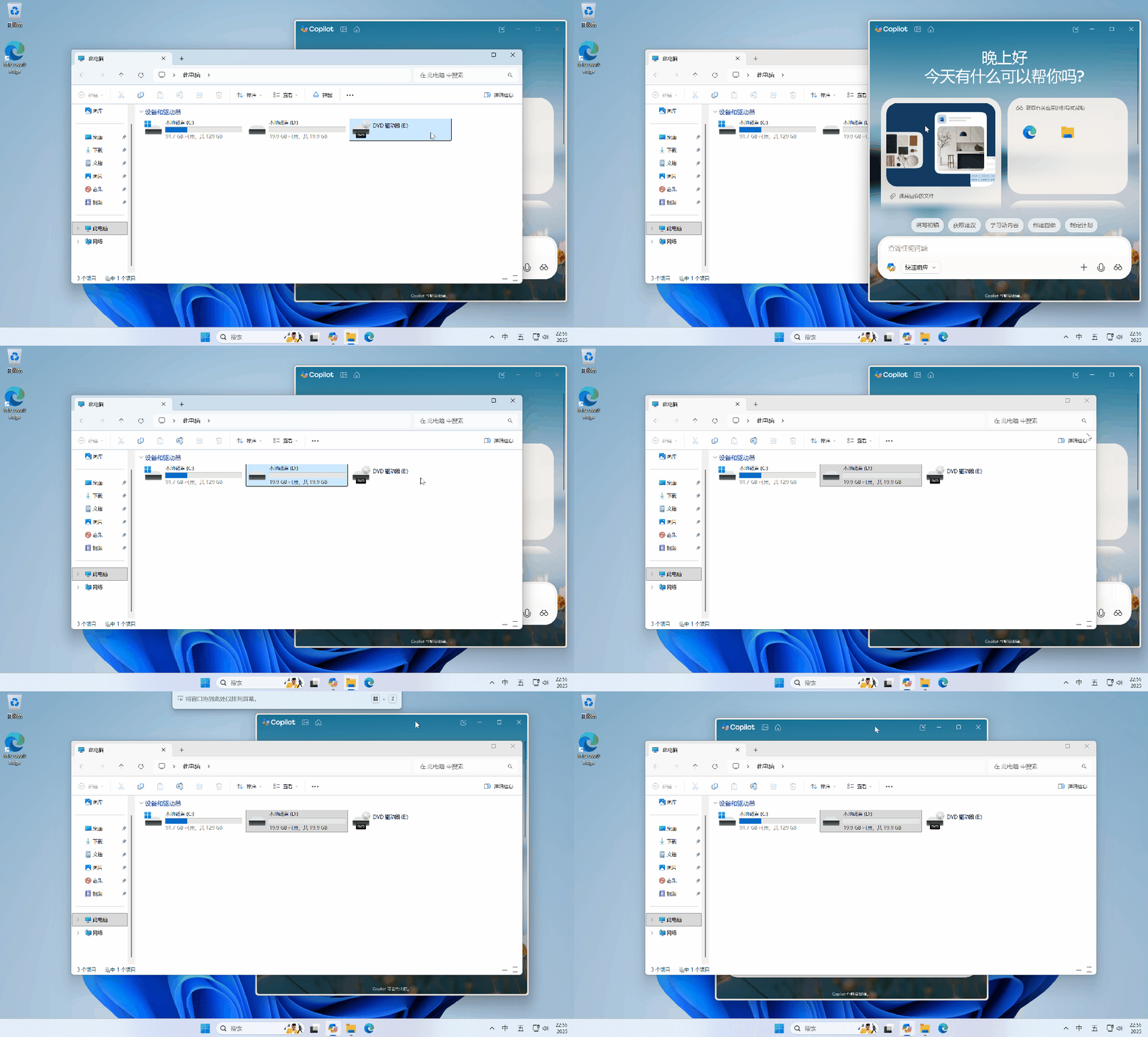
- 默认快捷键:Ctrl + 小键盘 3
6. 窗口“透视”,一眼看穿所有!
想看看被上层窗口挡住的内容,又不想移动窗口?“透视”功能一键拥有“X光眼”,轻松查看底层窗口!
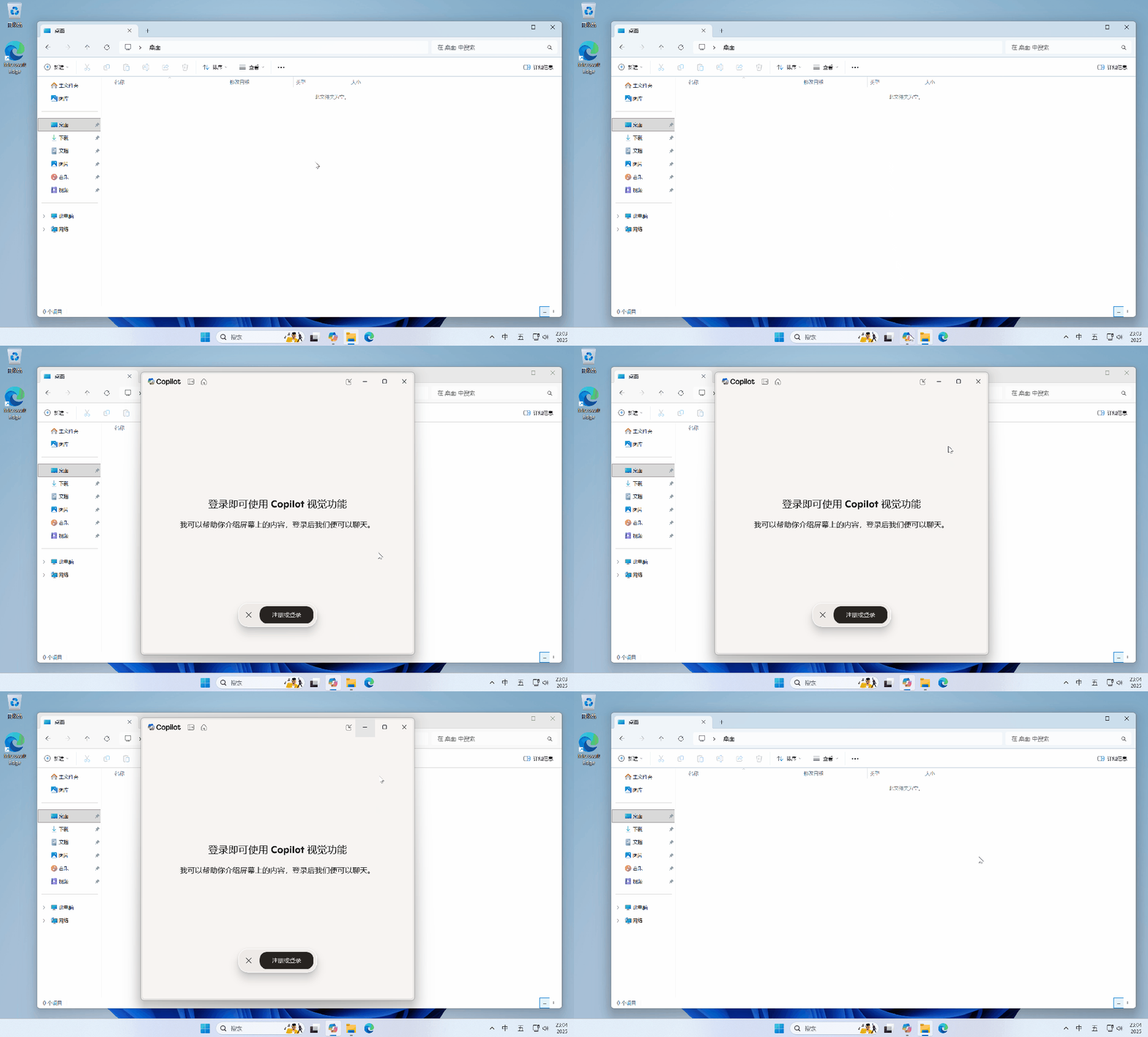
- 默认快捷键:Ctrl + 小键盘 4
7. 划词即搜,让搜索“快”人一步!
还在用“复制-粘贴-搜索”的“三步走”老方法吗?现在,选中任何文字,一键就能用你喜欢的搜索引擎进行搜索!
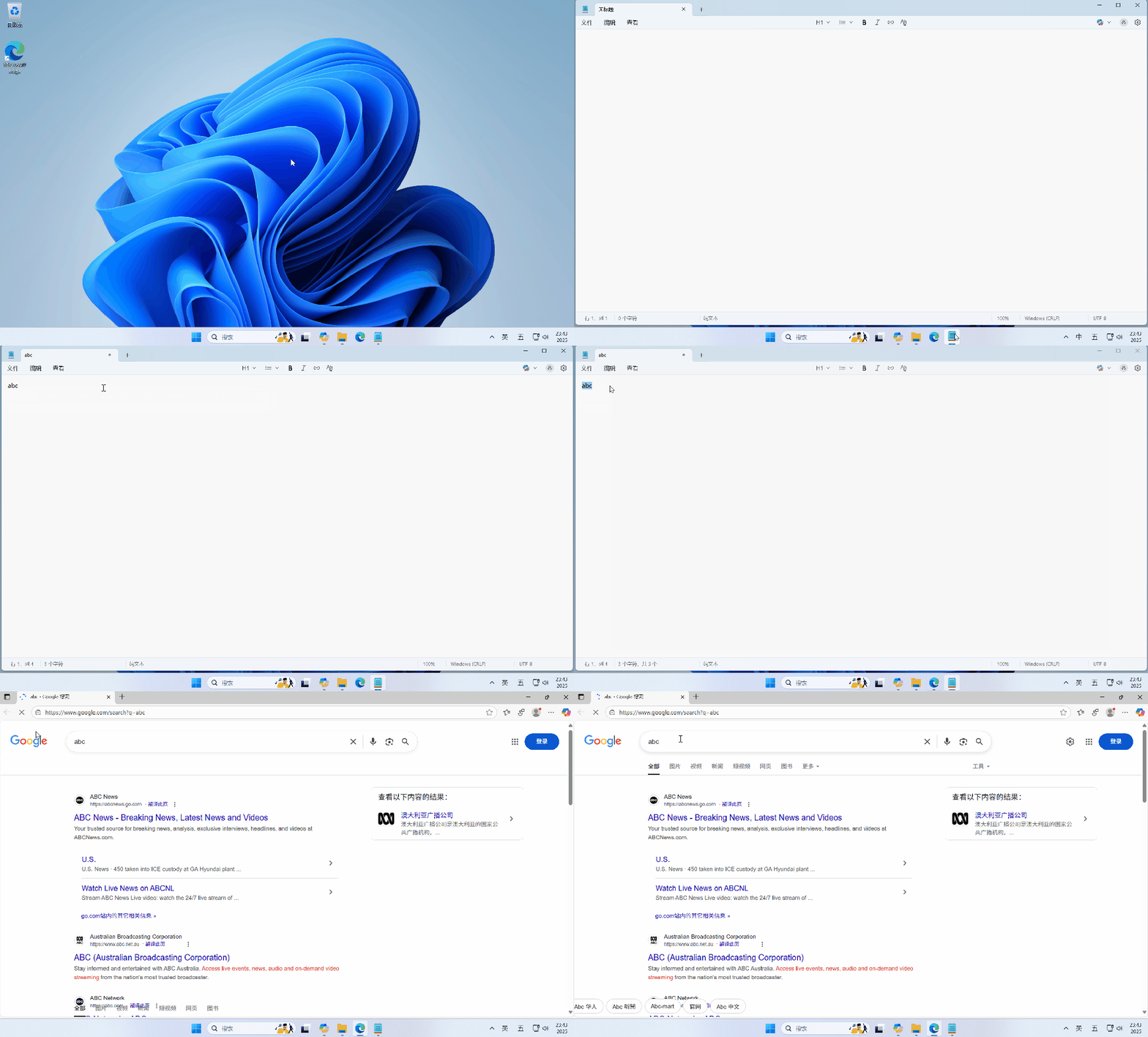
- 默认快捷键:Ctrl + 小键盘 1
8. 音量随心控,告别鼠标“长途跋涉”!
台式机用户再也不用羡慕笔记本的音量快捷键了!现在,也可以通过键盘轻松调节音量,随时随地,随心所欲!
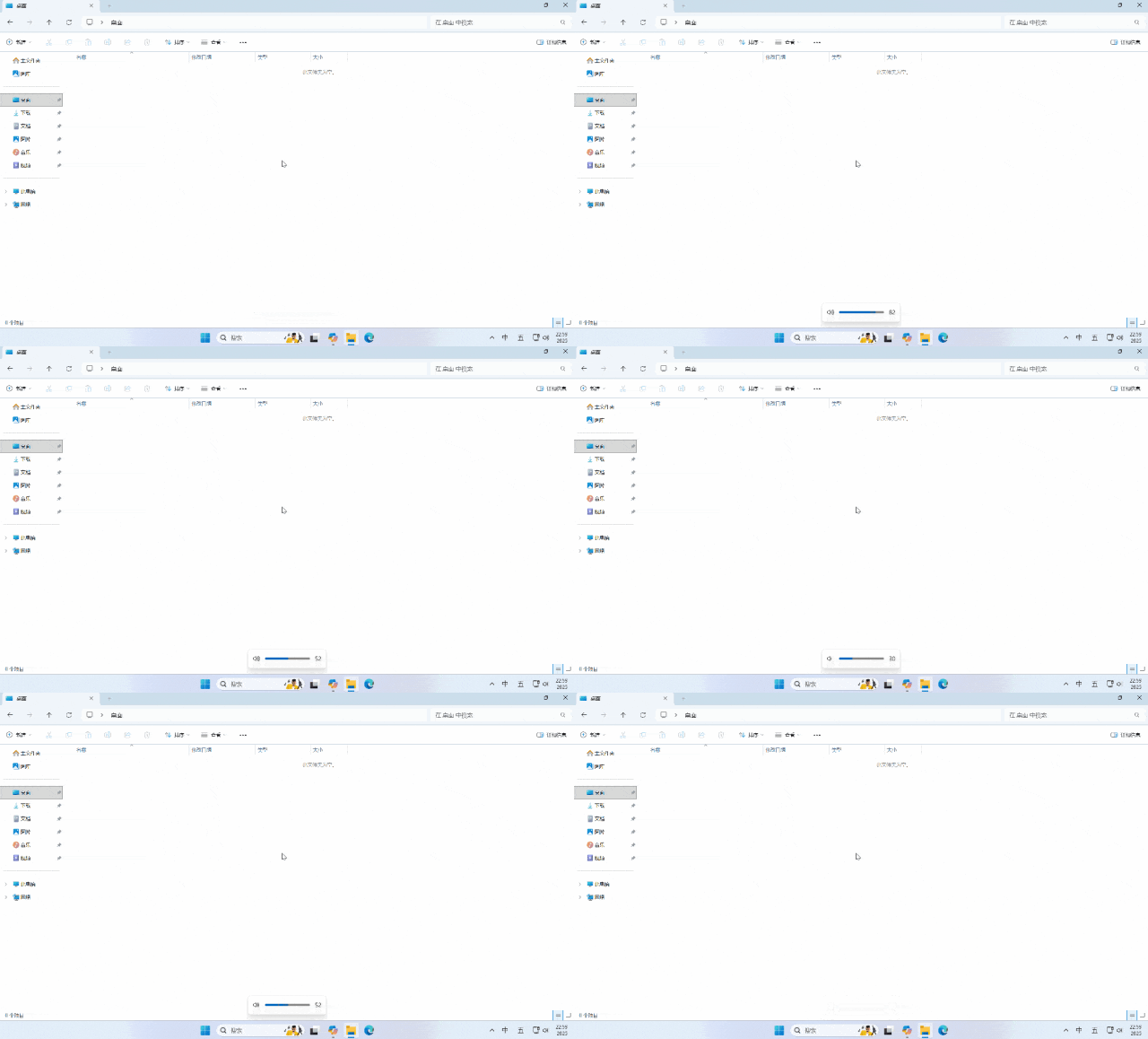
- 默认快捷键:Ctrl + Alt + 方向上下键
9. 一键关机,潇洒下班!
累了一天,连关机的动作都觉得多余?现在,一键就能潇洒关机,告别拖泥带水!
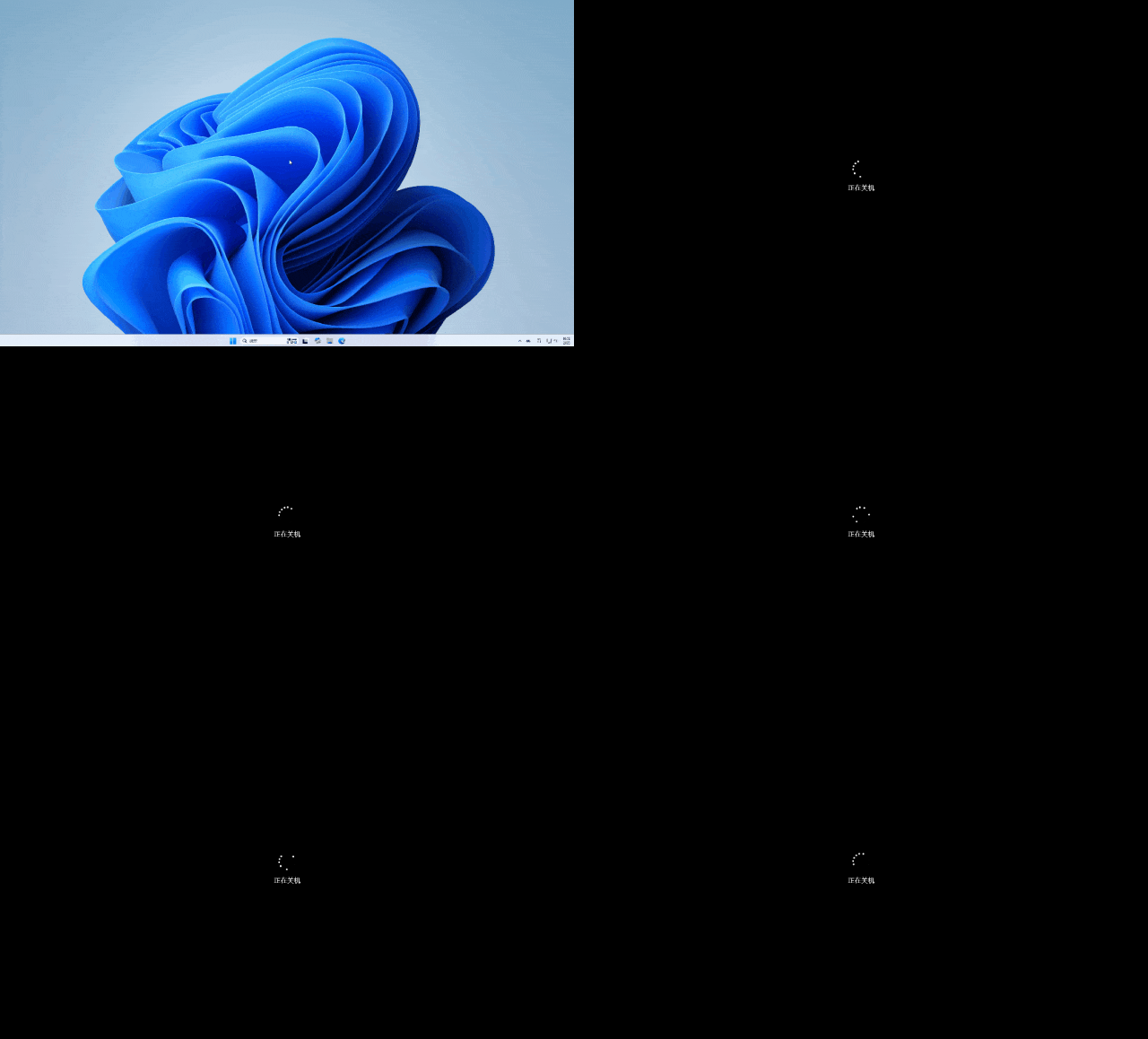
- 默认快捷键:Ctrl + Alt + End
【全新功能!】
10. 粘贴“净化器”,自动移除空行和多余格式!
从网页或其他地方复制文字时,总是会带上烦人的空行和格式?现在,当粘贴时,这个功能会自动“净化”文本,只留下纯粹的内容!
- 默认快捷键:Ctrl + Alt + V
心动了吗?
小妹自认为这个神器不仅功能强大,而且所有快捷键都可以由小妹来完全为你自定义!
别再忍受 Windows 11 的“不完美”了,立即下载,体验“飞”一般的感觉!
| 功能 | 快捷键 |
| 复制粘贴时移除空行和格式 | (待定) |
| Google搜索 | Ctrl + 小键盘1 |
| 最小化其他窗口 | Win + Shift + M |
| 当前窗口置顶 | Ctrl + 小键盘3 |
| 当前窗口半透明切换 | Ctrl + 小键盘4 |
| 隐藏/显示桌面图标 | Ctrl + 小键盘7 |
| 切换显示/隐藏文件 | Ctrl + 小键盘8 |
| 切换经典/新版右键菜单 | Ctrl + 小键盘9 |
| 音量增加 | Ctrl + Alt + 向上箭头 |
| 音量减少 | Ctrl + Alt + 向下箭头 |
| 静音 | Ctrl + Alt + M |
| 立即关机 | Ctrl + Alt + End |
更多实用功能,正在路上,敬请期待!
科技小萌v1.3
https://pan.baidu.com/s/1dXbt3ESmMiLouwHVE3IXbA?pwd=c8a2