微软史诗级更新,Windows 11 性能大提升今天正式推送!
前言
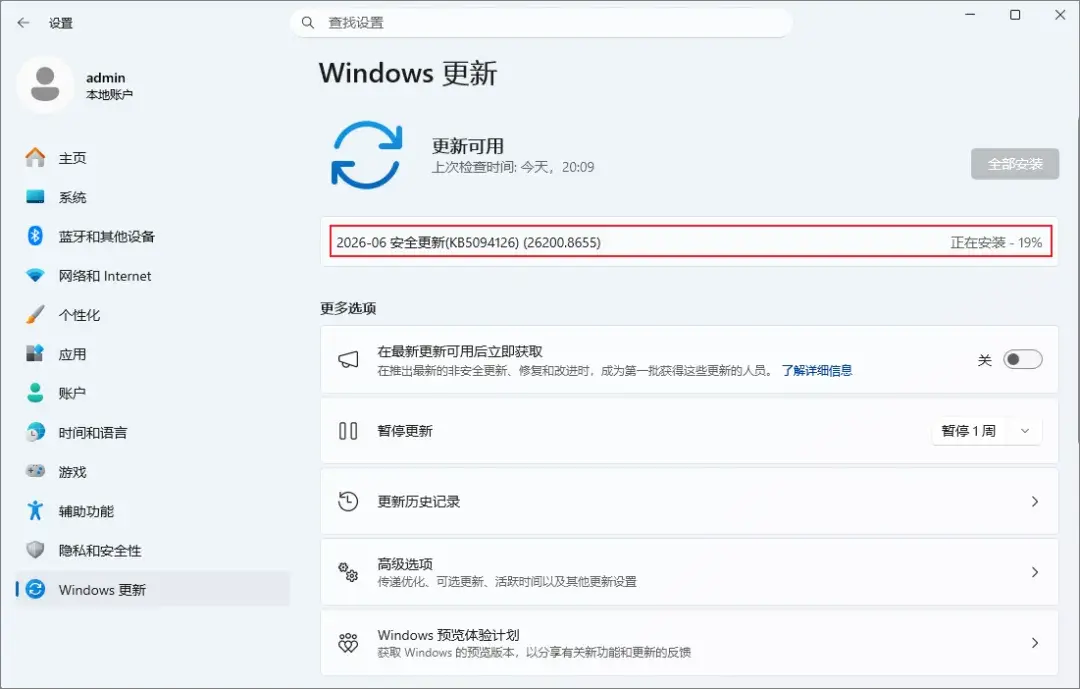
微软刚刚发布了 2026 年 6 月的周二补丁日更新,代号是 KB5094126 (对应的系统版本号是 OS Builds 26200.8655 和 26100.8655 )。
这次更新里最让人兴奋的一个点,就是一个叫“低延迟配置”( Low Latency Profile )的功能。
微软在更新日志里写得挺低调的,就随口提了一句:“本次更新提升了应用启动以及核心外壳体验的速度,比如开始菜单、搜索和操作中心。”
详细介绍
如果之前关注过相关动态,估计早就对这个“低延迟配置”不陌生了。
早在 5 月份的时候就有过相关的测试,当时就预测这个功能会在 6 月的安全更新里正式撑场面。
果不其然,它确实来了!不过,可别以为电脑只要装上了 KB5094126 ,这个“低延迟配置”就会自动帮那些核心功能提速。
Windows 11 的“低延迟配置”到底是个啥?它能干嘛?
用大白话来说,“低延迟配置”就是一种让 CPU 瞬间打鸡血的技术。
当有人去点开始菜单、搜索框、操作中心或者任何软件的时候, CPU 的频率会立马飙到最高,这样这些界面就能比以前闪现得更快。
平时在做这些操作的时候, Windows 的 CPU 调度器总得磨蹭一下,先花点时间把处理器的时钟频率拉上去,然后才去处理那些画面渲染的工作。
在那些低端机或者老电脑上,就是因为这点儿拉高频率的时间差,才会让人觉得点开菜单的时候总有那么一丝丝的卡顿和犹豫。
而“低延迟配置”直接把这种慢吞吞的爬坡过程给取消了。
只要系统检测到有交互触发,它就会瞬间把 CPU 的频率拉满,持续个 1 到 3 秒。
这段时间足够把界面渲染出来并完成响应了。搞定之后, CPU 又会一秒泄能,回到平时正常的待机状态。
当时有喷子质疑这不就是大力出奇迹的蛮干嘛,根本不算真正的优化。
但实际上,这在业内是个非常成熟的技术,现在的智能操作系统基本上都在用。
这个概念有时候被称为“快睡竞赛”( race to sleep ):让 CPU 在极短的时间内全速运转,把活儿干完,然后就能在接下来的空闲时间里安安心心、长长久久地躺在深度低功耗状态里。
苹果的设备在调度交互响应的时候,这么干都已经好几年了。
微软这波真不是发明了什么新轮子,纯粹是在补课,赶上别人早就用得挺顺手的技术而已。
这个功能刚公布的时候引发了不小的争议。
微软的副总裁 Scott Hanselman 当时还出来站台,反驳那些说微软在偷懒的言论。
现在看来,他的说法是站得住脚的。
因为这种频率暴充的时间太短了,短到在任何有意义的功耗测试里都几乎测不出来,所以对电池续航和发热的影响小到可以忽略不计。
不过这里得先说个大前提:这个“低延迟配置”在低端机、中端机以及老硬件上的效果是最明显的。
要是手里的设备是高端台式机,或者是配了顶配处理器和 NVMe 固态硬盘的旗舰级笔记本,原本点开各种菜单就已经快到飞起了,那这个 CPU 瞬间加速的功能可能就不会带来那种让人惊掉下巴的差距。
虽然在好电脑上这功能同样在运转,但那种提升会变得非常微妙,不容易察觉。
第一步:必须先装上 2026 年 6 月的周二补丁
别的事先放一边,电脑得先确认装上了 2026 年 6 月的周二补丁。
检查的方法是:打开 设置 > 系统 > 关于,盯着里面的“操作系统版本号”看。
版本号必须是 Build 26200.8655 或者 26100.8655 (分别对应 25H2 和 24H2 系统),或者比这更高的版本。
如果还没到这个版本,就得去 设置 > Windows 更新 > 检查更新,老老实实先把这个补丁给补上。
等补丁打完、电脑重启好之后,才能开始下一步,去瞅瞅这个“低延迟配置”在设备上到底激活了没有。
为什么很多人的电脑上这个功能还没动静?
微软现在搞新功能喜欢用一套叫“受控功能推送”( CFR )的机制。
也就是说,他们会先在一小部分设备上悄悄开闸,然后观察没问题了再分批给所有人开放,图的就是一个稳字。
这造成的后果就是,虽然更新完之后电脑里其实已经躺着“低延迟配置”的所有代码了,但在微软的服务器发号施令之前,它就是在那装死。
系统里既不会发通知,设置里也不会多出一个开关,它只会某天突然在后台默默无闻地开始干活。
而且,从设置或者 Windows 更新 界面里,是根本看不出这个功能到底在当前设备上开启了没有的。
唯一的办法,就是在用电脑的时候去盯着 CPU 的实际表现,接下来的几步就会教大家怎么去抓包。
第二步:装个 HWiNFO 来实时盯着 CPU 频率
任务管理器虽然能看 CPU 的利用率百分比,但它的刷新率太慢了,根本抓不住“低延迟配置”带来的那种一闪而过的频率暴冲。
等任务管理器反应过来刷新的时候,那个峰值早就过去了。
所以,虽然能在任务管理器里看 CPU 频率,但为了更精准,这里更推荐使用 HWiNFO 这款免费的硬件监控小工具,它的传感器数据刷新频率高得多。
如果需要下载,请点“我”。
装好 HWiNFO 之后,可以按照下面的方法来配置:
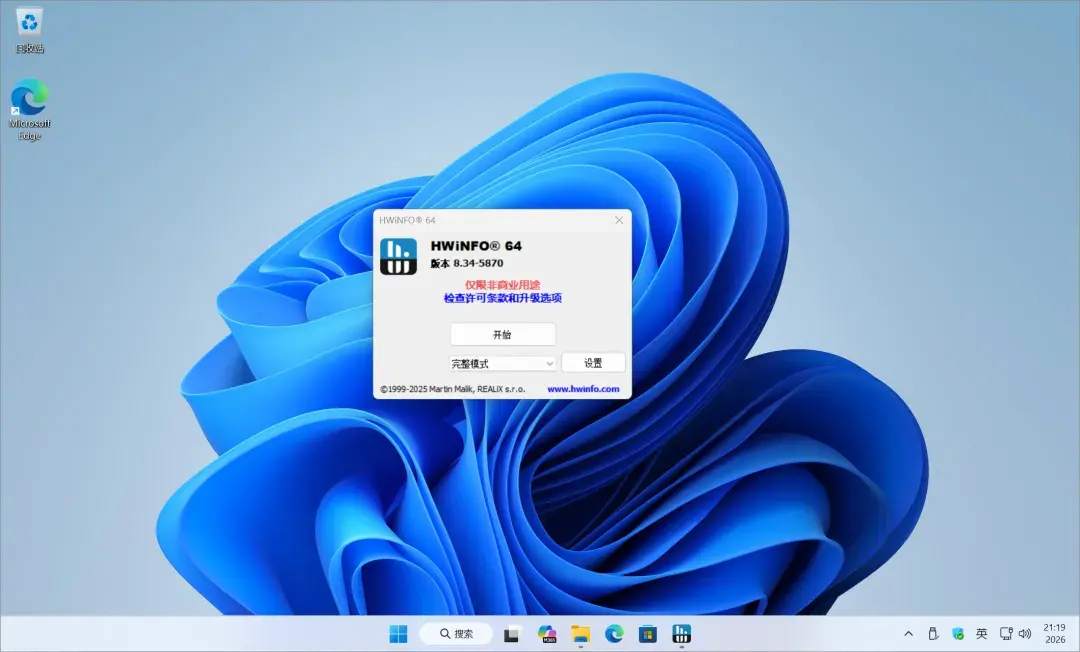
打开 HWiNFO ,在启动界面上会看到几个选项:“仅摘要”( Summary Only )、“仅传感器”( Sensors Only )和普通的完整模式。
这里要选择“完整”( Full ),然后点击启动。
把 HWiNFO 的传感器窗口拉到屏幕的一边晾着。
待会儿就要用它来盯着每当点开开始菜单、搜索框或者操作中心时, CPU 到底在偷摸干点啥。
第三步:检查“低延迟配置”到底开没开
让 HWiNFO 在后台跑着,保证能看清 CPU 时钟频率的读数。这时候,挨个去点那些界面,同时死死盯着那个频率值:
按一下键盘上的 Windows 徽标键,把开始菜单叫出来。
点一下任务栏上的搜索框。
点一下右下角的时间日期或者网络图标,把操作中心扯出来。
一定要在这些弹窗开始露头的那个瞬间,去看 HWiNFO 里的 CPU 时钟频率。
如果“低延迟配置”已经生效了,就会发现就在点下去的刹那间, CPU 的频率会跟坐火箭一样直接蹦到它的额定最高速度(或者很接近最高速度),然后在一两秒内又摔回原形。
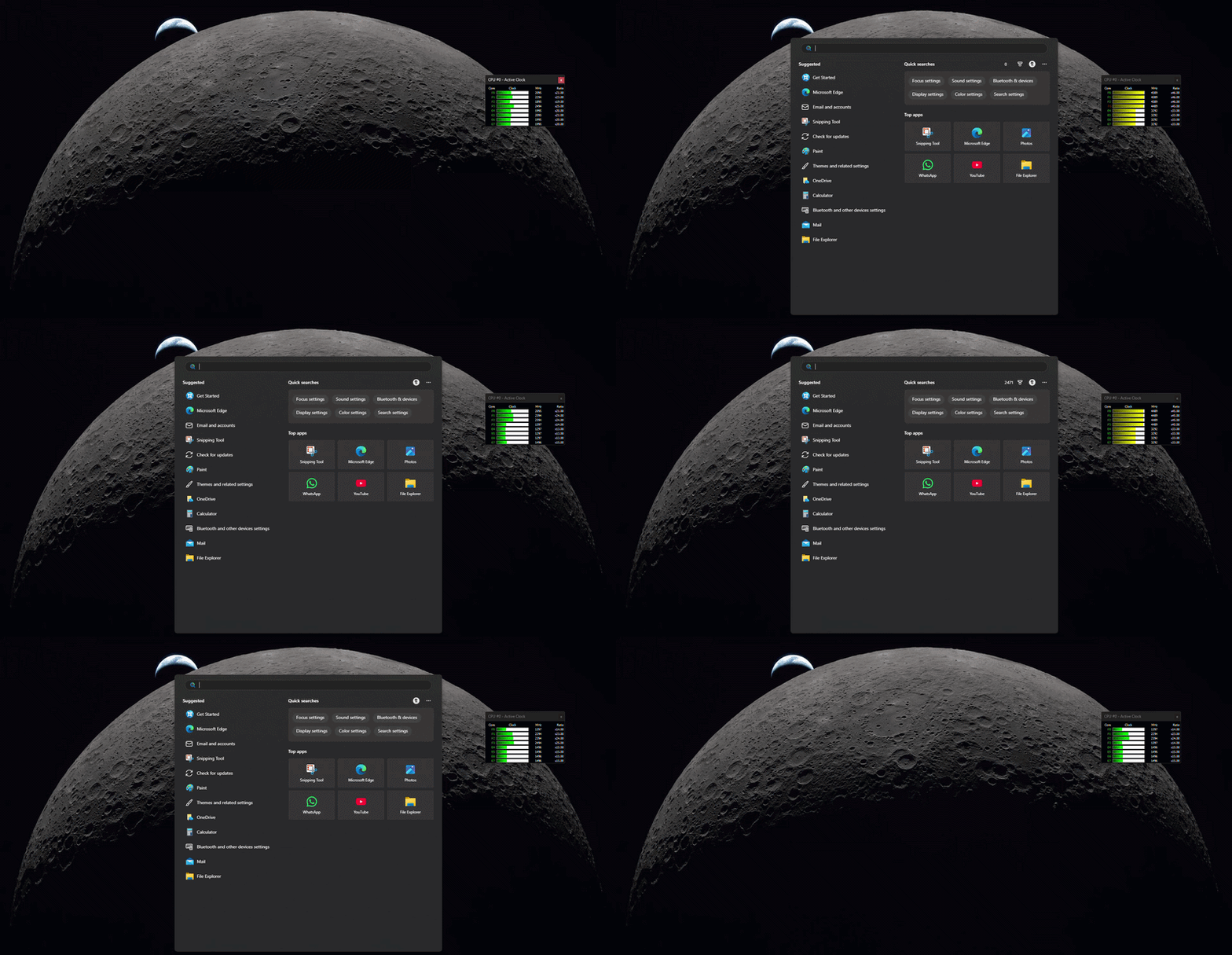
在测试用的一台主力机上,只要一按键盘上的 Windows 键, CPU 就会瞬间从待机时的 1.5 GHz 左右直接冲到 4.5 GHz 的满血睿频速度。
甚至在开始菜单的动画还没完全放完之前,它就已经老老实实跌回 1.5 GHz 了。
如果在点这些界面的时候, HWiNFO 里能看到这种又尖又直的瞬间暴冲,那就得恭喜了。
说明“低延迟配置”在电脑上已经正常上岗且干得不赖,后面那些折腾的操作就不用看了。
但绝大多数情况下,大家可能会看到让人失望的画面。
如果手都点酸了, CPU 的频率还是稳如老狗,连个小浪花都没翻起来的话,说明微软的那个 CFR 系统还没轮到给当前设备发激活指令。
这时候就得硬核一点,直接看第四步。
第四步:要是没开,用激活工具强行把它拧开
要是排队还没排到,也可以用激活工具把它强行拧开。
下载激活工具,鼠标右键点击激活工具,并选择“以管理员身份运行”,点击“激活新功能”。
激活成功后重新启动计算机。
怎么测试这玩意儿到底管不管用?
电脑重启完之后,重新打开 HWiNFO ,把第三步的测试流程再走一遍。
去点开始菜单、搜索框和操作中心,盯着 CPU 的频率读数。
这时候,只要点一下,就应该能看到一次利落的频率暴冲。
整个开始菜单和各种弹窗拉出来的时候应该会显得更跟手、更利索,尤其是如果用的是中端机或者配置比较老的设备,这种丝滑感会更明显。
如果之前怎么点 CPU 都没动静,而现在一用就频率拉满,同时界面也变顺溜了,那就可以确定,“低延迟配置”已经在设备上正式安家落户了。
测试中的一些小发现,以及为什么不用担心 CPU 被烧坏
在测试这个“低延迟配置”的时候,在一台只分配了两个 CPU 核心和 4GB 内存的低配虚拟机上试了试,那种前后差距简直是一目了然。
在开启这个功能之前,在那台配置卡脖子的机器上点个开始菜单,能明显感觉到它得愣一下神才出来。
而强行开启这个功能之后,菜单刷地一下就蹦出来了。
换到平时每天都在用的大法机上,变化虽然没那么夸张,但多多少少还是能感觉得到。
开始菜单和搜索弹窗拉出来的时候都变得稍微顺滑了一点。
虽然在普通的屏幕录像里可能看不出太大的花头,但作为一个对开始菜单和搜索功能微小掉帧极度敏感的人,还是能一口尝出区别的。
这里想顺便帮大家打消一个顾虑:这种 CPU 没事就暴冲的操作,会不会把硬件搞坏?
答案是:真不会。
因为每次冲锋的时间太短了,点一下也就持续个 1 到 2 秒。
由于 CPU 用最高速度把活儿干完之后,能更快地回到闲置状态,算下来它在交互间隙里躺在深度低功耗睡眠状态的总时间反而变长了。
这其实跟手机处理器设计里推崇的“快睡竞赛”是一个道理。把力气花在刀刃上,短时间内猛干一通,干完赶紧歇着。
在整个测试过程中,特意摸了摸设备表面,温度压根没变,电池的放电速度也没有出现任何异常。
这种瞬间的暴冲根本维持不了足够长的时间去攒热量,更不可能在日常使用中偷走多少电量。
“低延迟配置”只是 2026 年 6 月更新的冰山一角
虽然现在网上大家都在热聊这个“低延迟配置”,但它远不是这次 KB5094126 补丁的全部内容。
这次的 6 月更新还塞了不少其他的好东西。
比如这次更新带来了“共享音频”功能,可以让两个人连着同一台电脑,用各自的蓝牙耳机同时听歌看剧。
还有“多应用相机”支持,终于把以前那个“一个软件霸占摄像头,其他软件只能干瞪眼”的老大难问题给解决了。
任务管理器也有了新活儿,有史以来第一次可以去追踪单个进程对 NPU (神经网络处理器)的消耗情况了。
系统自带的搜索也有所提升,现在只要输入两个字符就能开始找文件。
Windows Hello 也变得更靠谱了,每次用完电脑之后,它都能老老实实地默认用人脸或者指纹来登录。
最给力的是, 安全启动 ( Secure Boot )的证书更新也会作为这次强制更新的一部分直接下发,光凭这一点, 6 月更新就稳坐今年必装更新的头把交椅。
如果到现在的电脑还没装上 KB5094126 ,那就赶紧去 设置 > Windows 更新 > 检查更新 安排上。
装好之后,再照着上面的步骤去测测看“低延迟配置”开了没有,没开的话就用激活工具强行把它激活吧!