美区Apple id问题?
目录
- 为什么要注册美区 Apple ID?
- 开始之前需要准备什么
- 第一步:退出当前 App Store 登录
- 第二步:打开 Apple ID 注册页面
- 第三步:填写注册信息
- 第四步:邮箱验证
- 第五步:手机号验证
- 第六步:在 App Store 登录新账号
- 第七步:同意条款并设置地区
- 第八步:填写付款方式和美区地址
- 第九步:下载美区 App
- 常见问题
- 嫌麻烦?直接买一个
为什么要注册美区 Apple ID?
说真的,我自己第一次搞美区 ID 的时候绕了不少弯路。网上教程要么写得像说明书一样干巴巴的,要么图片跟文字对不上,看得一头雾水。
所以这篇我尽量把每一步都写清楚,界面长什么样、按钮在哪、点哪里,全都配图标出来。跟着走就行,不用自己猜。
先说说折腾这个到底值不值。很简单,有些 App 只在美区 App Store 上架,国区搜都搜不到:
- ChatGPT 官方 App(国区早就下了)
- Disney+、Hulu、HBO Max 等流媒体
- Google Earth、Google Translate 完整版
- 各种 AI 类应用的新功能首发(基本上都在美区先上)
- 一些小众但好用的工具类 App,国区根本没代理
说白了,美区 App Store 就是那个"什么都有"的版本。注册一个美区 ID,相当于拿到了一个更大的应用仓库。
开始之前需要准备什么
别急着上手操作,先把东西备齐:
- 一台 iPhone 或 iPad(系统版本没特别要求,iOS 14 以上都行)
- 一个没注册过 Apple ID 的邮箱。Gmail、Outlook 都行。QQ 邮箱也能用但不太推荐,有时候收不到 Apple 的验证邮件。
- 一个能收短信的手机号。中国大陆的 +86 号码就行,不需要美国手机号。
- 纸和笔(或者备忘录也行)。填美区地址的时候要记一些信息。
建议用电脑浏览器操作注册页面,屏幕大看得清楚,填表也方便。注册完之后再在手机 App Store 上登录。
1退出当前 App Store 登录
注意:退出登录的操作要在 App Store 里面做,别跑去「设置」里操作。在设置里退出容易误触 iCloud 选项,一旦退出 iCloud,手机上的照片、通讯录、备忘录同步全出问题。只在 App Store 里退,安全省事。
操作很简单,跟着点:
- 在手机上找到并打开「App Store」(蓝色图标那个,A 字加三根棍儿的标志)
- 点右上角的头像圆形图标(如果你登录了账号,这里会显示你的头像或姓名首字母)
- 进入账户页面后,滑到最下面
- 最底部有一个红色文字按钮「退出登录」,点它
- 如果弹确认框,再点一次确认就行
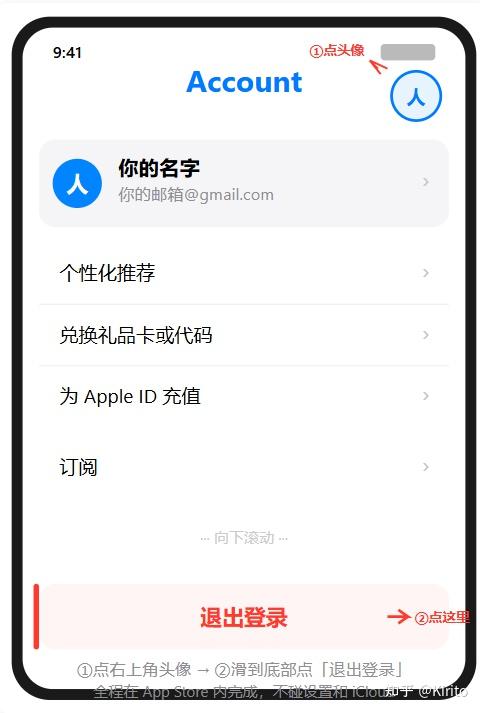
▲ App Store → 右上角头像 → 滑到底部 → 退出登录
退出之后,你的 App Store 就没有登录状态了,但 iCloud 和手机上的数据一点没动。这时候不要急着注册新号,接着往下看。
2打开 Apple ID 注册页面
注册有两种方式,我推荐用网页端注册,比手机上操作方便多了,屏幕大、填表快、还不容易误触。
在电脑浏览器地址栏输入:
打开页面后,找到右上角或者页面中间的「创建你的 Apple ID」按钮,点击它。
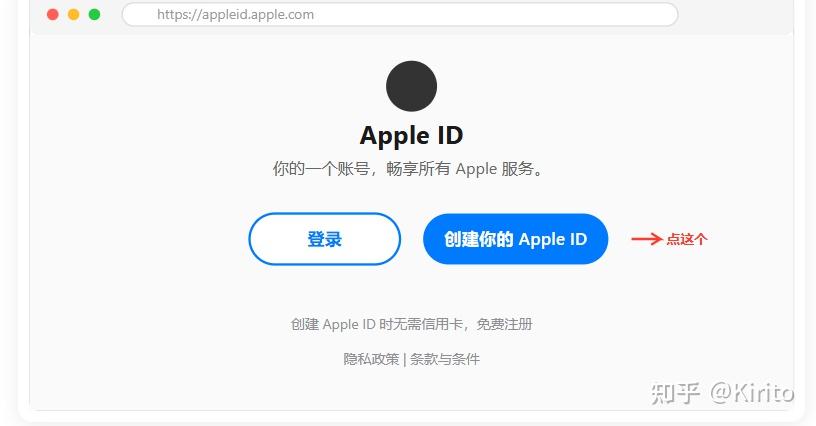
▲ Apple ID 官网首页,点击「创建你的 Apple ID」
3填写注册信息
这一步要填的东西比较多,我一个一个说,别漏了。
姓名
随便填,不一定要用真名。但< strong>记住你填了什么,后面万一要找回账号会用到。拼音就行,比如 San Zhang。
国家或地区
这一步最关键。必须选 United States。选错了就不是美区了,整个教程白看。
出生日期
建议填一个 18 岁以上的日期。别填太离谱的,万一后面要验证身份会用到。年满 18 岁才能下载部分有年龄限制的 App。
邮箱
填你准备好的那个邮箱。这个邮箱就是你的 Apple ID 账号名。填完之后系统会检查这个邮箱有没有被用过,被占用了就换一个。
密码
至少 8 位,必须同时包含大写字母、小写字母和数字。比如:Abc12345。别设太简单的,Apple 对密码强度有要求。
手机号
填你自己的手机号,前面的国际区号选 +86 就行。这个号用来接收验证码短信。
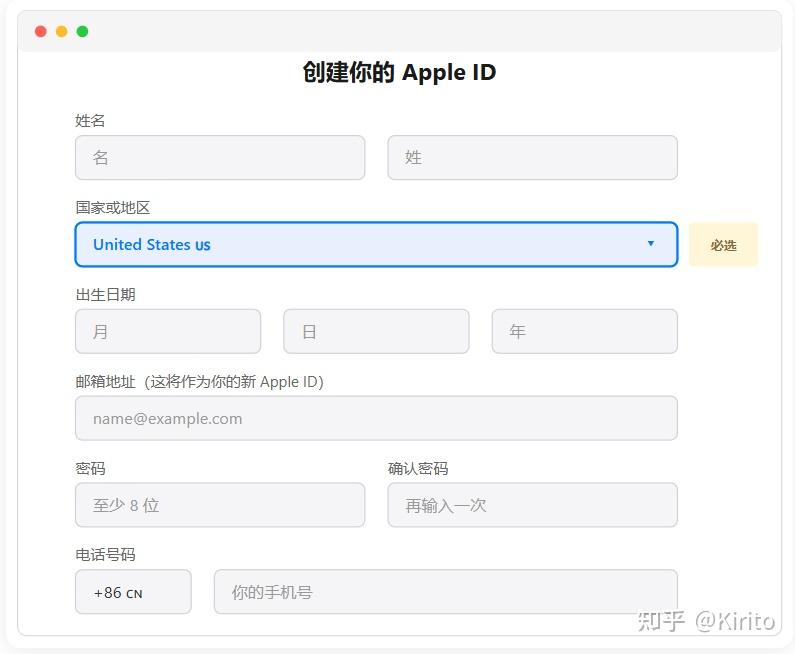
▲ 注册信息填写页面,国家必须选 United States
全部填完之后,滑到页面最下面,勾选底部的同意条款,然后点「继续」。
4邮箱验证
点完「继续」之后,你填的邮箱会收到一封 Apple 发来的邮件,里面有 6 位验证码。
打开邮箱找到这封邮件。注意:有时候邮件会进垃圾邮件箱,找不到的话翻一下垃圾箱。
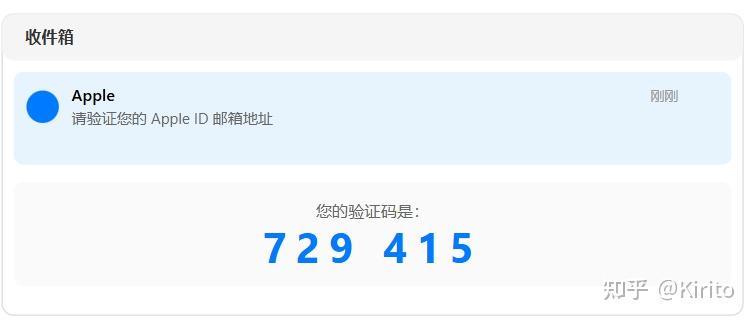
▲ Apple 发来的验证邮件,里面有 6 位验证码
把验证码填到注册页面上,点验证。
5手机号验证
邮箱验证完之后,你的手机会收到一条短信,里面也是 6 位验证码。格式大概是这样的:
您的 Apple ID 验证码是:386 204。请勿与他人分享。
把验证码填进去,点验证。
到这一步,你的美区 Apple ID 就创建好了。但这还不算完,接下来才是很多人卡住的地方——登录 App Store 并完成地区信息设置。
6在 App Store 登录新账号
回到你的 iPhone/iPad,操作如下:
- 打开 App Store(应用商店)
- 点右上角的头像图标
- 滑到页面最下面,如果你之前没退出就点「退出登录」。如果已经退出了就跳过。
- 再点右上角头像,选择「使用其他 Apple ID 登录」
- 输入你新注册的美区 Apple ID 邮箱和密码
- 登录后会弹出一个提示框,写着「此 Apple ID 尚未在 iTunes Store 使用过」,点「检查」
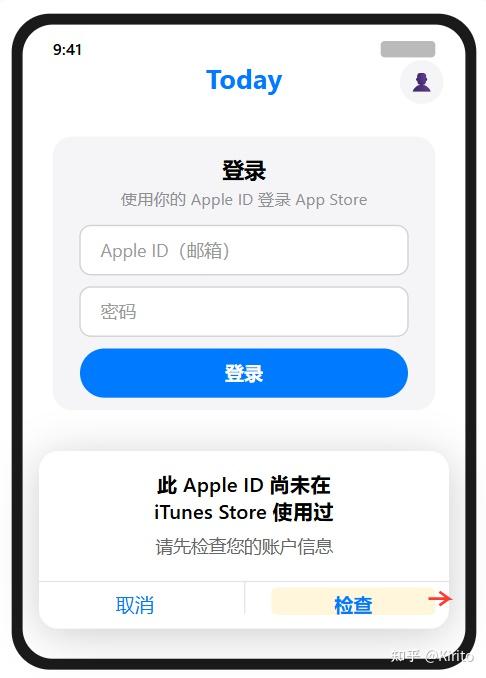
▲ 登录后弹出提示,点「检查」进入地区设置
7同意条款并设置地区
点完「检查」之后会进入一个设置向导,跟着做:
- 页面会显示一个条款协议,滑到最下面点「同意」
- 再弹一个确认框,再点一次「同意」
- 国家/地区应该已经显示为 United States,确认没问题就点「下一步」
如果国家显示的不是 United States,说明你注册的时候选错了,需要回头重新注册一个。
8填写付款方式和美区地址
这一步是整个流程里最容易卡住的地方,重点说。
付款方式
选「None」(无)。
如果你看不到 None 选项,通常是因为下面的地址信息还没填。先把地址填完,None 选项一般就自动出来了。
如果还是看不到None选项,一般为魔法质量不够好,可以考虑更换魔法,或者在电脑端使用Apple music 进行登陆后,在电脑端进行这些信息配置
千万不要填信用卡信息。我们只是下载免费 App,选 None 就行。填了信用卡反而可能因为卡是国内的导致验证不通过。
姓名
跟注册时填的拼音保持一致就行。
账单地址(重点)
这里需要填一个美国地址。不用是真的,但格式要对。
建议填免税州的地址。什么是免税州?就是买东西不收消费税的州,以后下载付费 App 也能省一点。美国有 5 个免税州:
- Oregon(俄勒冈州)
- Montana(蒙大拿州)
- New Hampshire(新罕布什尔州)
- Delaware(特拉华州)
- Alaska(阿拉斯加州,部分地区免税)
随便选一个,下面是一个可直接用的示例地址:
Street(街道):1234 NW Evergreen St
City(城市):Portland
State(州):Oregon
Zip(邮编):97035
Phone(电话):503-555-1234
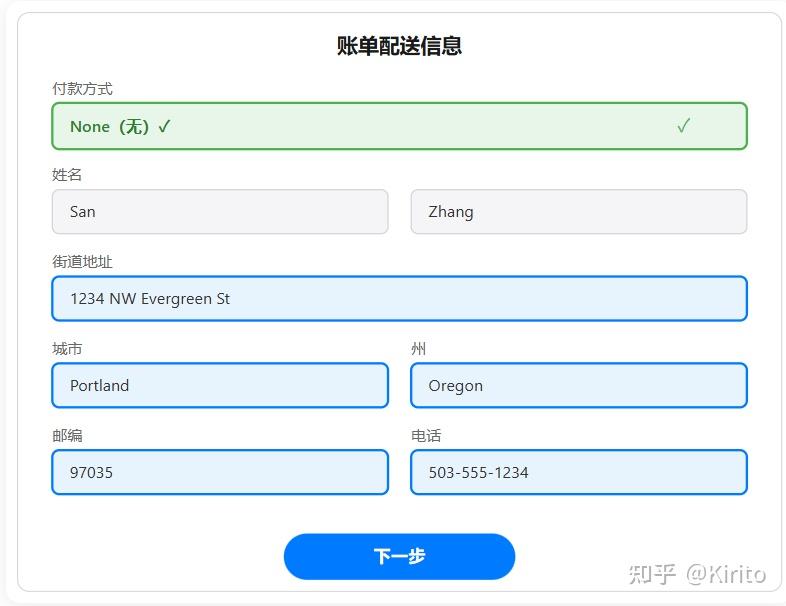
▲ 账单地址填写示例,蓝色框是你需要填的内容
填完之后点「下一步」。如果地址没问题,页面会跳转,说明设置成功了。
如果提示地址不对,换一个街道名试试,或者去网上搜"美国地址生成器",找一个 Oregon 州的真实地址。
9开始下载美区 App
到这里,你的美区 Apple ID 就完全设置好了。
现在你可以在 App Store 搜索那些国区没有的应用了。试试搜 ChatGPT、Disney+,应该都能搜到并直接下载。
▲ 搜索结果中出现美区独占 App,说明配置成功
常见问题
Q:注册时收不到邮箱验证码怎么办?
等几分钟,Apple 的邮件有时候会延迟。检查一下垃圾邮件箱。如果用的 QQ 邮箱,建议换成 Gmail 或 Outlook。
Q:收不到手机短信验证码怎么办?
确认手机号前面选了 +86。看看手机有没有开短信拦截。等 1-2 分钟再点「重新发送」。
Q:登录 App Store 时提示「此 Apple ID 尚未在 iTunes Store 使用过」?
这是正常的,点「检查」就行,就是第六步说的那个流程。
Q:付款方式里没有 None 选项怎么办?
先把下面的地址信息填完,然后返回看看有没有出现 None。如果还是没有,可能是 IP 问题,换个网络环境再试。
Q:下载免费 App 需要填信用卡吗?
不需要。付款方式选 None 就行,只下载免费应用的话完全不会碰到付款环节。
Q:美区账号会被封吗?
正常使用一般不会。但别频繁切换设备登录、别分享给别人、别用不正当方式购买付费应用。保持稳定登录就行。
Q:怎么在美区和国区之间切换?
在 App Store 退出当前账号,登录另一个账号就行了。两个账号互不影响,但不要在 iCloud 里切换,只切 App Store 就行。
Q:注册完之后国区的 App 还能更新吗?
可以。用国区账号登录 App Store 时就能更新国区下载的 App,用美区账号登录时就能更新美区的。两个账号下的 App 都在你的手机上,不会丢。
嫌麻烦?直接买一个现成的
说实话,上面这套流程虽然写得很细了,但实际操作中还是会遇到各种小毛病。收不到验证码、地址填了不通过、注册到一半卡住了……我自己第一次搞就折腾了快一个小时。
如果你不想折腾,其实可以直接买一个现成的美区 Apple ID。
FamilyPro 提供独享美区 Apple ID 账号,2.99 美元起,买完就能用。
- 不用自己注册,省去找邮箱、填表的时间
- 不用填美区地址,地区信息已经配好
- 不用折腾验证码,登录就能下载
- 独享账号,仅你一人使用
- 支持银行卡、支付宝、USDT 等多种支付
- 提供详细使用指引,下单后几分钟搞定
登录 App Store 就能直接搜索下载美区应用,和上面教程手动注册的效果一模一样,但省掉了全部折腾过程。