电脑录屏如何把外部和内部声音都录进去呀?
最近经常收到小伙伴私信说,我录屏的时候怎么把自己说话的声音也录进去,相信大家在刷抖音的时候,看主播打游戏的视频,都会听到里面主播的声音,非常激动说 兄弟们 给你看下我的炫技时刻 ,丝滑的走位,你一定好奇这个说话的声音是怎么录制进去的?
今天小编就给大家推荐三款非常好用的录屏软件,从日常的基础录屏 到系统自带 ,再到进阶录屏 ,一次说清楚
一:qq内置功能 --QQ 录屏
说到QQ ,无论00后还是90后都有用过,随着其他社交软件层出不穷,QQ 的附带的功能也越做越强大,越做越完善,其中内置功能就是QQ录屏,不仅可以录屏还可以把自己的声音录制进去,小编觉得最大缺点就是 无法中途 停止录制,无法灵活调整
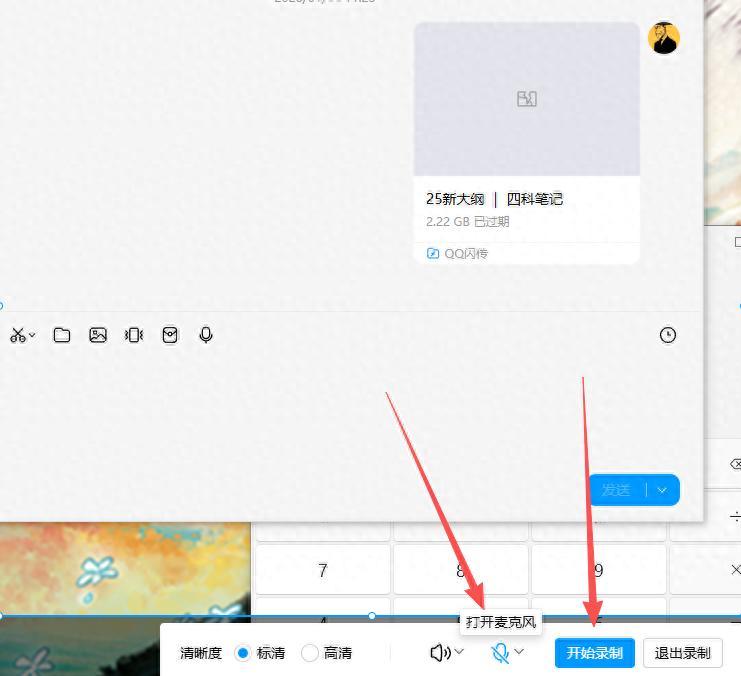
①:快捷键 【Ctrl+Alt+R】唤起录屏功能 选择想要录制的电脑区域。
②: 在下方可以调整录制清晰度,并选择是否开启麦克风声音或系统声音。
③: 全部设置完成后,点击【开始录制】按钮录制电脑屏幕。
二:Windows自带录屏 --Xbox Game Bar
知道吗?如果你使用的是Win 10/Win 11系统,电脑里其实早就自带了一个隐藏的高效率录屏功能——这就是微软的Xbox Game Bar,主要用于录制全屏游戏和应用程序,不太适合录制桌面或文件资源管理器里的画面哦!
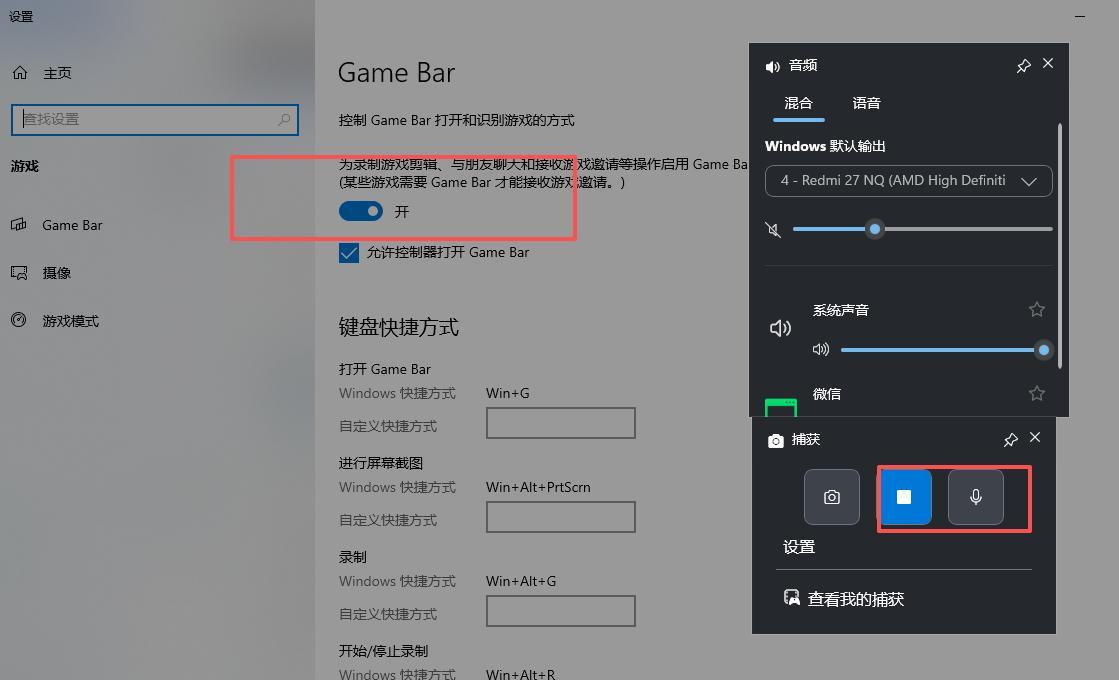
① :首先找到电脑设置--游戏 ,把里面Game Bar 打开
②:点击快捷键 【Win+G】 调出系统自带录屏软件Xbox Game Bar显示窗口
③:录制自己声音 把麦克风打开,声音调大电,最后点击开始录制 即可
三:进阶款录屏--录猎

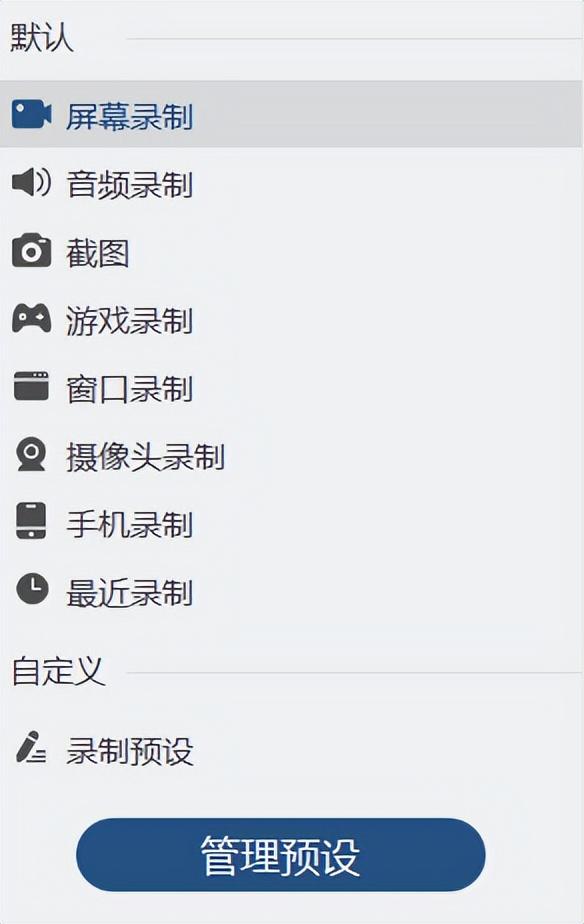
如果你追求高画质,需要长时间录制,多种场景切换,推荐使用录猎,一款专业做录屏的软件,可以精准捕捉桌面活动的任何细节,支游戏录制、窗口录制 画中画甚至只录制音频等多种模式
a:音频录制+麦克风降噪
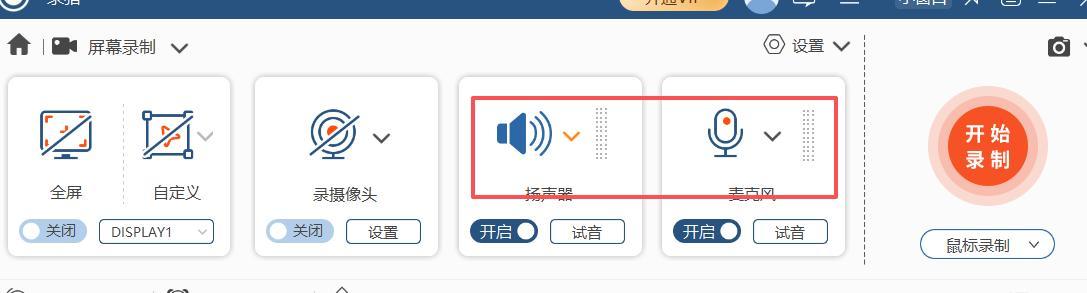
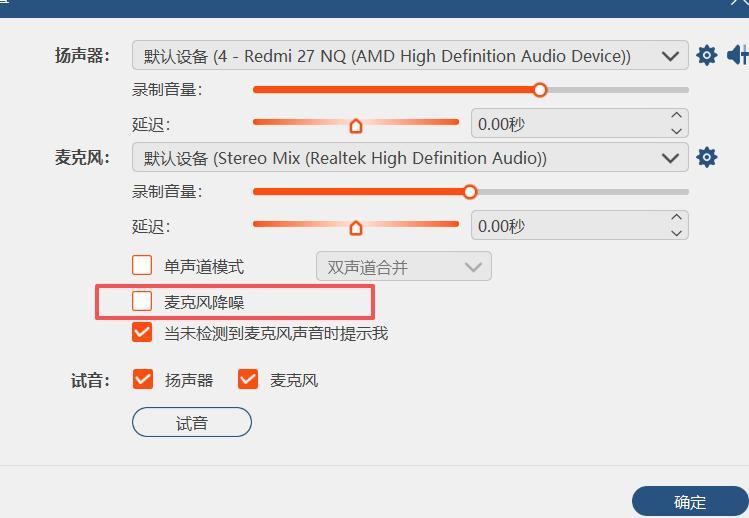
下载安装并打开录猎后,主页面选择视频录制,,同时你可以勾选"麦克风“ "扬声器打开摄像头,既能收录你自己的解说声音,也保证电脑里播放的背景音一同入镜,如果录制环境嘈杂,可以一键开启麦克风降噪
b: 高级附加 功能
录制完成之后,点击录制历史,可以对视频进行剪辑,编辑视频媒体信息 ,对视频进行压缩 。支持将录制的视频转换为 、WKV、AVI、MOV、GIF、WMV,满足不同平台上传需求
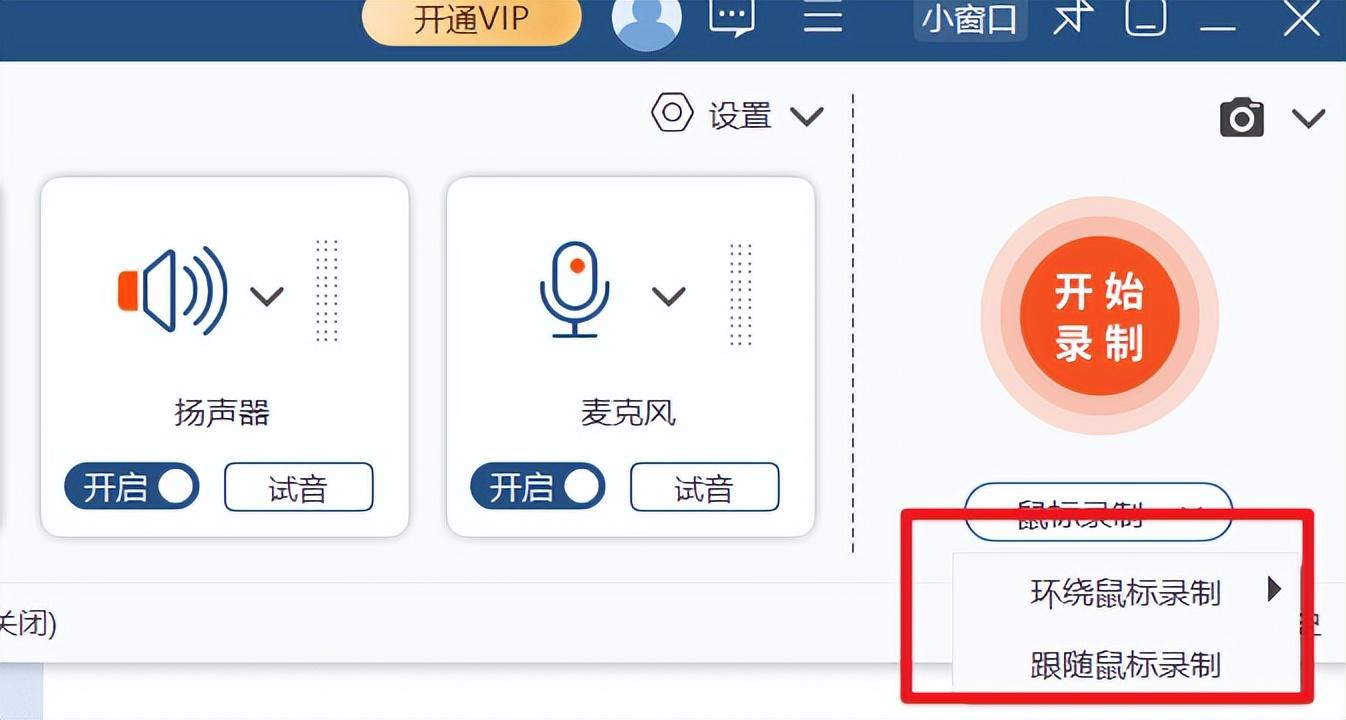
C:特殊录制 需求---环绕鼠标录制/跟随鼠标录制
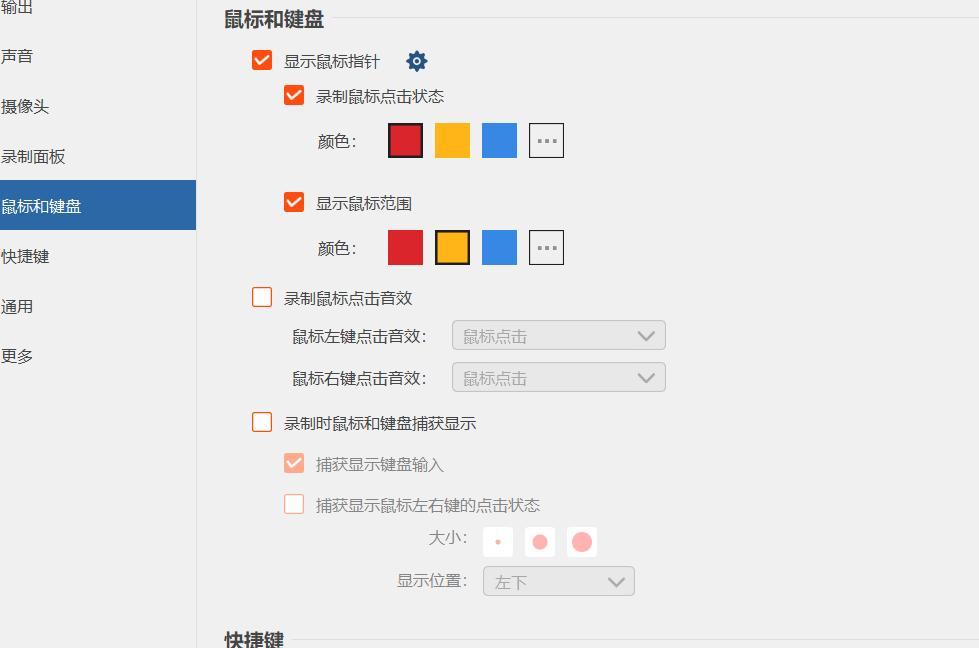
画面只围绕鼠标录制,无关的背景自动排除,注意力完全在操作上,这种功能小编认为最适合老师在录制教学,PPT 展示 或者网页操作,支持自定义分辨率,可设置醒目的鼠标特效
d : 其他实用功能
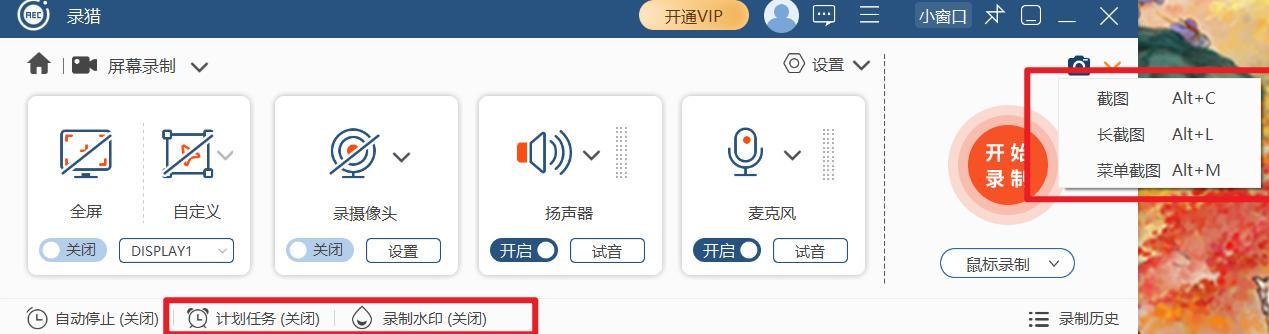
其他比较细节的功能,就是长截图和菜单截图 ,如果你想要网页长截图或者电脑上某个菜单接,一般微信截图是没有这个功能。另外就是任务 录制,即使人不在电脑边上,也能 到点自动录制 自动保存,录制完之后你可以添加自己设定水印
最后:qq 录屏 和Xbox Game Bar 适合基础录屏,如果你只是偶尔录屏,完全够用,但是如果你对录屏的质量和功能有比较高的要求,不想来回切换软件,那么录猎是非常值得一试,如果你有其他好用的录屏工具,也欢迎在评论区分享交流~