手机录屏的视频怎么剪掉上下的黑边啊,拜托各位大佬,有点急?
视频黑边,相信小伙伴在观看视频的都会看到带有黑边的视频,自己录制了一场游戏视频,或者旅途中拍摄一段vlog,想上传到短视频平台平台,明明之前是全屏拍摄,结果一打开 画面四周围着一圈黑边,影响观感,别着急,你不是一个人,那么如何去除多余的黑边呢?金狮视频助手能够很好的帮到你
一为什么视频会有黑边
比例不匹配:录制比例(如 4:3)和发布平台小红书比例(如 9:16)不一致
手机竖着拍出来的视频,是“瘦高个”(9:16),放到电脑横屏显示器(16:9)上,两边就空了,出现左右黑边。为了保证画面不变形,只能用黑边填上 ,这里提示,千万不要直接拉伸,人会被拉变形
二 如何避免产生黑边视频出现?
当拿起手机前,预想清楚,这个拍的视频准备发布到哪个平台,如果是发抖音,快手,微信视频号,直接把手机竖着拍摄,(9.16)这样就不会有黑边
发b 站,把手机横向拍晒(16:9),完美契合,发小红书的话,就提前把相机拍摄设置为3:4 再拍摄,平台要什么方向,你就怎么调
三 那已经拍好的带黑边视频呢? ---金狮视频助手
如果你手里已经有黑边历史 素材,又没办法重新拍,那就轮到金狮视频助手出场了——它就像一把精准的“视频剪刀”,帮你把多余的黑边干干净净地裁掉,全程不过几分钟。
它有什么特点?
金狮视频助手支持上千种音视频转换,(MP4,MOV,MP3,MKV等,)内置多种功能,视频压缩/合并 /剪辑/降噪,音量调节,添加水印等多种功能,可谓是麻雀虽小五脏俱全,基本涵盖了视频后期的需求,其中画面裁剪就是功能之一,可以很好去除视频黑边
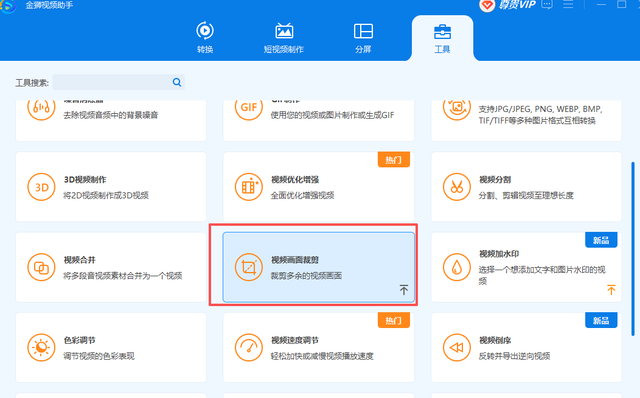
① 在电脑上下载安装并启动金狮视频助手,点开工具栏中---画面裁剪
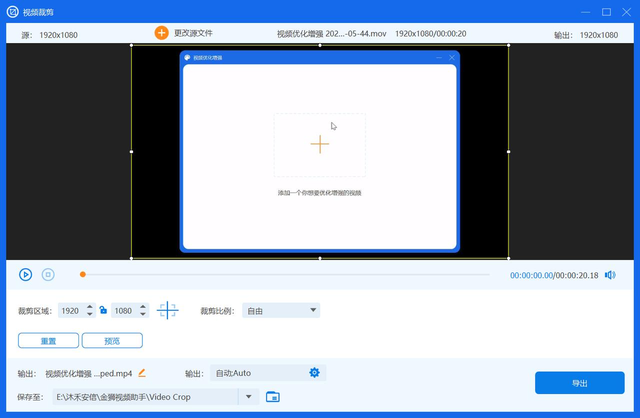
②:点击之后,点击中间“+”上传需要裁剪的视频,上传之后,就能看四周的黄色的实线,根据视频的黑边大小调成需要裁剪的区域即可
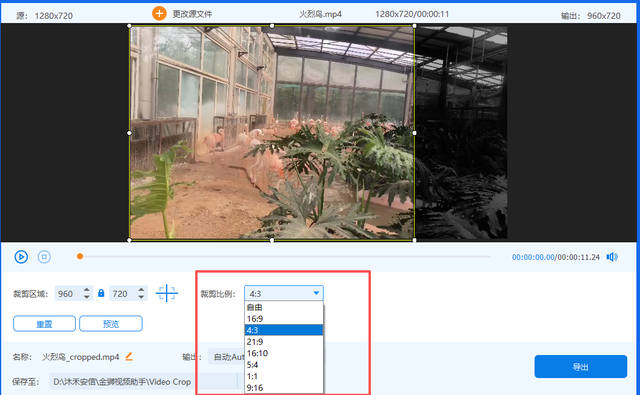
③:自定义裁剪比例,你可以根据自己上传的平台,所需的比例来调节大小,设定完成之后,点击右边导出,这样一个根据自己比例的视频就会出现在自己电脑上
总结,:黑边虽小,却足以毁掉一段好视频的观感。好在解决方法并不复杂——拍之前想好平台方向,拍之后若有遗漏,交给金狮视频助手裁剪一下,两分钟就搞定。