别再截图了!打工人和学生党必看的电脑录屏“真香”指南
有没有遇到这种情况?英雄联盟中5连杀的精彩时刻,想跟朋友炫技,发现没有记录下来,做PPT汇报怕忘词,想提前录个旁白练习一下,以前遇到这些事,你可能下意识想截图。但截图是静止的,很多操作细节根本说不清。其实,你需要的只是一个简单的电脑录屏工具。
今天小编给大家推荐几款录屏软件,纯干货
一:Xbox Game Bar
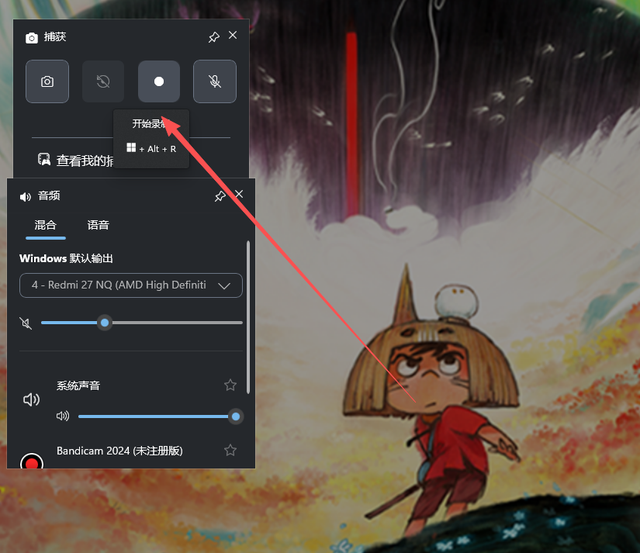
很多电脑小白不知道电脑中隐藏一个免费录屏工具,只要你是win10或者win11系统,按下键盘快捷键 Win + G,就能召唤出这个录屏工具栏
a: 唤出工具:按Win+G,没反应别慌!先去「设置→游戏→Xbox Game Bar」,把 “使用 Xbox Game Bar 录制” 打开
b: 开始录制:点捕获窗口的白色圆点,或按Win+Alt+R,屏幕右上角会出计时条;
c: 保存查看:再按快捷键结束,视频自动存「视频 / 捕获」文件夹。
优点:系统自带的,快捷键就可以直接唤出。可以录全屏,指定窗口,系统和麦克风声音都可以,基础日常操作可以满足
缺点:它叫“Game Bar”,主要是为游戏设计的,不能录桌面、文件管理器,也不能切换录制窗口,有电脑太卡快捷键呼唤不出来
二:qq录屏、
说到QQ 相信大家都很熟悉,不仅有截图,还有屏幕录制功能,相比微信来说功能那是非常强大,但是现在都用微信沟通,可以说我们对它熟悉又陌生,有时候会想这些功能转到微信上那是何等强大
a: 打开qq ,Ctrl+Alt+R一键唤起 ,选择录制的区域,点击开始录制
b: 在开始录制前,如果有需要录制自己的旁白,可以直接开启麦克风,录制完成之后直接选择保存下载即可

优点:免费,支持区域录制也支持全屏录制。一键分享 ,录制完可以直接发送朋友,省时省力
缺点:画质一般,就支持高清和标清,不支持4k,对于追求画质高的同学,不友好,依赖qq ,想要使用录屏功能需要登录才能使用,这对很长时间不登录qq 甚至把qq登录账号忘了的同学不太友好
三:进阶款--录猎
如果你想找一款比自带强,比专业操作简单的高性价比录屏工具,推荐使用录猎,内置7种录屏模式,(游戏录制。区域录制,窗口录制,摄像头录制等)支持4K 超清录制,页面简单,上手快
A: 电脑上下载并安装录猎并打开,开启录屏模式

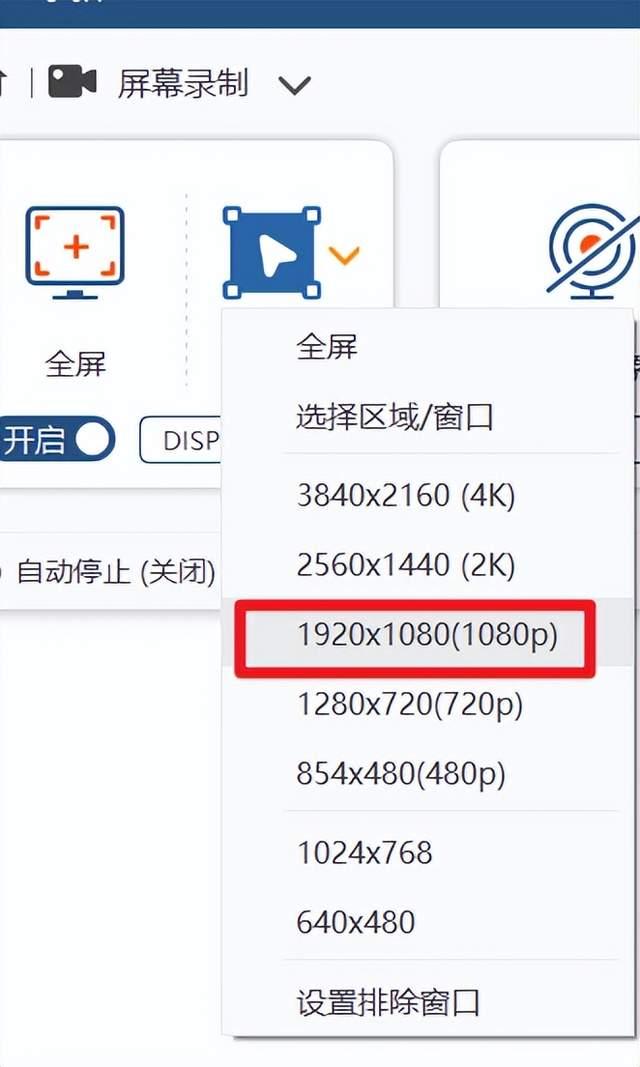
b;这里以录制网课为例子,选择窗口录制模式,可以调整参数,分辨率为推荐1920*1080P.这个清晰度对于ppt 讲解还是文档都足够清晰,
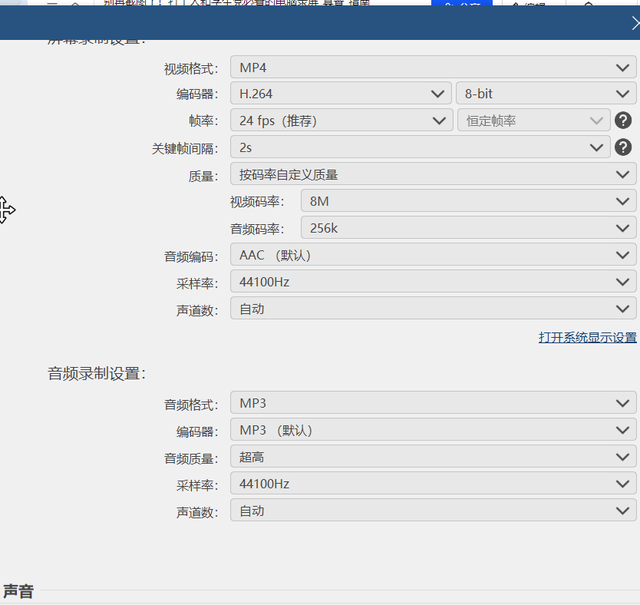
c: 参数调整: 帧率设置为24fps 或 30fps,这样设置,文件会比较小,编码优先H.264(AVC),MP4 格式,音频参数采样率:44.1kHz,音频码率:128–192 kbps(AAC),参数这样调会比默认的小一半,清晰度也ok
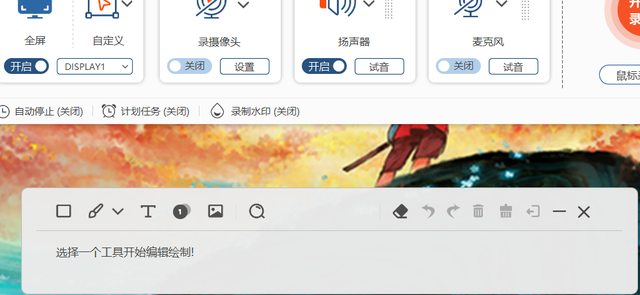
d: 全部设置完成之后点击右侧"REC" 开始录制,录制过程中如果你想做些标记,直接打开画板编辑即可
e: 录制完成之后:你可以根据自己需求剪辑视频,如果你觉得文件太大,你可以直接压缩视频,或者想把视频转换成其他格式,一键点击转换即可
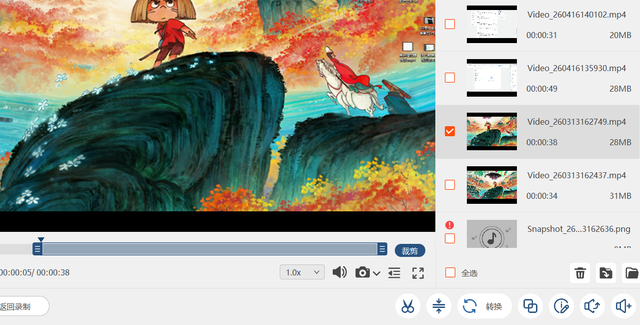
优点: 界面清晰,操作简单,支持多种录屏模式。软件体积小,兼容性强,支持 MOV、MKV、AVI 等多种输出格式。主打一个实用性强,覆盖多种场景。
缺点:免费版录制时长有一定限制,对于mac 版本的,功能没有这么齐全,但是满足日常的录屏
总结:如果你不追求高画质录屏,QQ录屏 Xbox Game Bar 能满足基本要求,但如果你希望画质更好、功能更全、操作还不复杂——比如录网课、做演示、存五杀视频甚至后期简单剪辑,那录猎是更合适的选择。希望这篇推文对你有帮助