ppt屏幕录制错误,关掉麦克风就能一直录,打开麦克风就提示录制错误请重试,请问怎么解决?
PowerPoint (简称 PPT)是微软 Office 套件中的专业演示文稿制作工具,在如今一个比一个卷的环境,PPT早已不只是演示工具,更是增加了“屏幕录制功能”支持画面+麦克风+系统音录制。录制到一半突然卡住,点击录制按钮无反应,令人头疼,虽然好用,关键时候卡壳,不用着急,小编教你如何修复,逐一排查基本都能解决
第一部分:无法录制画面
第一种 :更新 PowerPoint 到最新版本
旧版本可能存在已修复的 Bug。打开 PowerPoint,依次点击 文件 > 帐户 > 更新选项 > 立即更新。如果有更新,等待下载安装完成后重启 PowerPoint。
第二种:以管理员身份运行程序
权限不足会导致录制功能无法调用系统资源,关闭 Office ,然后鼠标右键点击“以管理员身份运行”
第三种: 重启电脑
简单的重启可以清除计算机的临时内存(RAM),终止冲突的后台进程,并释放其他程序可能错误持有的硬件资源(如麦克风或声卡)的锁。这是解决PowerPoint录制问题的最快方法,原因是系统瞬态错误(这里也实用无法录制音频)
第四种: 录制按钮点不了
1 关闭受保护视图:点击 文件 > 选项 > 信任中心 > 信任中心设置 > 受保护的视图,取消勾选所有三个选项,点击确定后重启
2 关闭冲突软件,退出腾讯会议 钉钉 等屏幕共享类软件,会占用录制资源
第五种: 禁用硬件图形加速
硬件图形加速功能利用GPU加速渲染,常常会生成一个GPU覆盖层,屏幕捕捉工具(如PPT内置录制器)无法察觉,导致黑屏。禁用它后,强制CPU渲染,这样更容易捕捉。:点击 文件 > 选项 > 高级,在“显示”部分勾选 “禁用硬件图形加速” 重启 PowerPoint 后再试
第六种: 清理相关的磁盘空间
录制视频在捕获过程中需要大量临时磁盘空间来缓存。如果硬盘几乎满,系统可能无法写入中间或最终视频文件,导致故障。以下是修复PowerPoint屏幕录制因这个原因无法工作而解决的步骤。
第二部分:无法录制声音
第一种:检查麦克风权限
在 Windows 系统中,PowerPoint 需要获得明确的麦克风访问权限,这是导致无声的最常见原因
在系统设置中检查:进入 设置 > 系统 > 声音 > 输入。在“输入设备”下,确保已选择正确的麦克风,且对着麦克风说话时,下方的“测试麦克风”音量条有波动
第二种: 检查音频设备与驱动程序
1 设置默认麦克风 右键任务栏喇叭→声音→录制,右键麦克风启用并设为默认设备。
2 重装 / 更新音频驱动 右键开始打开设备管理器,展开音频控制器,右键声卡更新驱动;无效则卸载后重启电脑自动重装
第三种 :高级排查
进入安全模式测试:按 Win + R 键,输入 powerpnt /safe 并回车。在安全模式下尝试录制。如果声音正常,说明是某个加载项导致冲突,可在 文件 > 选项 > 加载项 中禁用排查。
第三部分 :备选方案——第三方录屏软件(录猎)
PPT 自带录屏仅基础够用,画质、剪辑、设备兼容都有限。想要稳定录制、高清成片,推荐 录猎录屏工具,适配 Win11 与 macOS Tahoe,最高支持 4K 超清录制
①:电脑上安装并运行录猎,打开录屏模式,你可以按需选择录屏模式
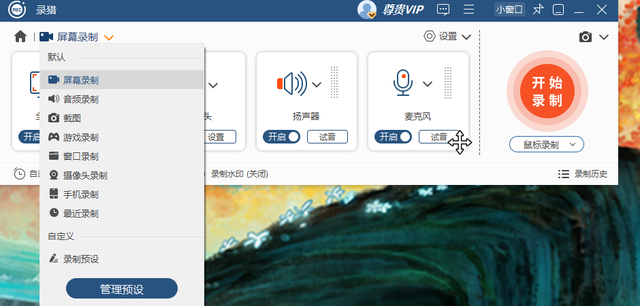
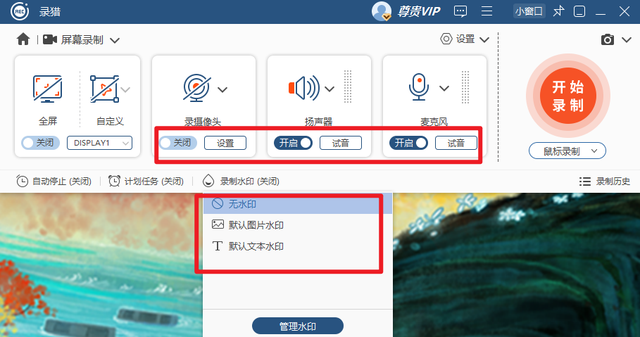
②:选择完之后,可以开启麦克风和扬声器 还有摄像头录制,这样自己的声音和画面都能一同录制进去。如果你想把视频添加上专属自己的水印,点击下方设置水印即可
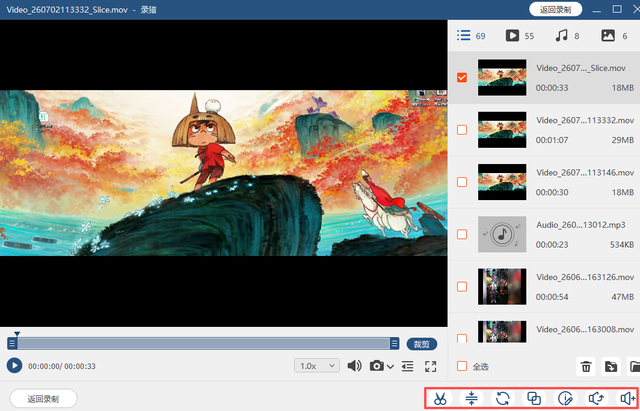
③: 全部开启之后点击“REC“开启录制,录制完成,可以点击预览,同时如果你有压缩/转换/声音提取/ 剪辑等需求,都可以一键操作,不用来回切换软件操作
总结:PPT 录屏失灵大多由权限、驱动或资源冲突引起,以上方法按从易到难的顺序排列,多数情况在前几步就能解决。如果全部试过仍不奏效,不妨换个工具——录猎这类专业软件操作简单、功能更全,能帮你快速完成任务。录屏只是手段,内容才是核心,提高效率才是王道!