请问大家能推荐一款好用的录屏软件吗?(顺便问下那个疯狂做广告的迅捷录屏值得买吗)?
视频录制软件已成为满足不同需求的重要工具,比如捕捉游戏瞬间、制作软件教程或保存在线会议。无论是专业人士还是普通用户,好的录屏软件能帮助我们时刻记录屏幕活动、摄像头画面和音频。本篇将介绍5款录屏软件的优缺点,一次性说清楚!
一 选录音/录屏软件,记住这4点就够了
1 :先想清楚用来干什么:打游戏、开会、做教程、录视频通话,还是单纯录屏幕?不同场景有专用工具,别乱选。
2: 看画质和格式:确认支持你需要的分辨率(比如4K)、帧率(60fps/120fps)和输出格式(如MP4)
3 :操作难不难:专业软件功能多需要学习成本。如果只想“一键开录”,就选简单易用的。
4: 要不要边录边划重点:有些软件支持实时加文字、画标记,或者同时录摄像头画面。如果电脑配置一般,记得选带“GPU加速”的,录起来更流畅。
第一部分。进阶版录屏软件(录猎)
如果你在寻找一款功能强大且操作简单,支持多种录屏模式,(游戏录制,窗口录制 摄像头录制 4k 录制等)录猎是一个首选。它让你能在Windows PC和Mac上输出高质量视频
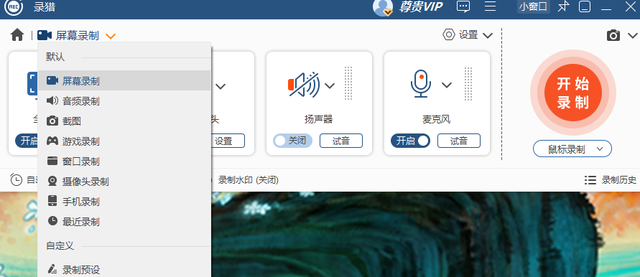
其先进的GPU加速技术能有效抓取游戏画面且不掉帧不失帧。此外,它还提供画面,可以在录制中标注重点及注释、绘制和高亮光标移动。
主要优点
1 :想录哪就录哪:全屏、窗口、区域、摄像头,随意切换。
2: 画质够顶:支持4K,60帧、120帧流畅不卡顿。
3: 声音不漏:系统内部音和麦克风同时收录。
4: 懒人福音:设置定时任务,到点自动开始录制,不用守着电脑
录猎录屏软件操作步骤如下
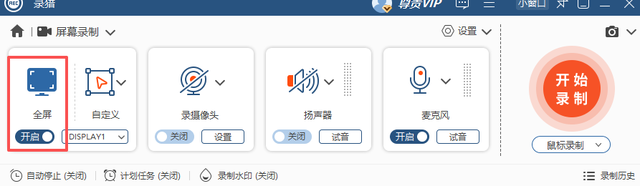
步骤一 :在电脑上下载并启动录猎,进入首页,开启录屏模式,这里全屏模式为例,直接开启全屏录制功能
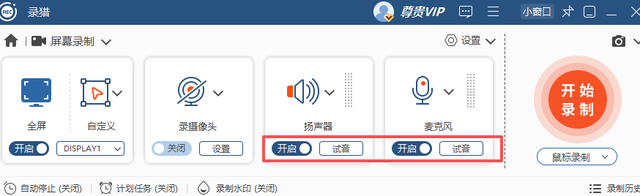
步骤二: 根据 你的需求切换音频来源, 也可同时开启“麦克风” “扬声器”如果录制环境比较嘈杂,点击“”试音” 开启降噪
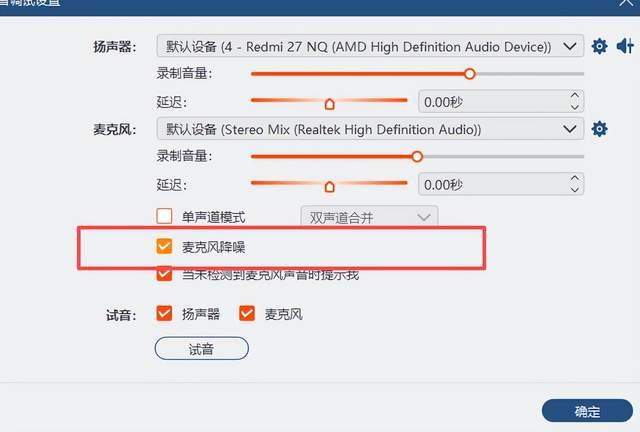
步骤 三: 设置完成之后,RRC 录制按钮,进行开启录制,录制完成之后,可以预览录制的视频,进行裁剪 压缩 媒体编辑等操作,最后直接导出即可
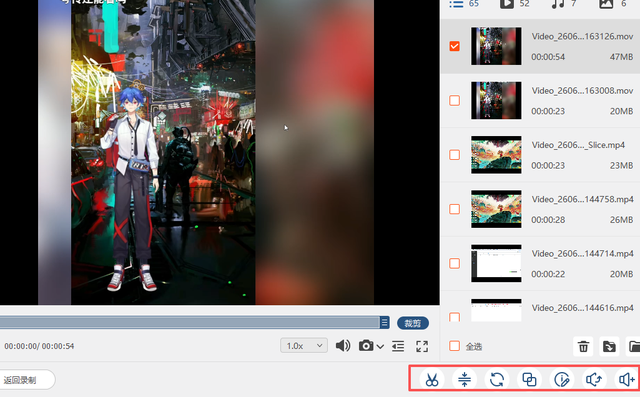
录猎 一站式工具,集源截图、实时标注、后期编辑于一体。界面简洁,支持 GPU 加速,高帧率录制不卡顿。提供免费试用,且成片无水印。
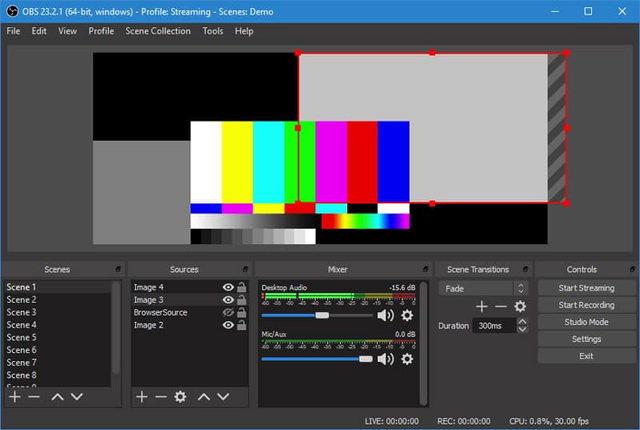
第二部分 OBS Studio - 最佳玩家
免费开源,跨平台。支持音视频混合、场景构图,可直播推流,录屏流畅,混音优秀
优点
1: 完全免费且无限制的视频录制软件
2 :为场景和素材提供多种自定义选项
3 :高性能兼容性强,适合高帧率游戏录制
缺点
1 :操作复杂 ,完全掌握需要很大学习成本
2 :缺少内置视频编辑工具 不灵活
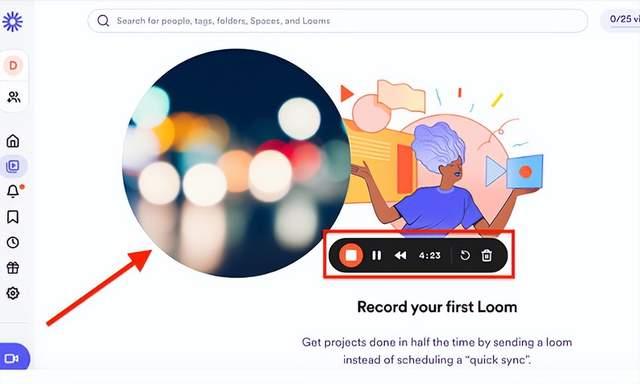
第三部分。Loom——工作会议最佳选择
Loom是一在线录屏工具,可以轻松录制你的电脑屏幕、摄像头和麦克风,录制完自动生成分享链接,无需下载也能观看
优点
1: 对于不想下软件的朋友来说,非常友好 在线录制
2 : 分享便利,有网就能看
3 :非常适合教育工作者 使用
缺点
1 :免费版录制时间限制为5分钟
2 :高级功能如自定义录制区域需要专业版订阅。
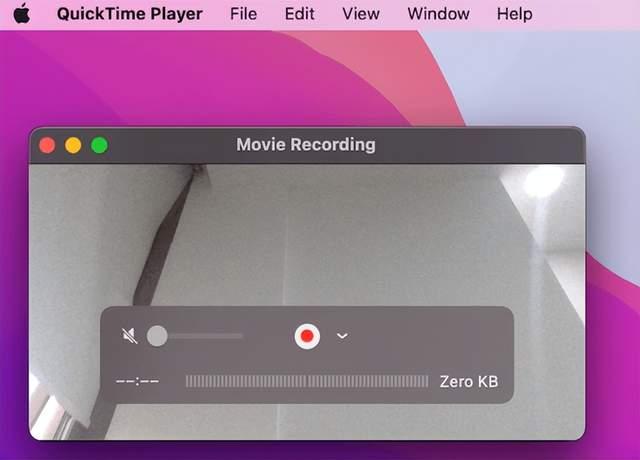
第 四 部 分 QuickTime - Mac 上最佳免费屏幕录制功能
QuickTime 是一款面向 Mac 用户的免费视频录制工具。该内置选项提供基础但功能强大的屏幕和音频录制功能。与其他Mac录音机相比,它提供了更稳定的录音体验。
优点
1:开源 免费使用 无水印
2: 录制完成之后可以进行基础的裁剪,
缺点
1 :无法录制系统声音
2 :支持MAC系统使用 无高级编辑功能
3 :不适合录制会议 游戏视频
第五部分 ShareX (Windows系统)
是一款集合截图 ,录屏 动图制作的的一体工具支持窗口录制,区域截图 ,一款功能强大的效率神器
优点
1 :100%免费,无水印、广告或限制
2 :提供一种简单的方式来捕捉、编辑、注释和分享你的屏幕内容
缺点
1 :只能在Windows系统上使用
2 :页面不够直观,菜单层级多
3 :视频基础录制,无法调成参数
总结:要功能全选录猎,要免费专业选OBS,要快速分享选Loom,Mac轻量用QuickTime,Windows效率党选ShareX。