惠普电脑怎么录屏?
使用惠普笔记本时,你可能经常需要录制屏幕来保存教程视频、远程会议或游戏精彩片段。如何带音频高效录屏是更多用户关心的问题,本文更新了适用于 Windows 11 和 Windows 10 惠普笔记本的 三种视频录制方法,从免费内置工具到专业软件,帮你快速上手。
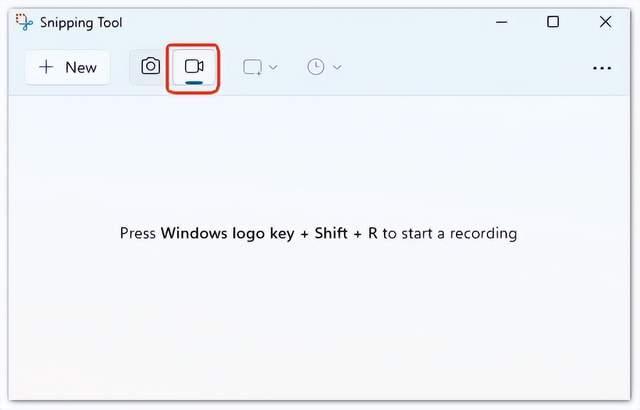
方法一。使用Windows 11剪辑工具
对于Windows 11用户来说,Snipping Tool剪辑工具现在是你HP系统内置最快的免费屏幕录制工具。它非常适合在不安装第三方应用的情况下捕捉特定区域。
① 点击快捷键“Win + Shift + R”,或者在“开始”菜单中搜索“截取工具”。
② 点击“录制”(摄像机)图标。
③ 点击“+ ”号,然后拖动光标在你的哈利波特屏幕上选择录制区域。
④ 切换麦克风或系统音频设置,然后点击“开始”。
⑤ 完成后,你的惠普屏幕录制会以MP4文件的形式保存在“视频”文件夹中。
方法二。内置Game Bar游戏栏录制
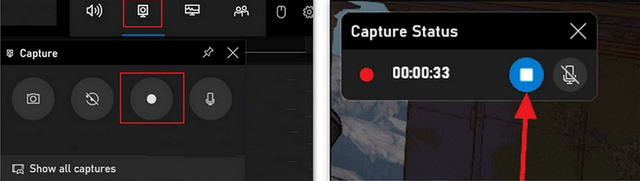
Game Bar 游戏栏是几乎所有惠普笔记本上预装的 Windows 原生录屏工具。它高度优化用于录制游戏和单一应用窗口
① 按下“Win + G”键触发游戏栏叠加。
② 勾选“是的,这是个游戏”(即使只是普通应用)。
③ 在“捕获”小部件中,点击“录制”按钮(或按Win + Alt + R)。
④ 你拍摄的视频会自动保存到你HP电脑的Videos/Captures文件夹中。
方法三。惠普专业屏幕录制器(录猎)
如果你需要在惠普笔记本上录制带内置音频、60FPS+ 高帧率、网络摄像头画中画的专业内容,录猎是大多数专业教育者的选择,支持高达120帧/秒视频输出,此外还具体多种编辑功能,帮助你在后期不用反复几个软件跳来跳去
录猎官网:https://luping.drmfab.cn/
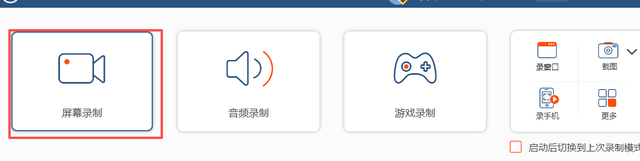
① 打开录猎官网下载安装并打开 ,在惠普电脑上运行,选择屏幕录制功能
② 开始录制前,你可以根据需求选择录制模式(全屏/区域)和音频录制设置(扬声器、麦克风或同时录制)
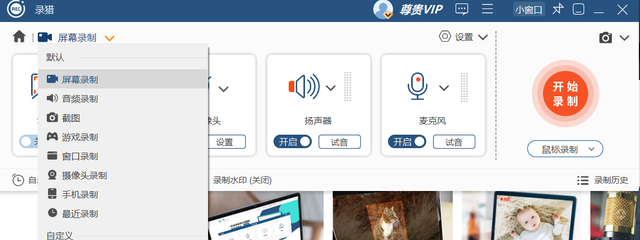
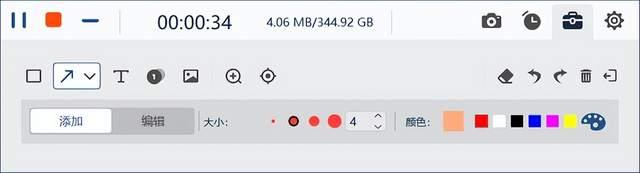
③:完成所有设置后,点击右边“REC”开始录制,在录制过程中,如果你想对某部分内容进行标注,可以打开下方画板,进行标注,最后录制完成, 直接保存到本地
总结:轻度录屏用 Windows 11 剪辑工具或 Game Bar 最方便;专业需求(高帧率、内录系统声+麦克风、后期编辑)推荐录猎。根据你的惠普笔记本型号和实际场景,选对工具,一秒开始带音频的屏幕录制。