家用 NAS 自身的数据备份方案有哪些?
威联通在 25年底发布了一款很不错的备份应用,叫做 Hyper Data Protection(简称 HDP)。
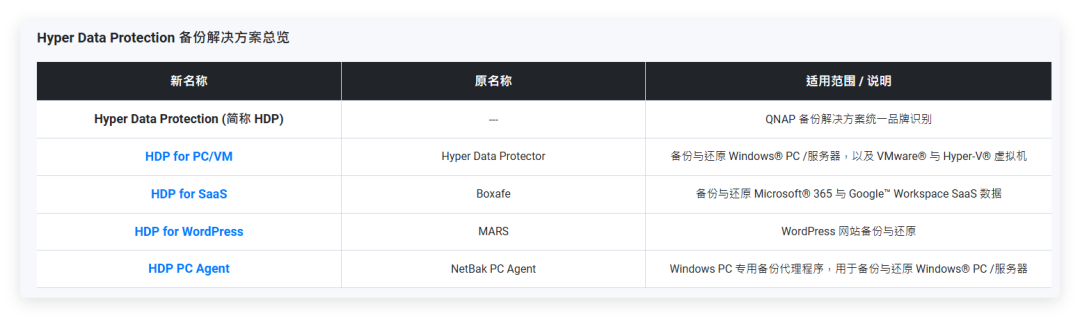
它其实不是一个全新的应用,而是将威联通原本的很多备份应用集成在了一起,实现的一套全新面板。这些前身包括 Hyper Data Protector、Boxafe、MARS、NetBak PC Agent
等等,分别对应 PC/虚拟机备份、google备份、wp网站备份、PC 客户端。
新的 HDP 将这些功能整合在了一起,并且冠之以 HDP For XXX 的新名字。
威联通的系统最初给人的印象是极度专业、功能很多,这点对于专业用户来说是加分项。但是对于普通家庭用户来说,就会有点让人望而却步了。
经过 20 多年的沉淀,QNAP 的系统里已经有太多太多的应用,很多应用和架构其实并不适合现在的时代,就如同很多千禧年的房间布局,不适合现在的卧室+洗浴室的套房需求。
但结合威联通近期的一些行动(包括 HDP 整合),从侧面反映出了一个变化,威联通开始改了。他们终于开始做系统减法了!
- • 2024.11月,企业级系统 QuTS Hero 下放消费级产品,特点是支持 ZFS
- • 2025.5月,File Station 6 升级,UI、操作重构
- • 2025.6月,Qsirch 5.6.0 升级,挂载 AI 驱动的 RAG 搜索能力
- • 2025.7月,Qsync 6.0 升级,一站式文件同步与备份解决方案
- • _2025.8月,上线 MCP Assistant 能力
- • _2025.9月,Qu新品发布
- • _2025.10月,Qsirch 6.0 即将发布,全面取消 Premiun 购买授权,支持本地AI加持
- • _2025.12月,HDP 整合应用发布
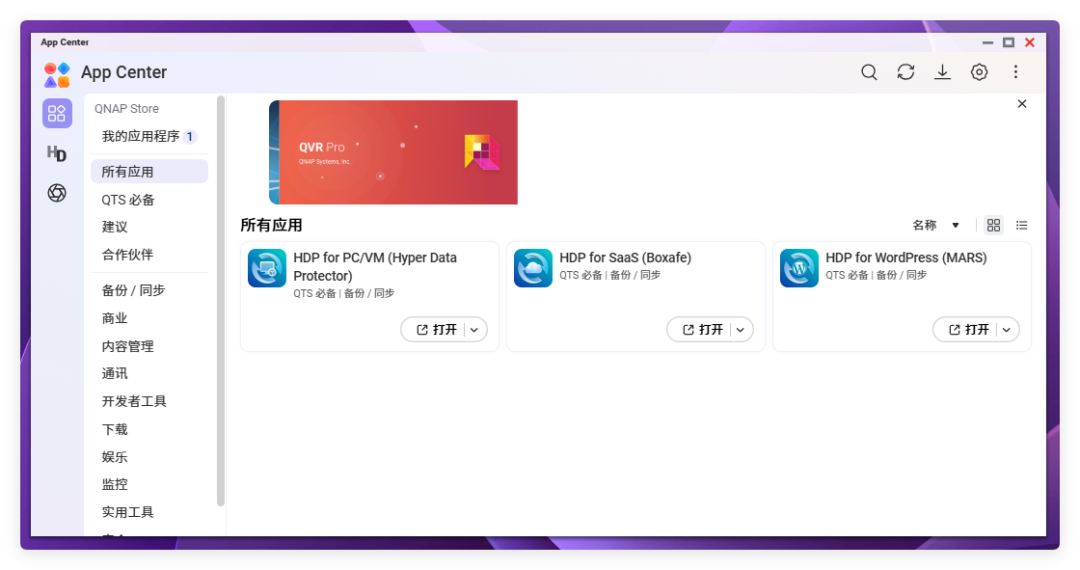
今天我们主要来分享一下威联通这个新的 HDP for PC/VM 的功能。现在不是小龙虾很火么,很多人都使用虚拟机、windows 来部署小龙虾,所以定期给设备做一个全盘备份,我觉得也是很有必要的。
HDP for PC/VM 通过对盘符进行备份,来实现终端侧的数据加密保存。
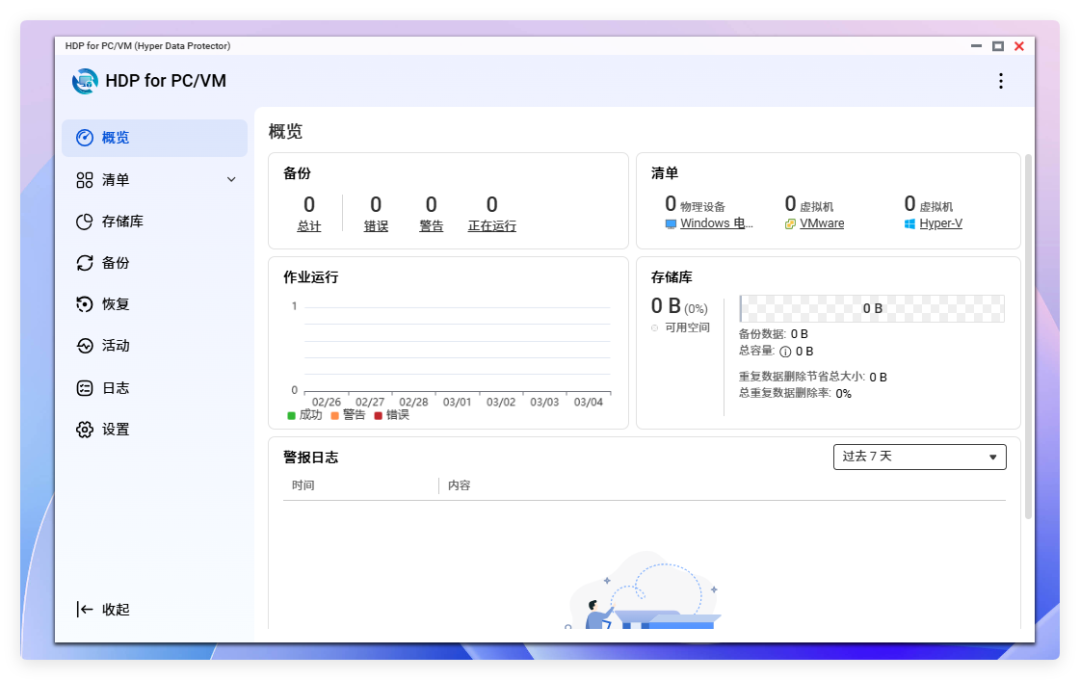
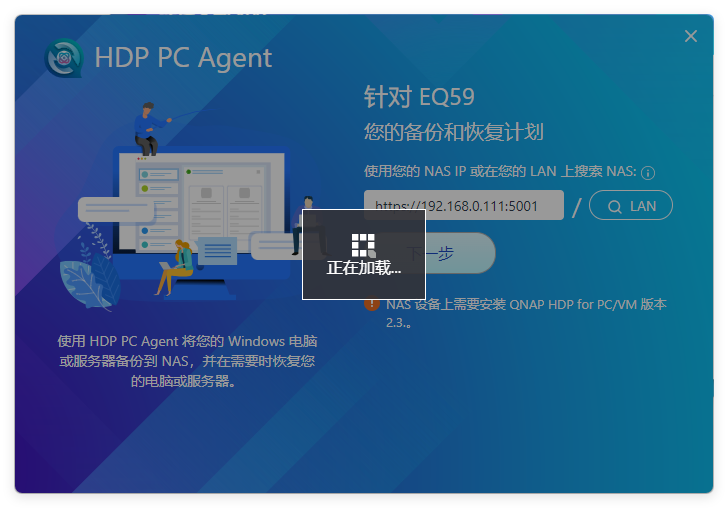
我们需要下载 HDP For PC 的单独客户端。并且在客户端里连接到 QNAP 的 5000 端口。
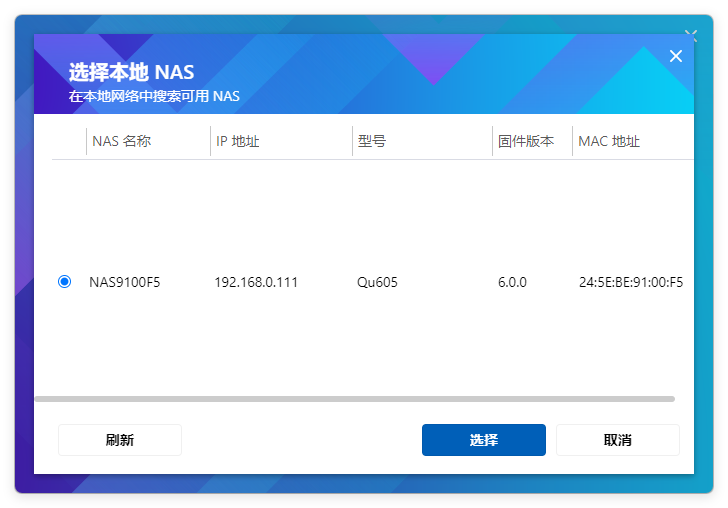
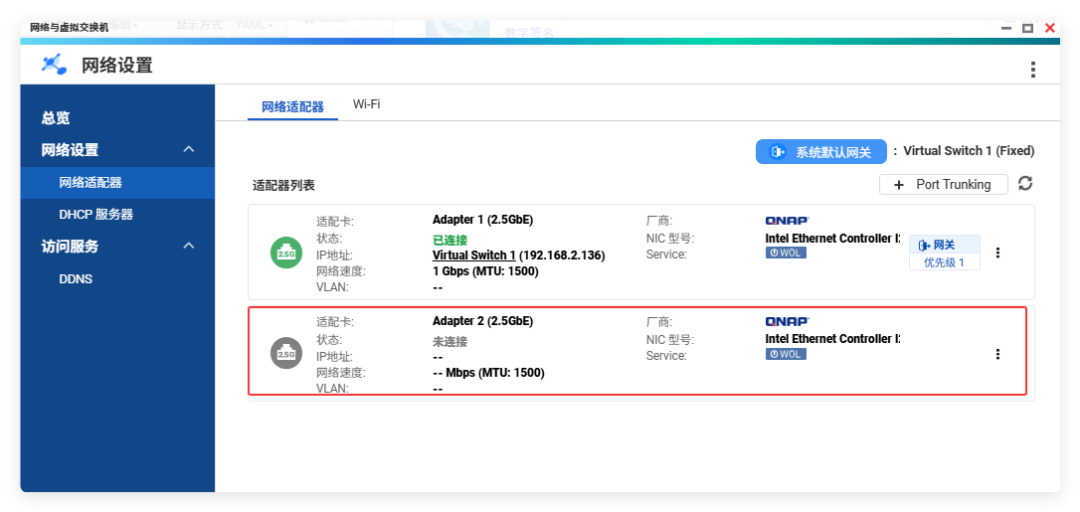
这里有一个坑就是,如果你配置了网关是纯本地的,那么 5000 端口未被转发会导致你无法连接到 HDP 服务。或者如果你开了双网卡,另外一个网卡是静态配置的,那么 HDP 客户端可能会连接到另外一个未启动的网卡上,你需要将其静态配置修改为 DHCP 。
https 协议可以完全加密存储过程中传输的资料,所以建议必要的情况下都使用 https 协议来进行资料备份。
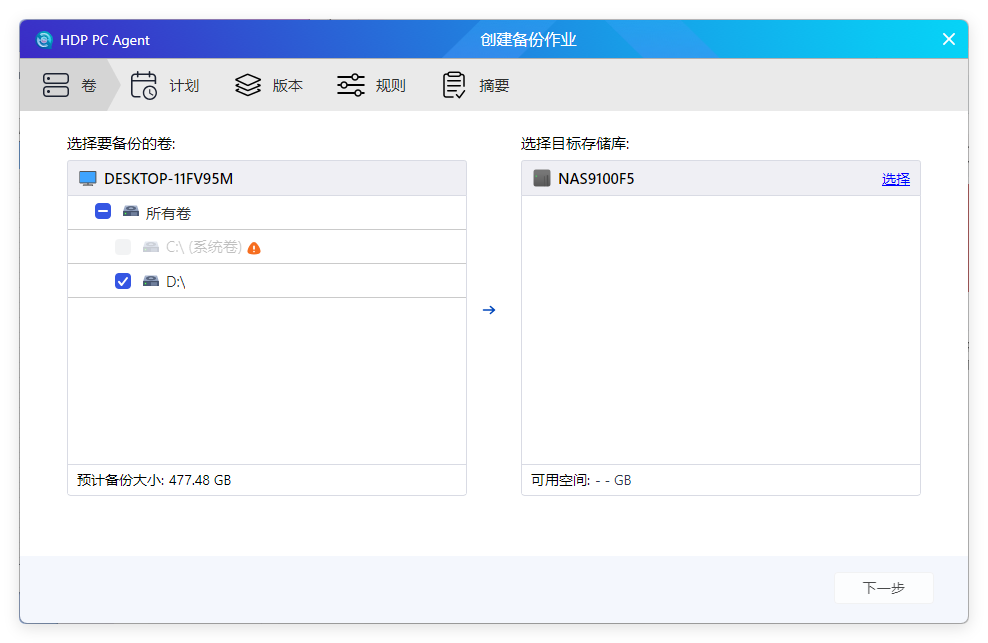
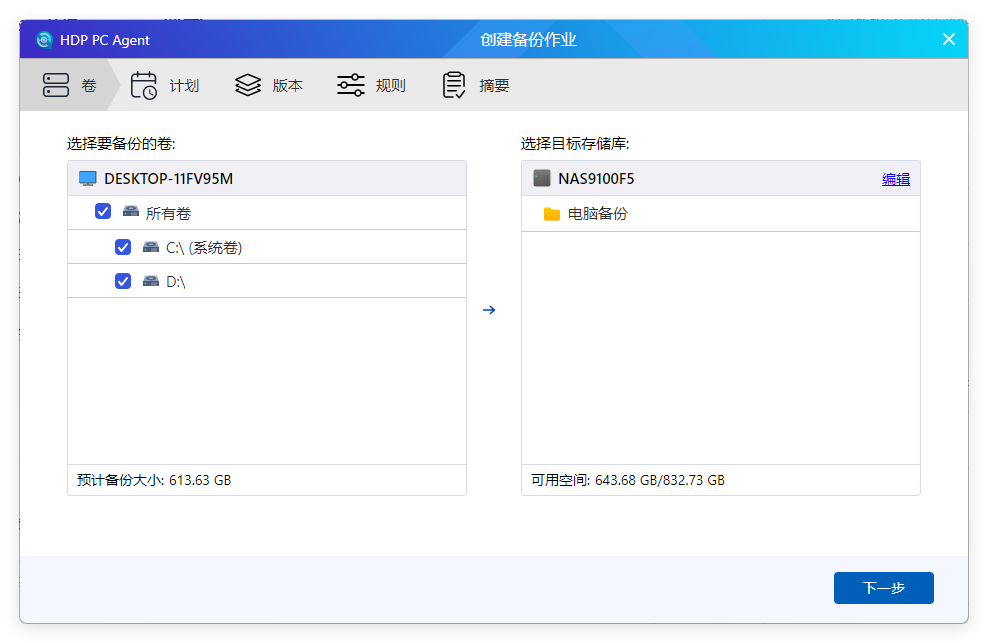
这里以备份电脑为例。备份页面左侧是我们的 windows 系统盘符,右侧是 QNAP NAS 的存储库,需要选择一个具体的文件夹。
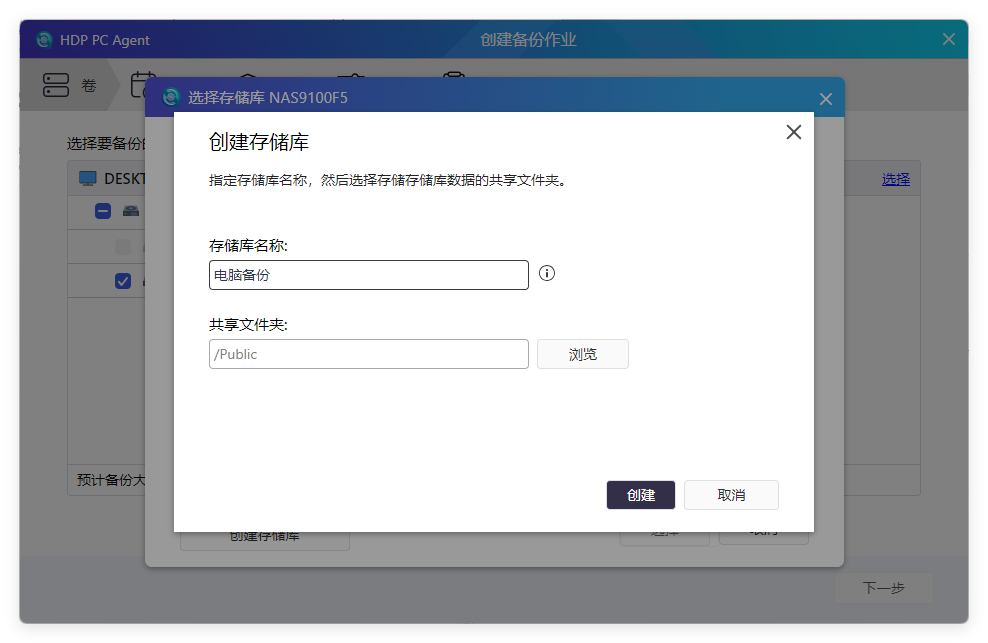
一般建议大家常用的 public 文件夹就可以。存储库名字其实就是 public 目录下的子文件夹。
有的时候,遇到 windows 盘符不可选择,基本上是因为存储空间太少了,因为备份还需要在本地做一个缓存动作,如果本地空间太少无法支撑,也就不能备份了。
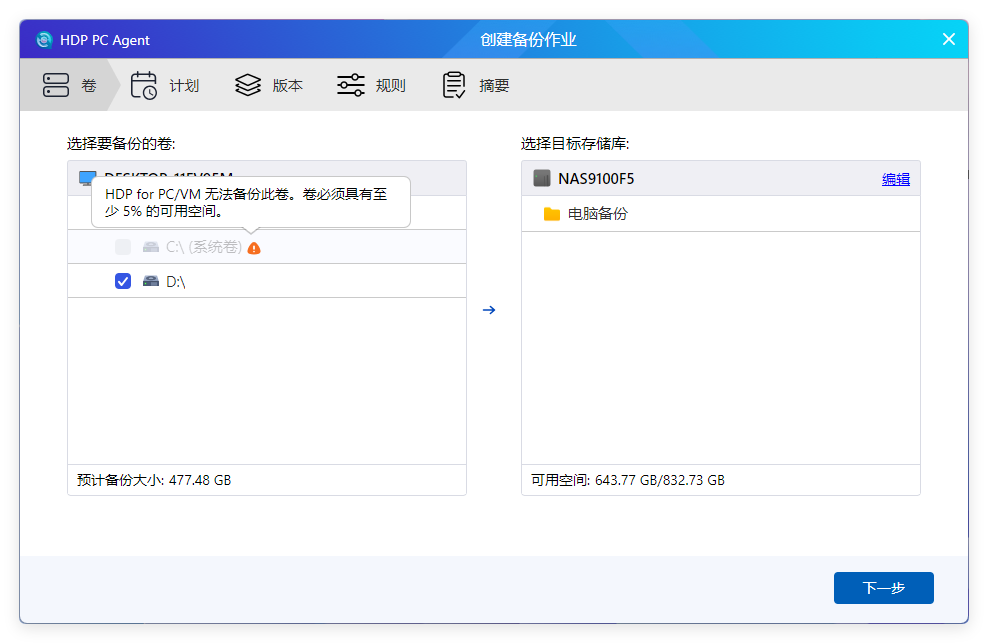
我刚才 C 盘就存储空间不够了,清掉一些,现在变成蓝色支持备份。
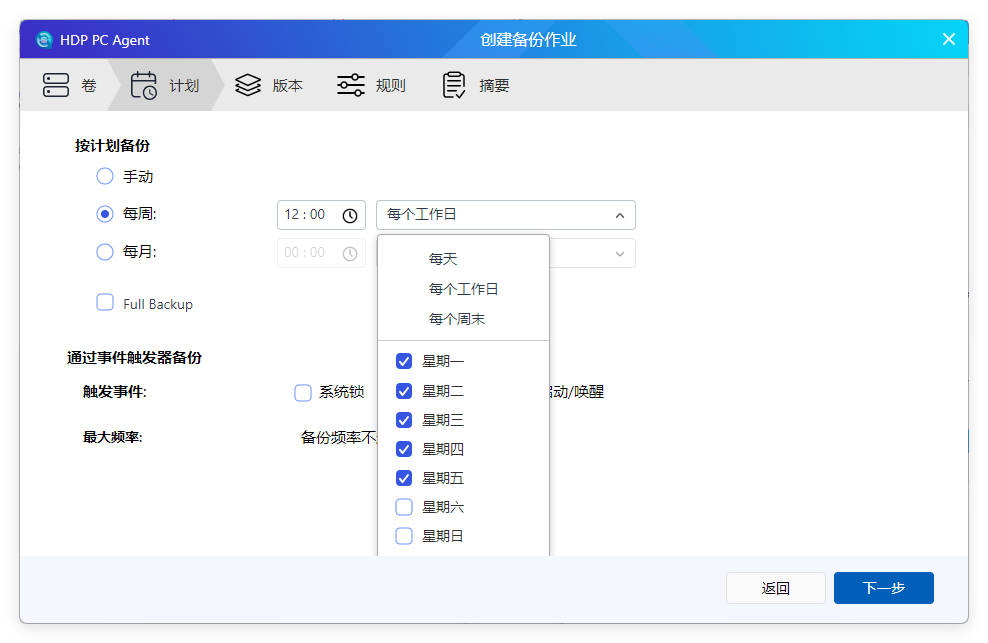
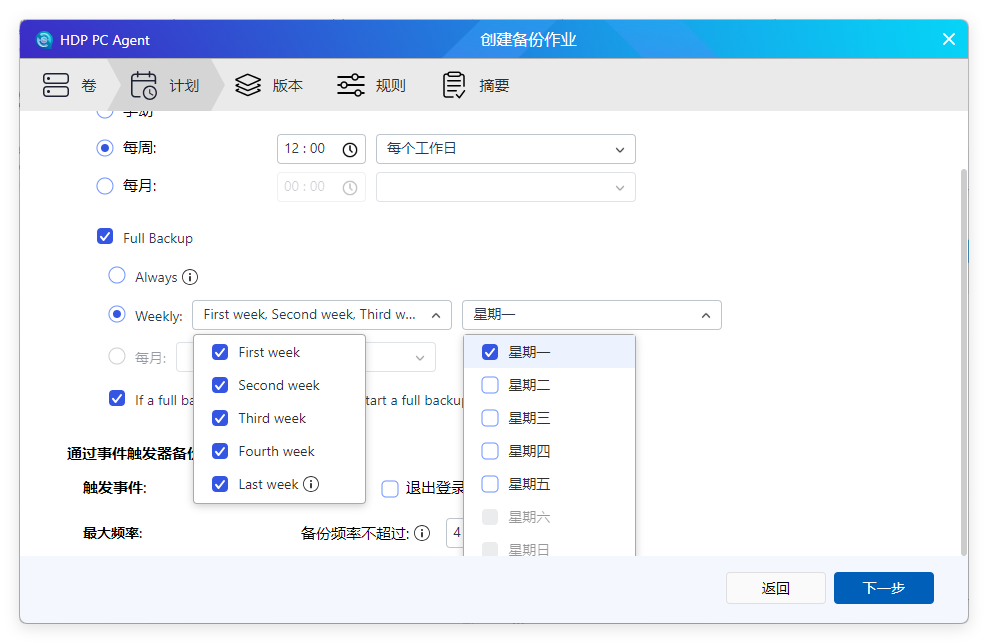
接着是备份的计划。默认的就是常规的 CRON 规则,支持按照日、周、月设置,也支持工作日、周末等常用的时间范围,这点还是比较友好的。
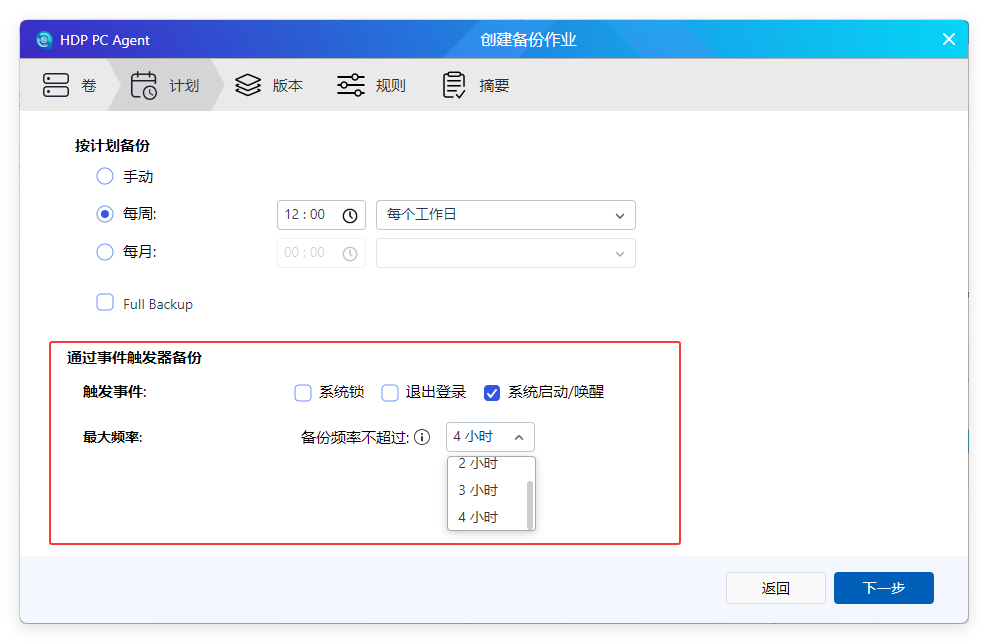
新版本的话,除了上面的计划备份,还新增了一个事件备份。比如每次开机、锁屏、注销账号的时候,通过事件触发更适合需要频繁备份数据的场景。
此外,HDP 还提供了一个 full backup 的功能,这个场景下每次备份都会重新进行全量备份,可以作为一个增量的冷备库另外存放。但是不建议和日常备份放在一起使用。
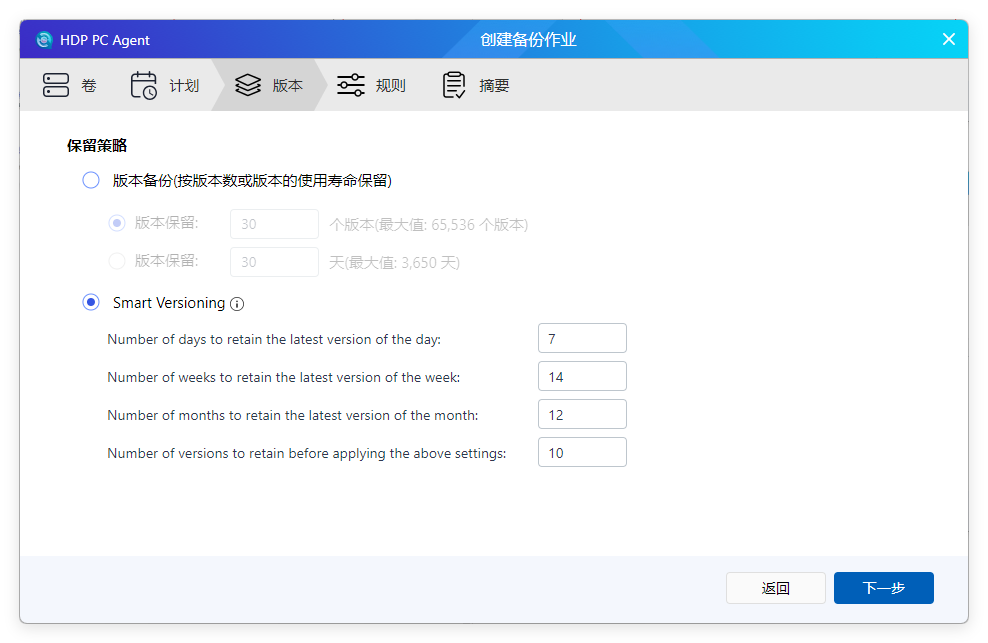
备份版本里,指的是当前的备份任务在 NAS 里保存多少份。简单的方法就是上面的版本备份,保留多少个版本或者保留多少天,这个需要结合实际的备份频次来规划。
如果你备份的频率比较低,那么选择备份版本数量比较合适;如果备份频率比较高,那么久选择则按天数保存。
当然,更好的方法是下面的 Smart 规则,可以根据备份的周期灵活设置详细的版本。比如天的是 7个版本,月的是 12 个版本。
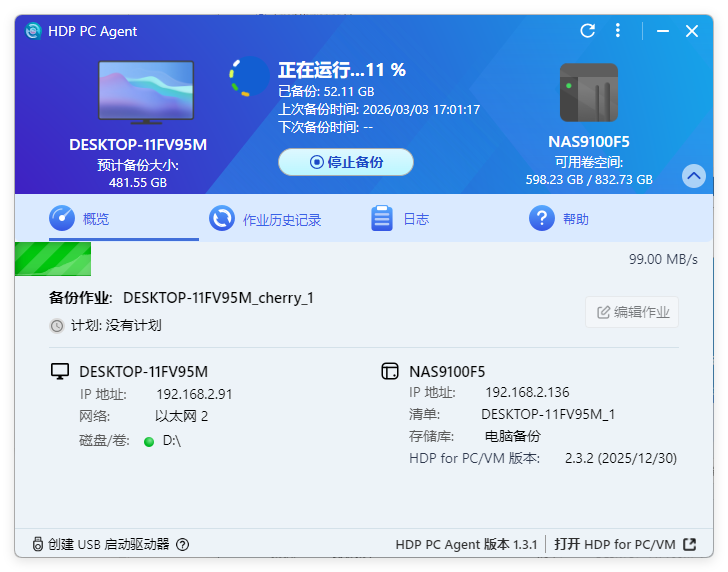
正式备份开始后,实际备份速度是根据你的带宽服务来的。我这里电脑是千兆网口,所以速度在 100 MB/s,基本就是 1000Mbps 的上限速度。
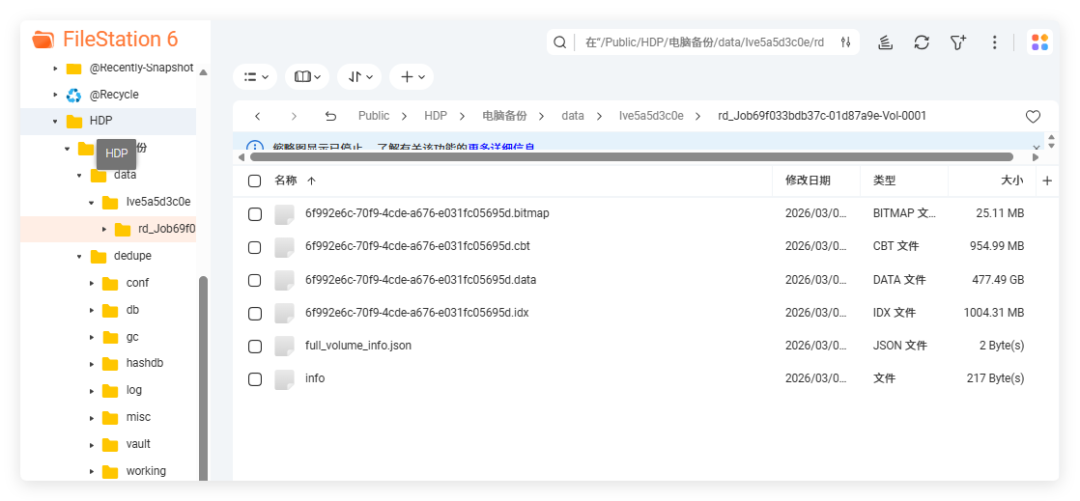
备份完成以后,回到 Qnap FileStation 里,可以看到我们备份的数据。这些数据都是被加密存储的,无法直接使用文件系统查看,在安全性上具有一定的保障。
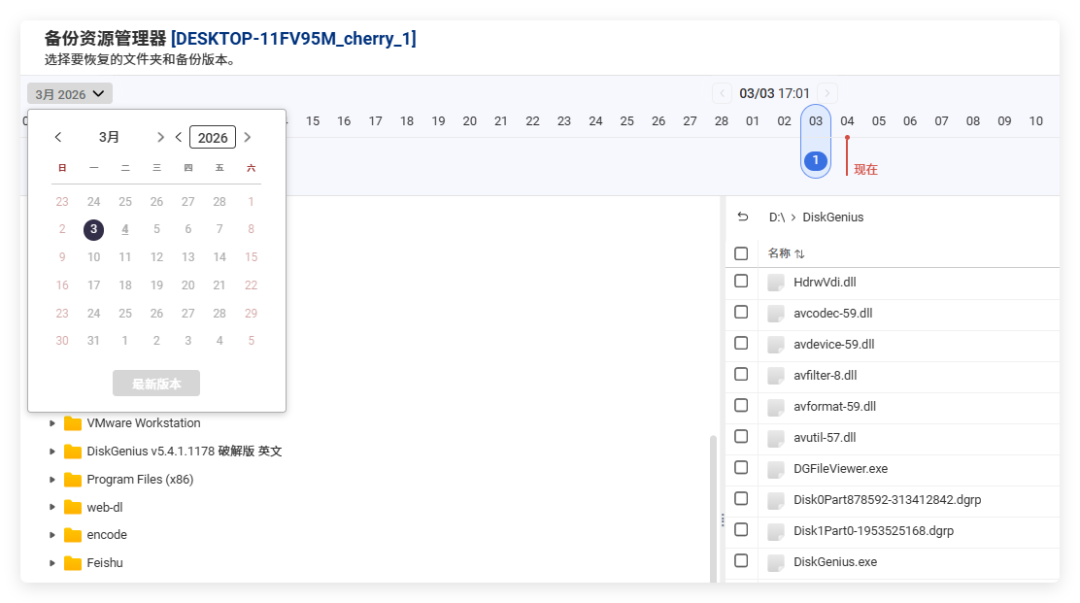
如果想直接查看的话,就点开 HDP 服务端里的备份资源管理器,这里不仅可以看到备份的文件信息,还可以看到每一天的备份情况,整体一目了然。
好了,以上就是关于如何使用威联通 HDP for PC 来备份我们电脑的具体流程~ 后续我们再介绍如何备份小龙虾的虚拟机!我们下期再见!