2026年五大启动台替代工具排行,好用的Mac 应用启动台推荐
在去年发布的macOS 26 Tahoe 中,苹果移除了从 Mac OS X 10.7 Lion 延续而来的 Launchpad 启动台。取而代之的是与 Spotlight 深度绑定的新“应用”面板——一个可调整大小的浮动窗口,应用不再支持自由移动,文件夹整理也被移除。到macOS 27 Golden Gate 发布后,启动台依然没有回归,这样的改变,使得习惯了靠图标位置和分页形成肌肉记忆的老用户感到“效率降低”,所以很多人都在找Launchpad 替代方案。
其实Launchpad 替代方案有不少,比如使用苹果官方的“平替”,或者使用一些第三方的Mac 应用启动器,下面就来介绍一下这两种方案。
一、苹果官方的“平替”方案
如果你只是希望知道“macOS 26/ 27系统里怎么快速打开应用”,苹果官方的“平替”方案很适合你。
方法1:使用新版“应用”面板(Applications Overlay)
- 点击 Dock 中的新“应用”图标,或通过 Spotlight 呼出
- 优点:系统原生,无需安装
- 缺点:不支持文件夹、不能全屏、不能自由排列图标
方法2:使用Dock + 应用程序文件夹
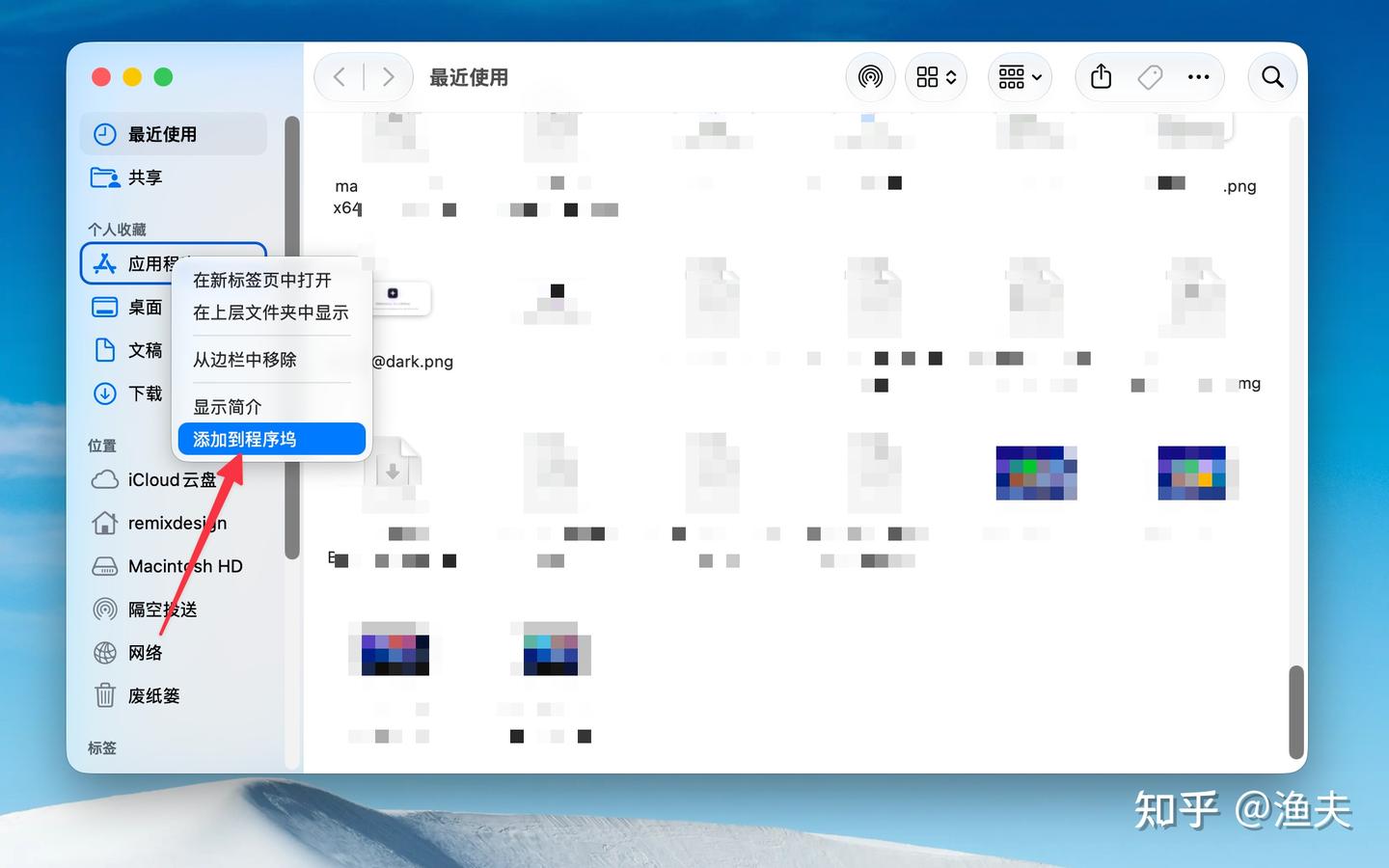
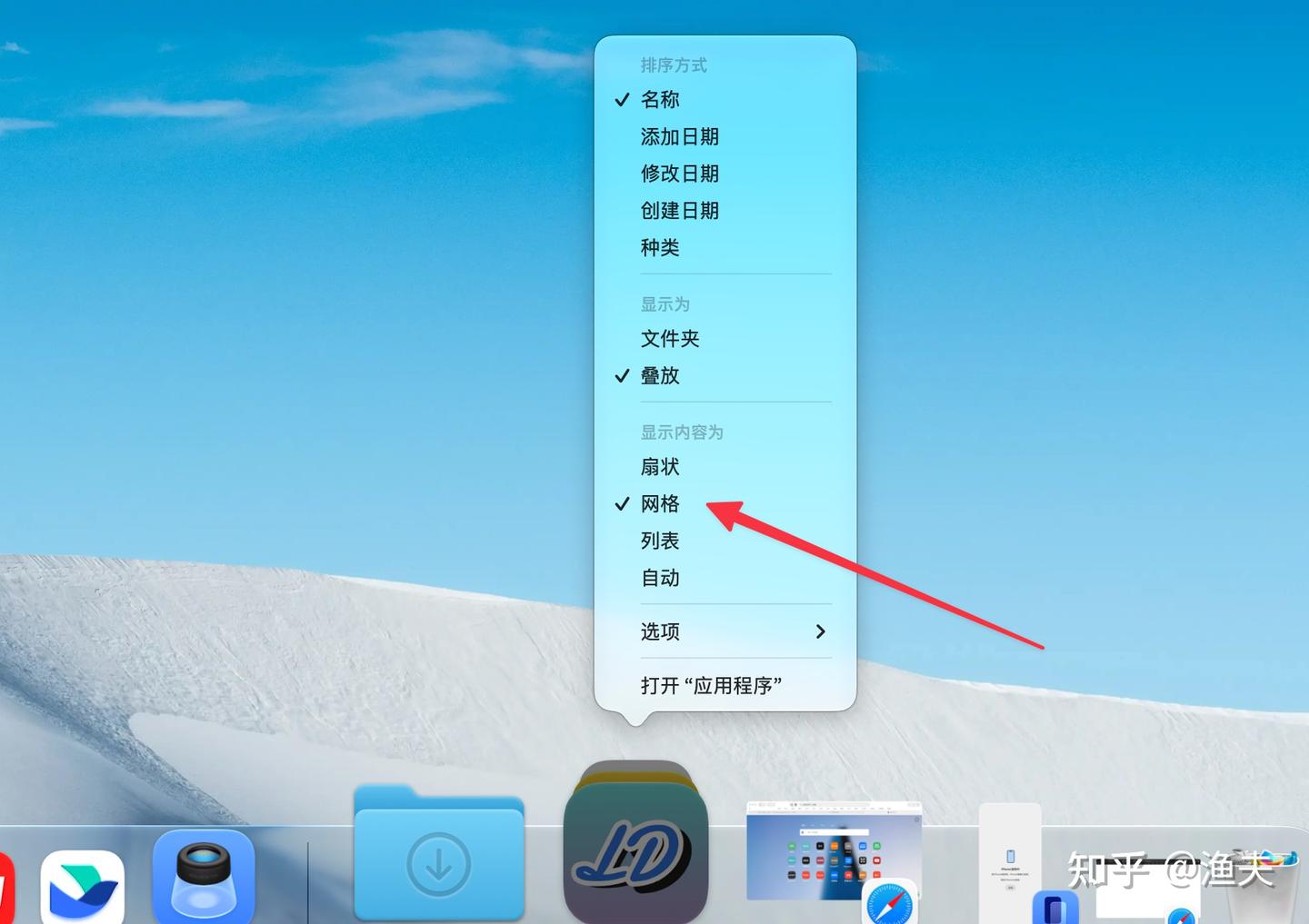
- 操作:Finder 中右键“应用程序” → “添加到程序坞” → 右键图标设为“网格”显示
- 优点:零学习成本、系统原生
- 缺点:样式简陋,功能有限
以上介绍的两种Launchpad 替代方案,适合要求很简单,不需要全屏,自由排序的功能的人,但如果你怀念的是“那种感觉”,可以看看下面介绍的第二种方案—— 使用第三方的Mac 应用启动器。
二、5个Mac 启动台替代工具推荐
1、LaunchOS
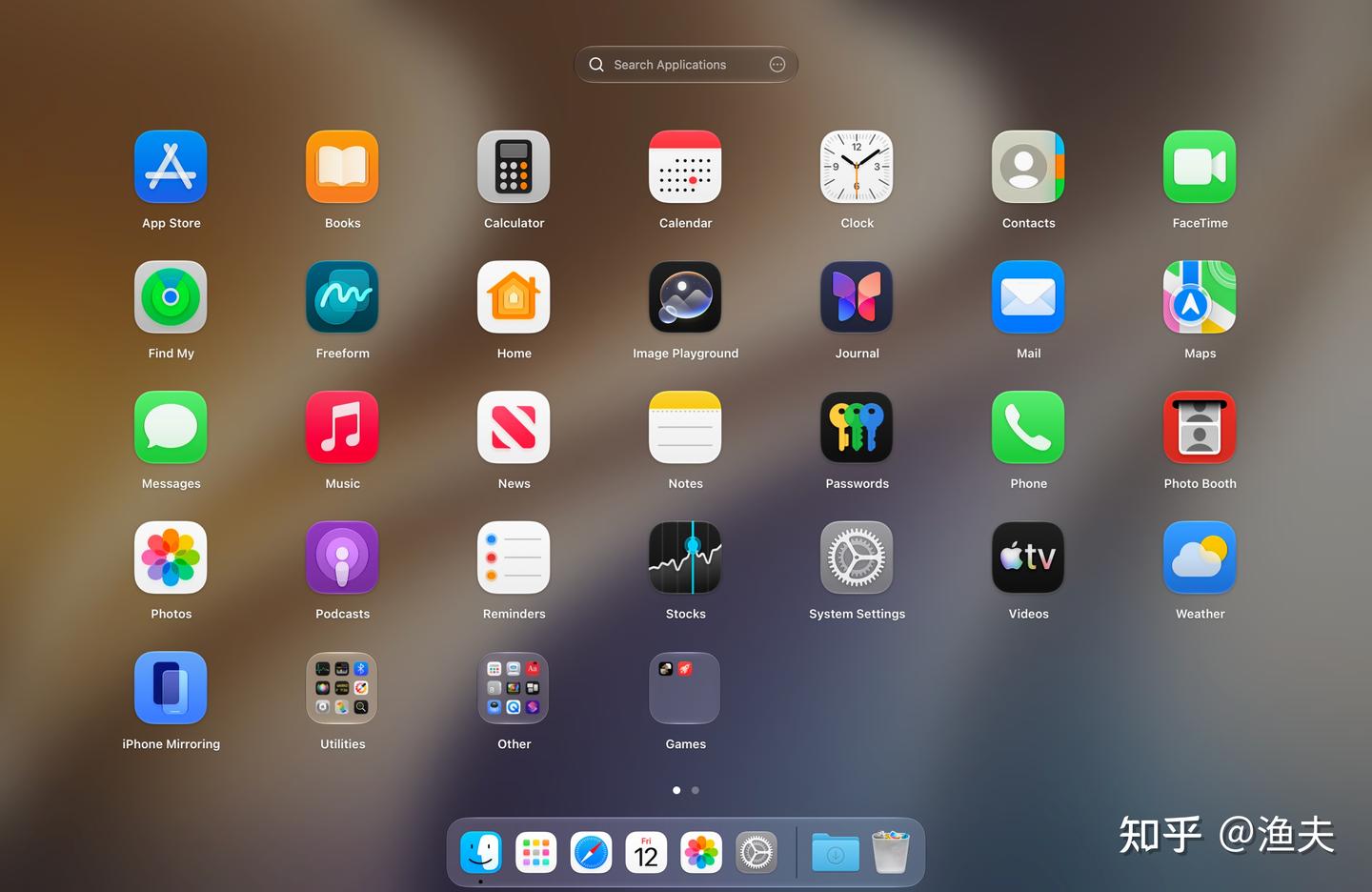
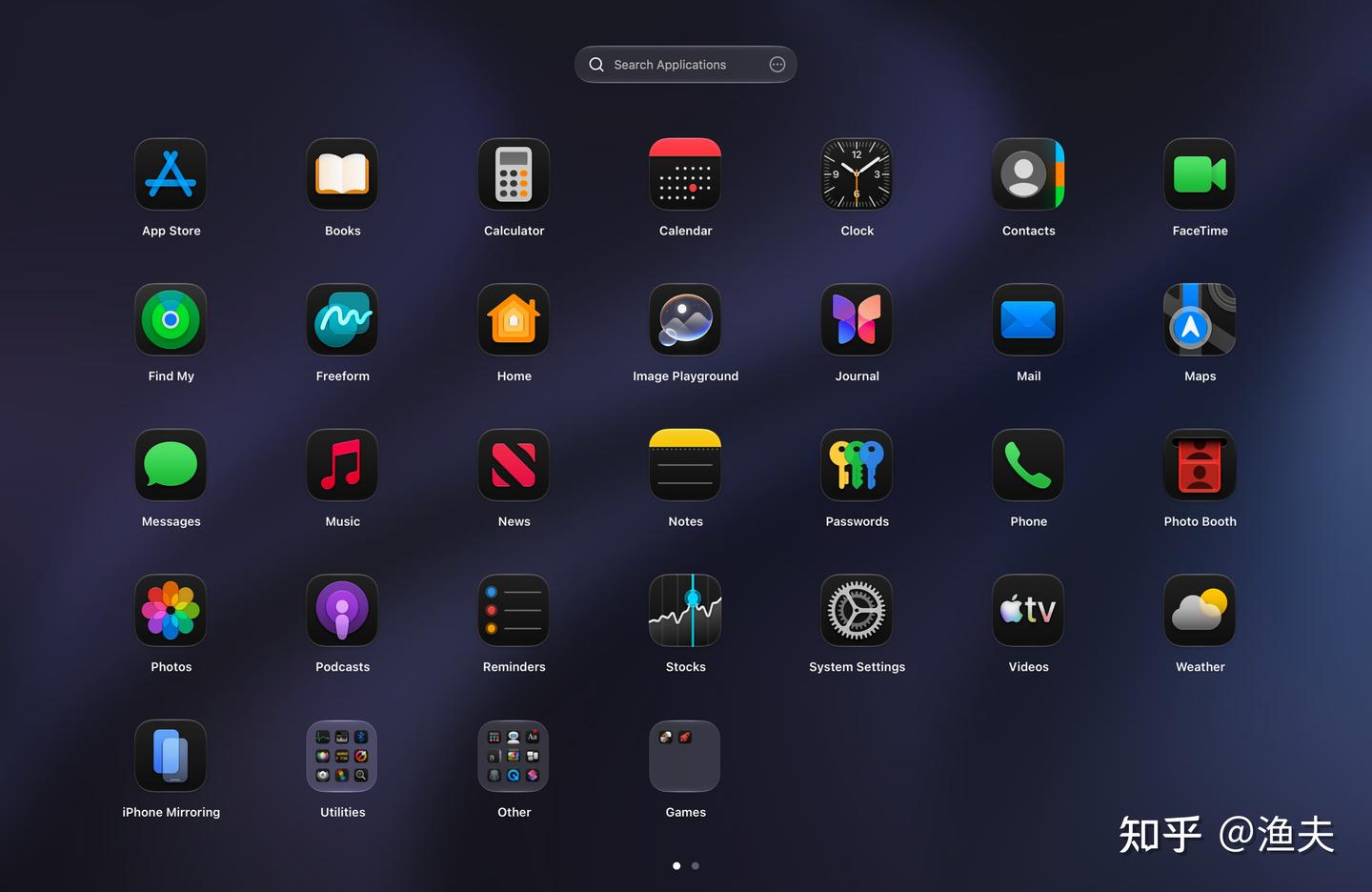
LaunchOS 是一款专为 macOS 26 / 27 打造的Launchpad 替代软件,它的核心理念不是简单地“复刻”原版启动台,而是在最大程度还原经典体验的基础上,重新构想 macOS 26 启动台应有的形态。最直观的体现就是它对 macOS 26⁄27 Liquid Glass 液态玻璃视觉效果的深度融合——从毛玻璃背景到窗口质感,LaunchOS 看起来就像是系统原生的一部分。
在功能层面,LaunchOS 几乎覆盖了原版Mac 应用启动台的全部核心能力:全屏应用网格、文件夹分组、分页浏览、拖拽排列。你可以通过触控板手势、F4 键、触发角、Dock 图标、菜单栏或自定义全局快捷键等多种方式呼出。
值得一提的是,LaunchOS 还支持一键导入原生 Launchpad 的布局数据——你之前在旧系统里整理好的文件夹和图标位置,可以直接迁移过来。此外,它还提供了原版没有的增强功能:按名称/添加时间/最后打开时间排序、纵向滚动视图、隐藏应用、应用重命名、纯净卸载,以及多显示器场景下控制启动台显示在指定屏幕上。
更适合这些用户:
- 除了触控板手势、触发角等肌肉记忆,也习惯通过 F4 键打开启动台
- 希望保留自定义排序,同时获得按名称排序、纵向滚动等新版启动台优势
- 希望保留九宫格图标、小火箭图标等熟悉的视觉符号
- 希望既保留 macOS 26 和 27 的窗口样式,又能保留自定义排序、文件夹分组和分页管理
- 希望退出启动台时,可选择返回首屏或停留在退出位置
- 作为多显示器用户,希望按需控制启动台显示在哪块屏幕上
LaunchOS 主要特点:
- 高度还原经典启动台体验(拖拽、排序、文件夹管理模式、跟手感、快捷键等等)
- 与 macOS 26 的液态玻璃效果完美融合
- 有快捷搜索功能,输入关键词快速找到需要的应用
- 显示模式有全屏和窗口两种选择,根据自己的需要随时切换
- 可以自定义网格布局
- 有一键整理应用功能(当布局中出现空位时,可以一键补齐)
- 纯原生开发,轻量运行(安装包仅 8.2MB)
- 支持右键快捷操作(例如一键解组文件夹)
- 浏览样式除了横向滚动外,新增纵向滚动模式
- 可以一键隐藏应用
- 可以一键导入苹果原生启动台的布局数据
2、Launchie
Launchie 是一款免费的Launchpad 替代软件,你可以在Mac App Store 下载安装,对不愿意折腾第三方下载渠道的用户友好。
和传统的Mac 应用启动台不太一样的是,Launchie 没有采用全屏网格的布局,而是将所有应用以按字母顺序排列的滚动列表形式呈现。你可以使用方向键或鼠标滚轮浏览应用,操作比较直观。
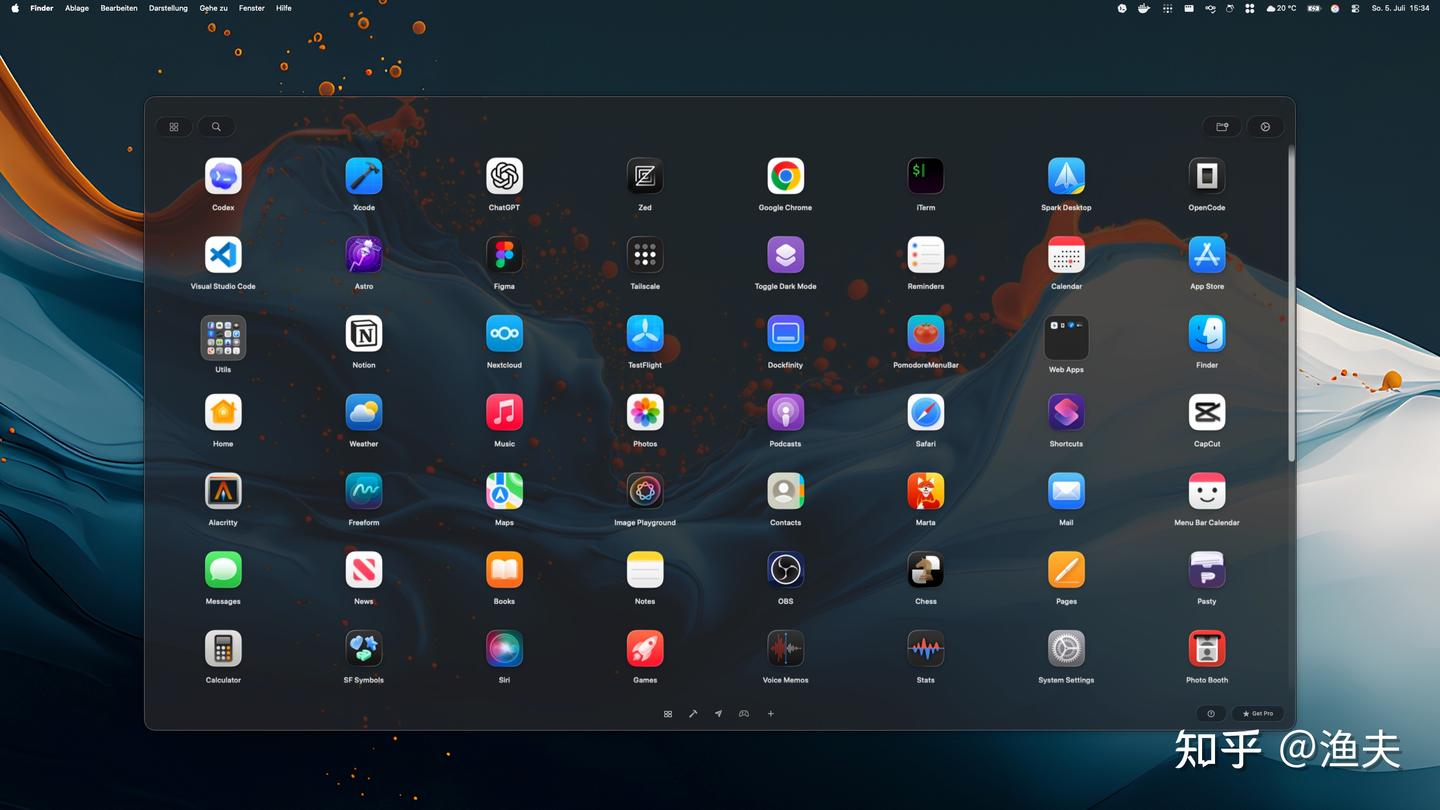
更适合这些用户:
- 偏好可以直接从 Mac App Store 安装的Mac 应用启动器
- 想要列表模式、最常使用排序、快速访问和外观控制
- 接受一个受 Launchpad 启发、但不完全复刻原生交互的启动器
主要特点:
- 可以在Mac App Store 下载
- 所有应用按字母顺序排列
- 支持滚动列表形式查看应用
3、夸克启动台
夸克启动台不需要额外安装任何独立 App,而是直接集成在 macOS 版夸克 / 夸克网盘 App 中,在夸克主界面即可找到入口。开启后,功能面板会自动导入你此前系统中的应用布局,支持分页、文件夹管理与拖拽操作。
在交互体验上,夸克启动台支持拼音搜索、首字母搜索、App 排序和文件夹管理,界面采用毛玻璃静态壁纸效果。美中不足的是,夸克启动台暂不支持动态壁纸,快捷键、触发角等高级呼出方式也比较有限,交互上主要是点击 App 图标唤起和触控板翻页。
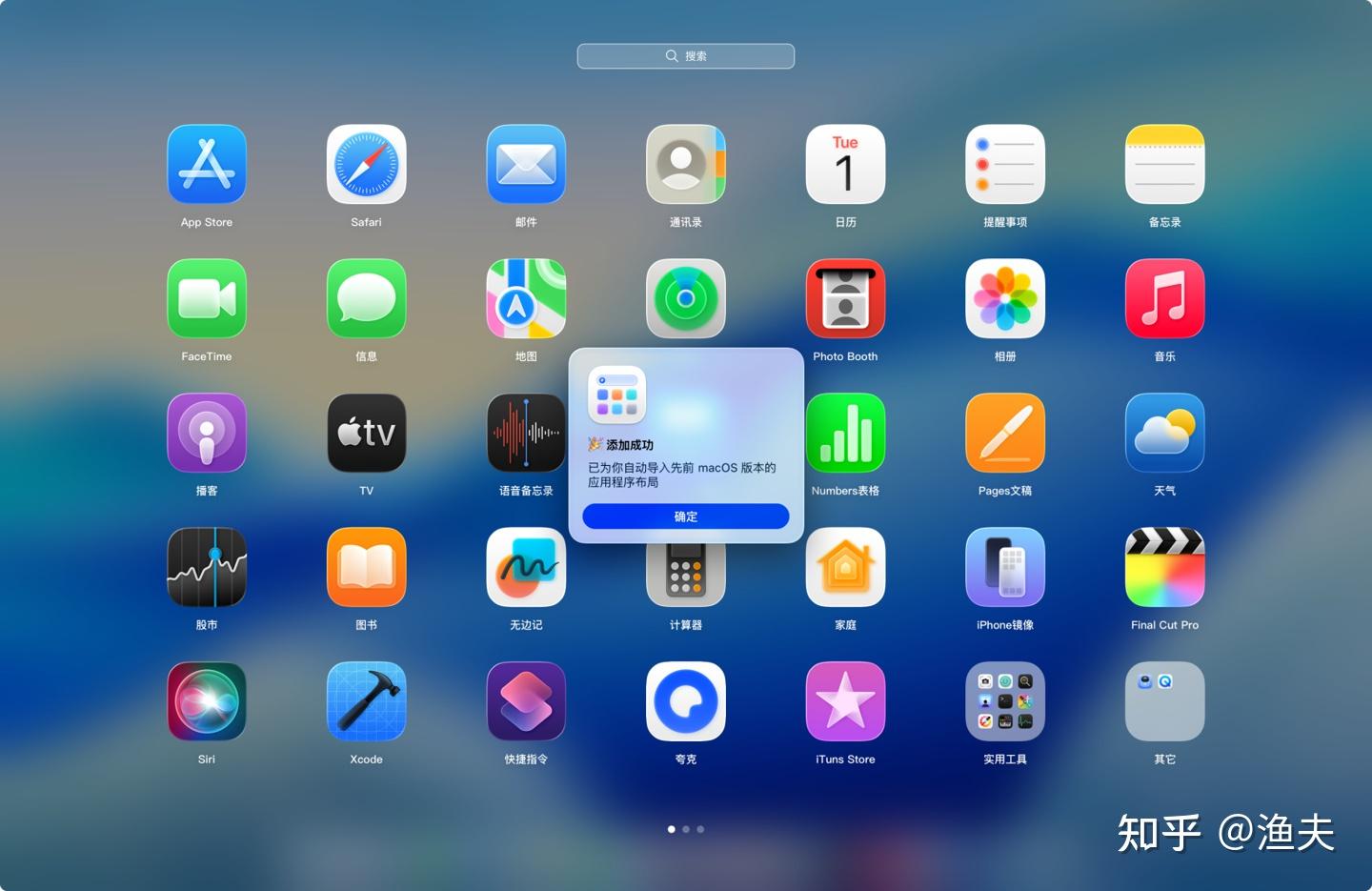
更适合这些用户:
- 认可夸克浏览器本身的产品能力
- 对启动台的使用深度较低,对流畅度、手感和功能丰富度要求不高
主要特点:
- 直接集成在 macOS 版夸克APP中
- 支持导入原生Mac 应用启动器的布局
- 支持拼音搜索、首字母搜索、App 排序和文件夹管理
4、BuhoLaunchpad
这款Launchpad 替代工具对原生启动台的复刻也比较一致,支持左右翻页、拖拽排列图标、将图标拖到一起自动创建文件夹。在唤起方式上,它也可以通过触控板四指/五指捏合、F4 快捷键、屏幕触发角等。
除此之外,BuhoLaunchpad 还加入了一些其他功能:比如你可以自由调整每页的行数和列数,隐藏不常用的 App 等。对比上面的夸克启动台,BuhoLaunchpad 高级版需要付费才能使用,会员采用终身买断制,售价 38 元。
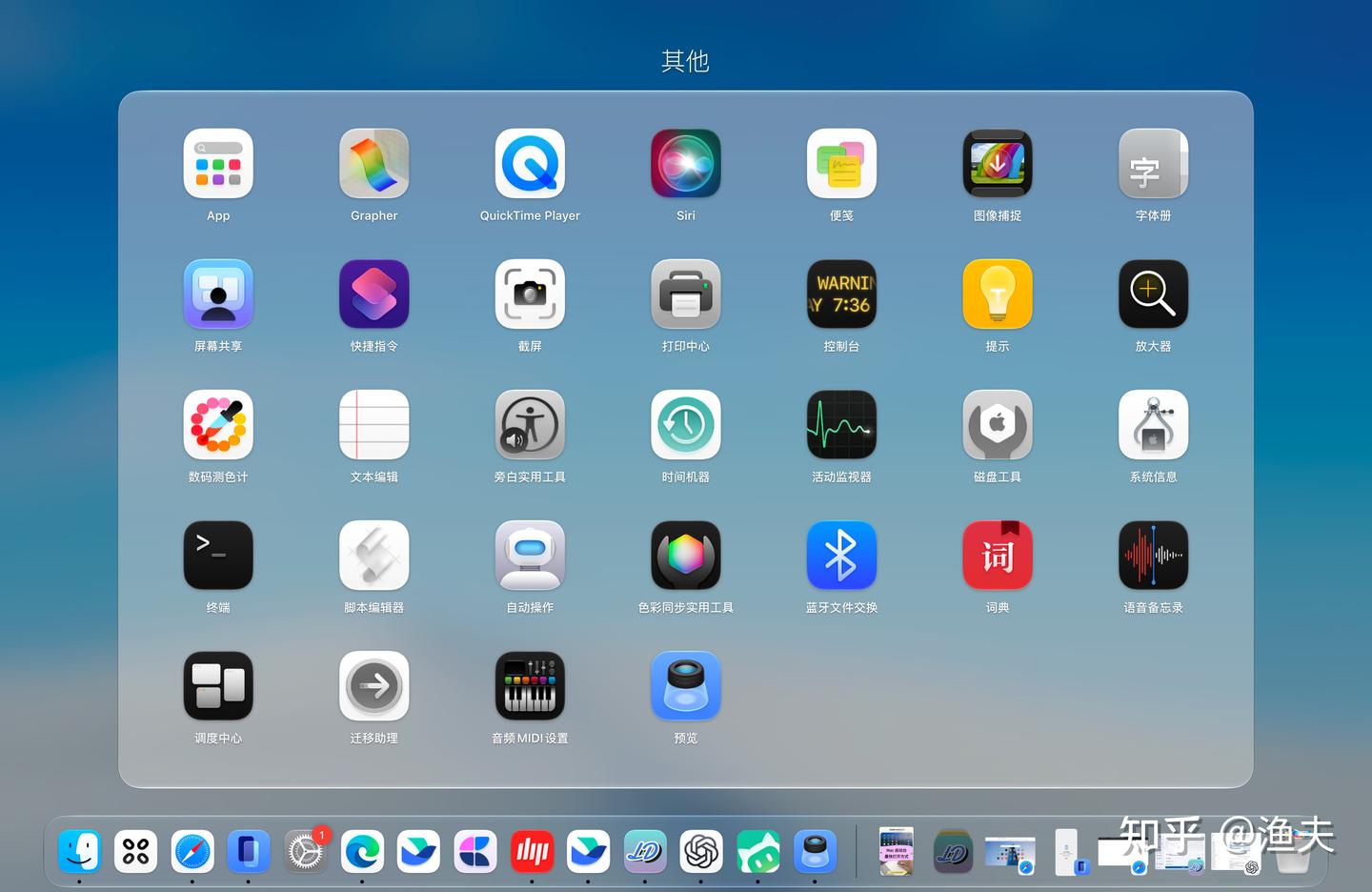
更适合这些用户:
- 希望获得接近经典Mac 应用启动台外观的替代方案
- 对原生启动台的现有功能已经比较满意
- 对高级版价格敏感度不高,且不需要太多进阶自定义
主要特点:
- 支持左右翻页、拖拽排列图标
- 可以通过触控板四指/五指捏合、F4 快捷键等唤起
- 支持隐藏不需要的APP
5、LaunchNext
https://blog.closex.org/cn/posts/f2c42116/
这是一款专为 macOS Tahoe 打造的免费、开源 Launchpad 替代工具。基于开源项目 LaunchNow 开发,用户可免费下载。需要注意的是,由于开发者未购买苹果开发者证书(每年 $99),macOS 可能会拦截未签名的应用,需要通过终端命令解除隔离才能运行。
LaunchNext 最核心的亮点是“一键导入”功能——它可以直接读取系统原生 Launchpad 的 SQLite 数据库,自动还原你之前创建的所有文件夹、应用位置和分页布局。对于花了很多时间整理Mac 应用启动器的老用户来说,这个功能很好用。
在功能上,它支持拖拽创建文件夹、多选拖拽移动应用、模糊搜索快速定位、方向键配合回车键打开应用。在手势方面,LaunchNext 支持四指/五指捏合、热角等触控板手势,以及为极客用户提供的命令行接口。
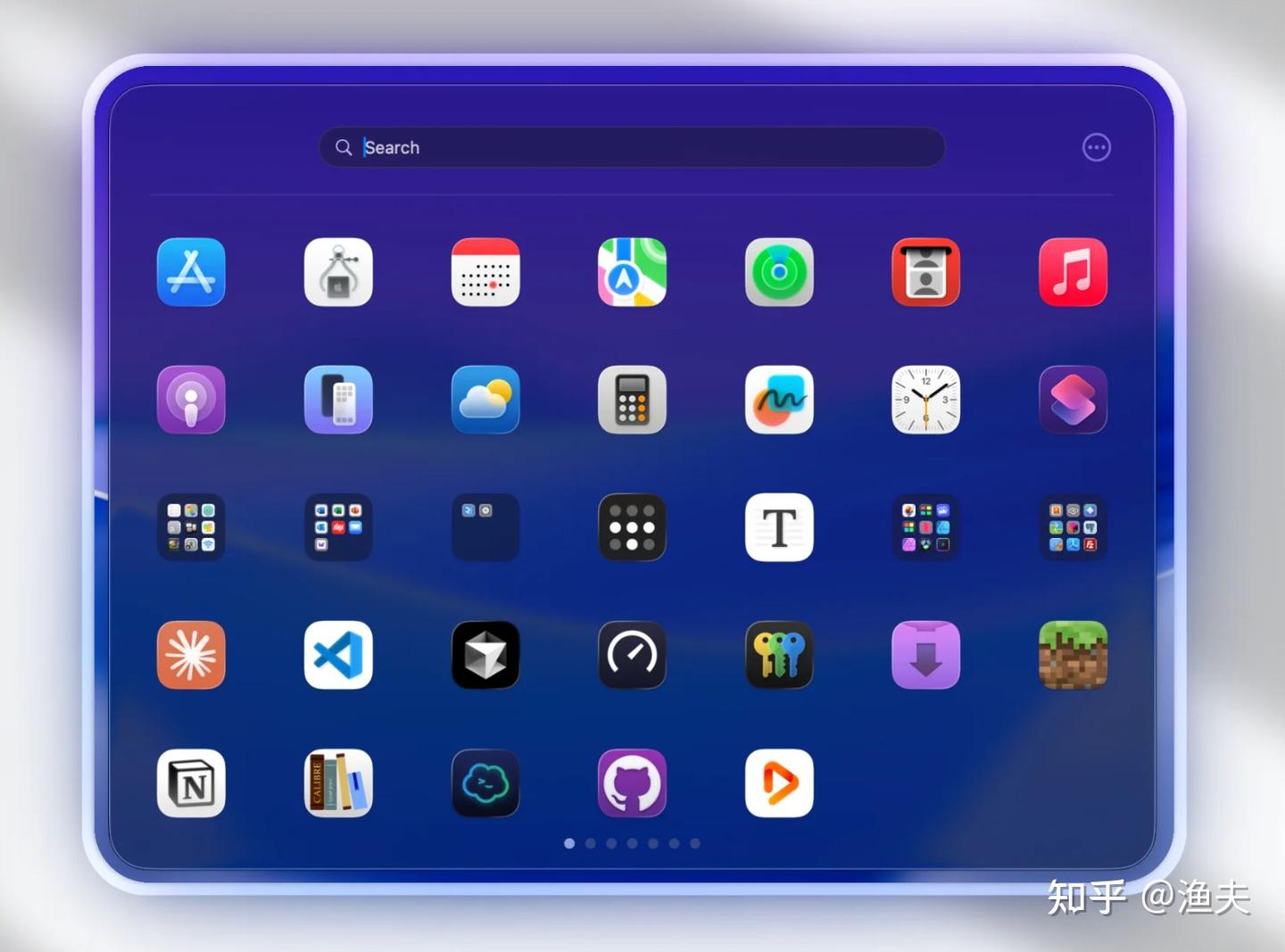
更适合这些用户:
- 适合追求免费且不介意稍微折腾一下的用户
主要特点:
- 免费、开源
- 支持导入原生系统的数据
- 支持多选拖拽移动应用、模糊搜索快速定位
总结
以上就是目前市面上体验比较好的5个Launchpad 替代软件,每个启动台替代品都有自己的特点,你可以根据自己的需要自行选择。
如果你想要免费的Mac 应用启动器,Launchie 和LaunchNext 可以尝试,如果你对启动台的使用深度较低,对流畅度、手感和功能丰富度要求不高,夸克启动台也是不错的选择。
而如果你希望找回原生启动台的手感,并且希望能自由调整布局以及文件夹的管理,LaunchOS和BuhoLaunchpad可以一试。