Mac上最好用的软件都有哪些呢?
Mac 其实有非常多好用又免费的软件,今天推荐这15个好用的Mac 软件,我几乎每天都在用,提升日常工作效率效果绝佳。
2026年最好用的Mac 软件
1、LaunchOS
主要功能:触摸板快速唤起启动台、窗口/滚动/翻页模式、应用任意拖拽排序、触发角唤起启动台、一键隐藏应用、纯净卸载应用
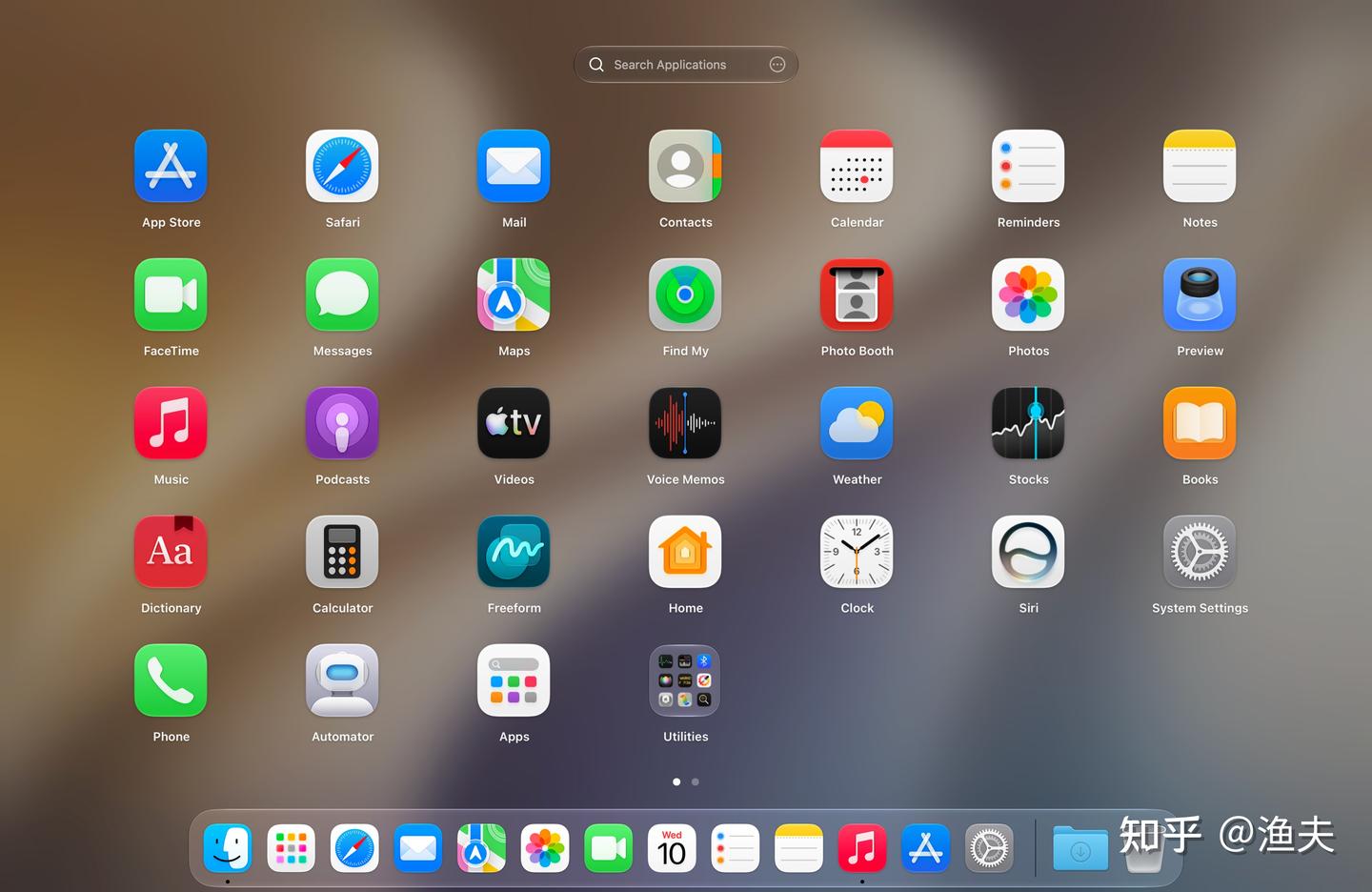
自从macOS 26 取消了启动台,很多用户的使用习惯被打破,这个 APP 直接把它还原了回来,除了应用界面一模一样,手感也是完美还原,全屏应用网格、文件夹(分组)、分页、拖拽排序、键盘操作、触控板手势等功能一全部都有,一打开就知道怎么用。
另外,它还支持高刷显示器,界面切换非常丝滑,而且还与macOS 26 的液态玻璃效果完美融合,观感特别舒适。
除了经典启动台的功能,这个工具还新增了很多实用的新功能,比如自定义布局,滚动翻页、拖拽到 Dock、隐藏应用,甚至还能用快捷键一键卸载应用。
2、Shottr
主要功能:滚动截图、截图编辑
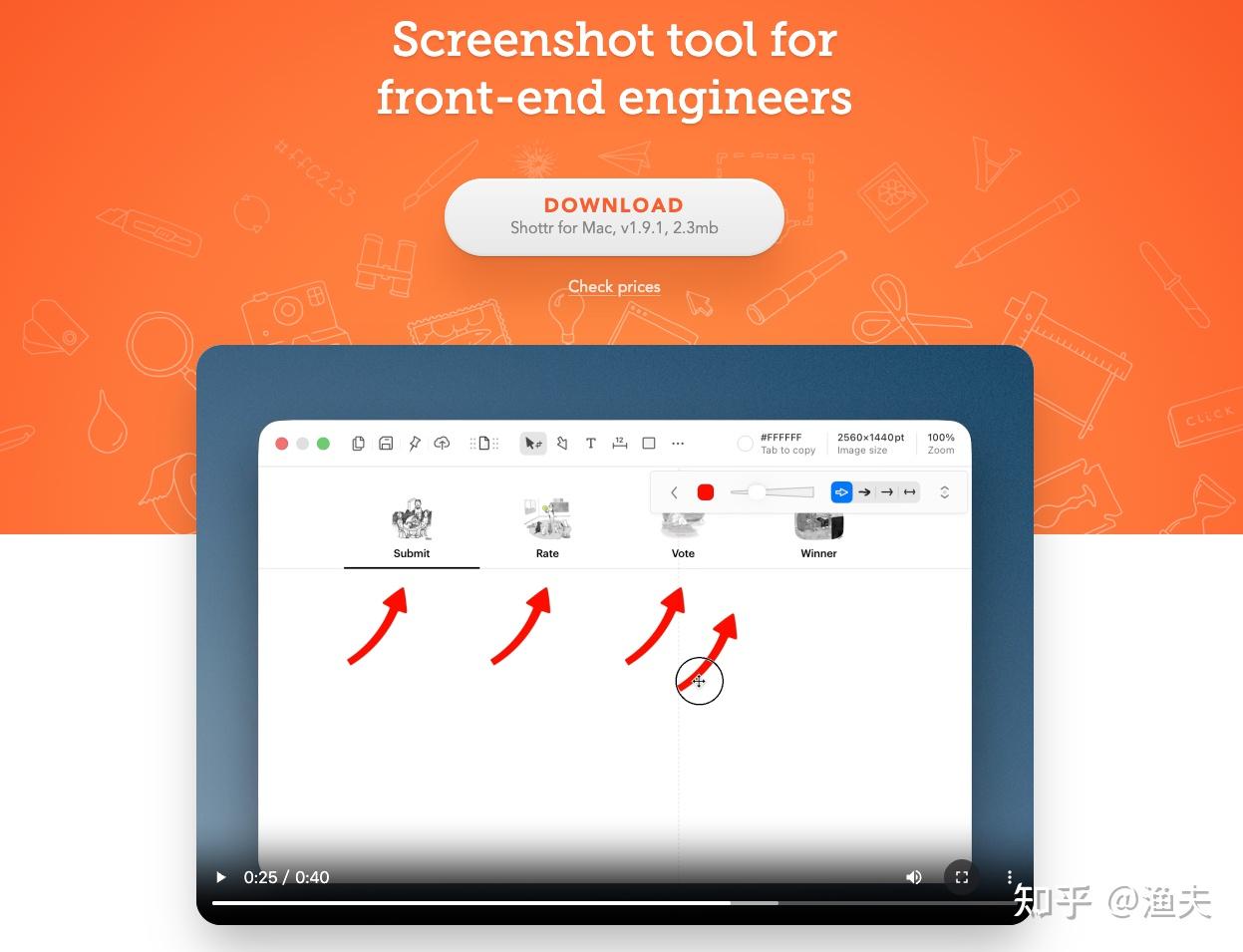
如果你经常截图,这个 app 会非常实用。快速截取指定区域,也可以滚动截图整页内容。它内置了编辑功能,比如打码、标注、加文字。
截图之后可以直接处理,不用再切到别的软件。这个 APP 不是完全免费的,但绝大部分功能免费用户都可以一直用。
3、App Cleaner
https://freemacsoft.net/appcleaner/
主要功能:彻底卸载应用
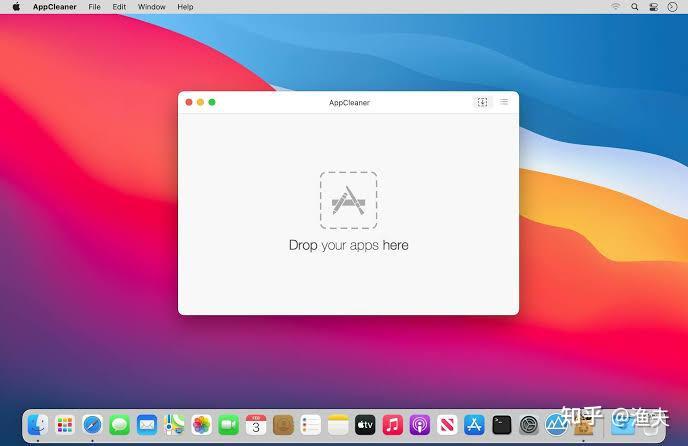
很多人第一次用 Mac 都以为卸载软件就是把 App 拖进废纸篓,但其实很多软件会在系统里留下缓存、配置文件、日志文件。
App Cleaner 就是用来彻底卸载软件的,你只需要把不想要的软件拖进去,它就会自动找出相关残留文件,然后一起清理掉。
4、CleanMyKeyboard
主要功能:一键锁定键盘
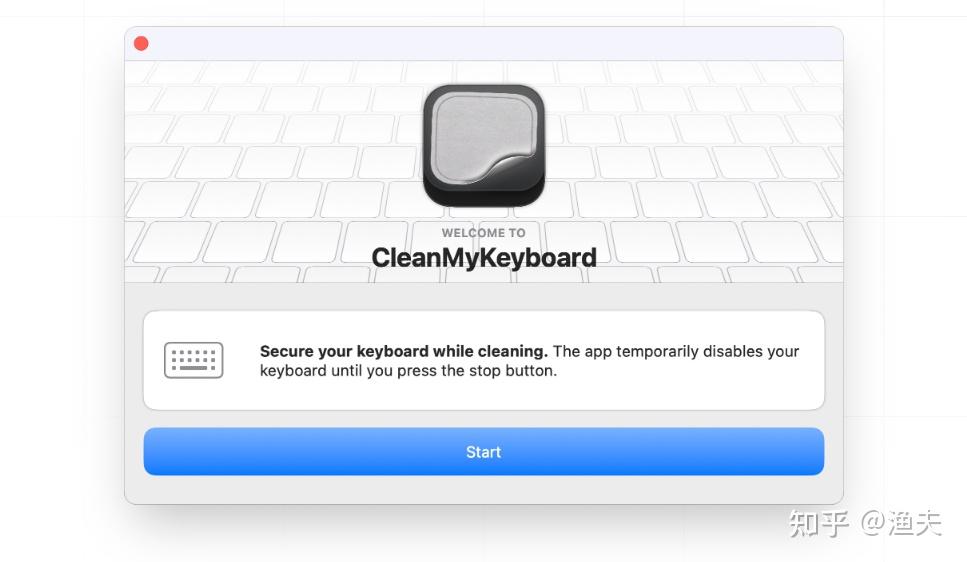
CleanMyKeyboard的功能只有一个,锁定键盘。当你想清洁键盘、擦拭屏幕的时候,打开它,整个键盘就会失效,不会再出现那种一边擦一边疯狂误触,然后再把它发给同事的惨状。
它的界面极其简单,一个按钮,点开就完事,价格完全免费。
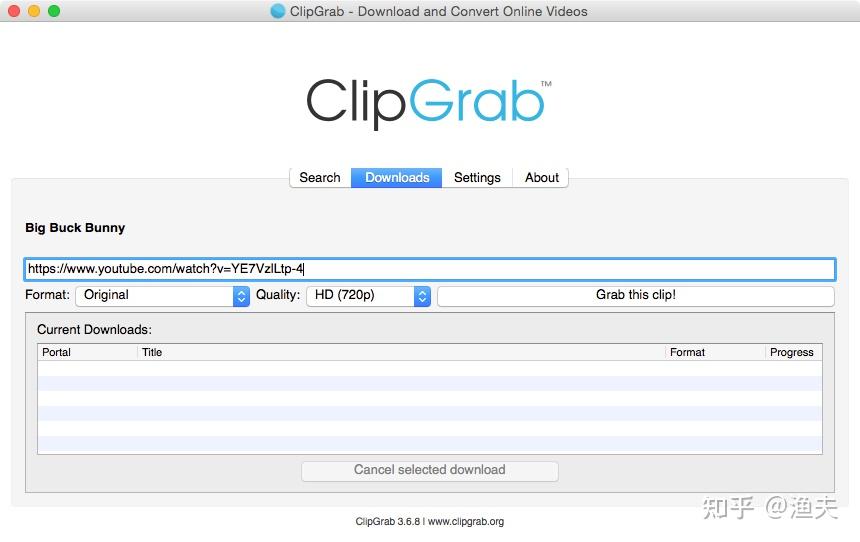
5、ClipGrab
主要功能:视频、音频免费下载
如果你经常想把网上的视频保存到本地,这个工具会很方便。你只需要复制视频链接,然后丢进 App 里,它就能直接帮你下载下来。
还可以自己选择清晰度或者转换格式,甚至只下载音频部分,而且这个工具是完全免费的。
6、Loop
https://github.com/MrKai77/Loop
主要功能:mac窗口管理
Mac 原生窗口管理功能用起来真的不算顺手。尤其是你一边写文档、查资料、回消息的时候,窗口很容易堆在一起。
Loop 就是用来快速整理窗口的,按下 fn 键就可以把窗口放到左半屏、右半屏、全屏。或者调整成你想要的位置。这个圆形操作菜单很直观,不用记一堆复杂快捷键,第一次用也能看懂。如果你经常多窗口办公,它会省掉很多拖窗口的时间。

7、Atoll
https://github.com/Ebullioscopic/Atoll
主要功能:刘海设置
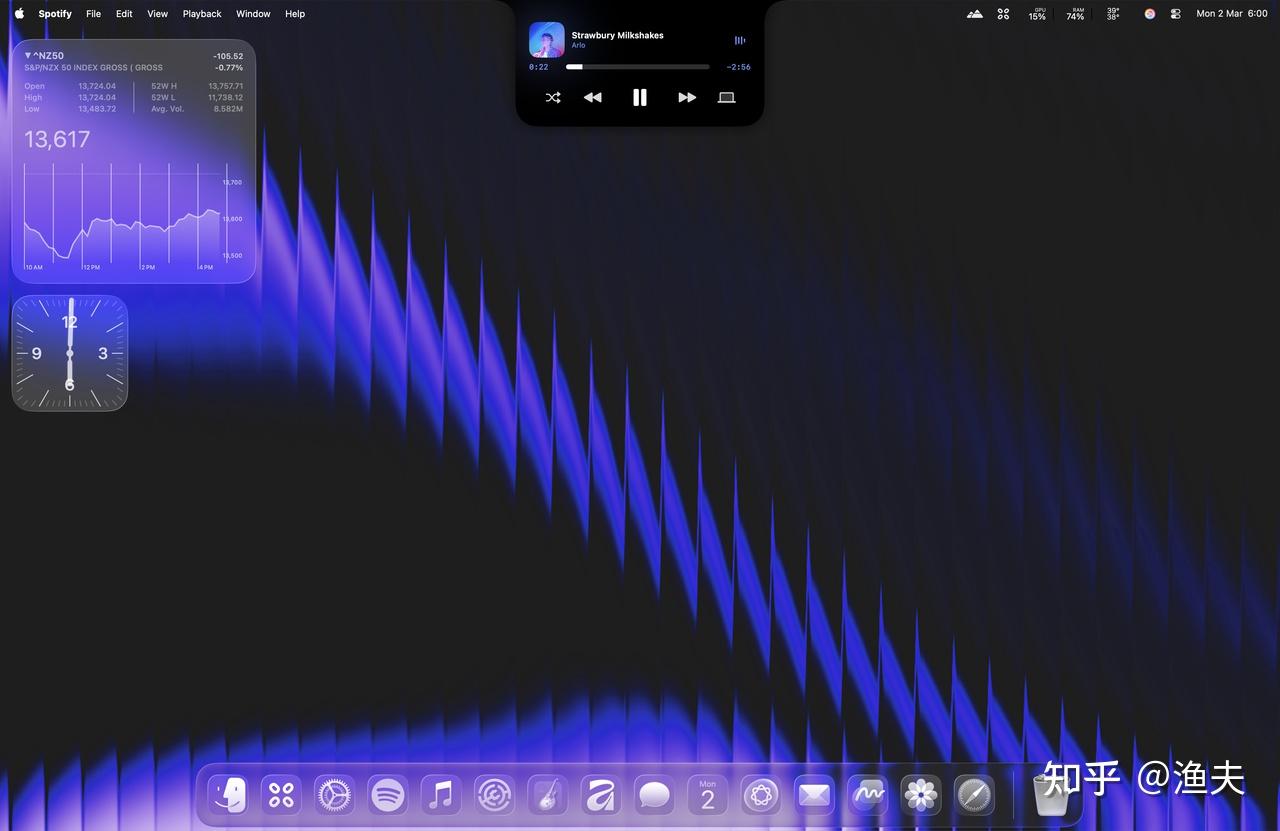
这个工具可以把 Macbook 碍眼的刘海利用起来,变成一个控制面板。快速打开、隔空投送、控制音乐播放、查看日历和待办事项,还可以快速设置番茄钟,工作的时候提醒自己劳逸结合。
个人喜欢的功能就是它还能在电脑锁屏界面显示今天的天气情况,还有个人待办事项,看上去一目了然。还可以在设置里面打开系统统计,随时查看是哪些软件在偷偷用 CPU 和 GPU,这个工具完全开源免费。
8、Dockdoor
主要功能:窗口预览
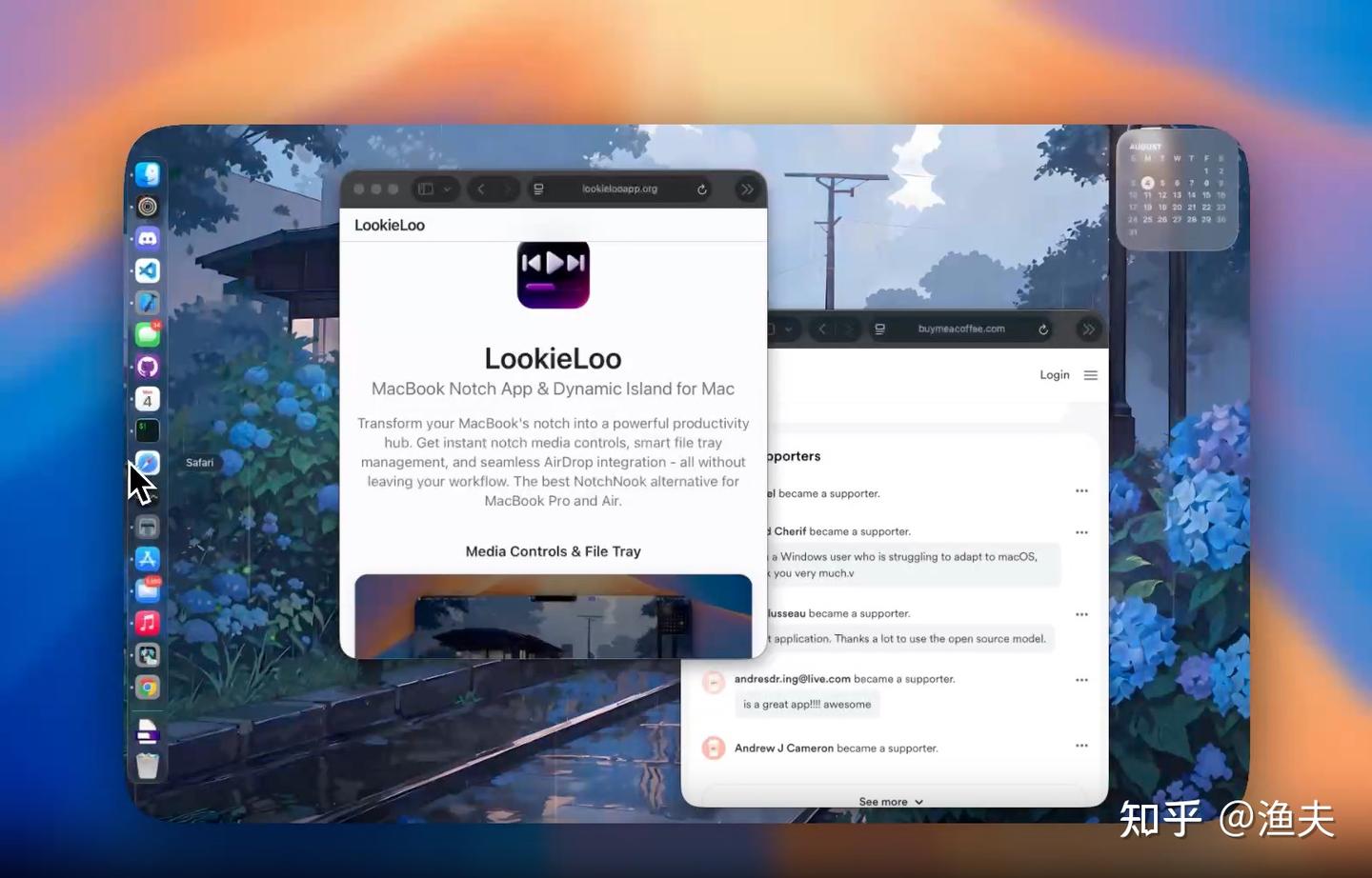
它给 Mac 的程序坞加了一个非常实用的功能,窗口预览。你只需要把鼠标放在 Dock 图标上,就能看到这个应用当前所有打开的窗口,就像 Windows 那样。
比如当你的浏览器开了了多个窗口,可以直接点进去看到,不用再盲目的到处找。这个 APP 是完全开源免费的,还有鼠标控制、全键盘控制等等。
9、Only Switch
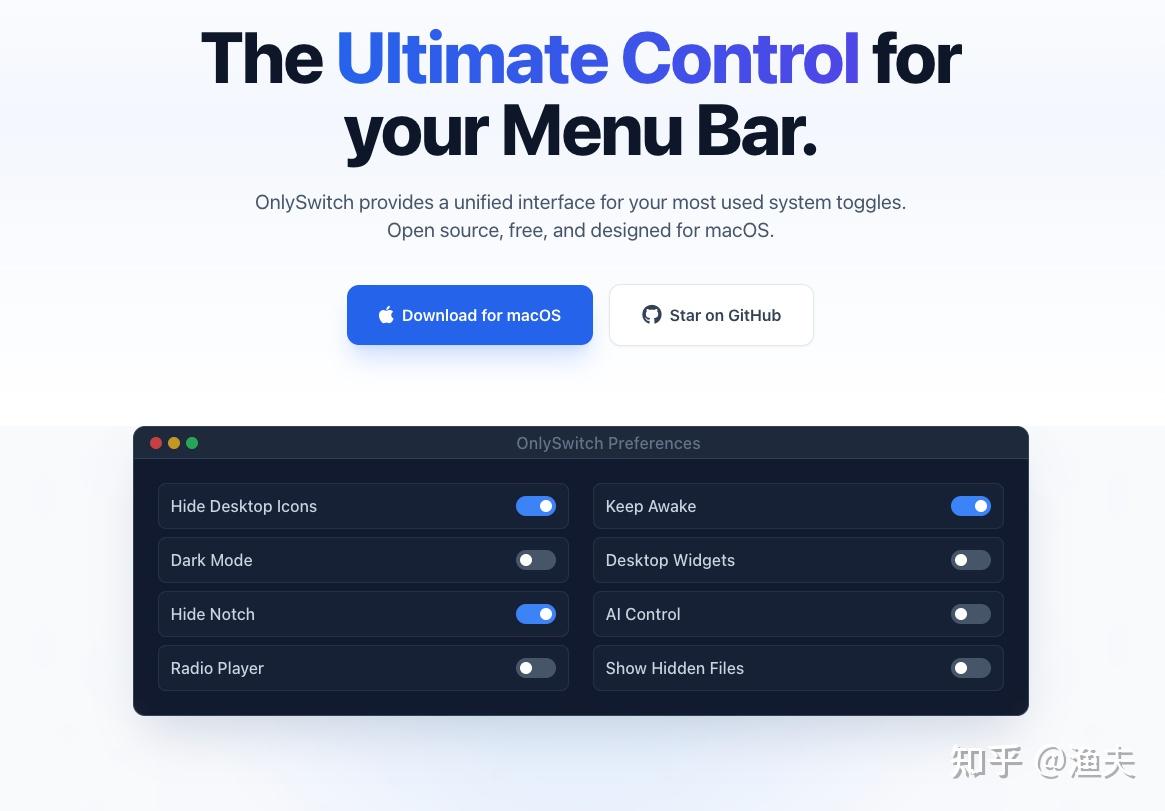
主要功能:快捷开关
它就像 Mac 菜单栏里的快捷开关中心。比如你录屏之前,想让桌面干净一点,可以一键隐藏桌面文件。开会或者下载大文件时,不想让电脑息屏。可以一键保持屏幕常亮,晚上写稿剪视频也可以一键切换深色模式。
以前这些操作可能要去系统设置里找半天,现在点一下就行,非常适合每天都在 Mac 上工作的人。
10、Pap.er
主要功能:高质量壁纸切换
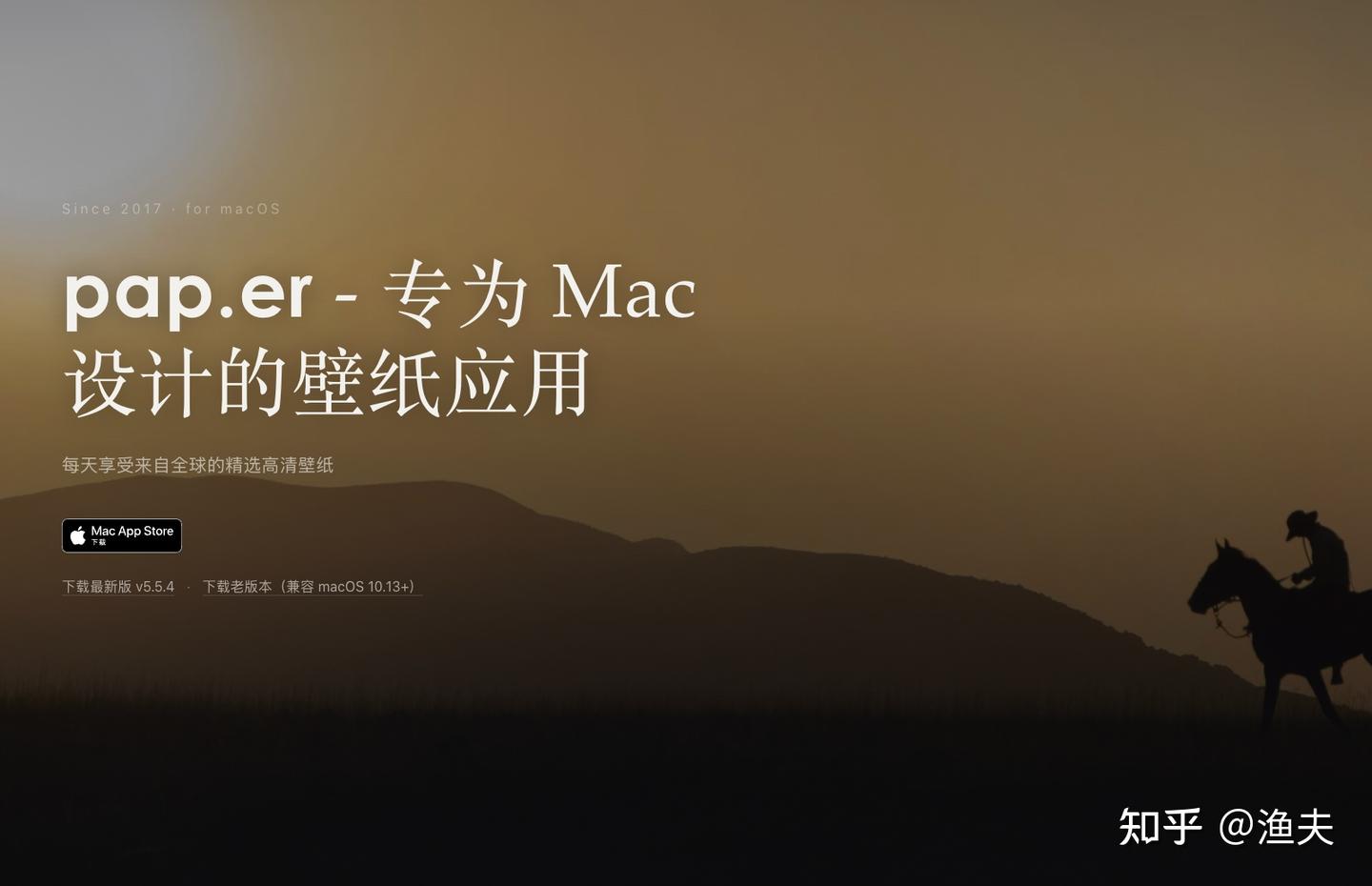
如果你对Mac自带的壁纸无感,又不想满世界找壁纸,那Pap.er是个不错的选择。市面上很多壁纸软件,要么质量一般,要么广告和收费弹窗满天飞。
Pap.er的优点就只有两个字:克制,壁纸质量在线,界面也很干净。唯一的小缺点是没有动态壁纸,如果你只是想找一个好看不打扰的静态壁纸,它已经完全够用,而且是完全免费的。
11、AlDente Pro
主要功能:电池管理
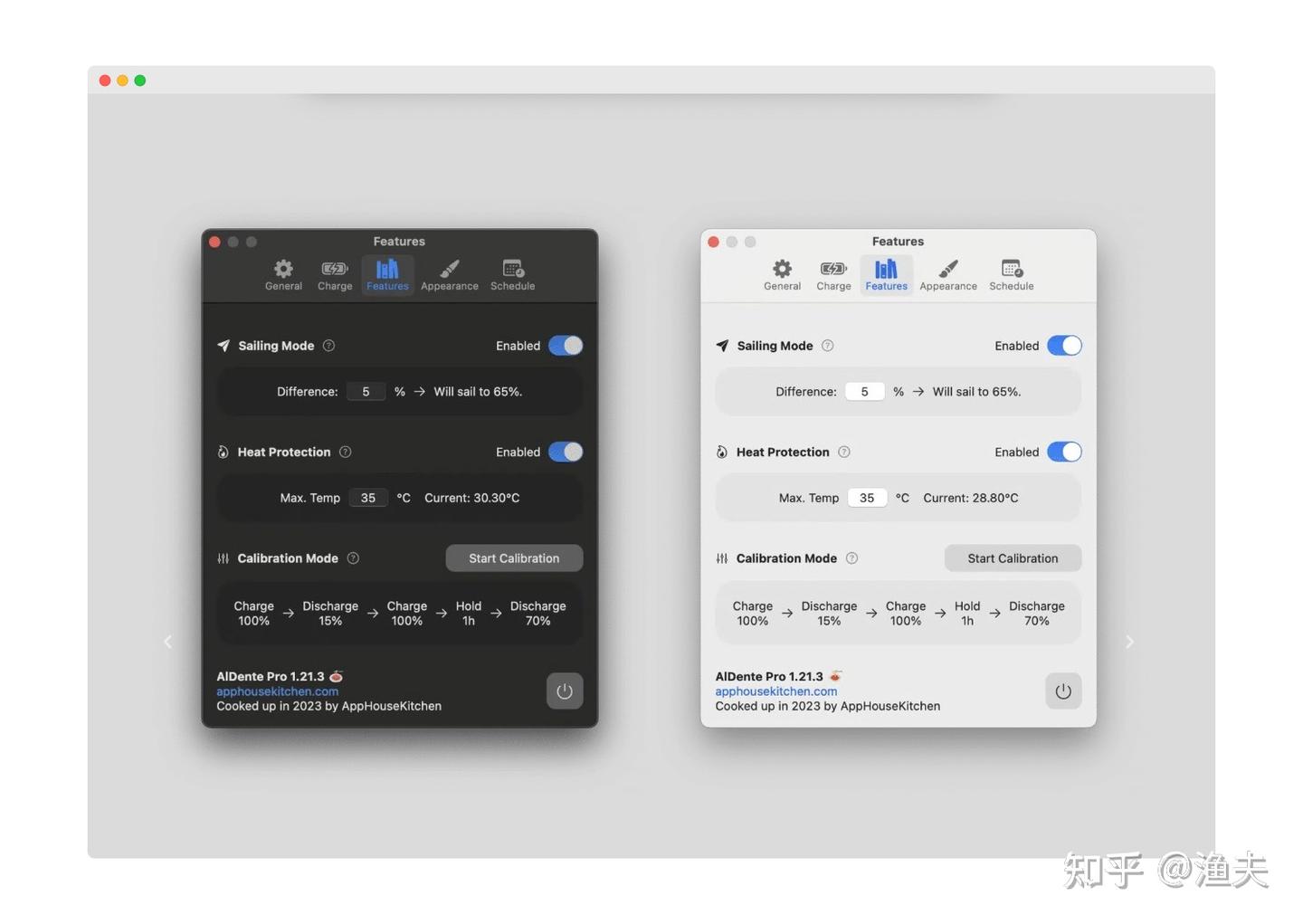
AlDente Pro 是一款专为 MacBook 打造的充电管理工具,它可以读写 MacBook 内置 SMC 芯片,即使你的 MacBook 一直连接电源线,AlDente也会根据设定在电脑内部自动接通和切断电源,这样就可以在必要的时候接通或者断开电源,从而避免电池彻底耗尽,或者长期处于过充状态。
AlDente 最主要的功能就是调整电池充电阈值。在电池电量在达到指定值后,电脑会停止充电,转向电池供电,全过程无需手动插拔 MacBook 充电器。通过软件控制充电量的上限和电池状态,即使在接通电源的情况下,也能让电池电量保持在 80% 左右,有益于电池健康。
12、DaisyDisk
主要功能:磁盘管理
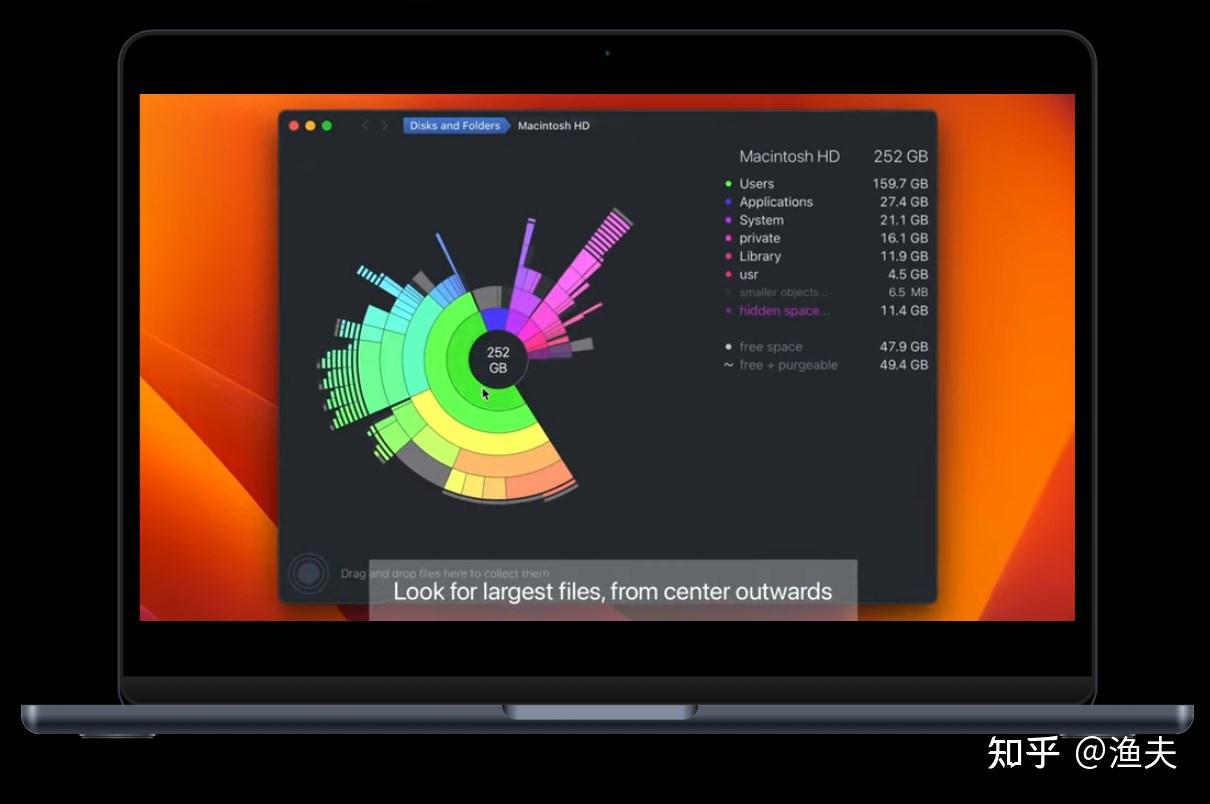
DaisyDisk 是一款智能文件管理软件,它能够帮助你直观地了解磁盘空间的使用情况,并提供了直观的图形化界面来帮助你整理和优化存储空间。通过DaisyDisk,你可以快速识别哪些文件或文件夹占用大量空间,从而方便地进行删除或移动,以释放更多的存储空间。
13、iStat Menus
https://bjango.com/mac/istatmenus/
主要功能:系统监控
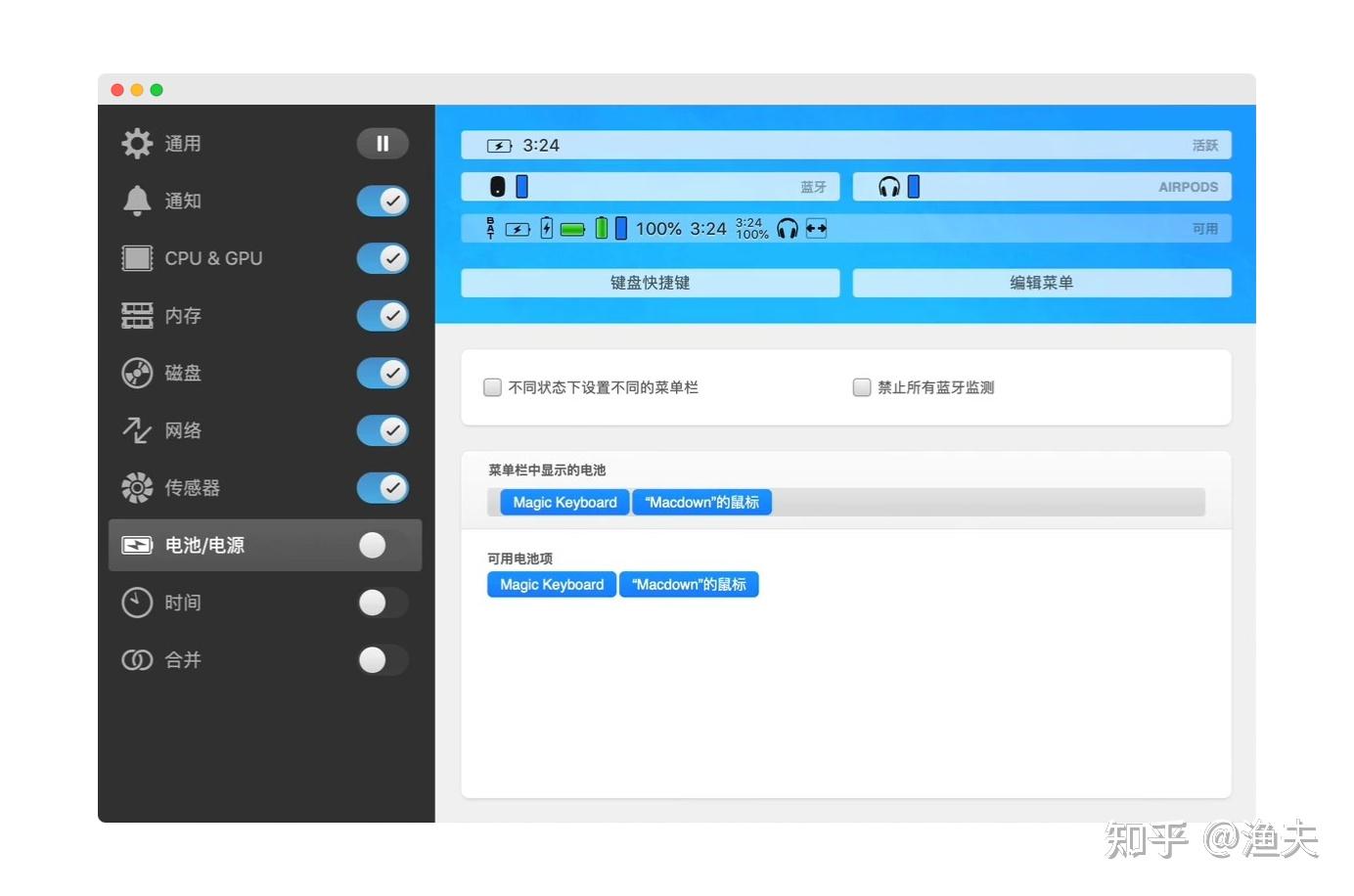
iStat Menus 是一款系统监测工具,它提供了实时监测和显示电脑各项硬件指标(如 CPU使用率、内存占用、硬盘读写速度等)的功能。
除了硬件监测,iStat Menus 还提供了其他实用的工具,比如网络速度显示、天气预报等。这些功能可以帮助你及时了解系统性能和健康度,从而更好地进行优化和维护。
14、Final Cut Pro X
支持平台:Mac
主要功能:剪辑视频
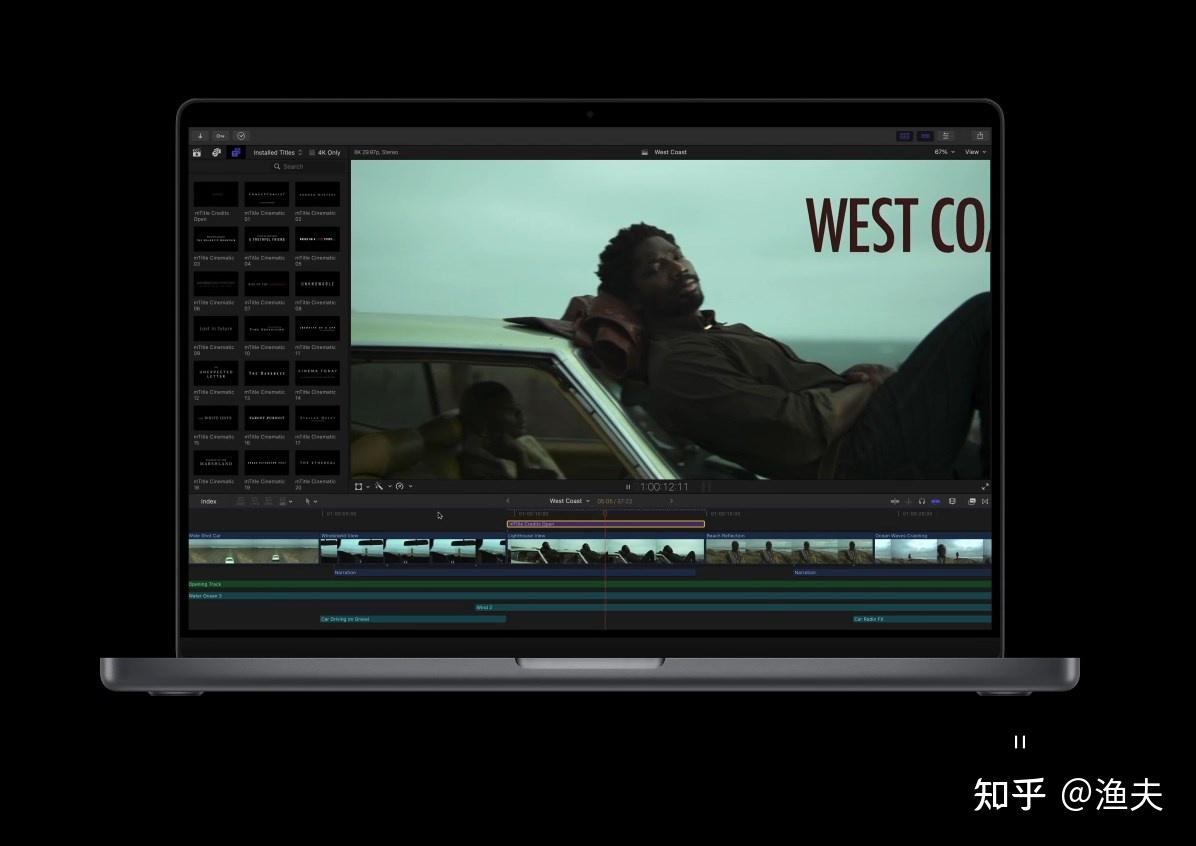
Final Cut Pro X是苹果公司开发的一款高效的视频剪辑软件,不管是电影制作,还是视频编辑都非常适用。软件提供了先进的剪辑工具、多轨道编辑、色彩校正,以及各种特效和过渡效果,让你分分钟能够制作出专业水准的视频作品。
15、motrix
支持平台:Win/Mac/linux
主要功能:全能下载
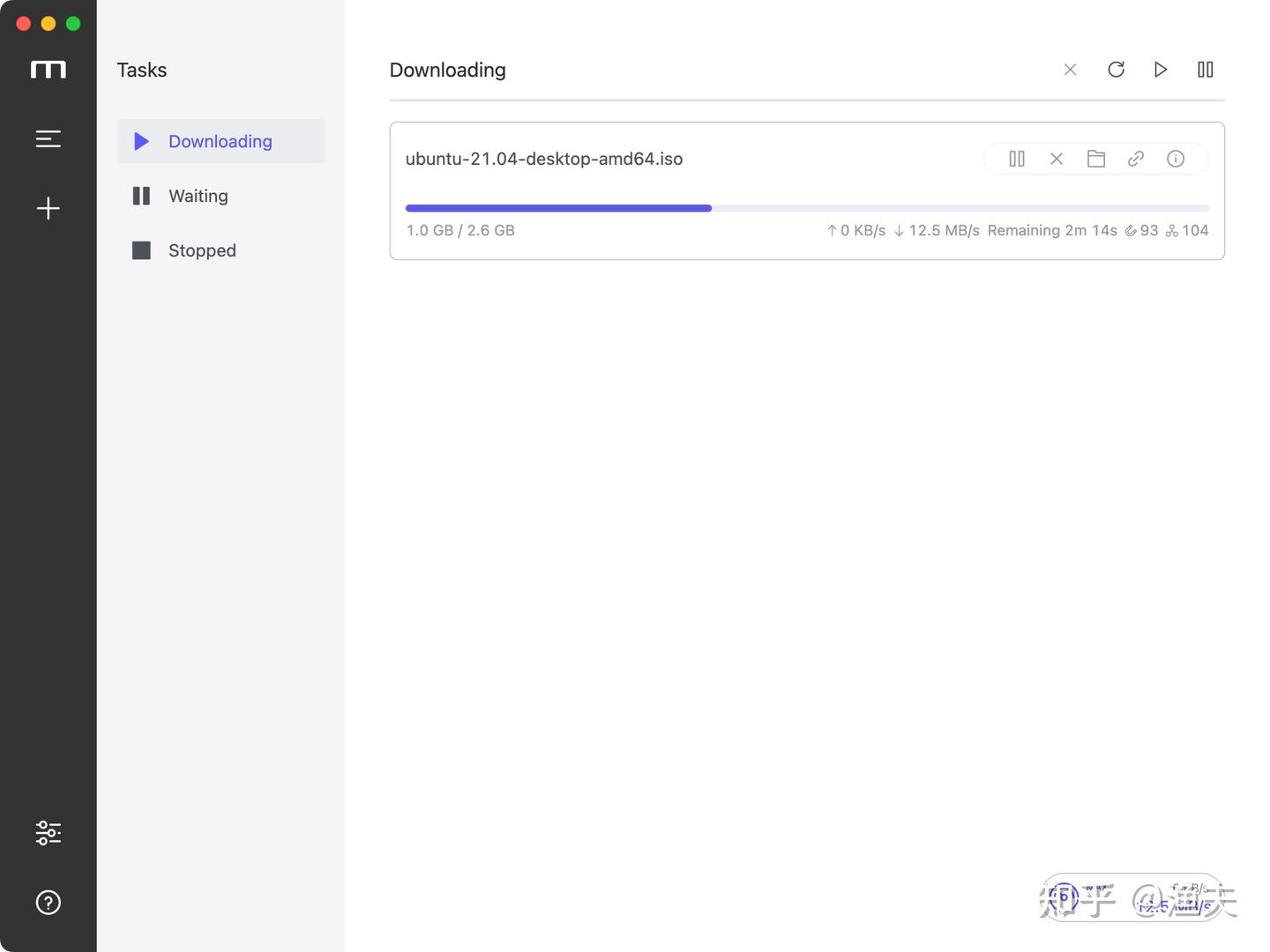
一款全能的下载工具。支持下载 HTTP、FTP、BT、磁力链、百度网盘等资源。
最后给大家总结一下这15款 Mac 软件,可以找回原生启动台,快速截图录屏、一键彻底卸载软件、轻松下载音视频、快速窗口管理以及高效找到高质量的静态壁纸等。
这些软件都不复杂,但每一个都能解决 Mac 使用里的真实痛点,而且很好用,希望你喜欢。