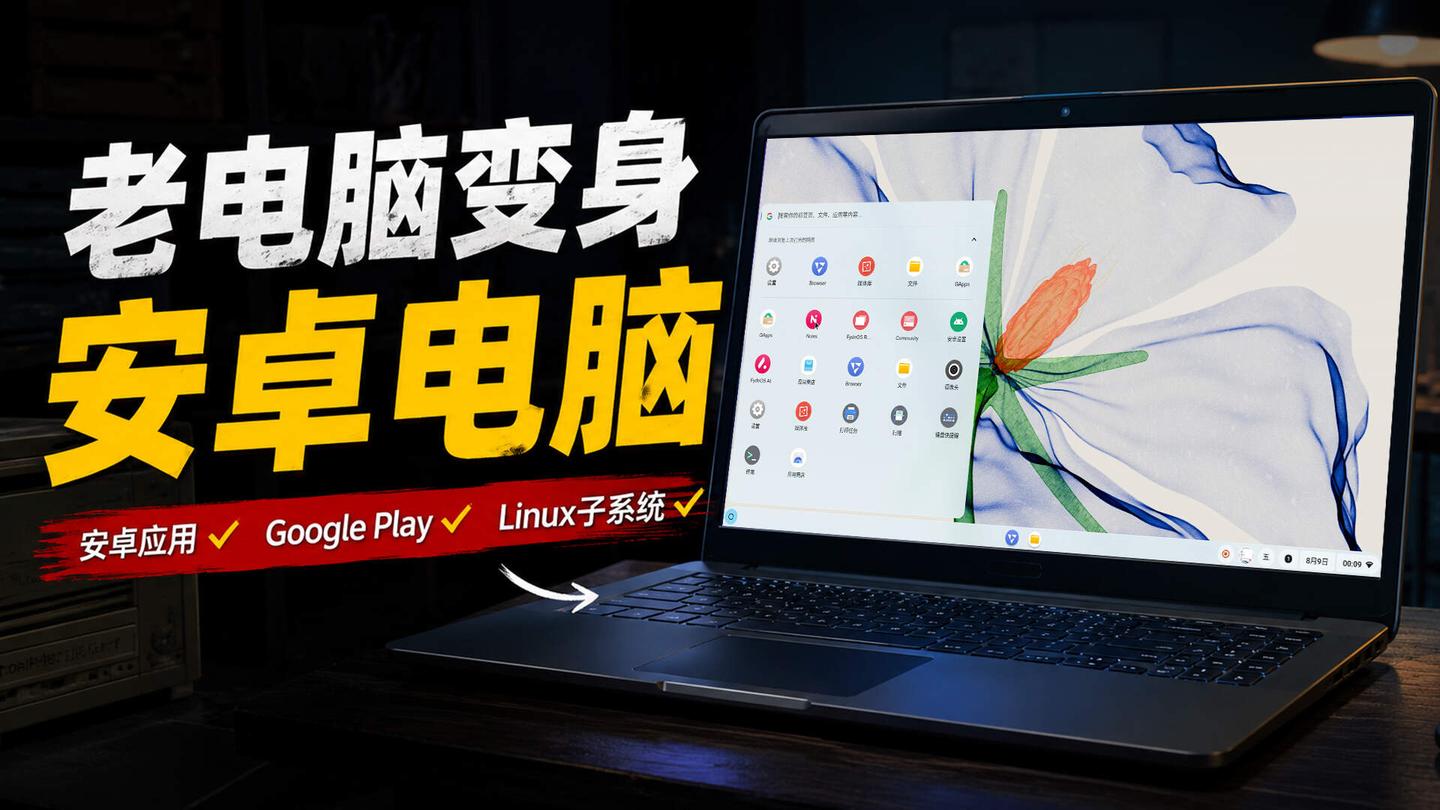
让电脑秒变“安卓电脑”,APK、Google Play、Linux全都支持,4GB内存也能流畅运行!复活老电脑、闲置电脑
本土化『安卓电脑系统』
有这么好用的安卓电脑系统,怎么没有人早点告诉你,特别是手里有低配主机、闲置电脑的小伙伴,一定要知道,它可以帮你复活老旧电脑,变身安卓电脑。
之前分享了一期安装谷歌Chrome OS系统的玩法,它可以运行市面上主流的安卓APK应用,但是安装比较繁琐和复杂,而且对于第三方硬件的兼容性比较挑,那么有没有安装简单、硬件兼容性更好、配置要求低、可以复活老旧电脑,又能运行安卓应用的系统呢?那就是这期要讲的内容了。
https://mp.weixin.qq.com/s/0w799u3ow_OrYZemCcQerw
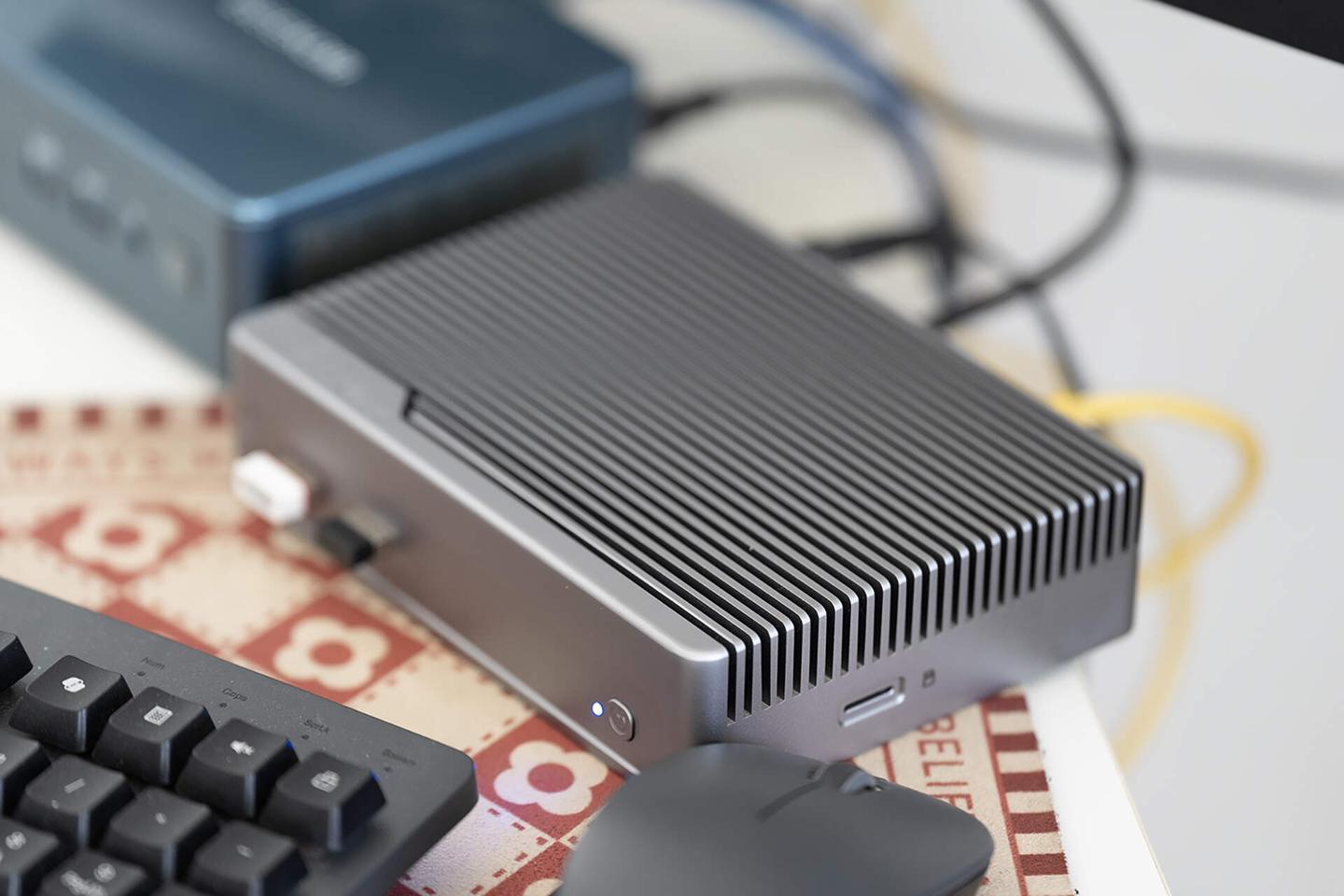
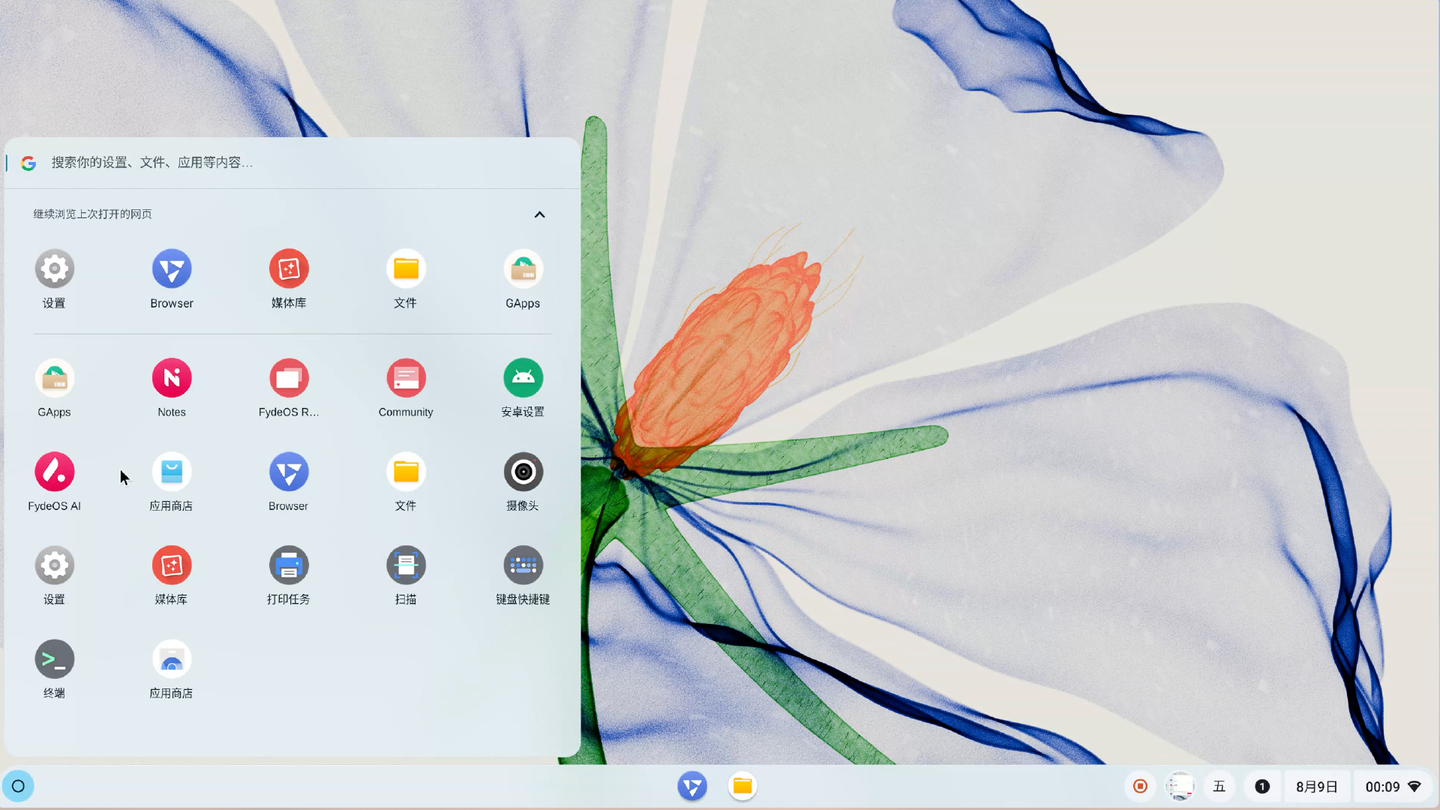
我这里已经装上了,给大家演示一下它的一个实际体验,进入桌面之后,你会发现它的界面非常清爽,比较类似于Windows 11的三段式界面设计,左边的是开始菜单,中间的是一些应用的快捷启动方式。
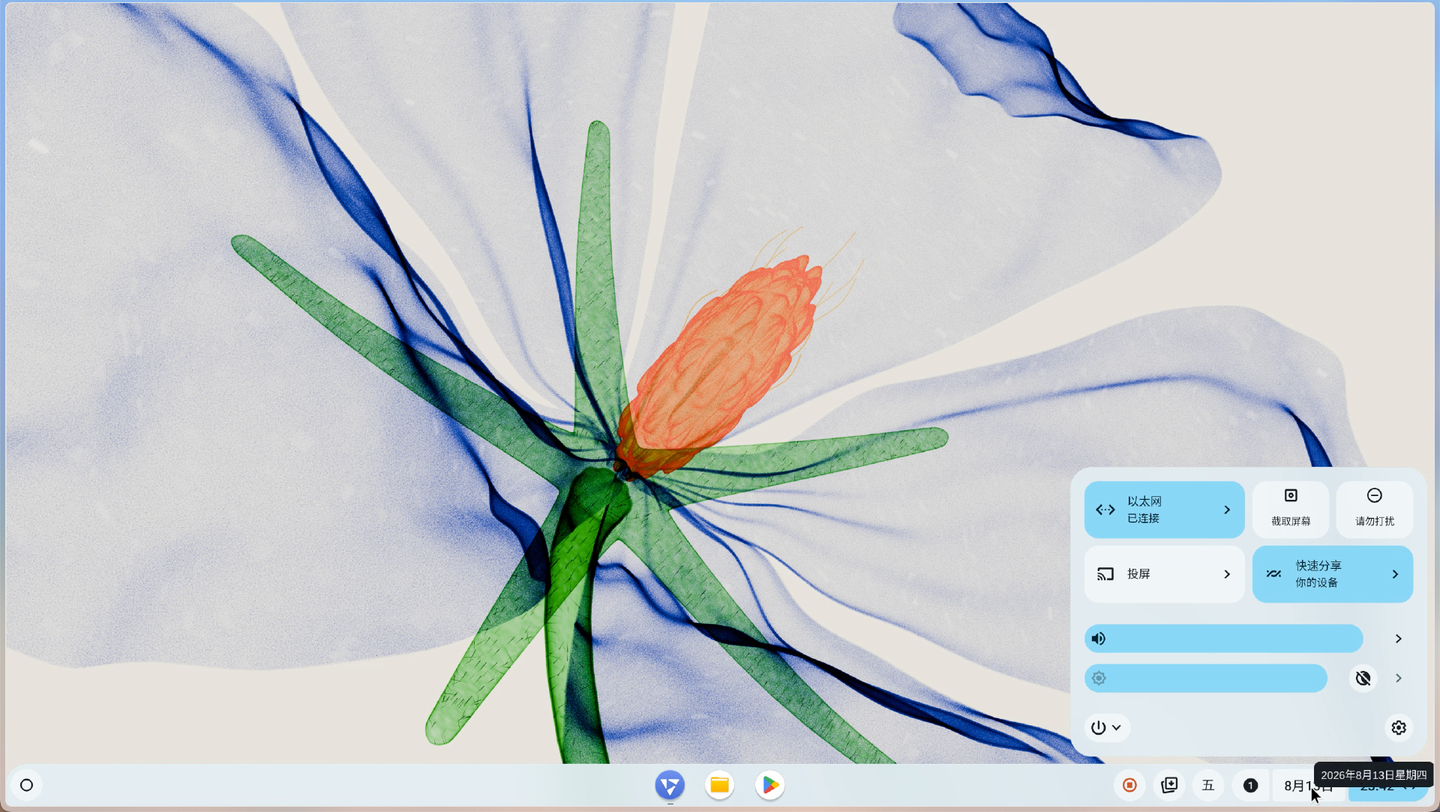
右边的就是一些快捷方式以及快捷操作的按钮、状态指示、日期等等。
对于一些老旧电脑来说,它的配置要求比较低,就算你是比较老的那种三代或者四代处理器的机器,可以确定的是它的网页浏览体验绝对不会让你失望。
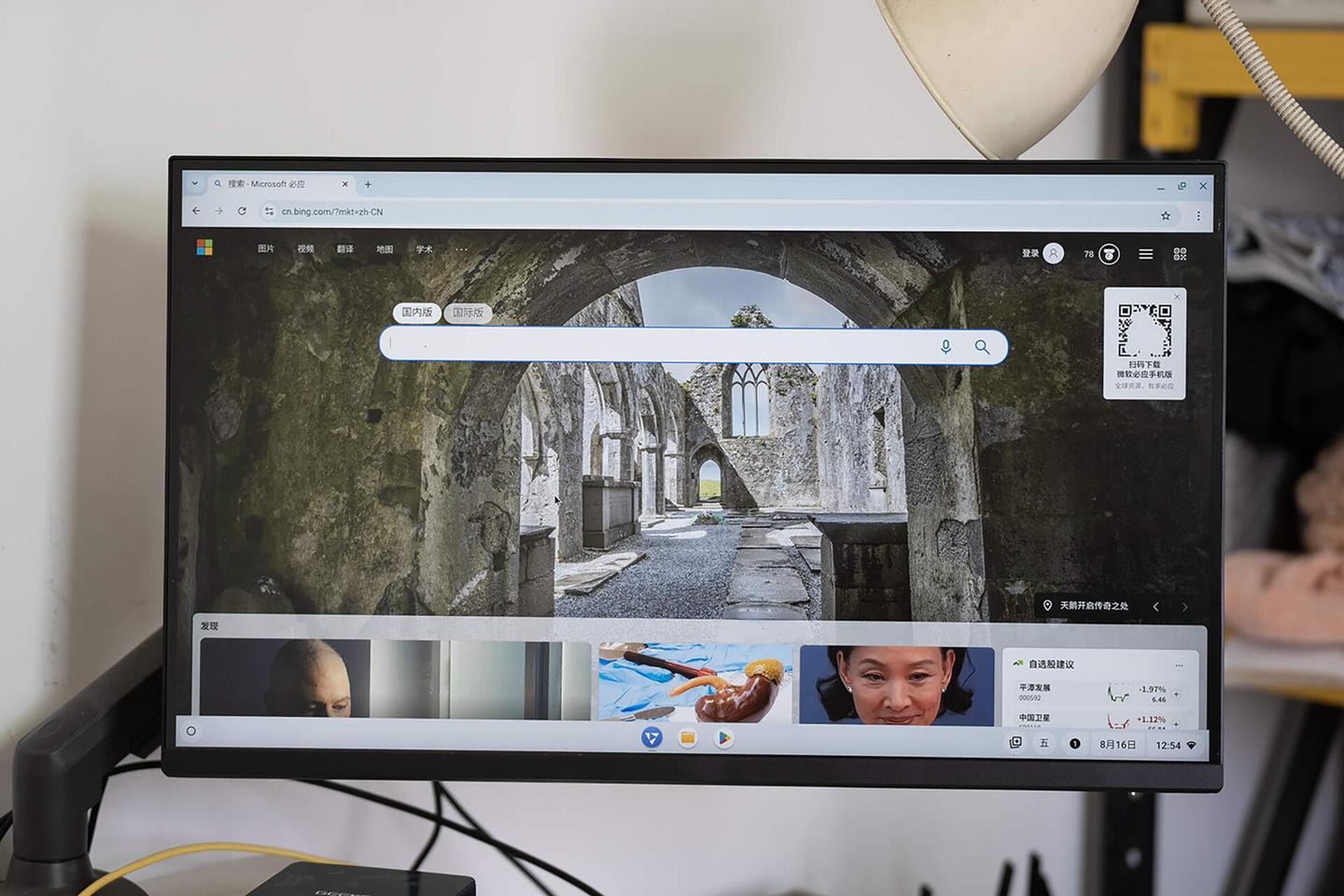
内置的浏览器同样是基于谷歌Chromium开发而来,启动迅速,网页浏览体验非常流畅,4G内存的机子也能带动,放到客厅当HTPC也是很实用的。
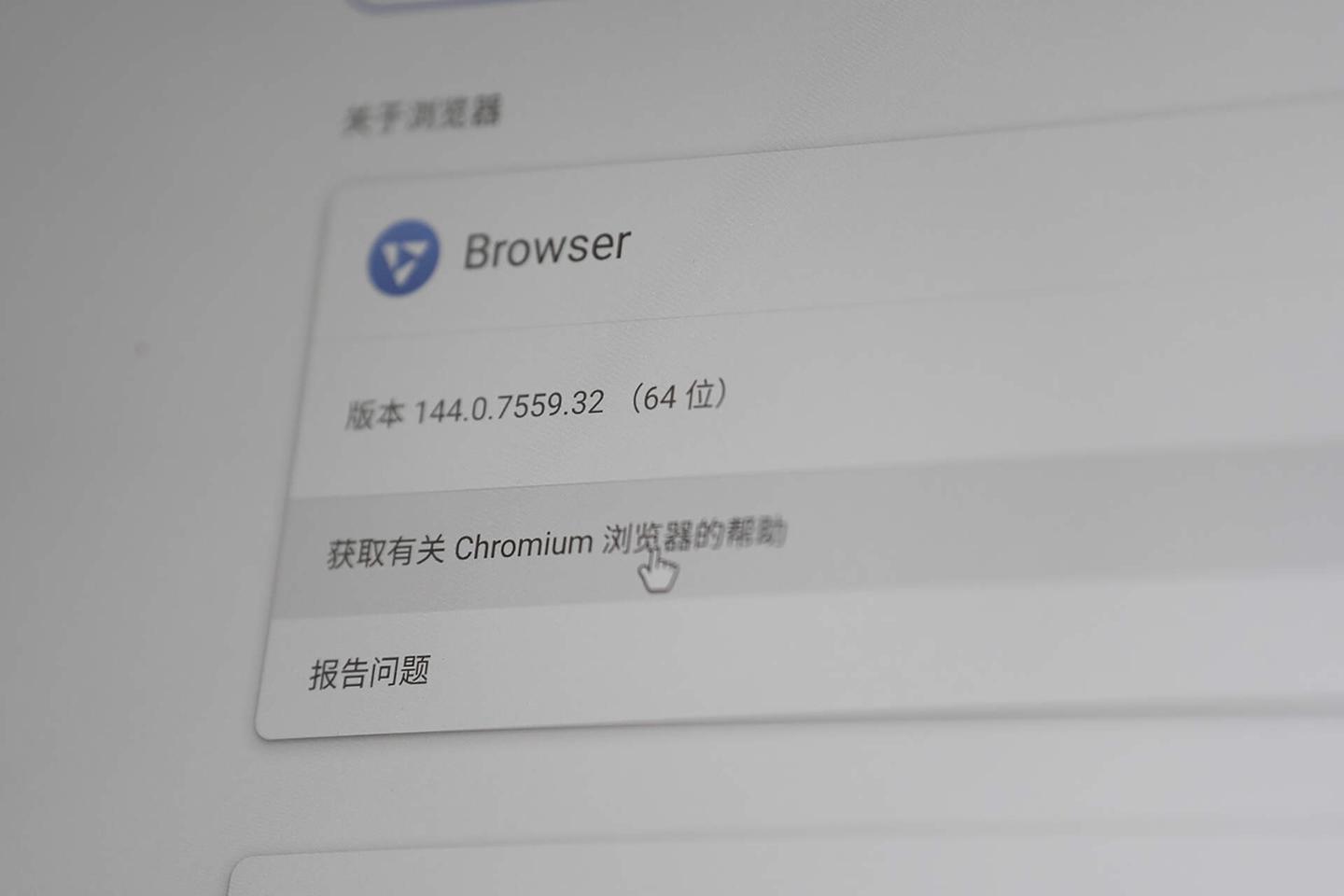
当然它最重要的一个功能是内置了一个安卓子系统,这个安卓子系统有什么用呢?它可以运行市面上主流的各种手机版的APK安卓应用。
比如它内置的应用商店就提供了确保可以正常运行的各类安卓应用,覆盖当前主流的应用,而且重点是可以确保正常运行。
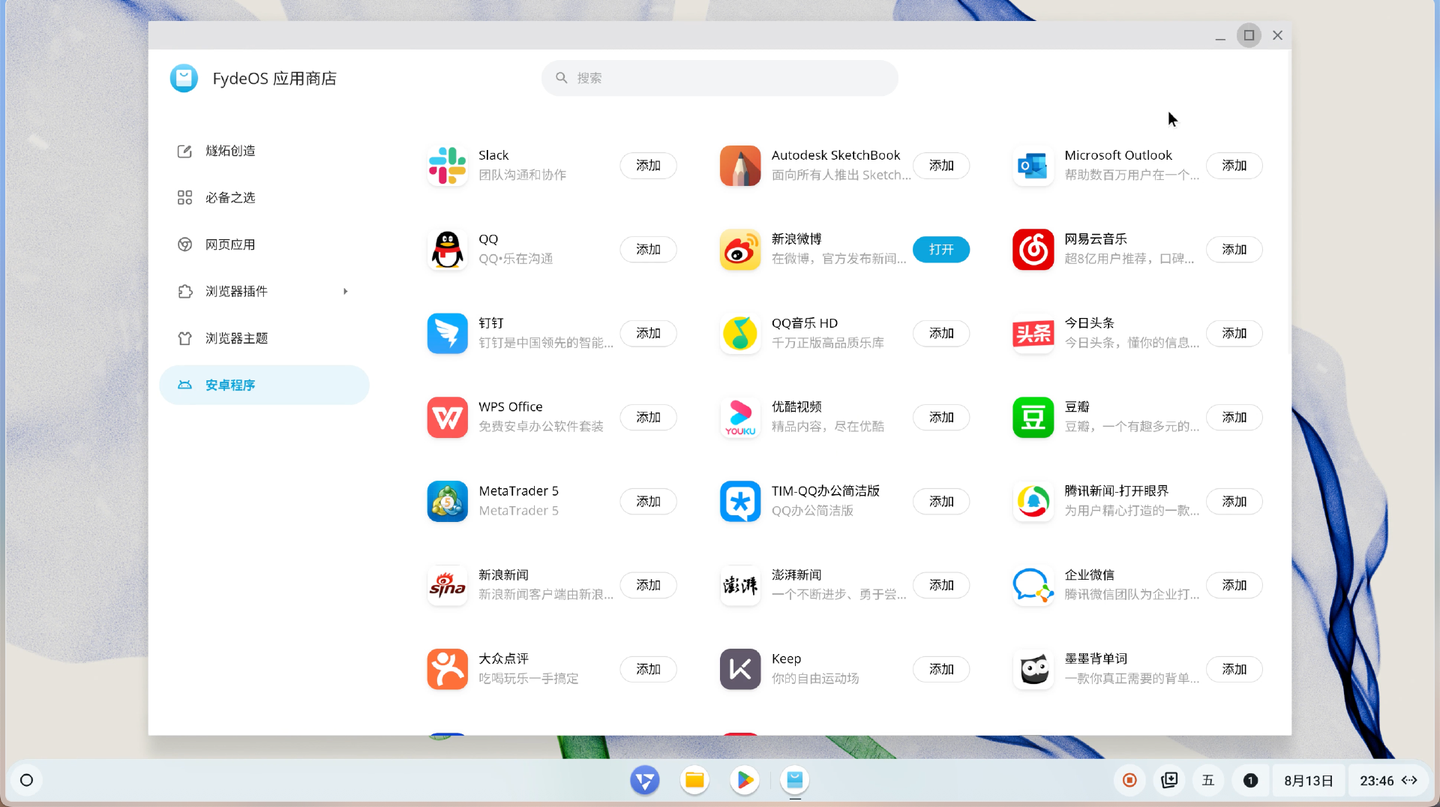
比如说大家比较常用的社交软件,官方应用商店里面展示的所有安卓应用,你都可以安装并且正常地运行。
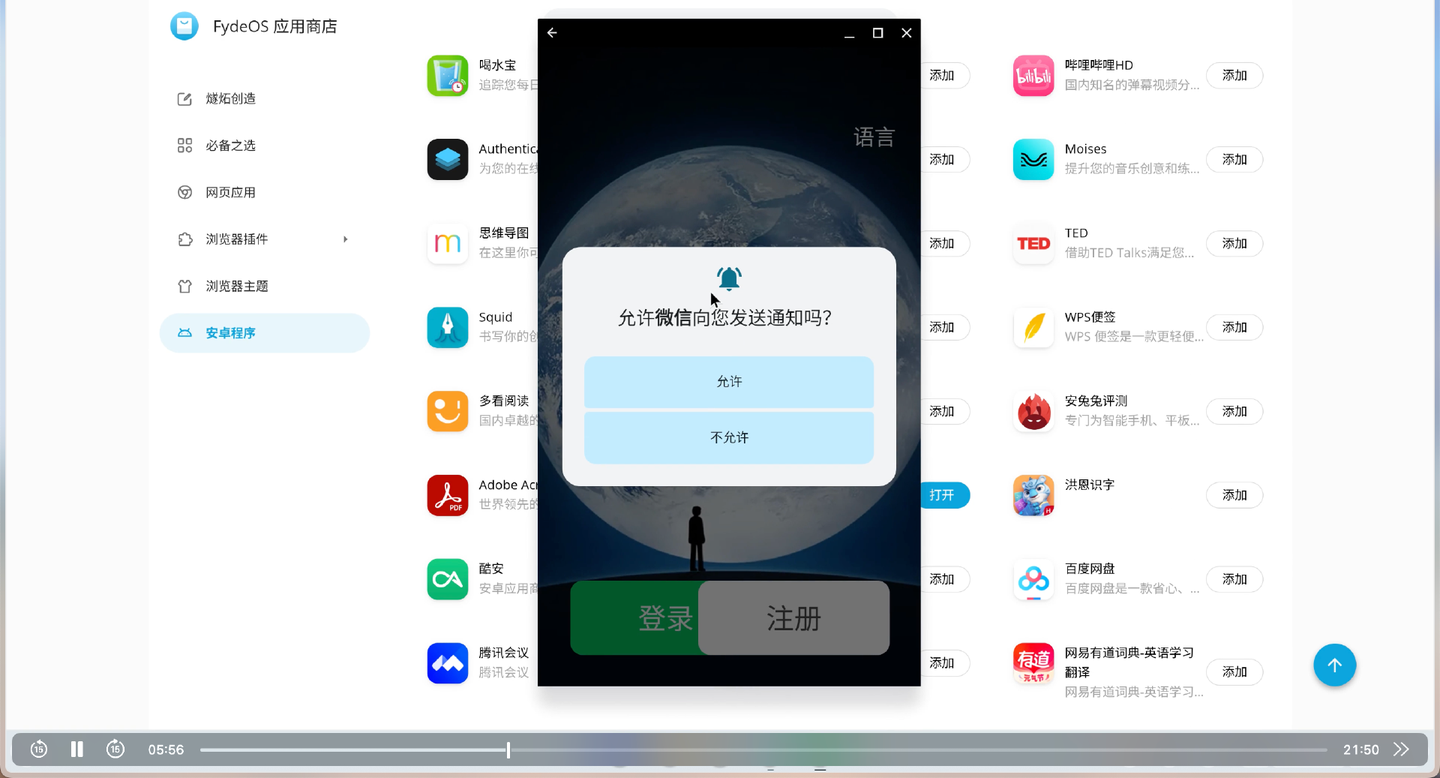
比如说常见的娱乐软件自然也是可以运行的,直接点击添加它就自动下载安装了。
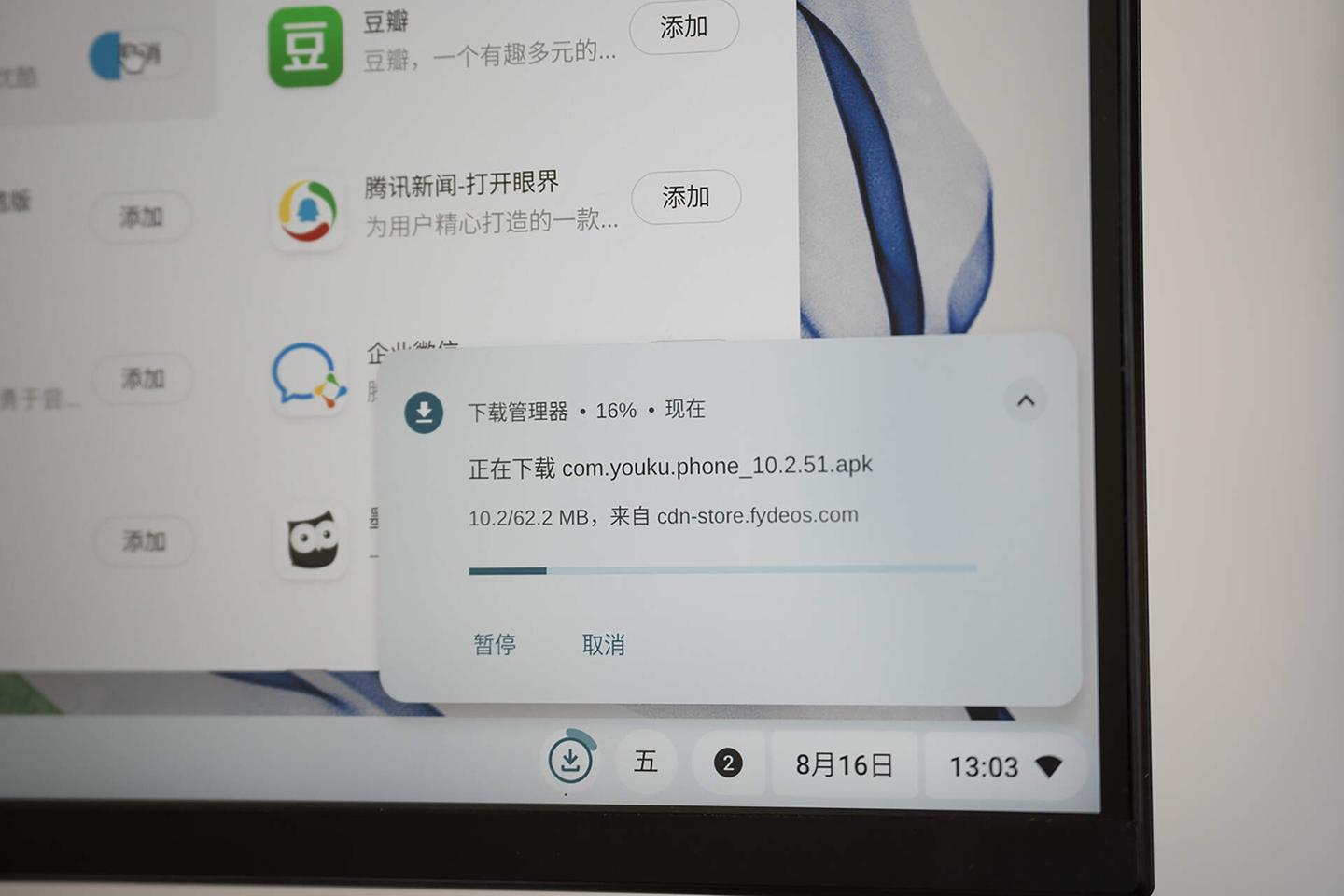
这里我也测试了各种主流的应用,比如说大家的办公应用WPS,可以发现它支持这种窗口的模式,也就是全屏或者说拆分运行,比如说全屏模式,那么就可以实现一些生产力方面的操作,或者说也可以实现拆分。
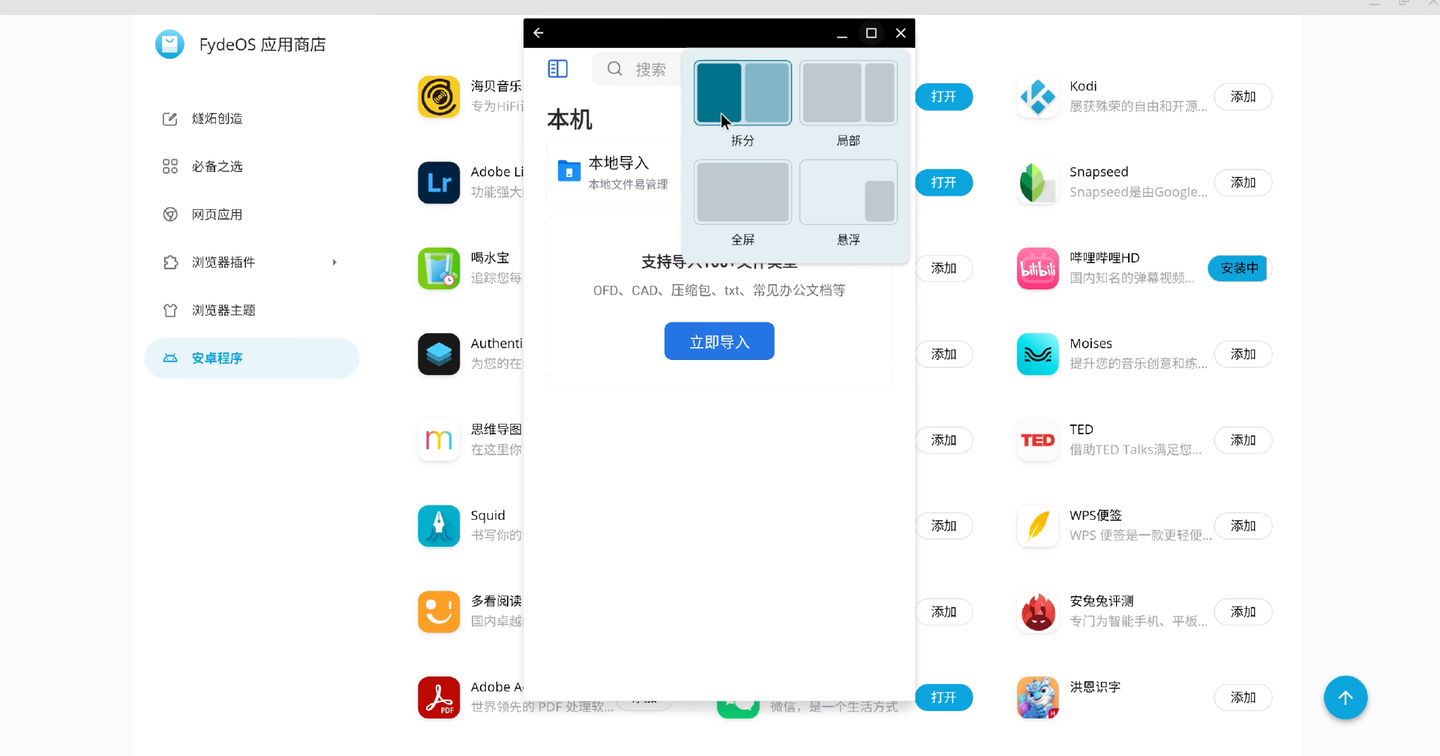
然后比如说常用的NAS软件,飞牛、绿联之类的实测,它也是可以正常安装并且运行打开的,而且这个运行速度也是可以的,又或者说一些娱乐的应用,正常使用以及播放都是没有问题的。
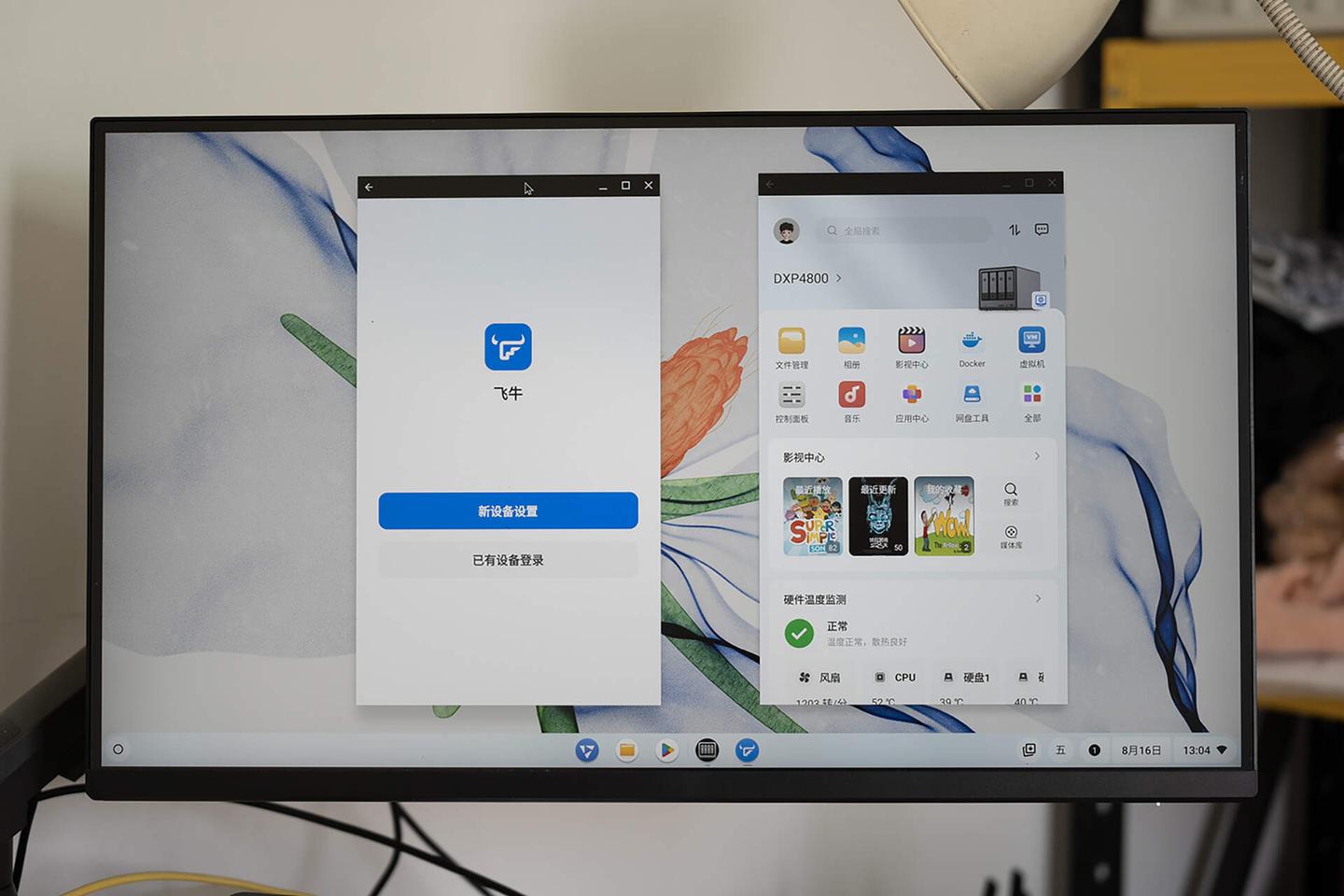
然后你可以发现它内置的这个安卓子系统,它的版本是安卓13的。
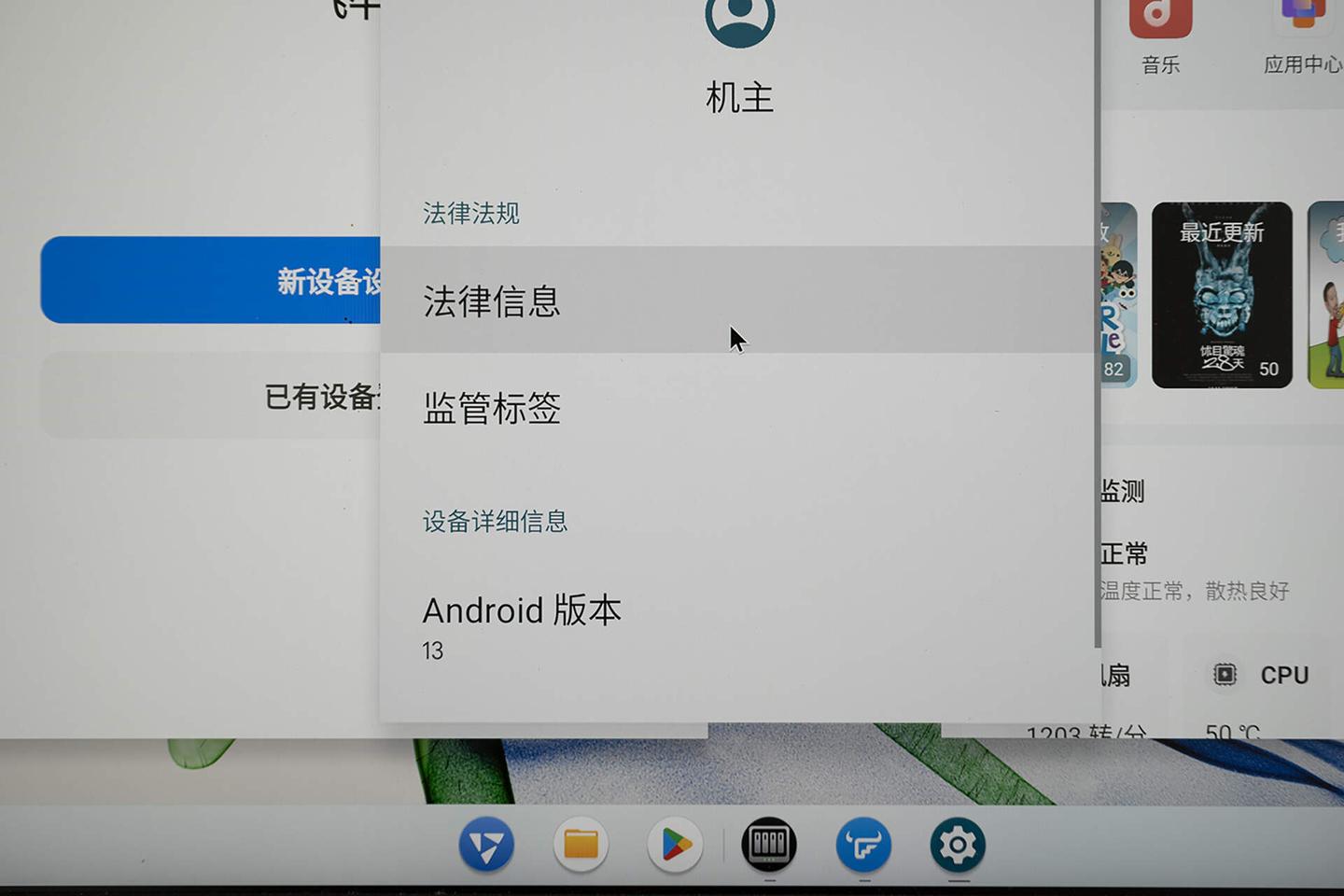
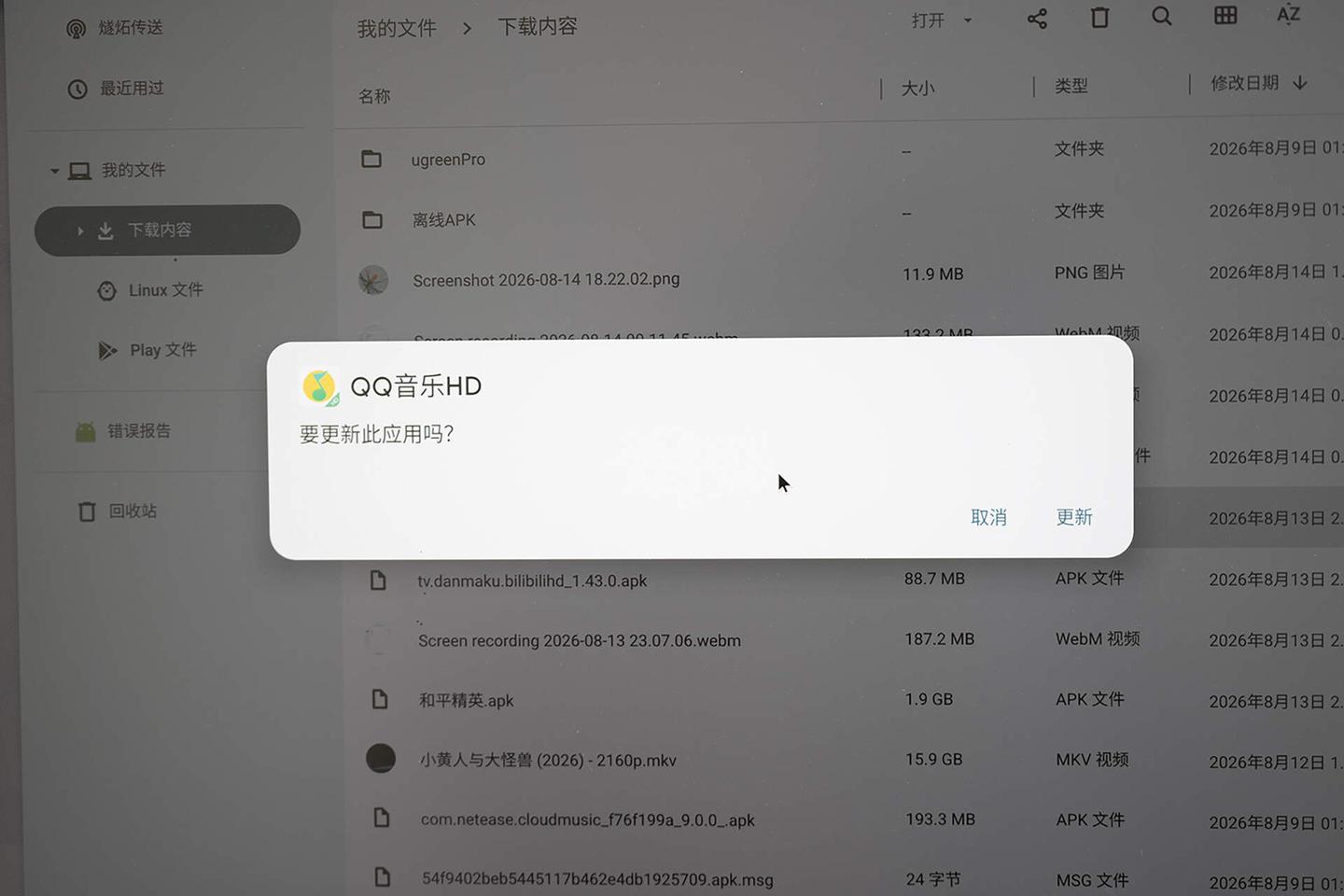
当然各种离线的APK安卓应用也是可以安装的,直接双击就和手机平板一样,点击继续它就安装成功了。
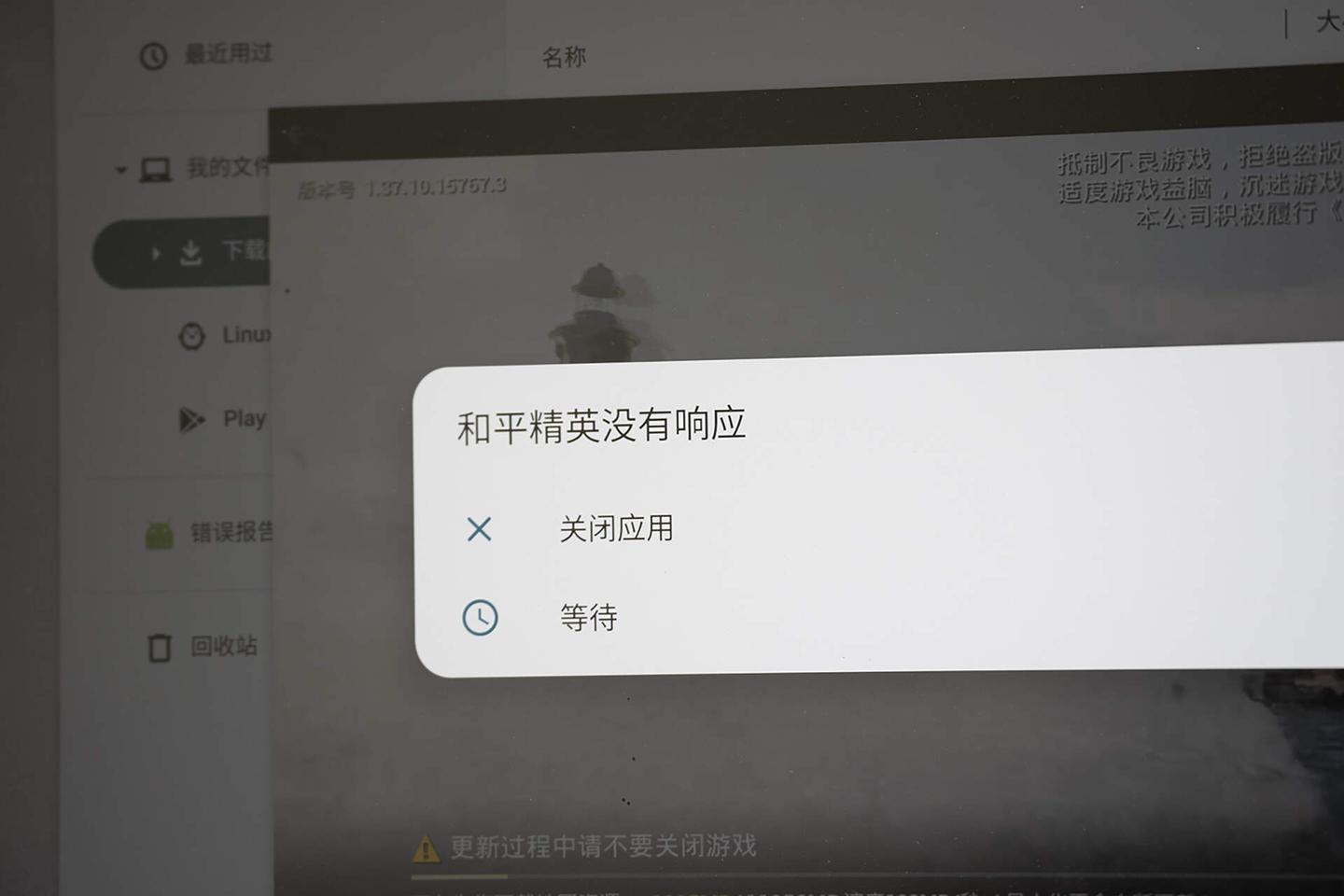
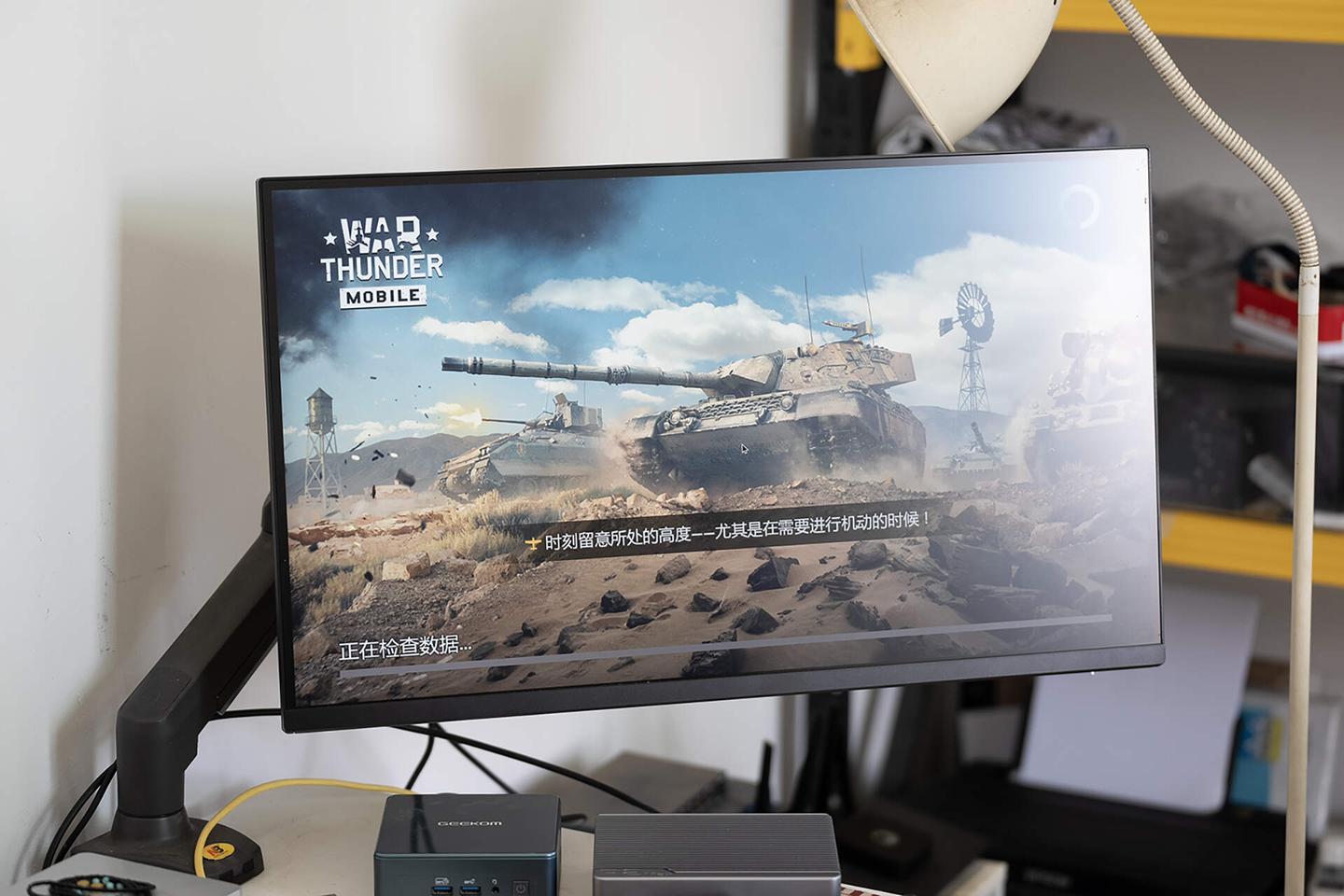
比如说像大家常用的游戏,我也测试了一下,可以实测正常安装,不过这个游戏它会频繁出现停止运行的提示,可能是游戏方面的兼容性还有待优化,但是其他的一些主流娱乐软件是没有问题的。
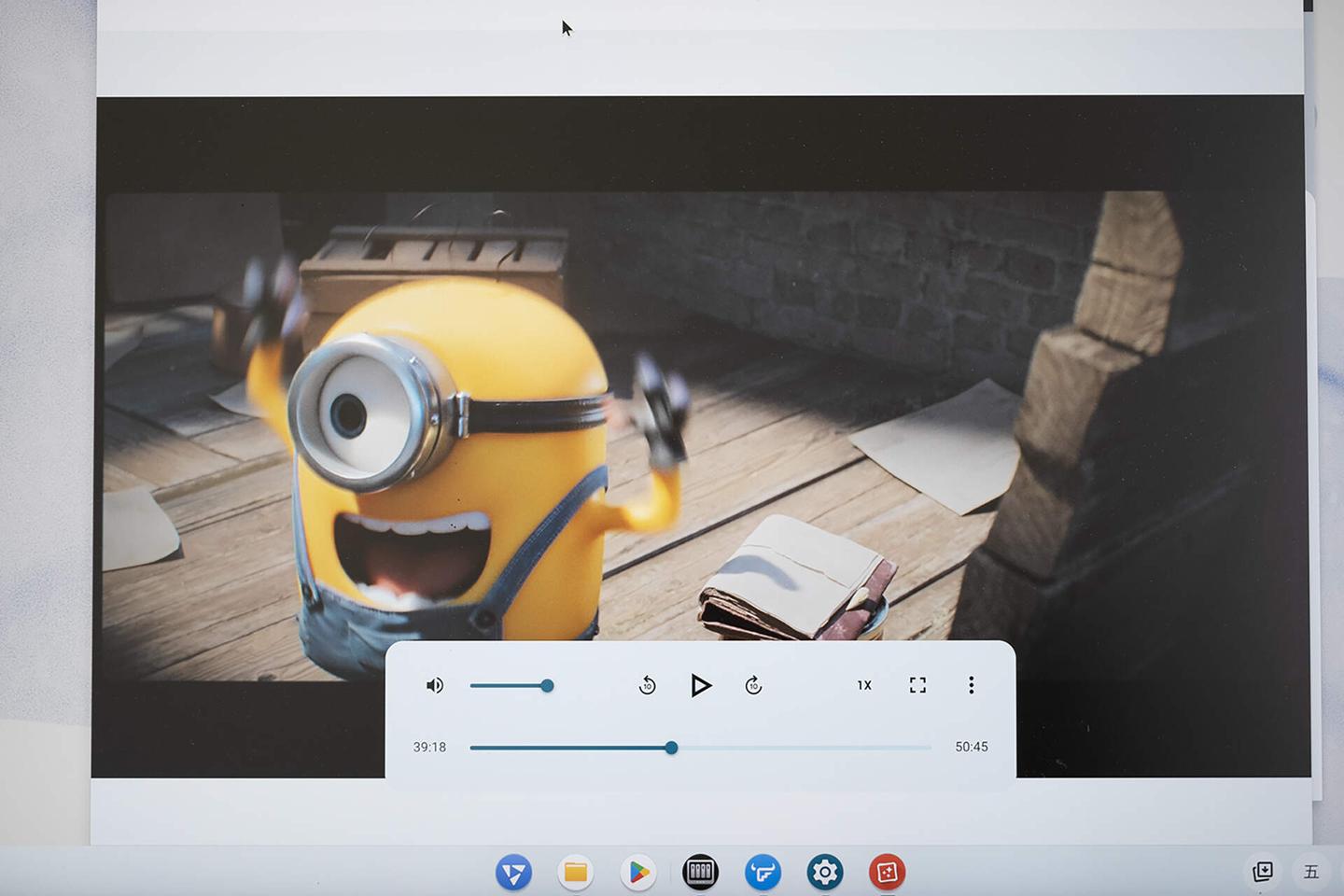
然后像一些娱乐的视频播放都是可以的,你看像我这个4K的视频,只要你的处理器或者说GPU带得动,那么它都是完全可以正常解码播放的。
还有一个最重要的是它支持谷歌官方的Play应用商店,我这里也开启了它的应用商店,各种应用实测安装都是正常的,其实也没什么好说的,基本上这里展示的绝大部分都是可以正常运行的。

也就是说这一个子系统它是正儿八经经过认证了,可以安装谷歌Play应用商店的,然后我也通过Play商店安装了一些游戏,不过相比于Chrome OS来说,它没有自带的这种键盘映射,但至少它是可以正常运行的,如果你觉得键盘玩比较流畅的话,那么也是没有影响的。
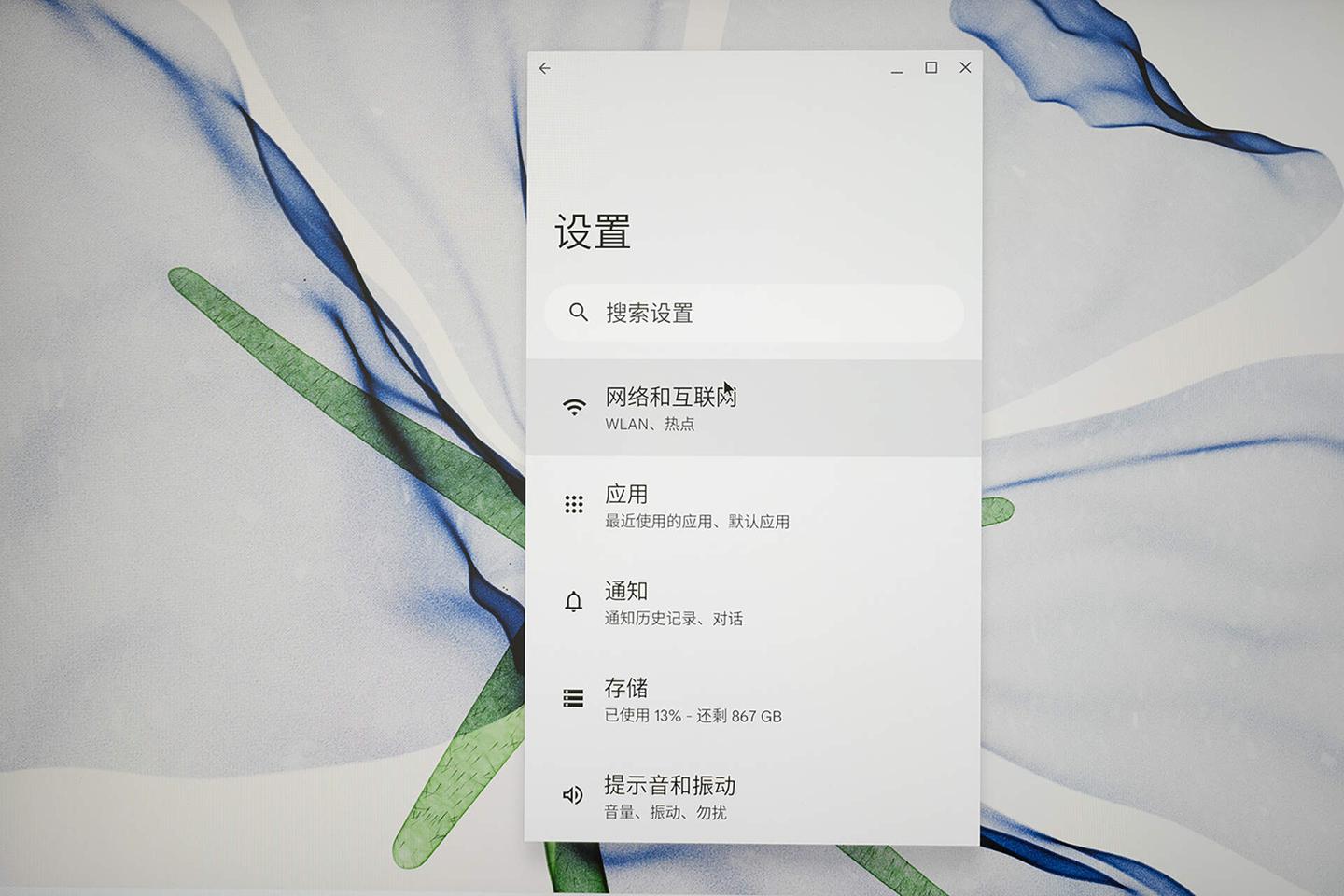
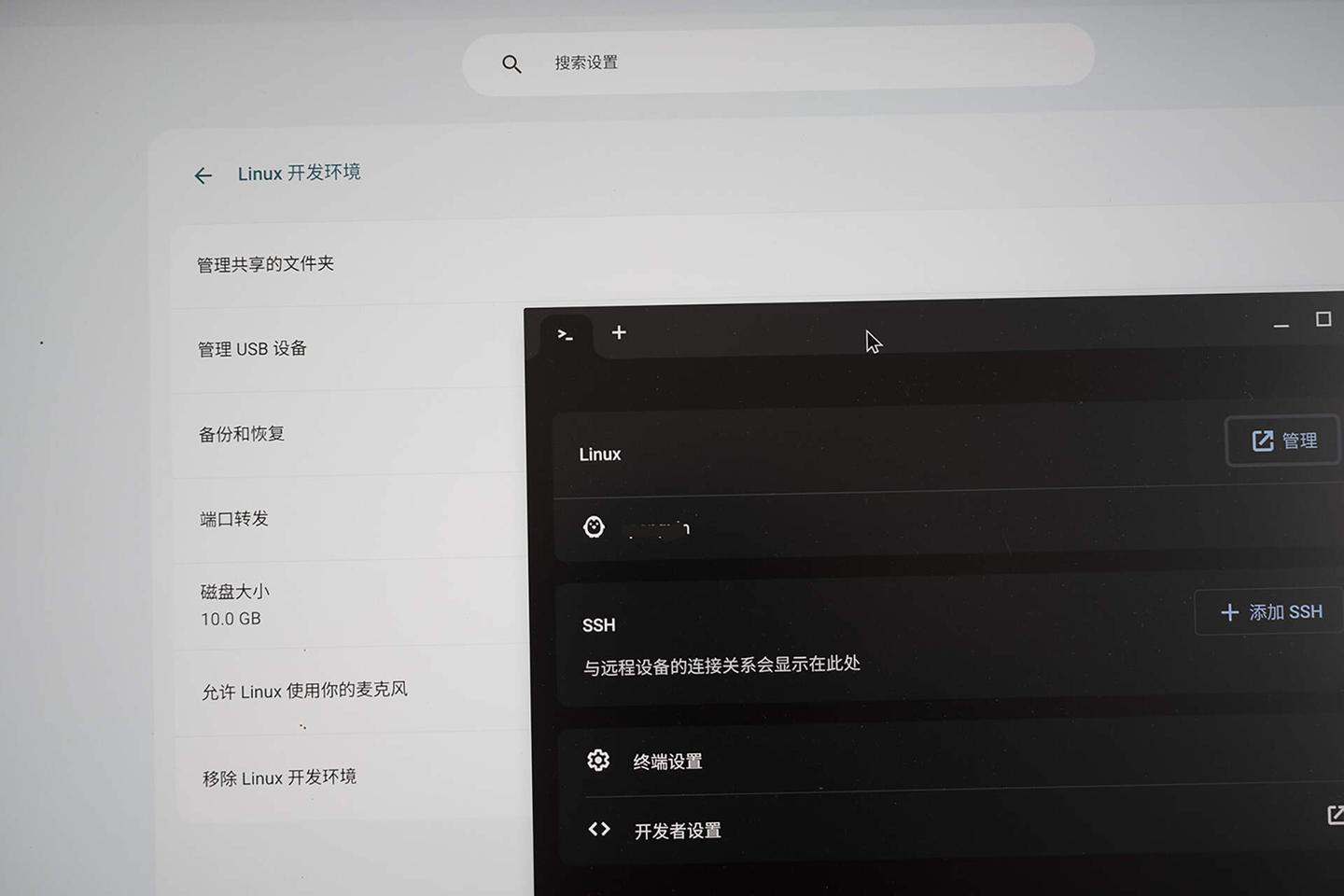
而且还有最重要的,你可以进入它的一个系统设置界面,在这里它还内置了一个Linux的子系统,你在这里开启一下子系统,就可以实现一些运维方面的操作了。
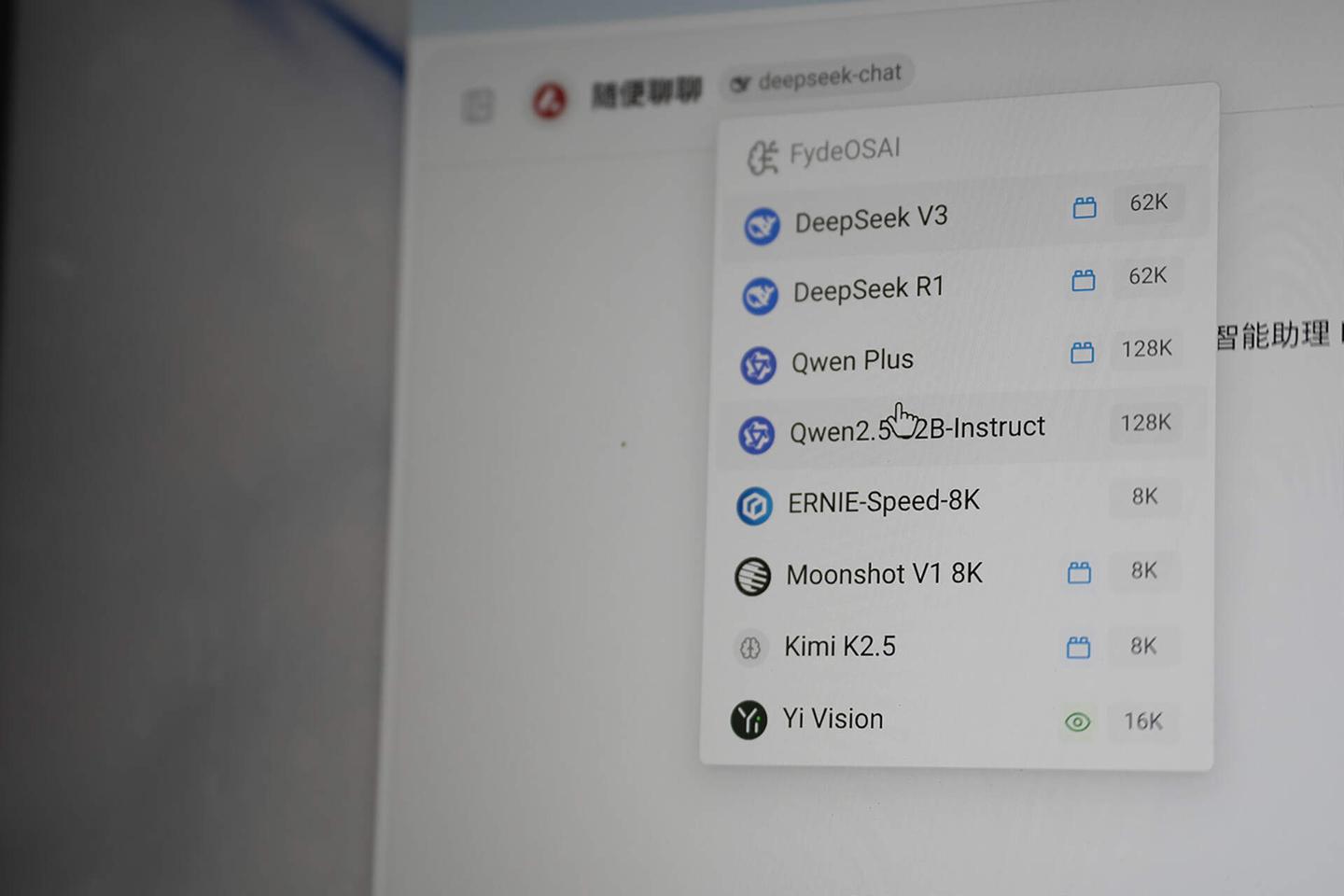
而且也是拥抱AI,内置的AI应用可以接入各种云端大模型。
安卓电脑系统安装
前面说了这么多,那么这个系统的名字就叫做Fyde OS。在前几年以及去年的时候,我也是体验过的,然后今年再次深度尝试了一下,发现它的进步是非常大的。你可以进入它的官网去一探究竟。
Fyde OS官网:https://fydeos.com/
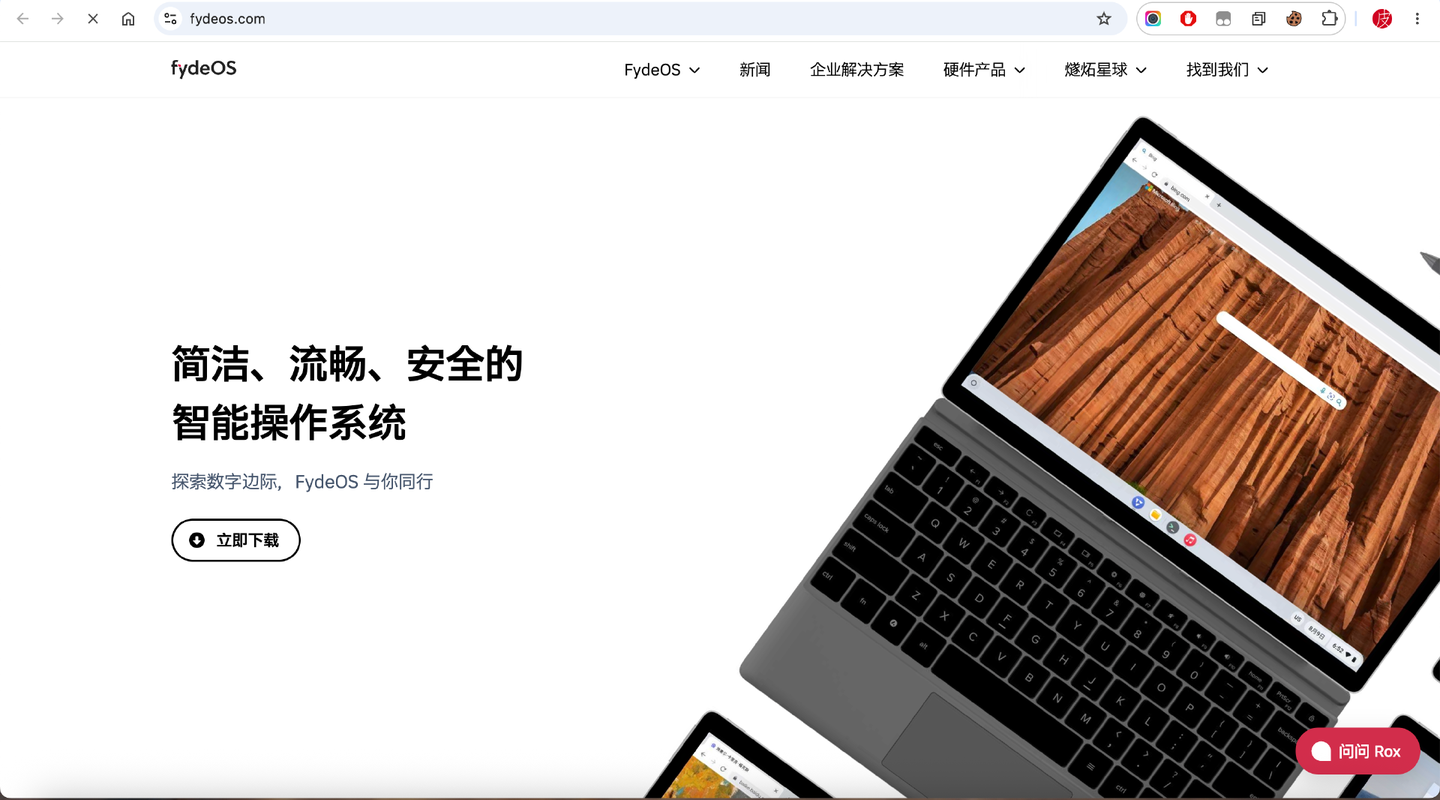
下面我就来演示一下这个系统怎么安装,以及它的子系统如何部署,Play应用商店怎么安装,这些我都会详细演示一下。
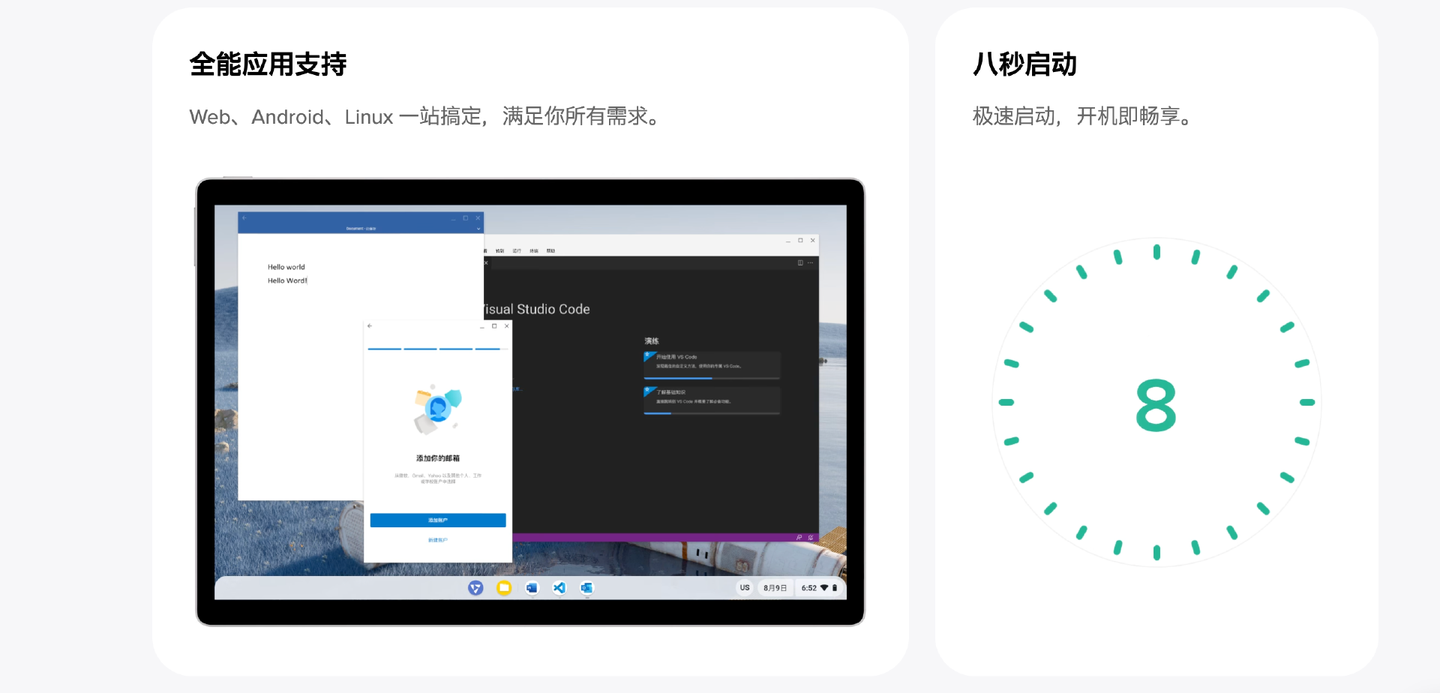
这个系统除了可以兼容三方主流硬件之外,他们官方也是有自己的一个硬件的,这些介绍我就不用多说了,支持Web浏览端以及安卓系统,还有Linux环境,一账搞定,8秒启动,确实是开机非常快的。
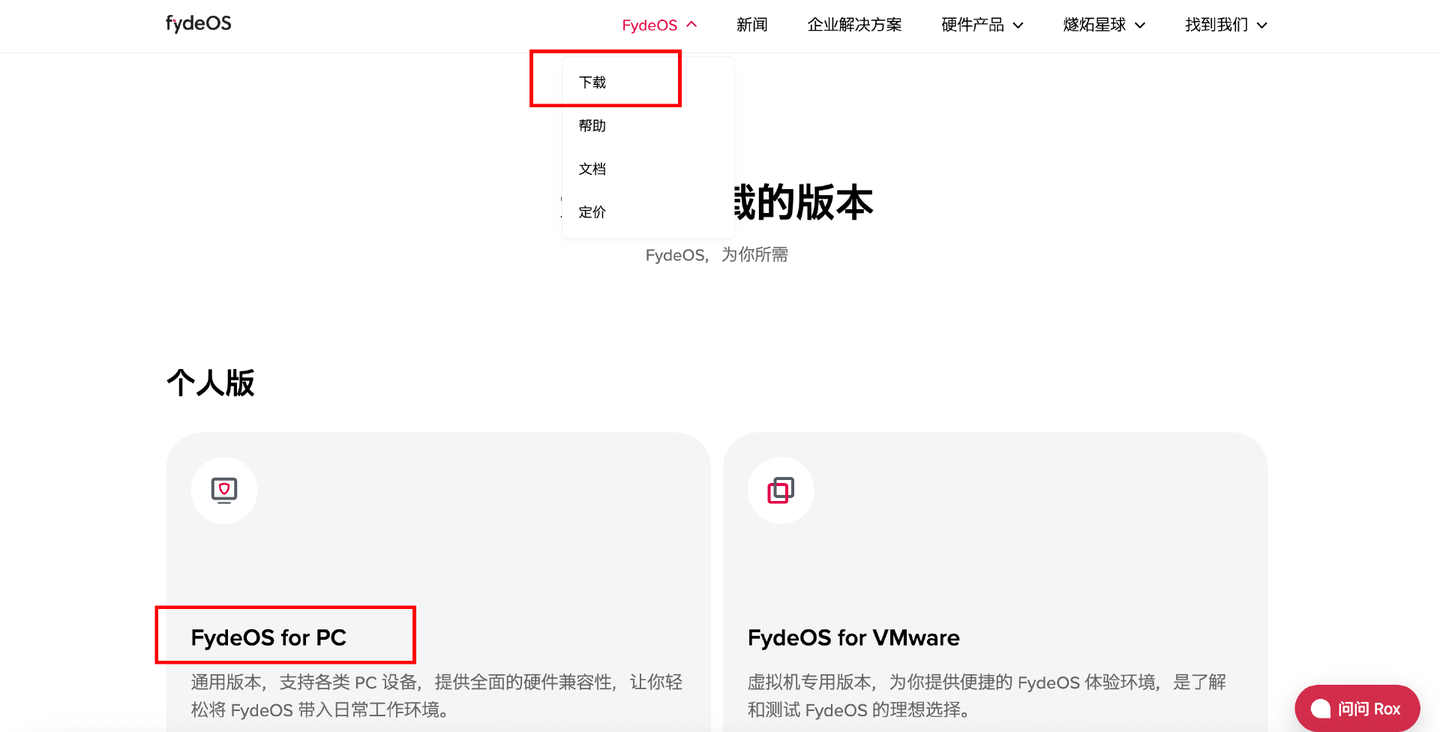
下面我们来演示一下它怎么安装,在官网找到这个下载的按钮,然后它有很多个版本,如果想在虚拟机上体验的朋友,可以选择VMware版本,像我们常见的x86电脑,直接选择for PC版本。
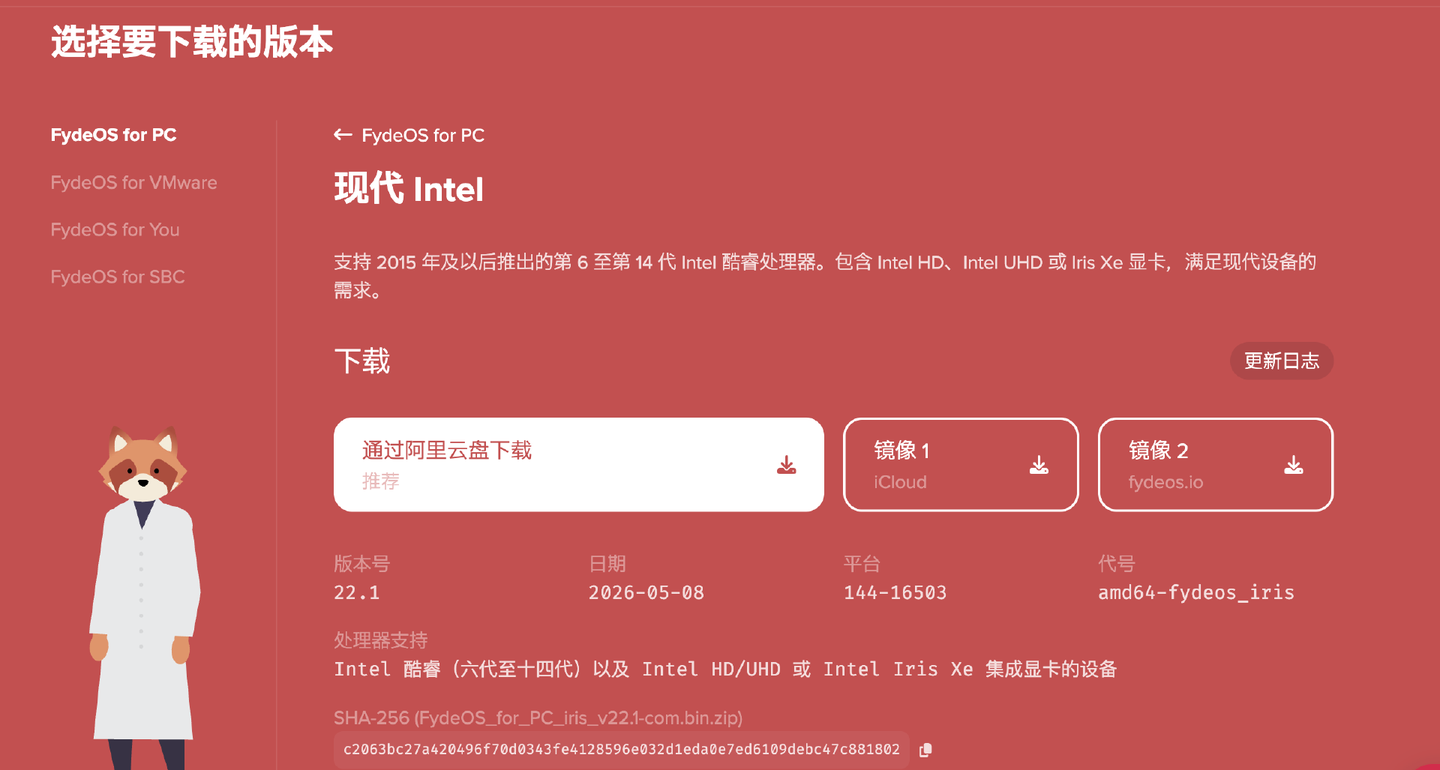
然后这里它有很多个版本,主要是根据处理器的代数来进行分配的,如果你的机器比较老,搭载的是英特尔第三到第五代,那么你选择经典英特尔版本,但是目前的这个版本是停更状态,然后AMD它也是有兼容的,2011年后的型号大部分都是支持的,如果你想使用这种安卓应用的体验的话,那么你只能从“现代”和“能效”这两个版本里面选择,所以它要求的处理器是第六到第九代,如果你的是非酷睿系列,比如说英特尔赛扬或者奔腾,然后是第六到第九代,那么你就选择能效英特尔版本的镜像下载,如果你使用的是英特尔酷睿的处理器,比如说i3、i5之类的,那么你就选择现代英特尔版本。
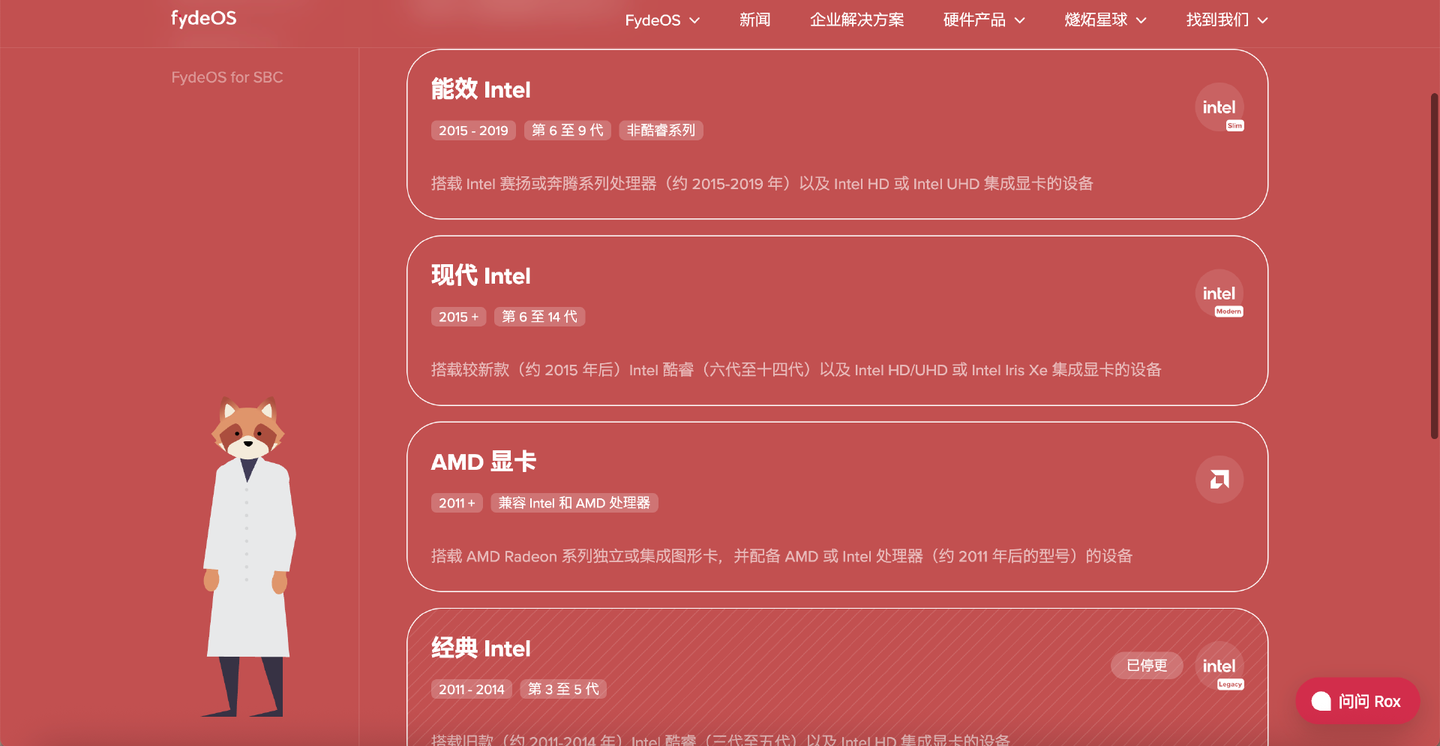
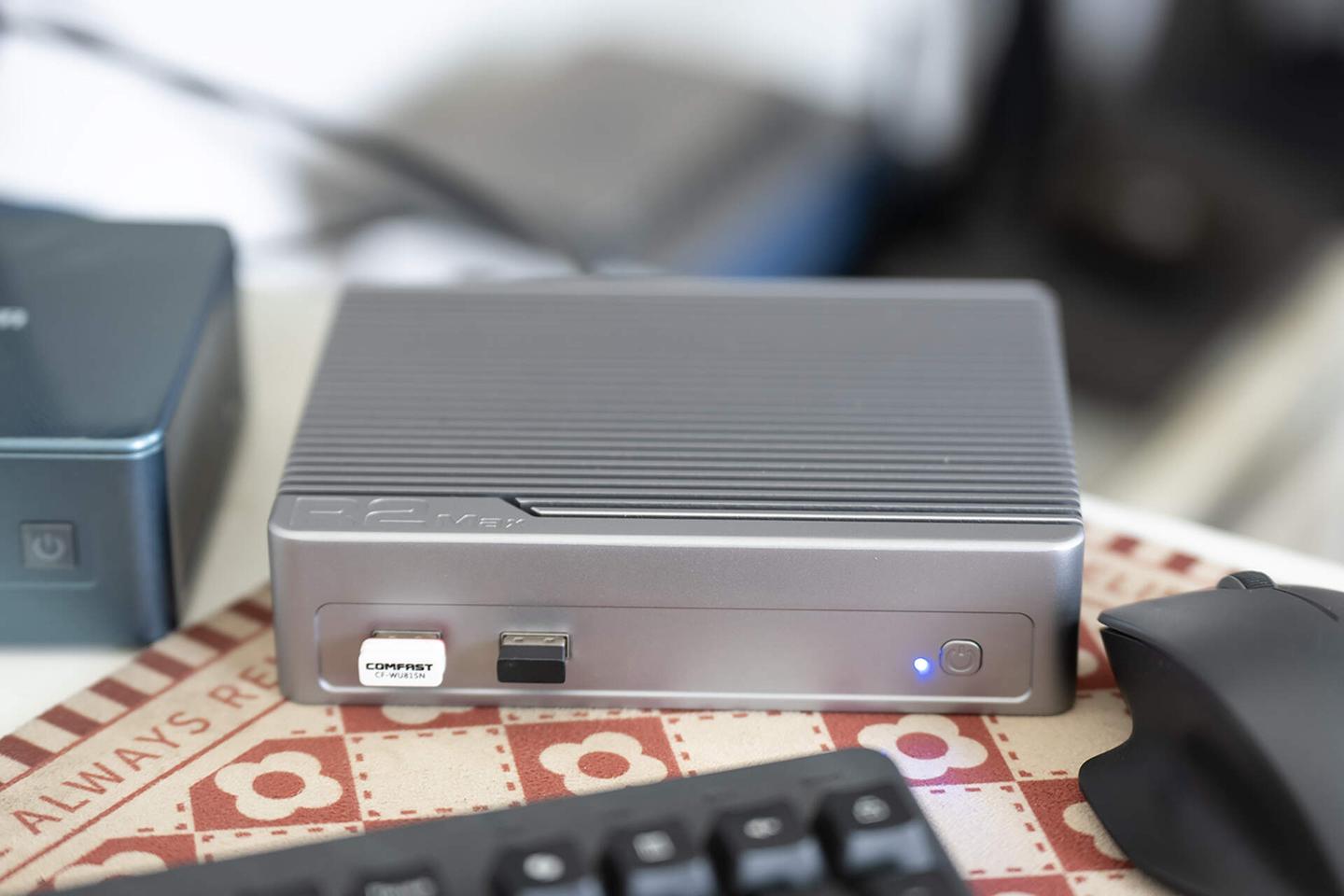
比如说像我这些小主机,大多是英特尔N100的处理器,实测我选择现代英特尔的镜像是可以正常运行的,那么我就以这个现代英特尔镜像来演示一下安装,因为它比较契合我的处理器。
然后这里有很多个下载镜像,你就选择一个合适的方式进行下载,这里就不用多说了吧,这个镜像大概是2.4个G。
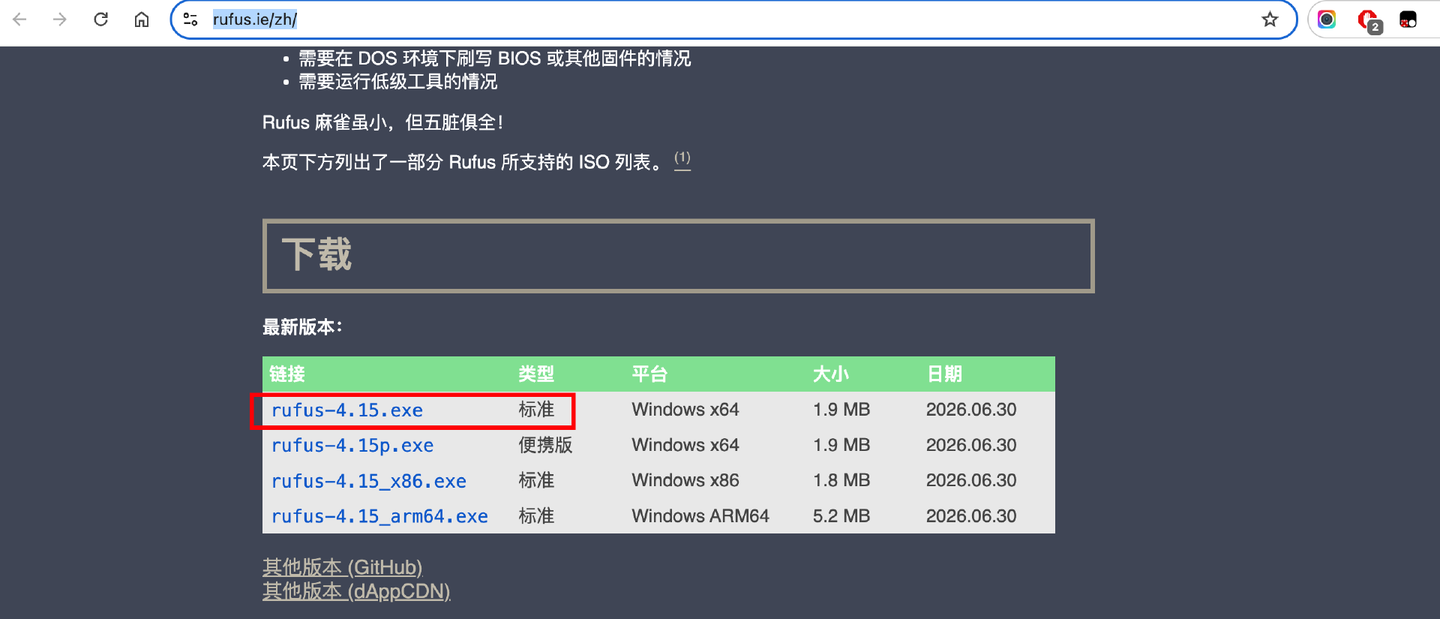
然后你准备一个U盘,建议不要小于4个G,然后找到一台正常运行Windows系统的电脑,进入Rufus的官网,下载镜像刷写工具。
Rufus官网:https://rufus.ie/zh/
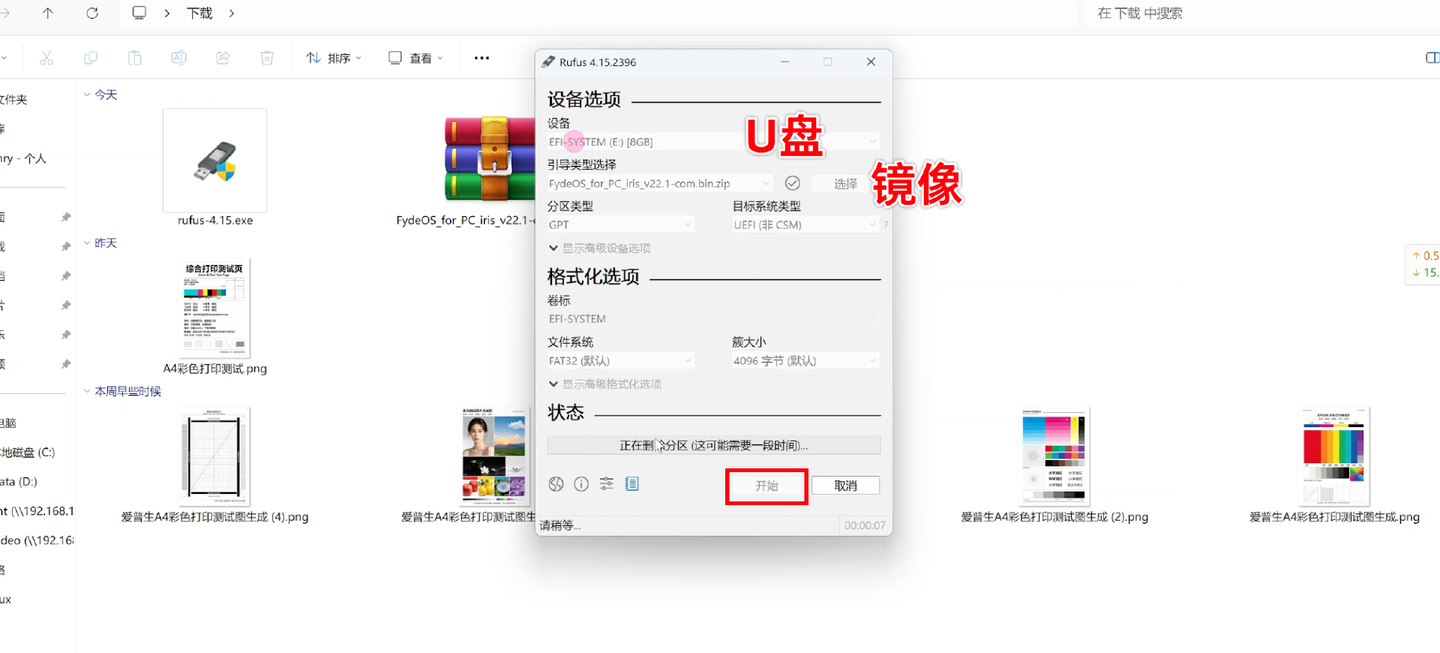
然后打开Rufus刷写工具,把你准备好的U盘接进去,这个U盘会被格式化,所以一定要备份好资料,设备这里就选择你的U盘,然后镜像这里就选择你刚刚下载的Fyde OS的镜像,压缩包的话也没关系的,它会自动识别的。其他的话就保持默认吧,分区类型的话是GPT UEFI,它是默认选择的,然后接着点击开始来进行刷入,一定要备份好资料之后才刷写。
等它这个镜像刷写完成之后,拔出U盘,接着把这个安装U盘接入到你要安装Fyde OS系统的电脑主机或者mini主机上面,然后给它们接上显示器、键盘鼠标,接着开机。
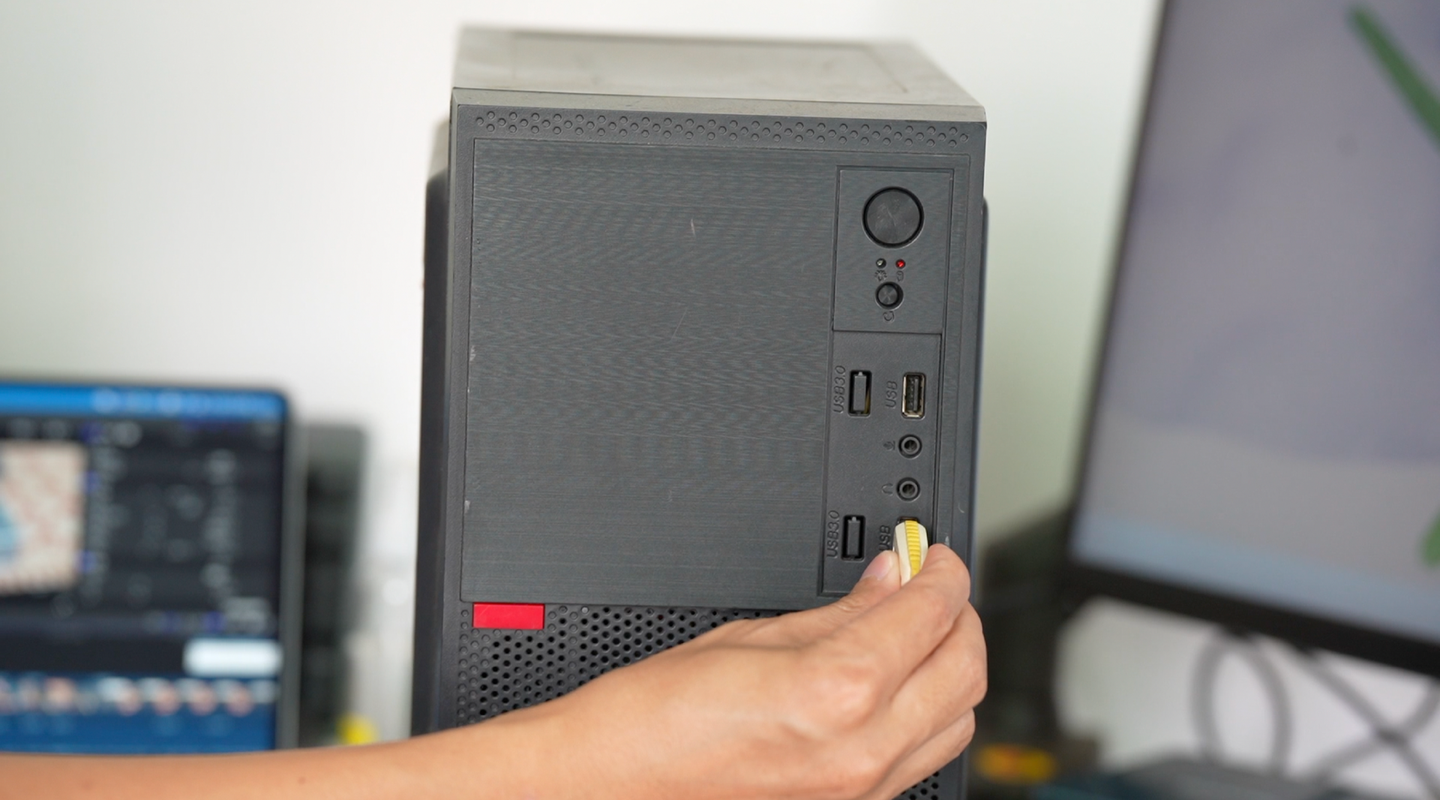
在开机的过程中,你可以不停按键盘上的Delete键进入电脑的BIOS设置界面,当然不同机器进入的方式是不同的,通常来说是Delete键,如果不知道怎么进入,你就去问一下AI,把你的电脑品牌告诉它如何进入BIOS就可以了。
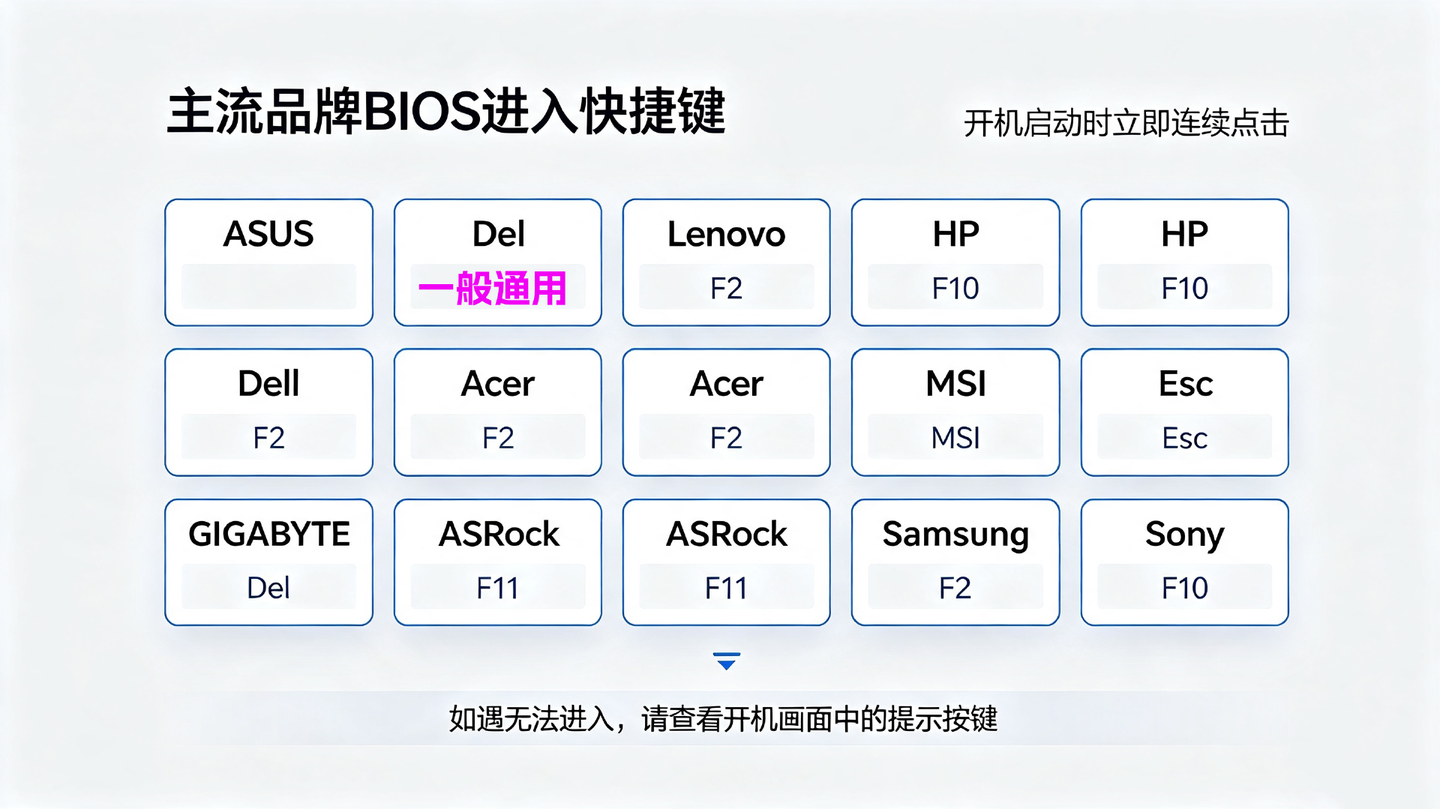
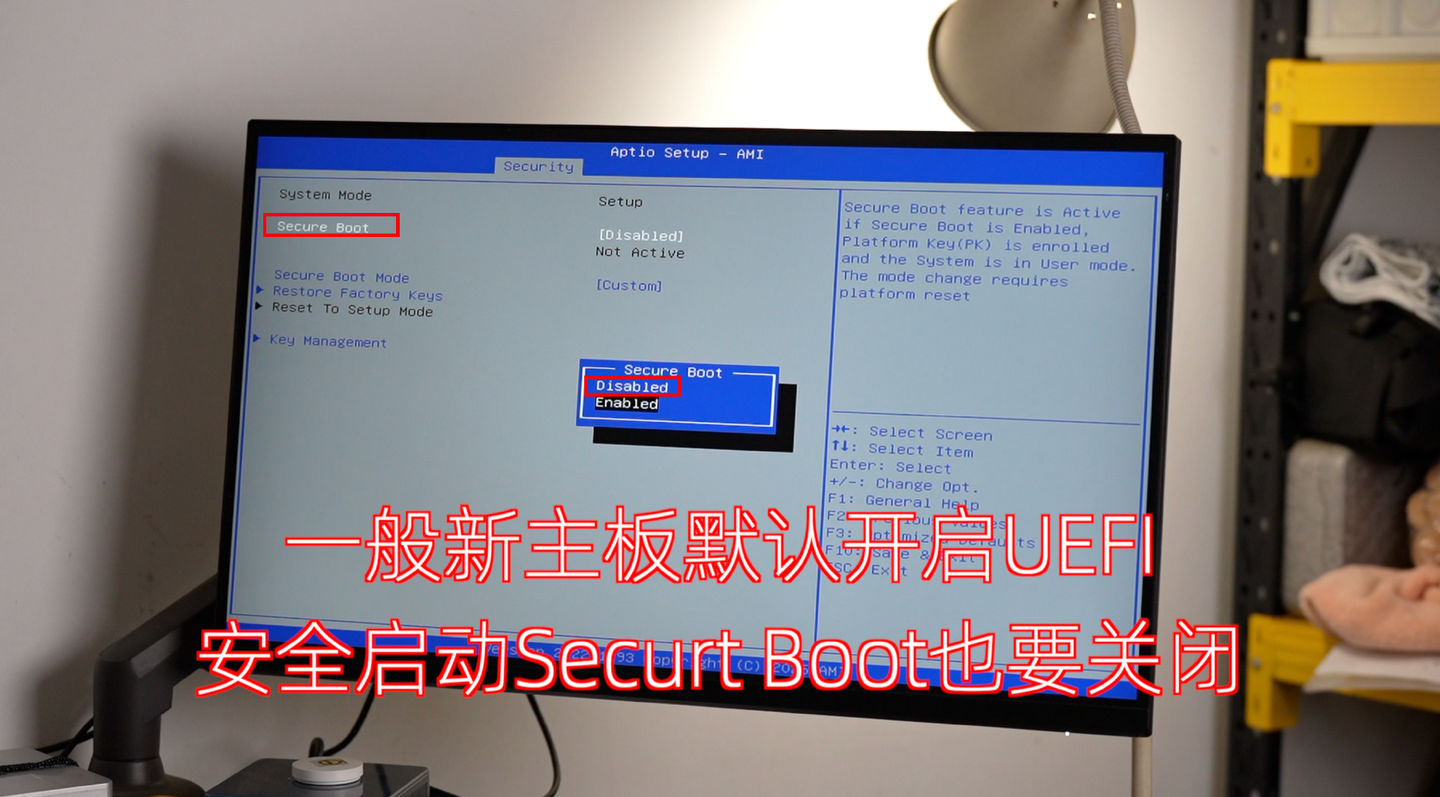
进入BIOS之后,通过键盘上的上下左右键以及回车键就可以操作了,找到Boot的选项,一般是这个,对了还有一个非常重要的,如果你的电脑有UEFI的启动方式,一定要把它打开,因为只有在UEFI的模式下,后面的安卓子系统以及安装APK应用,还有Linux子系统之类的才能正常运行的。
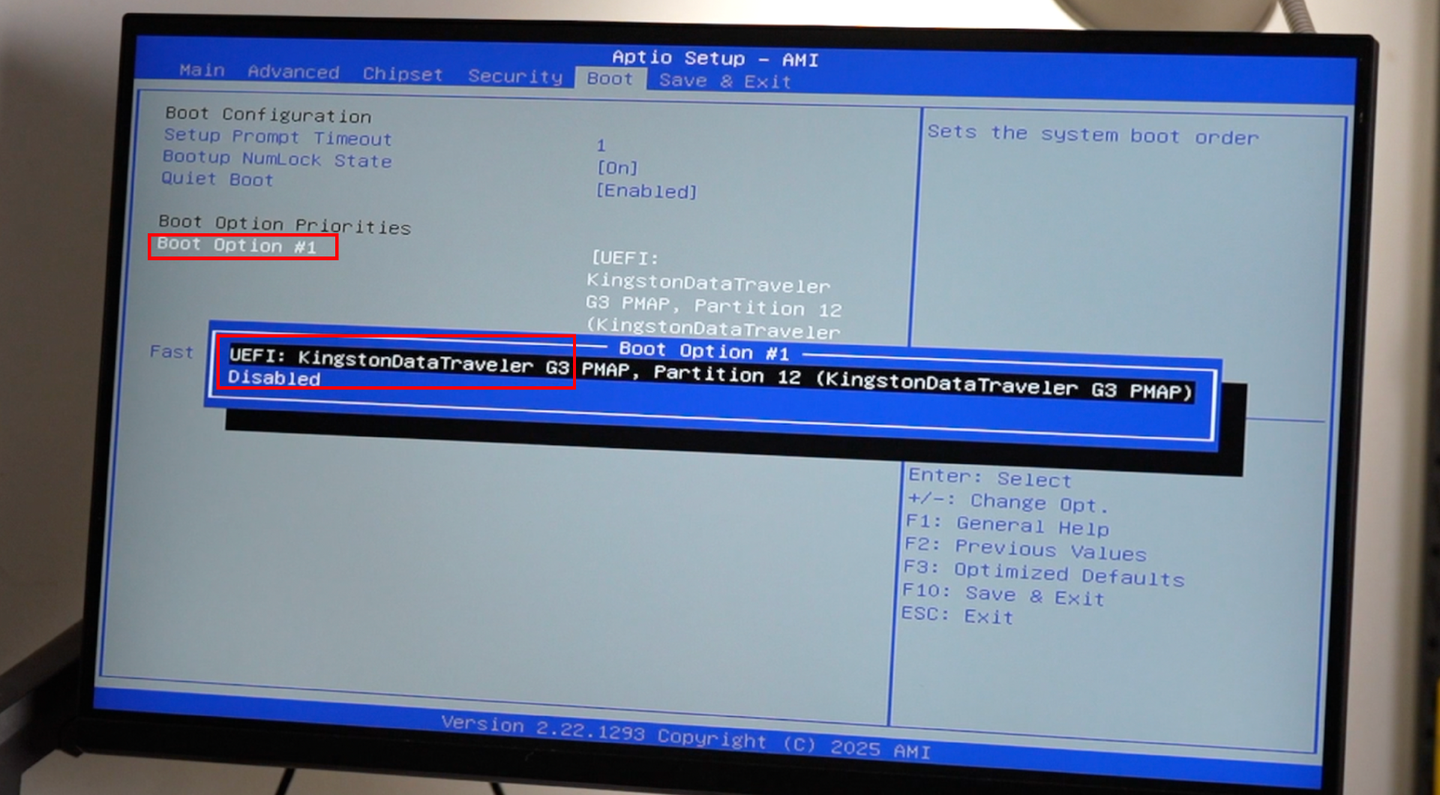
然后你找到First Boot或者Boot Option #1选项,也就是第一启动项,打开之后选择你刚刚接入的这个安装U盘,并且是以UEFI开头的,选中之后直接回车,按F10或者找到Save保存并且退出,然后电脑就会启动U盘中的Fyde OS安装镜像了。
这些界面都挺简单的,反正没啥难度,安装方式这里,像我的话我目前是全盘的安装,所以就选择这个单盘形式,注意这种单盘安装方式会把你选中的这块硬盘进行全盘的格式化,所以一定要确保这块硬盘里面没有任何重要的资料,有的话记得备份之后再操作这个步骤。
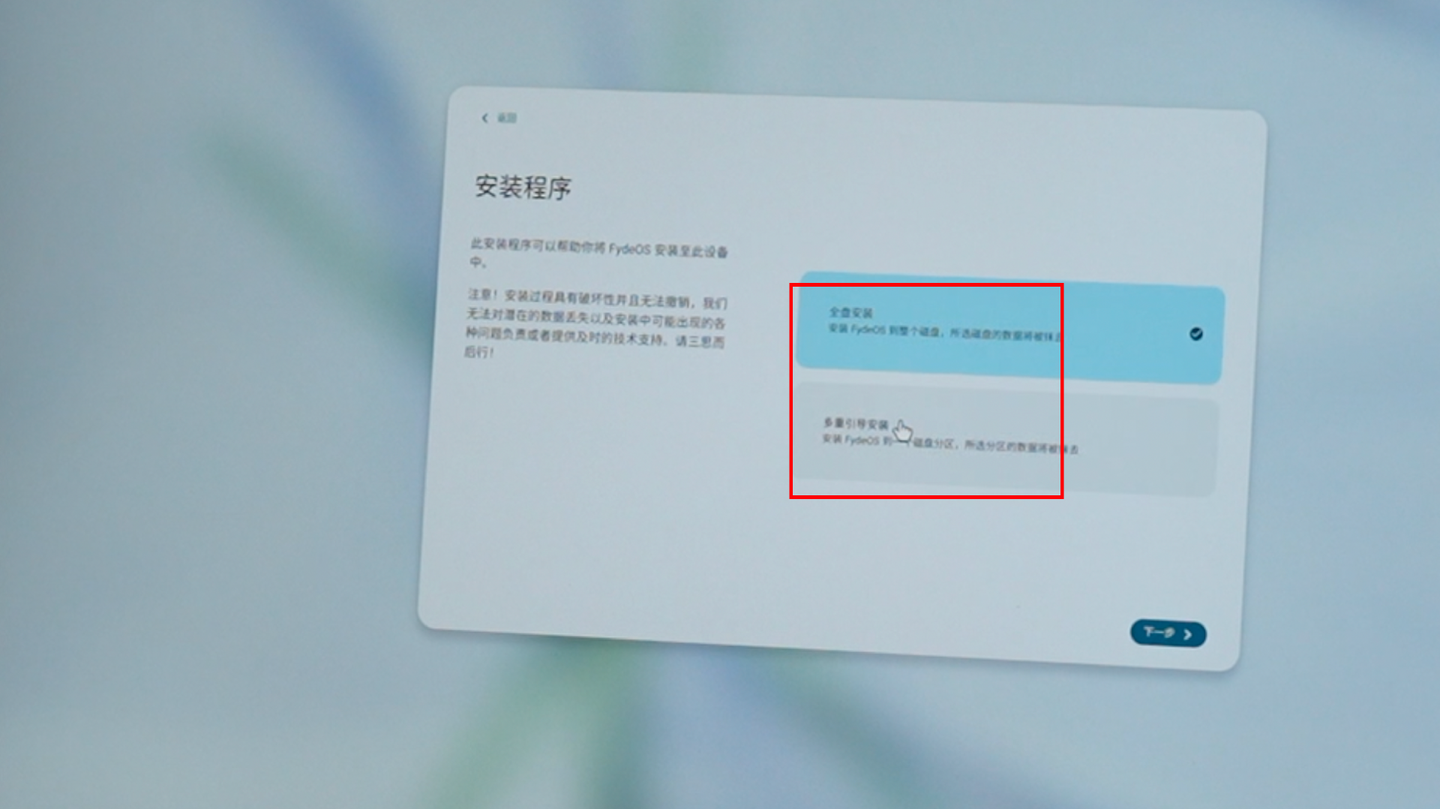
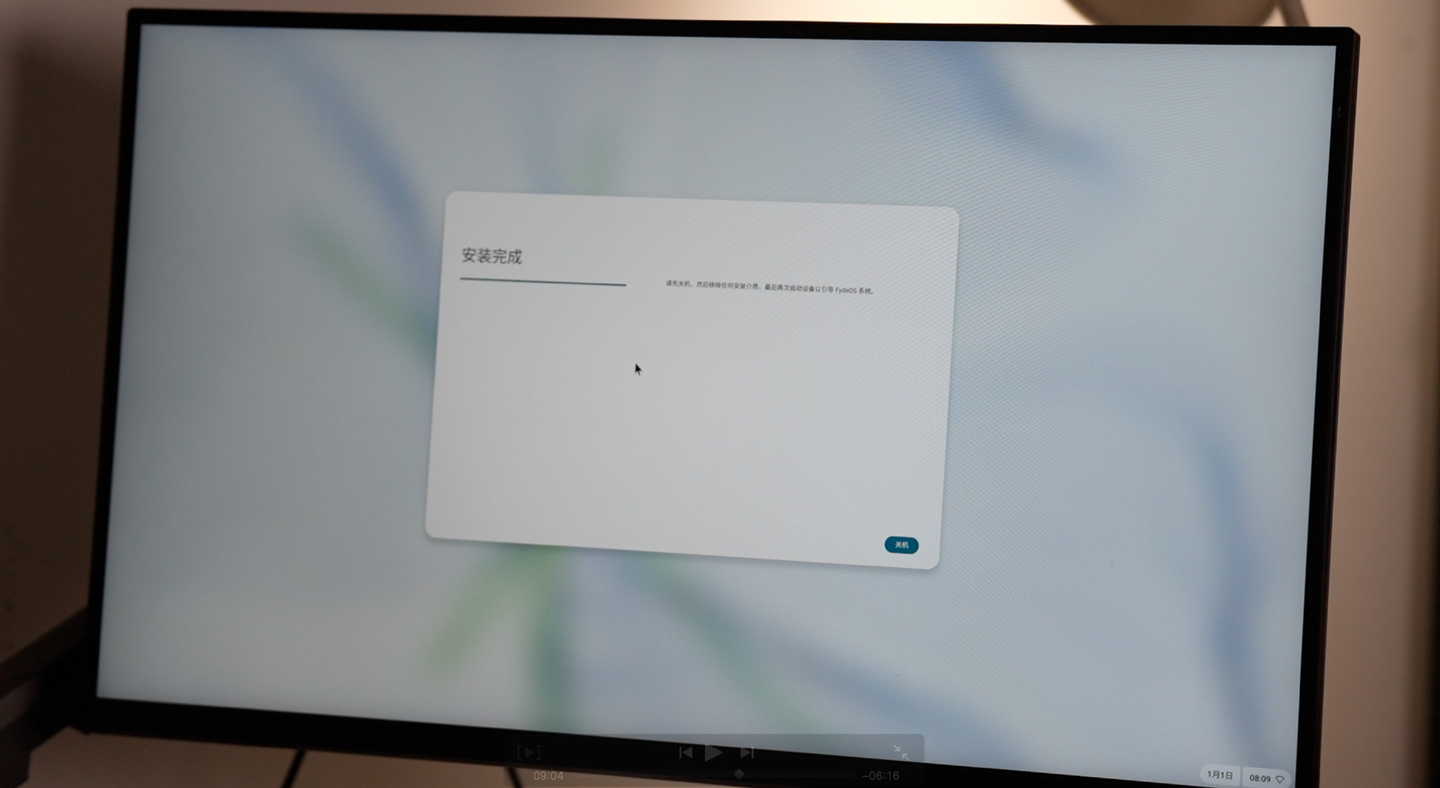
点击确认,确认之后下面就是自动的安装了,反正需要一点时间,你就耐心等待,安装完成之后会有提示的,提示你按掉提示,点击关机或者重启。
系统初始化
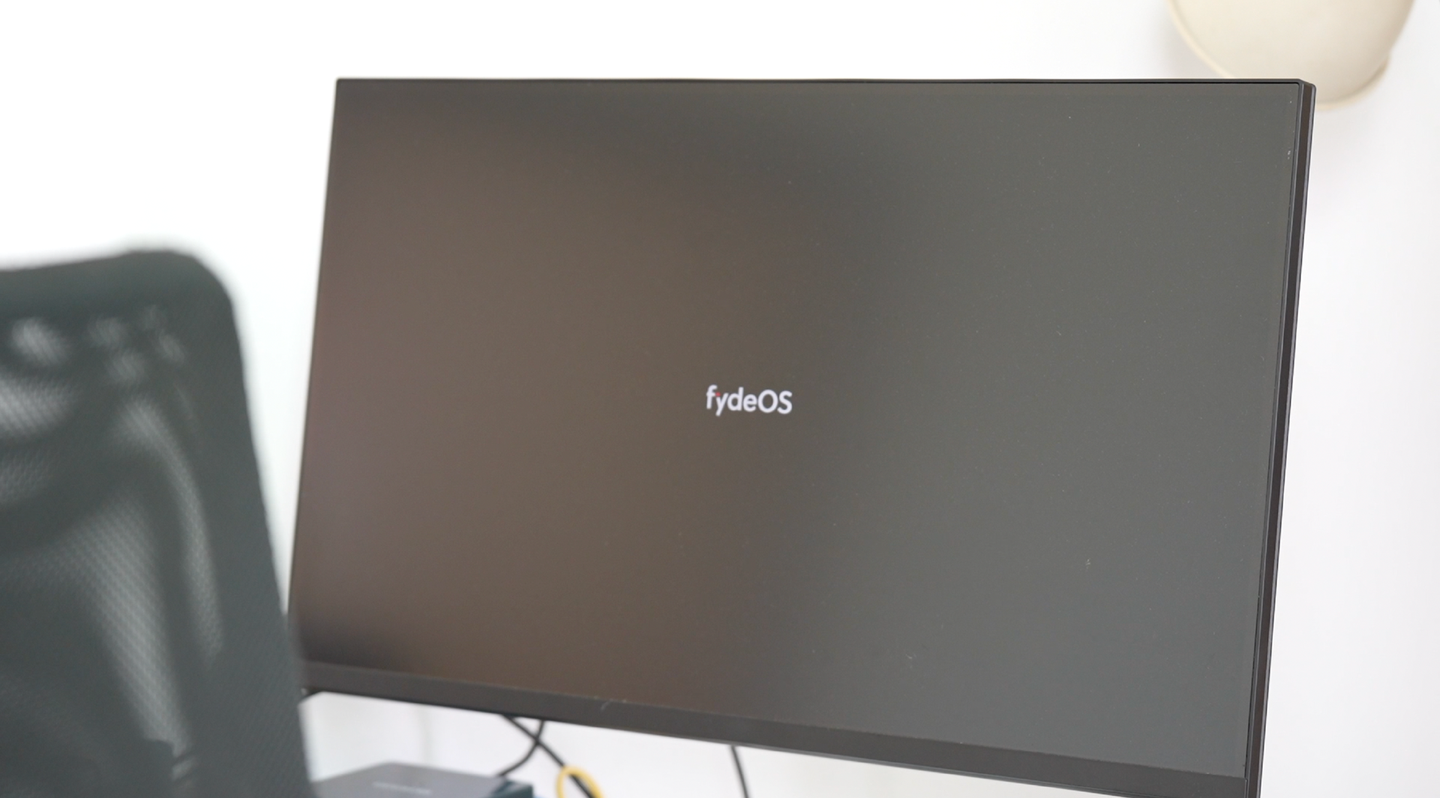
这个时候在它启动的时候,你现在就可以把你的Fyde OS安装U盘给拔下来了,然后重新开机,正常来说它就会自动进入已经安装好的Fyde OS系统界面,如果没有进入,你就重新进入BIOS,在第一启动项这里把这个选项改成你安装了Fyde OS系统盘的盘符,然后它就正常启动Fyde OS系统的界面了。
这里会进入一个联网的方式,正常来说像主流的有线网卡它都是可以正常识别的,你可以通过有线的形式给它联网,或者说如果你的网卡能够被它正常驱动的话,它也会出现连接WiFi的一个界面。
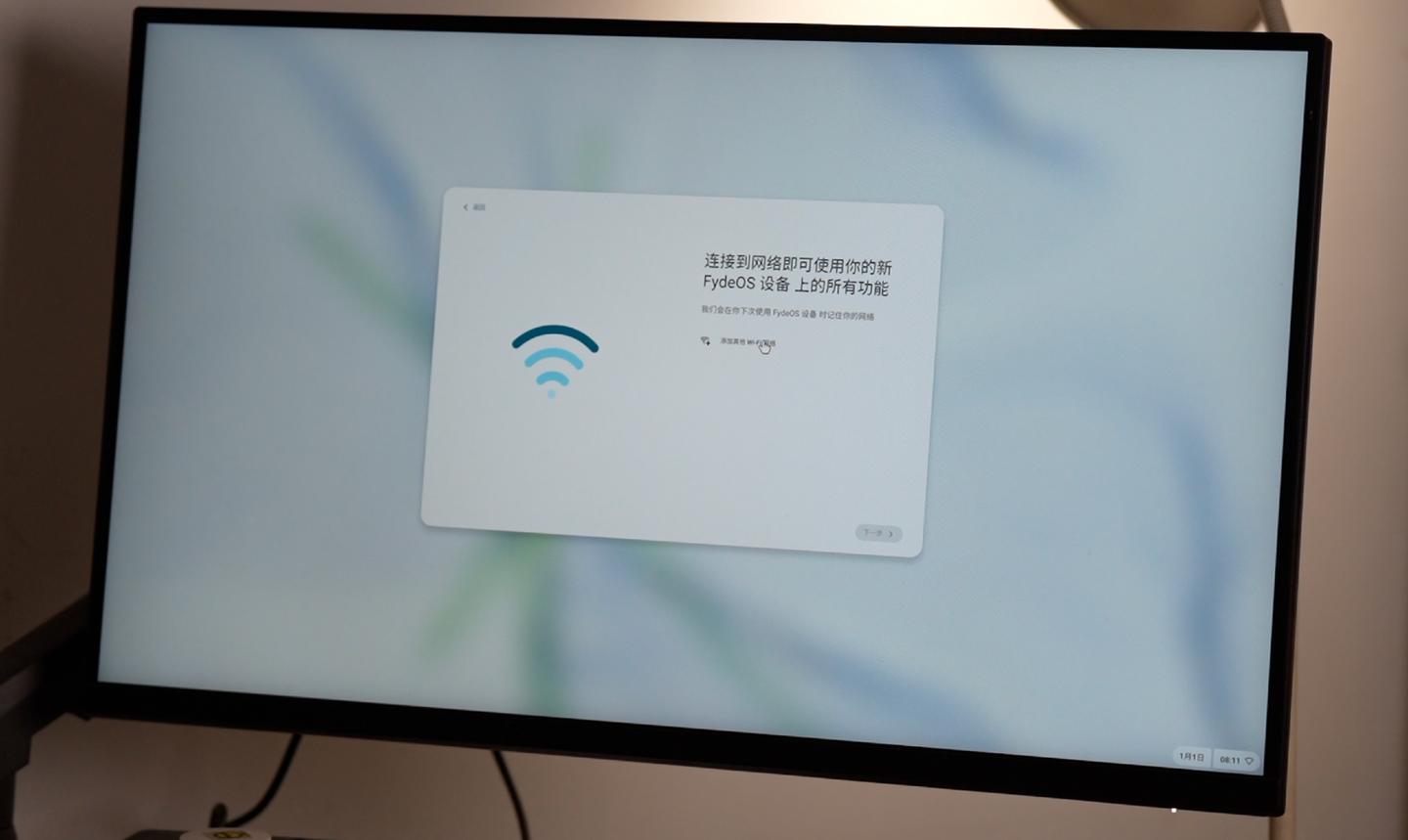
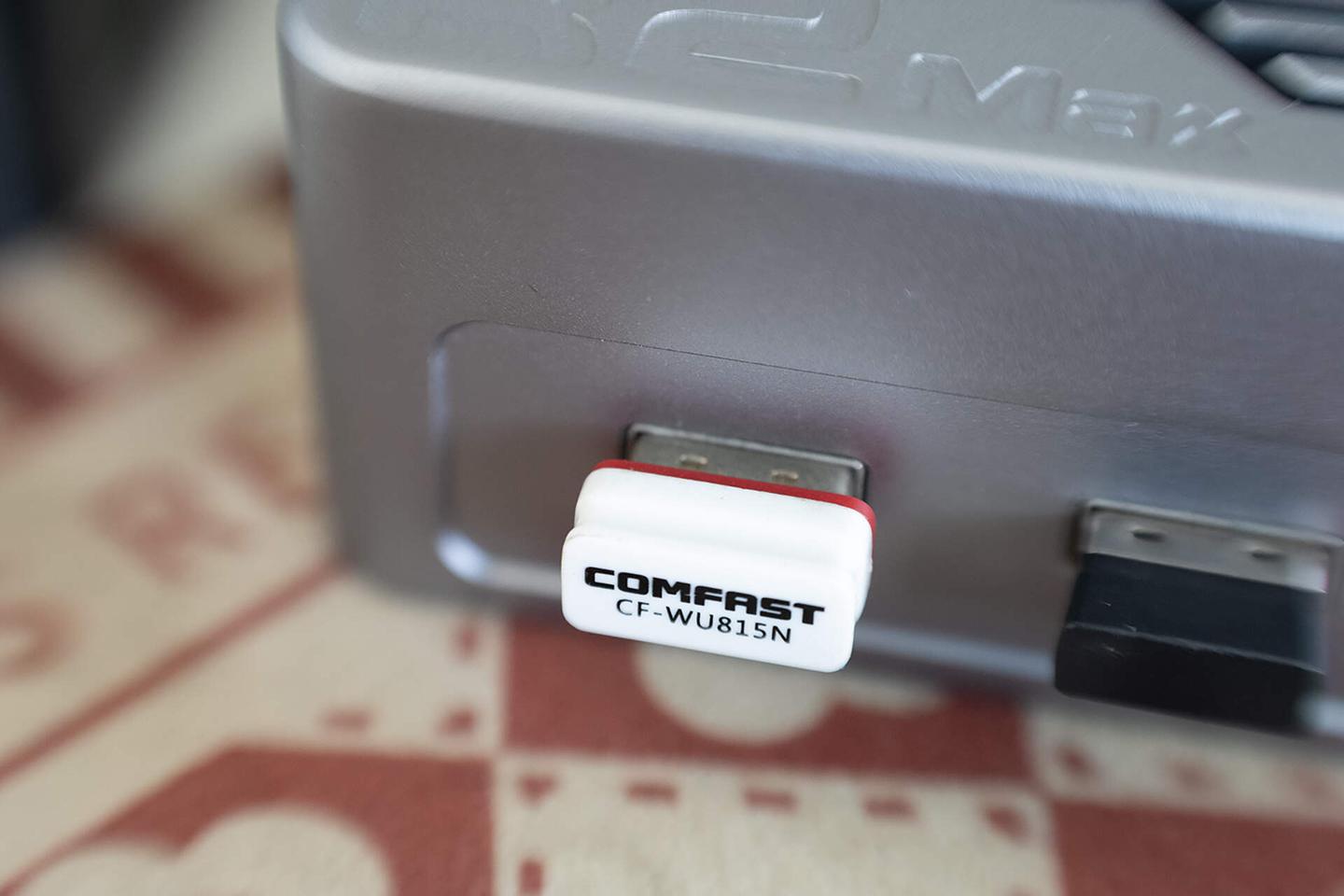
像我自己的话,我就使用了一个USB的无线网卡,我也不知道它是什么型号的,但是我接上去之后,它确实可以实现WiFi的联网了,也就是说明其实它的这些内置驱动还是可以的,比较全面,虽然没办法安装第三方的驱,然后给它进行联网,联网进行常规的一些设置,如果你不想设置的话,选择它的一个本地账户,设置一下用户名和密码就可以进入桌面了。
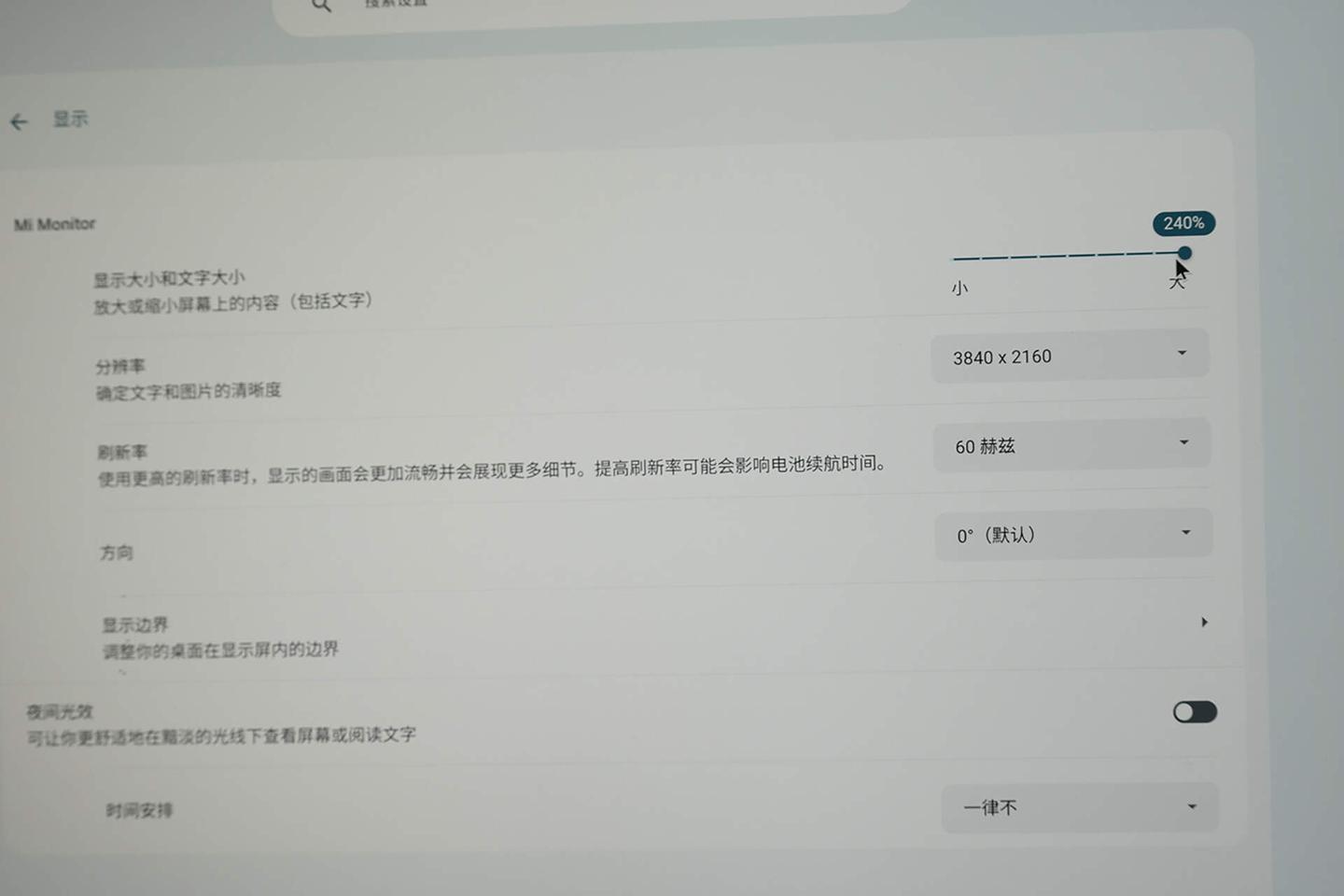
进入桌面之后,点击左边的开始,找到一个设置选项,进入系统的一个设置界面,比如说如果你是像我一样4K的屏幕,你会发现文本显示得很小,你就可以拉动一下,选择这里的显示大小和文本大小,把这一个显示大小调整到一个你觉得舒服的显示就可以了。
安卓系统、Play商店安装
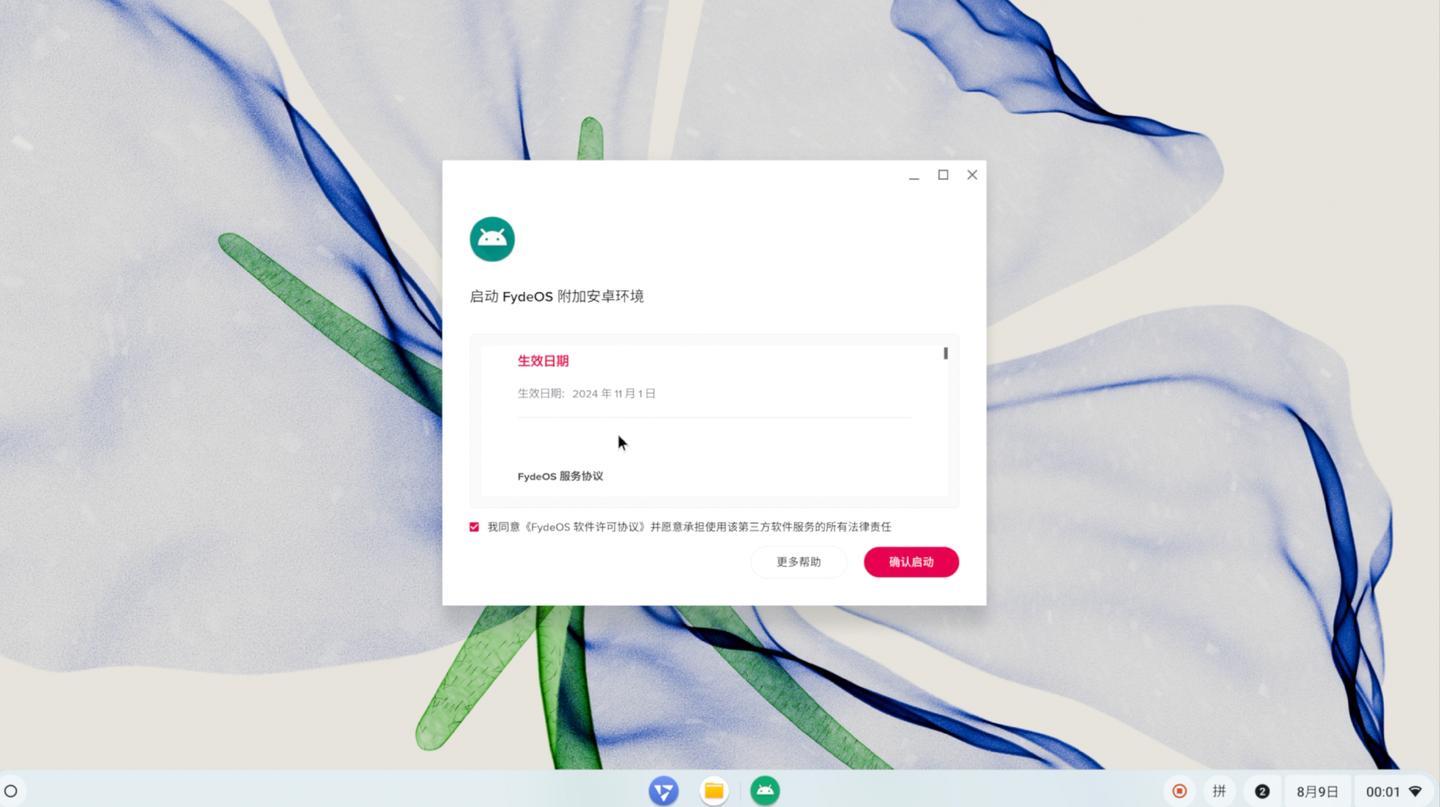
然后这里还有一个安卓子系统怎么打开,点击这里的一个应用,点击安卓设置,或者在开始菜单这里进入这个安卓设置也是可以的,进入之后,它会有一个提示,启动Fyde OS附加安卓环境,这里你阅读一下它的协议,然后点击勾选,点击确认启动就可以了,然后你就可以发现它进入了一个子系统的安卓界面,就和手机的那种操作是差不多的。
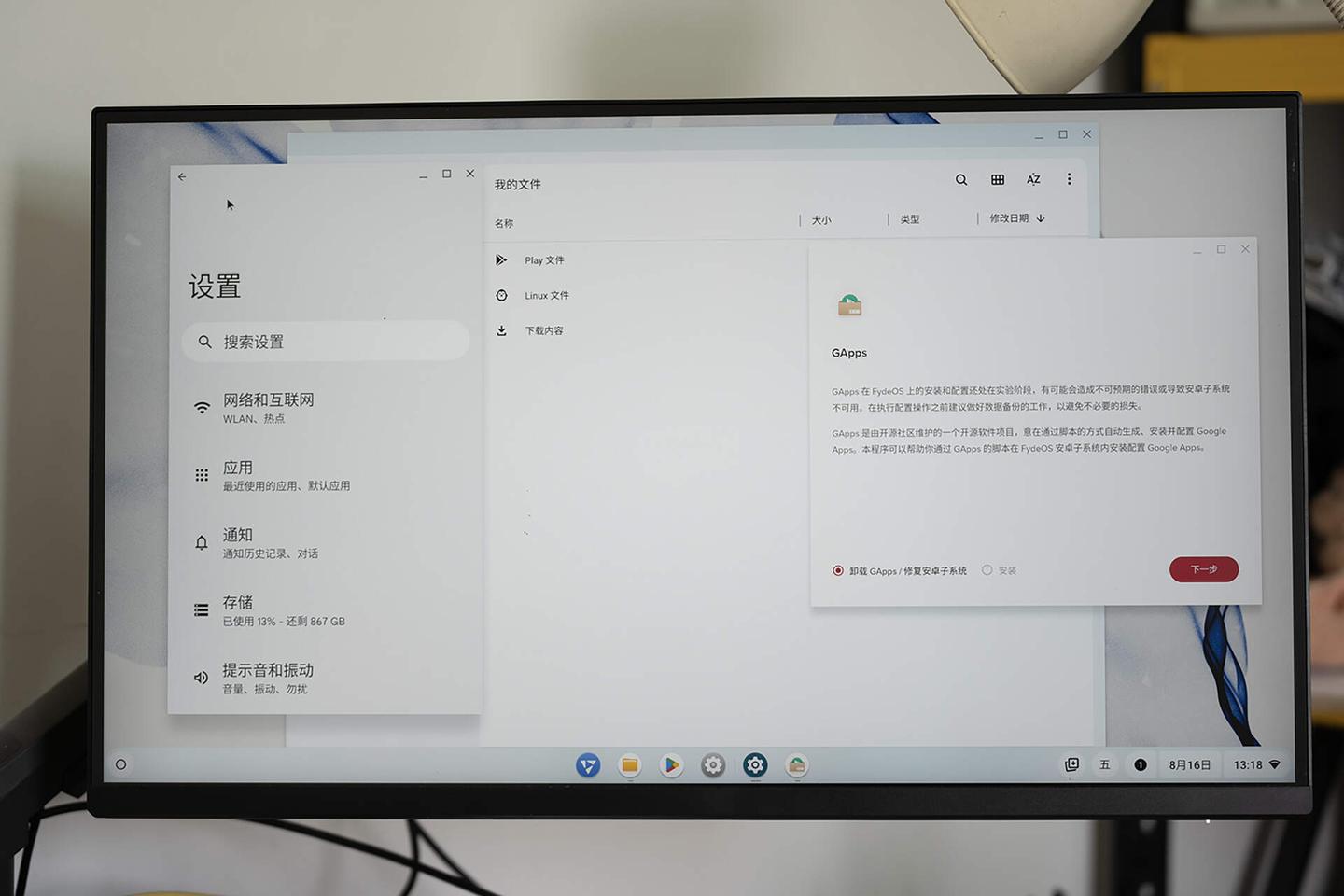
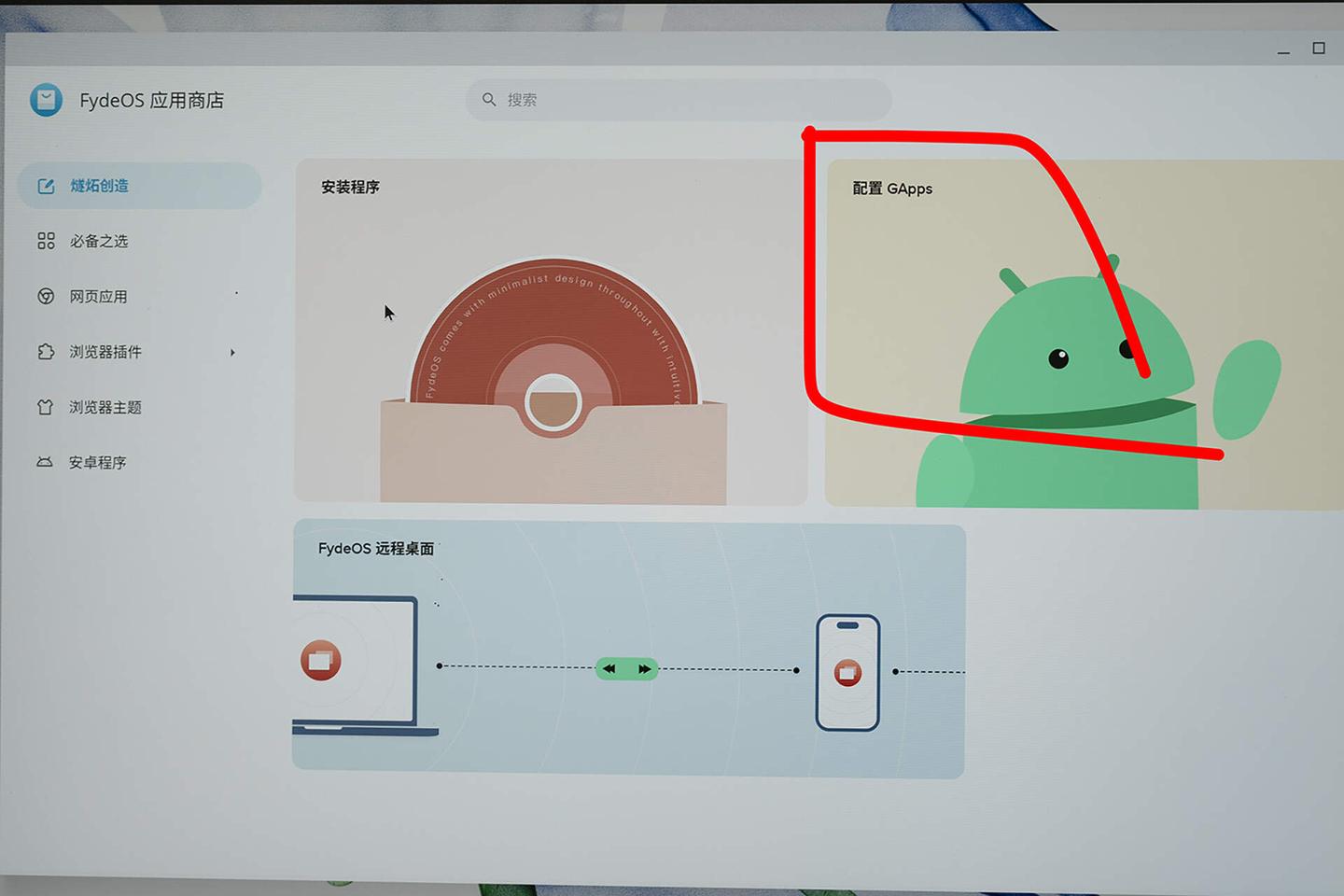
好的,启动完子系统之后,你找到它的应用商店,下一步我们给它配置一下谷歌的Play应用商店,如果你不玩Play应用商店的话也是没关系的,这个时候你可以安装其他的安卓应用,但是我这里还是完整演示一下,因为安装这个Gapps还是有一些坑在这里的,打开应用商店,找到配置GApps打开。
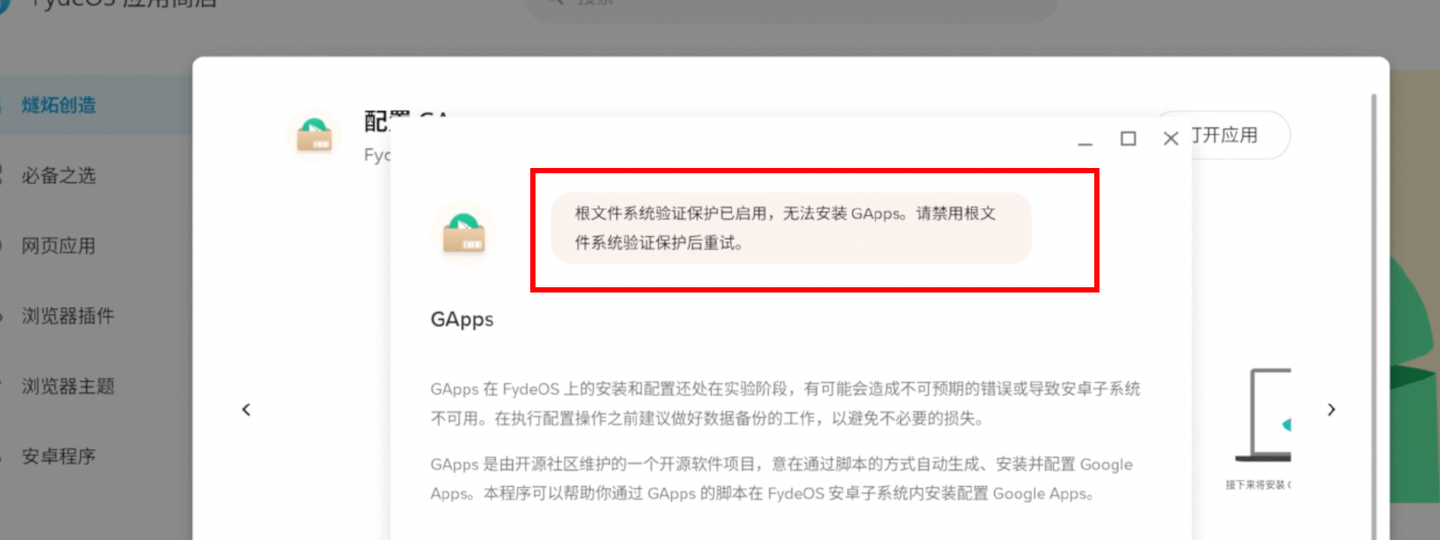
然后你就根据这里的提示,点击阅读同意之类的,然后下一步下一步,点击安装,然后你会发现有一个提示:根文件系统验证保护已启用,无法安装Gapps,这个时候怎么办呢?接下来我们就来解决一下它安装失败的问题。
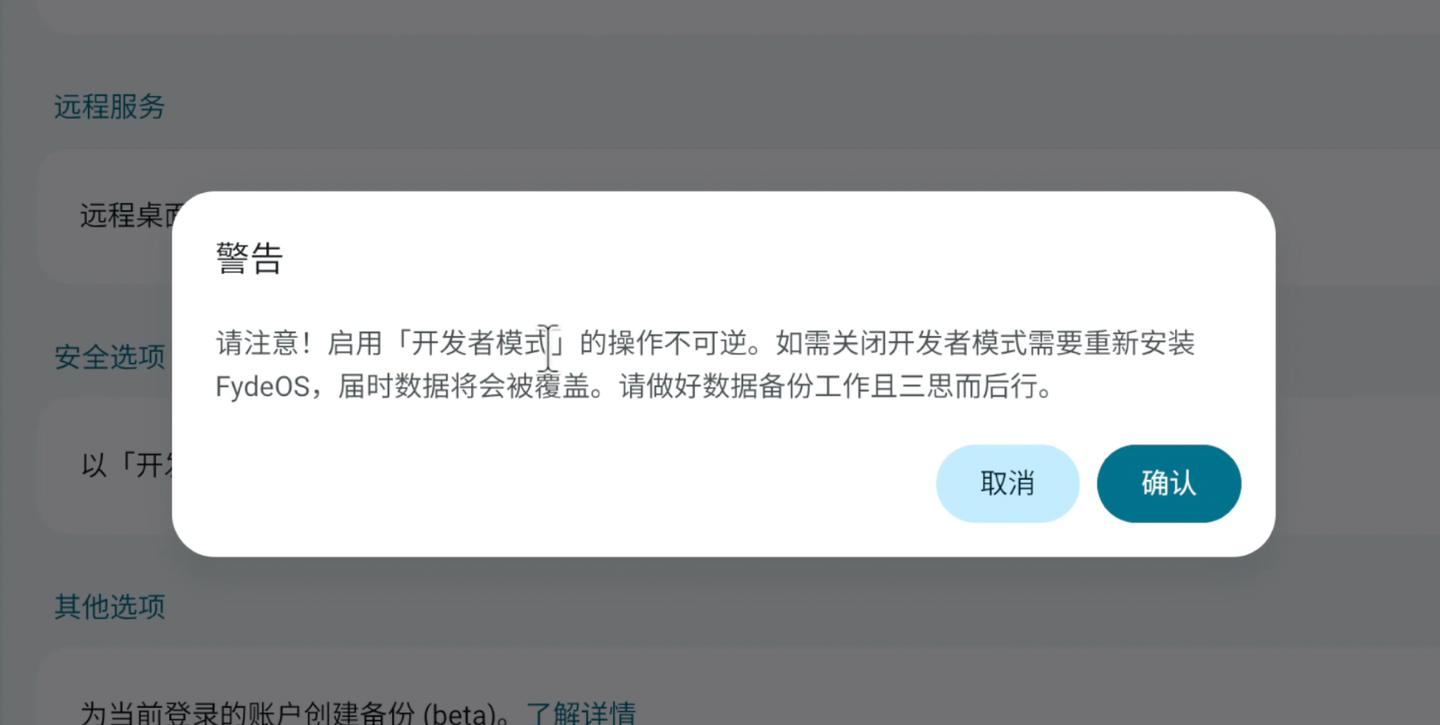
首先也是同样进入设置,找到Fyde OS设置,然后这里有一个安全选项,找到开发者模式,你把这个开发者模式给打开,我目前已经是打开的状态了,打开之后它会让你重启一下系统。
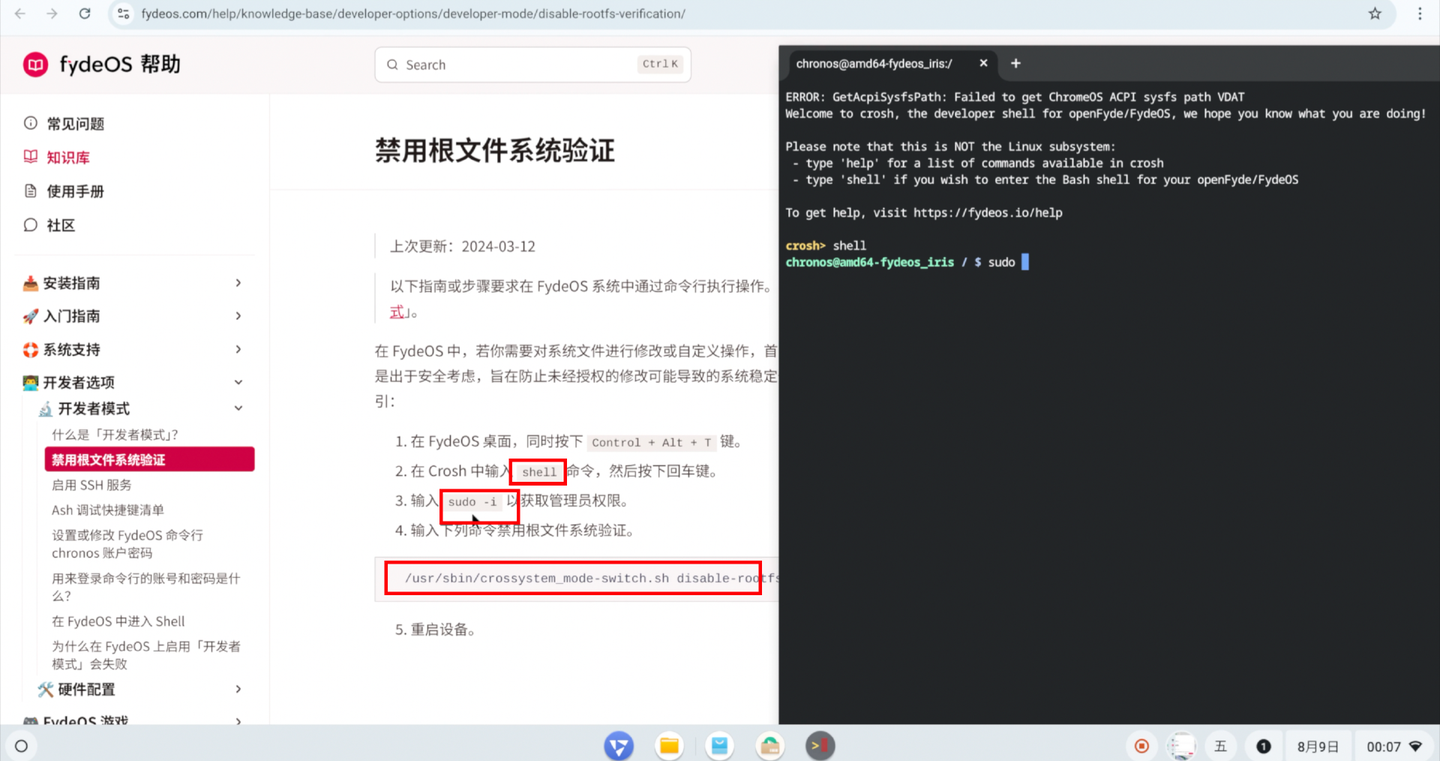
重启完成之后,接下来我们还要关闭一下它这里提示的根文件系统验证保护,那么操作也很简单,还是在Fyde OS帮助界面这里,找到开发者选项,有一个禁用根文件系统验证的提示,按下Ctrl+Alt+T键,进入这个终端的界面,然后按照提示,首先输入shell直接回车,然后再输入sudo -i提权,最后再完整复制这里提示的这一行命令,点一下鼠标右键它就粘贴上去了,直接回车,回车之后,这里输入一个Y,它就会自动重启系统,现在它就禁用这个根文件系统验证了。
shell
sudio -i
/usr/sbin/crossystem_mode-switch.sh disable-rootfs-verification
禁用根文件系统:https://fydeos.com/help/knowledge-base/developer-options/developer-mode/disable-rootfs-verification/
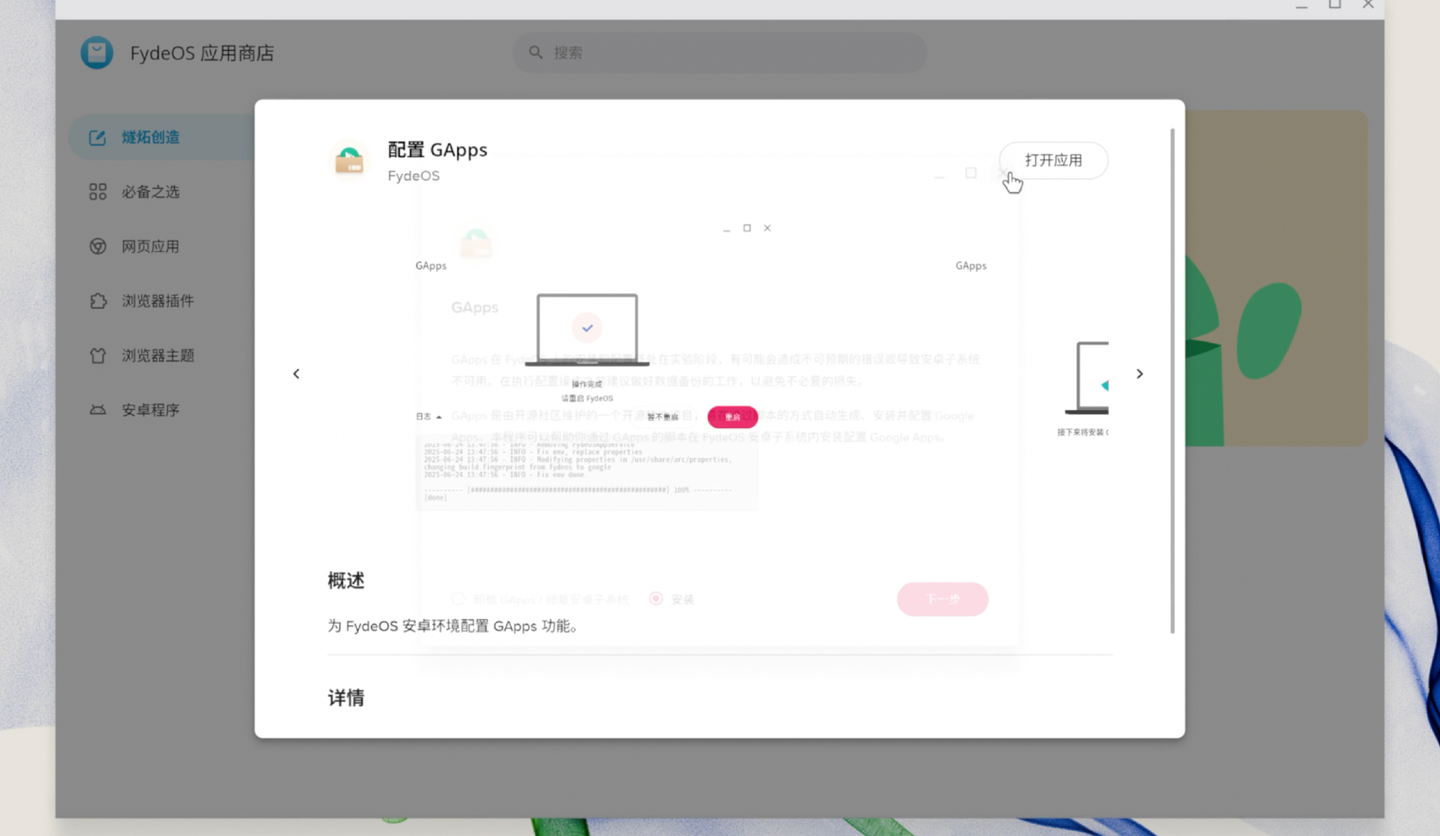
然后现在你就可以重新打开应用商店,找到Gapps这里进行重新的安装,你就会发现它成功可以下载Gapps软件自动安装了,如果顺利的话,那么你在这里就会安装成功。
当然大部分小伙伴会因为网络的问题,这里会提示执行失败,这个时候出现失败,我们就需要借助其他的方法了。然后大家可以在搜索引擎这里,搜索“如何在Fyde OS手动安装OpenGapps”,就可以发现官方论坛已经有大佬给出了这个安装失败的解决方案。
手动安装GApps:如何在FydeOS v20中手动安装Open GApps?
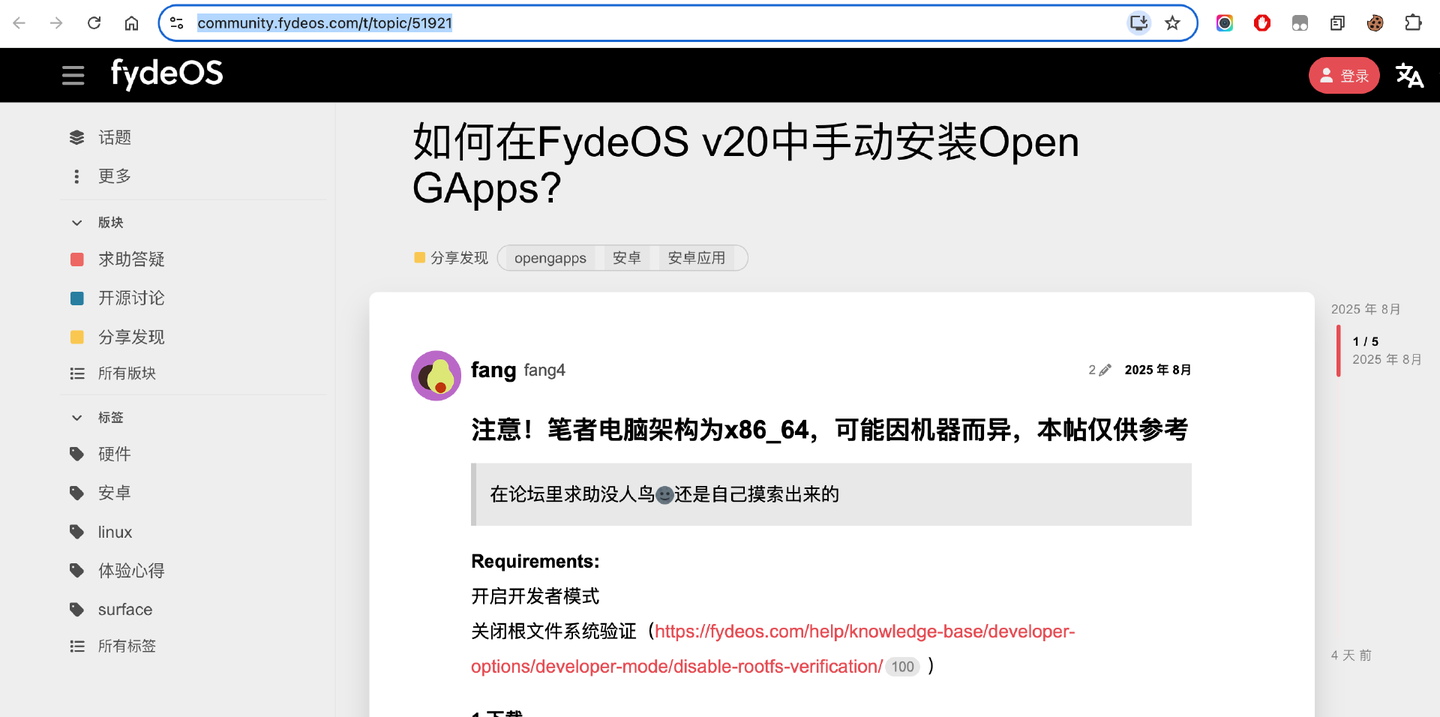
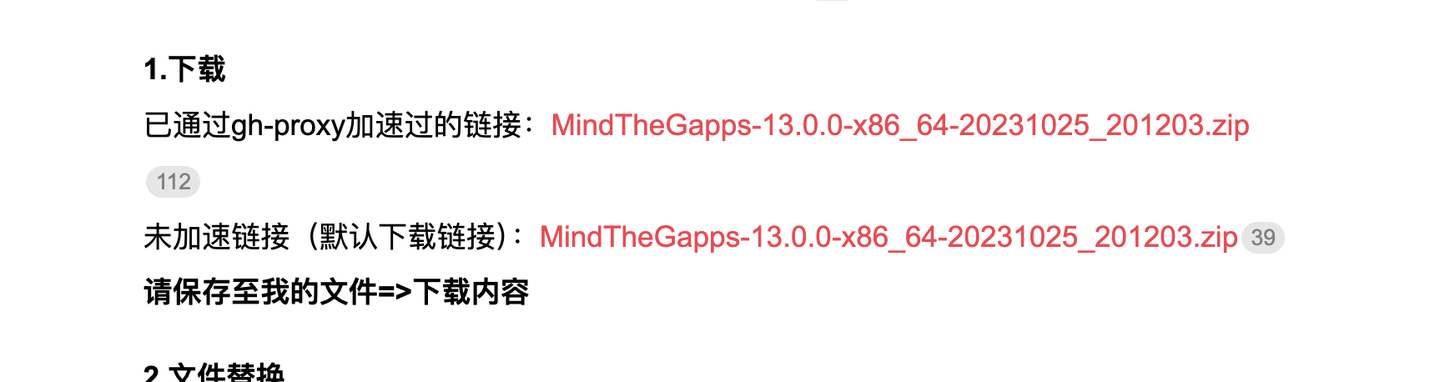
首先下载这个Gapps的安装包,下载之后保存到文件的『下载内容』这个文件夹里面,如果因为网络无法下载,我这里提供了这个包的网盘版链接。
GApps网盘链接:夸克网盘分享
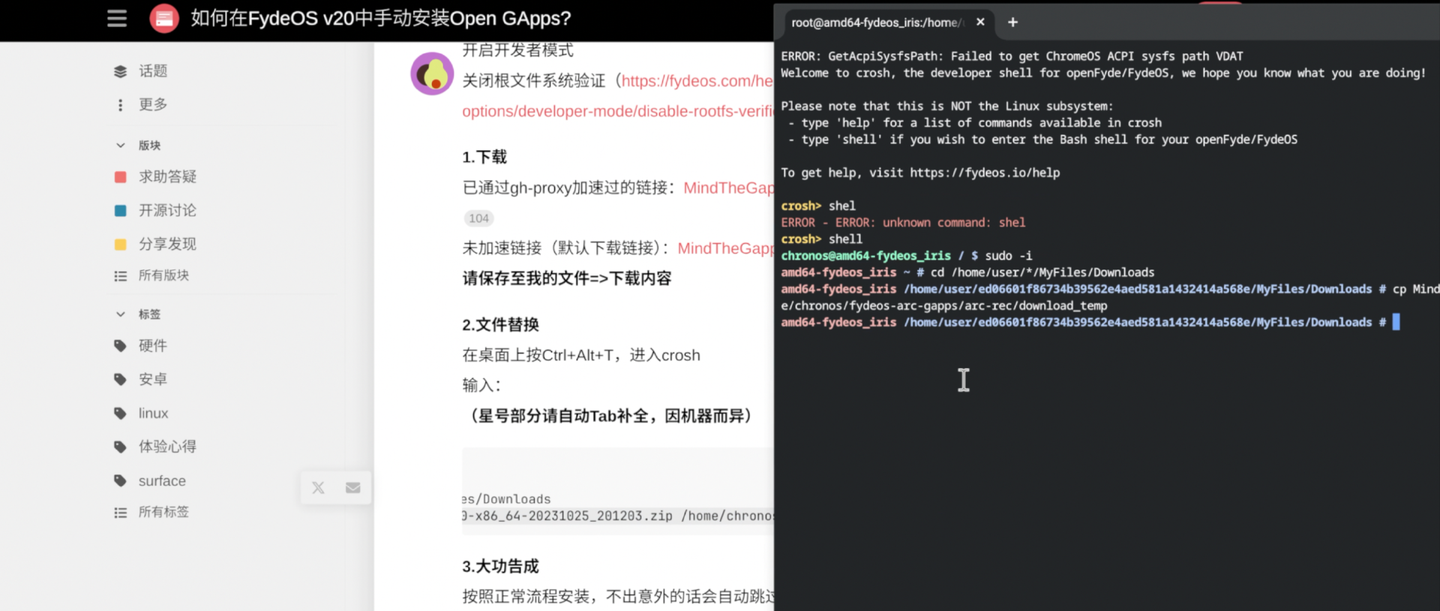
再根据这里的提示,按住Ctrl+Alt+T进入这种命令行的界面,依次运行以下的四行命令,运行命令完成之后,现在重新进入Gapps的安装流程。
shell
sudo -i
cd /home/user/*/MyFiles/Downloads
cp MindTheGapps-13.0.0-x86_64-20231025_201203.zip /home/chronos/fydeos-arc-gapps/arc-rec/download_temp
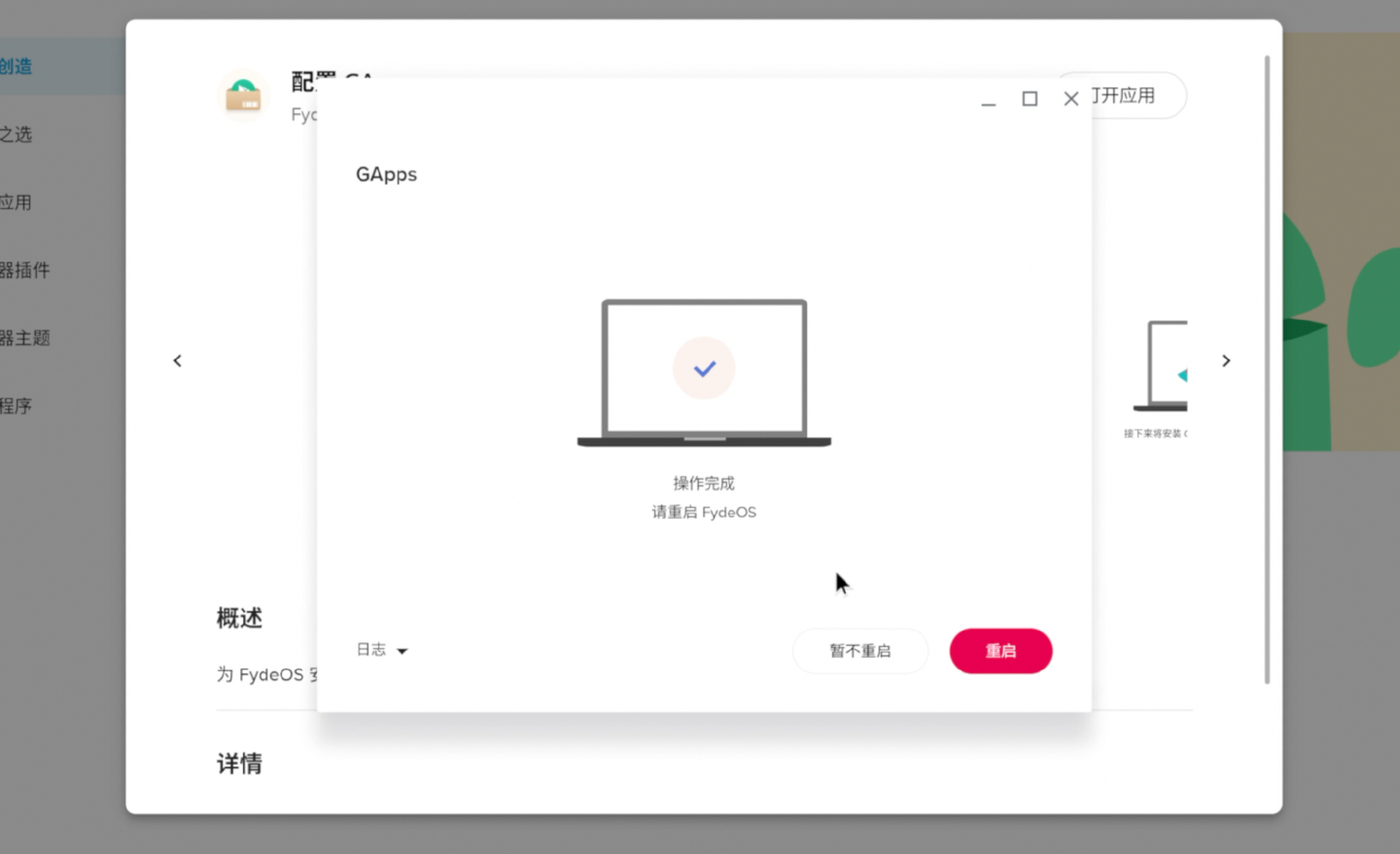
你就可以发现它进入正常的安装界面了,就等待它大功告成。操作完成,它会让你重启,那么就重启一下Fyde OS。
好的,重启完成之后,再次进入系统,在开始菜单这里,你就可以看到Play商店安装完成了,接下来怎么操作就不用多说了吧,登录之后,这里面的应用商店以及游戏就更加是应有尽有了。

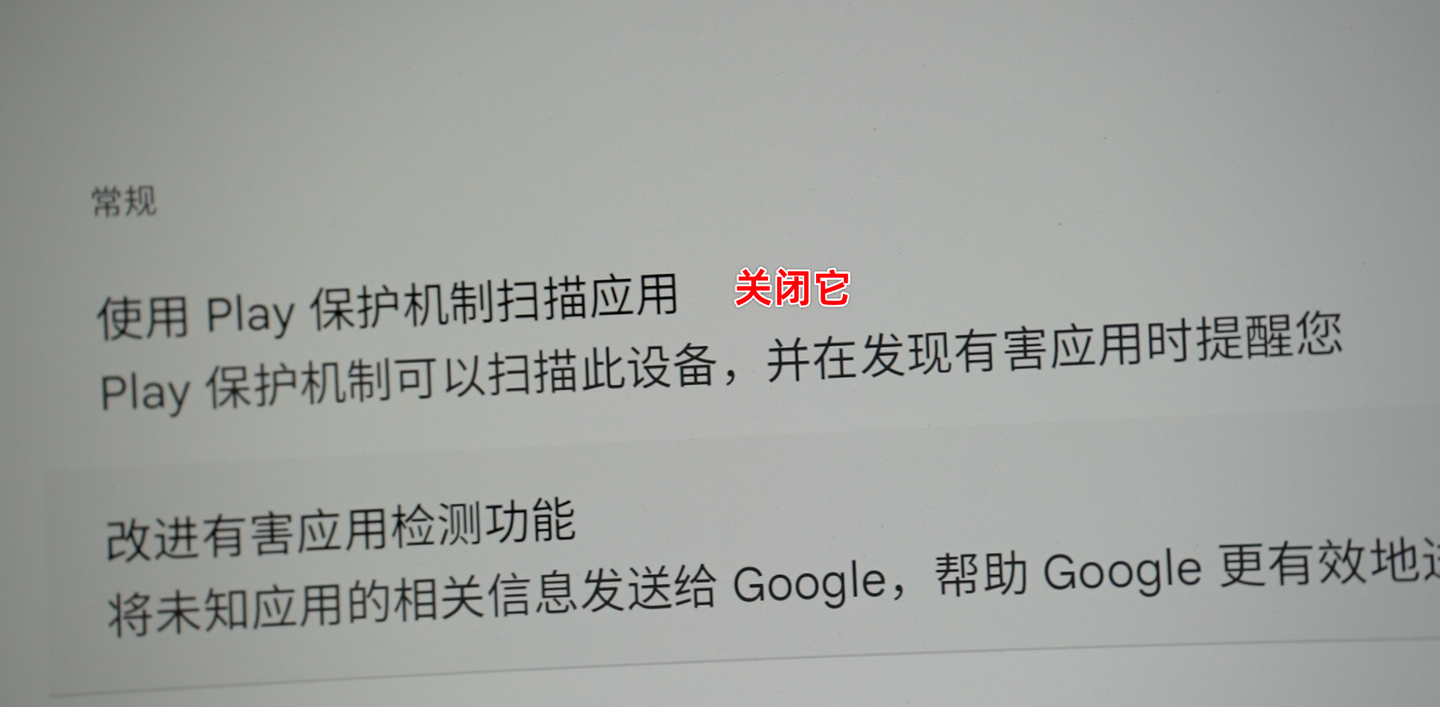
或者说最简单的,那么你就直接使用离线的APK安装方式嘛,对了,如果你安装第三方应用的话,这里还有一个坑,你要进入Play商店的安全防护这里,把这个Play的安全保护提示给它关闭,这样你在安装这种离线APK的时候,它就不会有限制了。
总结
怎么说呢,在五六年前我第一次体验的时候,其实Fyde OS还是没有这么完善的,但是经过这么多年,我发现它好像一直在开发维护,然后最近尝试了一下,发现它对安卓应用的兼容性提升真的是非常明显了。
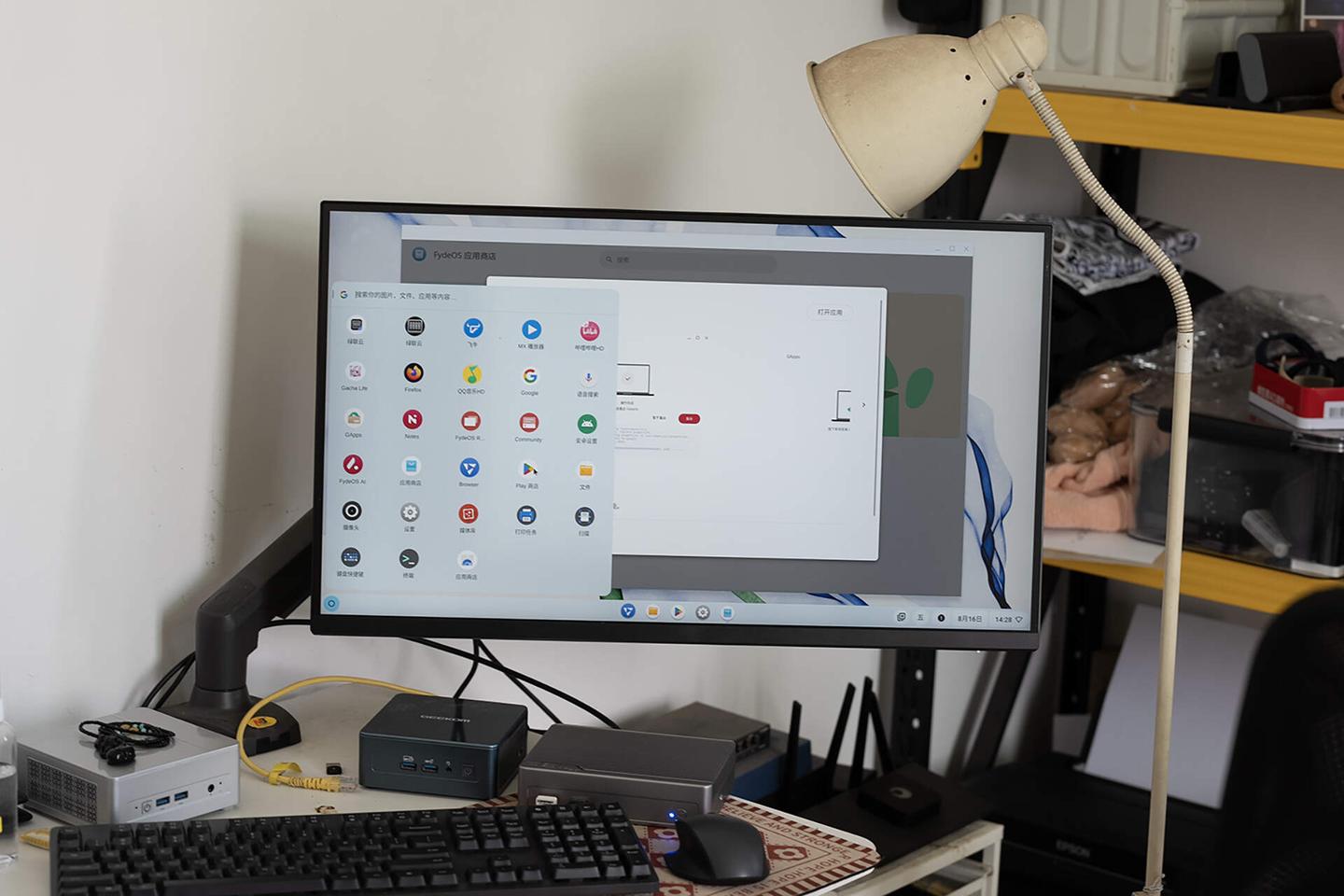
毕竟它也是基于Chromium OS的系统开发而来的,或者说你可以把它看成是和谷歌Chrome OS是同根同源的那种,虽然按照我实际体验,它的APK安卓应用的兼容性没有Chrome OS系统那么好,但是它也不差,因为各种主流的应用它都是可以正常运行的,而且最重要的是它的本土化做得非常好,基本上你的硬件正常,那么它都可以实现正常的安装和运行。
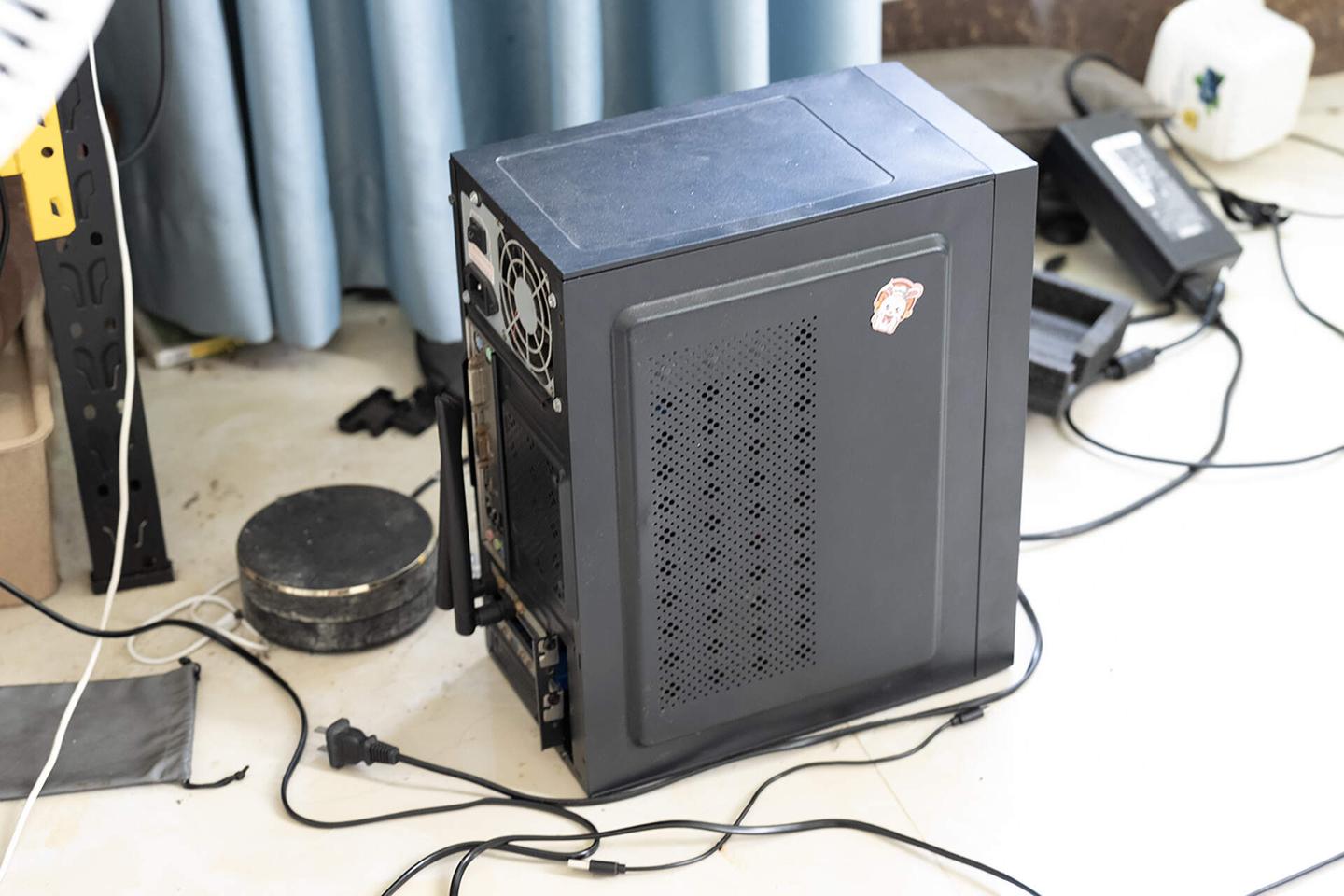
所以你手上如果有这种闲置的笔记本,或者说低配置的小主机,目前是吃灰闲置的状态,又想把它复活,那么你就完全可以尝试一下这一个系统,安装完成之后,把它接到电视上面,搭一个HTPC使用也是没问题的嘛,那么本期就到这里了,喜欢的朋友加个关注,点个赞,咱们下期见!