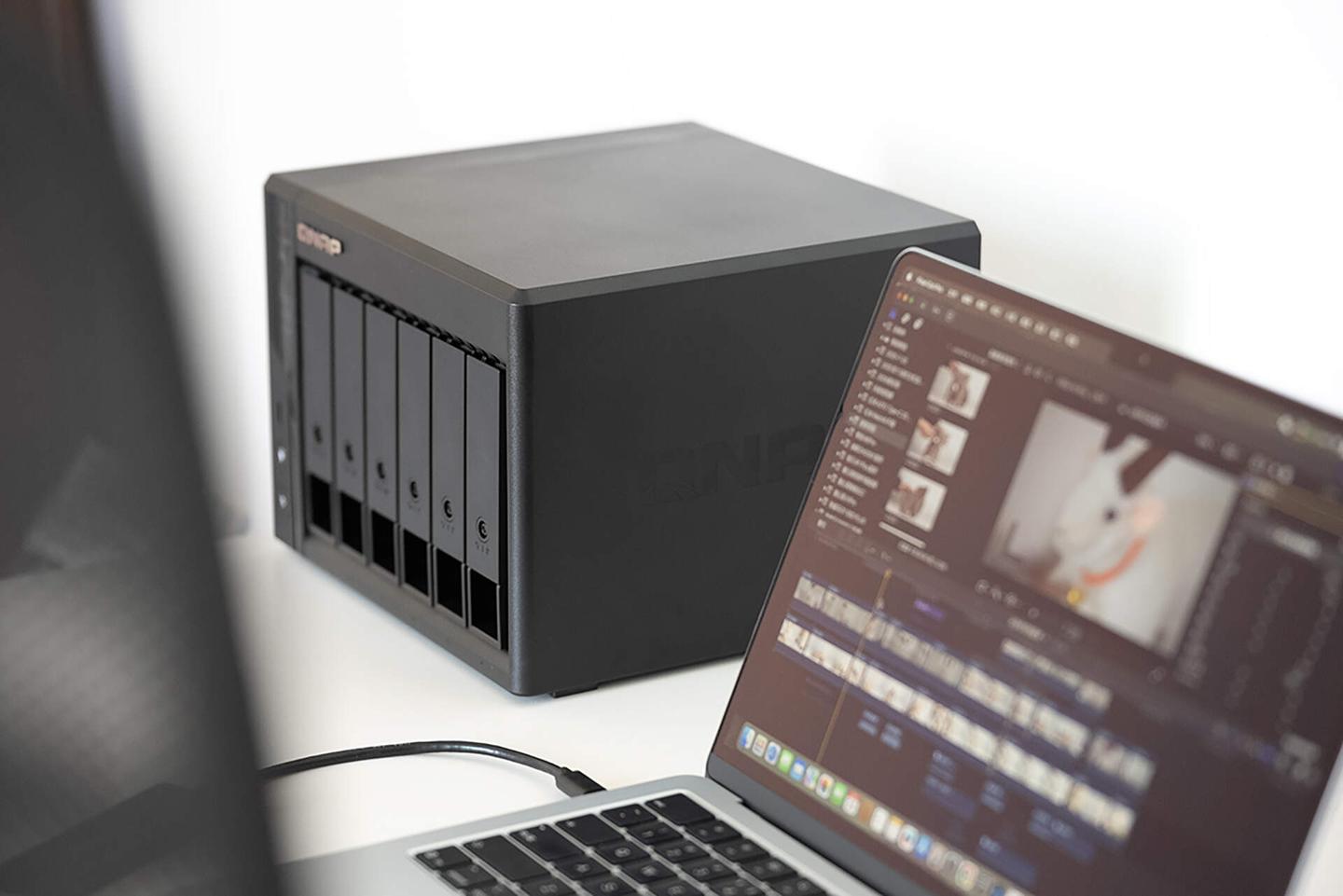
NAS打造高效工作流+全家数据中枢,不踩坑一步到位!威联通Qu605+效率提升实操方案
开篇
AI蓬勃发展的时代,个人数字资产也爆发式增长,可以说NAS早已走入大众家庭,可依旧有没用过的朋友觉得它华而不实,那么真的是如此吗?如何确定自己是否需要NAS?
最近我刚完成了NAS扩容,从4盘位升级到6盘位,今天就结合我的真实使用场景,盘点NAS在家用和工作中的实用功能,解锁一些冷门玩法,内容会详细讲解搭建家庭数据中心、整合全家数据资产的全过程,同时也会分享创作者如何借助NAS提升工作效率,以及各类高性价比实用玩法,看完之后你就知道自己到底是不是真的要NAS了!
本篇内容有点长,以下是大纲,请按需跳转查看!
为何『升级』6盘位
NAS如何让创作工作流全面提升
家庭数据存储如何更高效
全家娱乐、如意存储中心构建
极客扩展必玩应用
到底怎么挑
为何『升级』6盘位
严格意义来说不算是升级,或者说是新增一台NAS,但如果你是第一次考虑入手NAS,那么我推荐你一步到位选择这个『甜点级』的6盘位NAS,威联通Qu605。
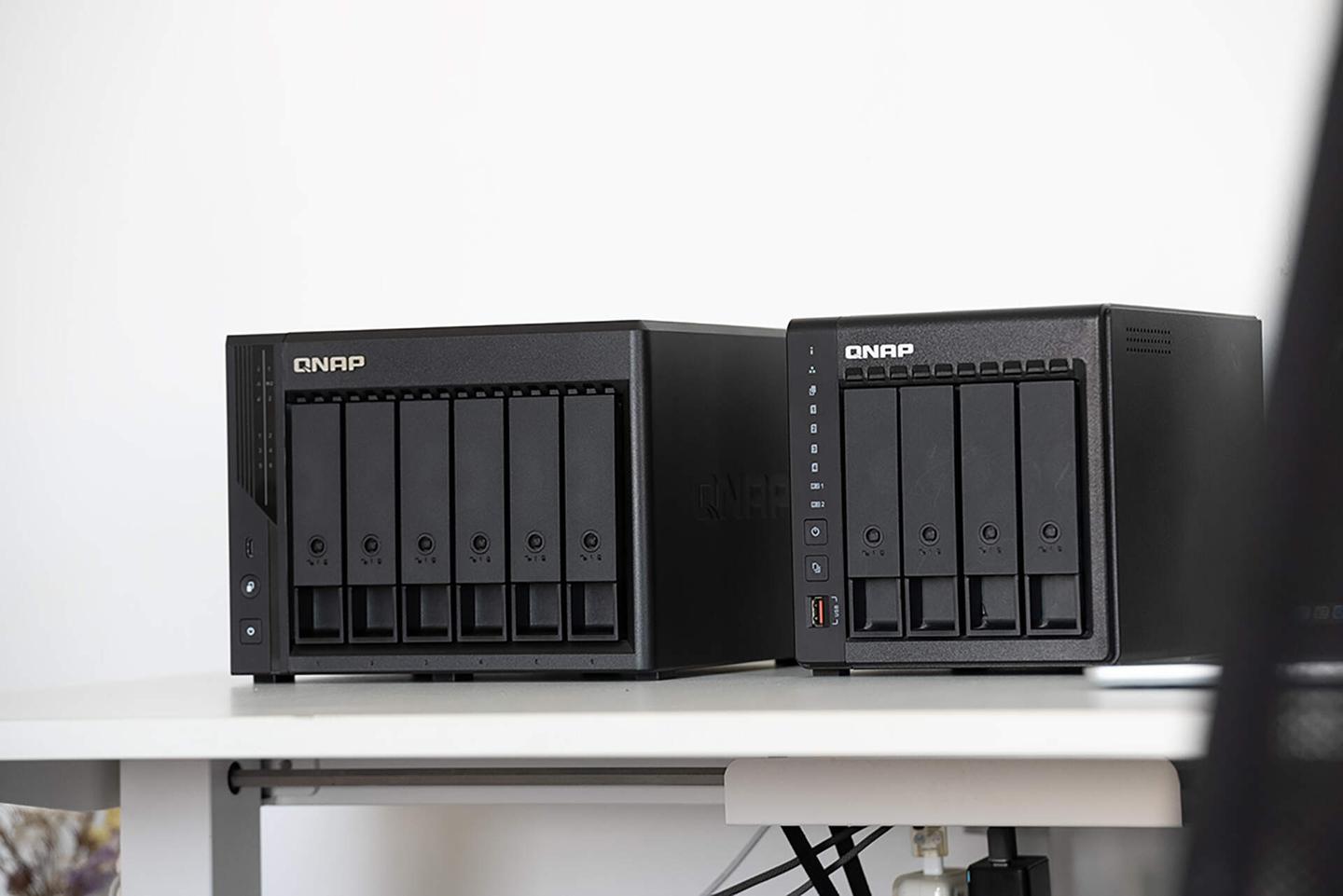
在此之前我一直在用的是威联通TS-464C2,目前双M.2盘位+4块机械盘位已经装满了,再加上去年底升级拍摄设备到A7M4,拍摄4K素材多了起来,而我又是把视频工程文件放在NAS中进行在线剪辑,目前TS-464C2的容量已经爆满了,而且盘位数量不足,也没办法无损迁移到更好的阵列类型,所以这次不再犹豫,直接上了6盘位Qu605。
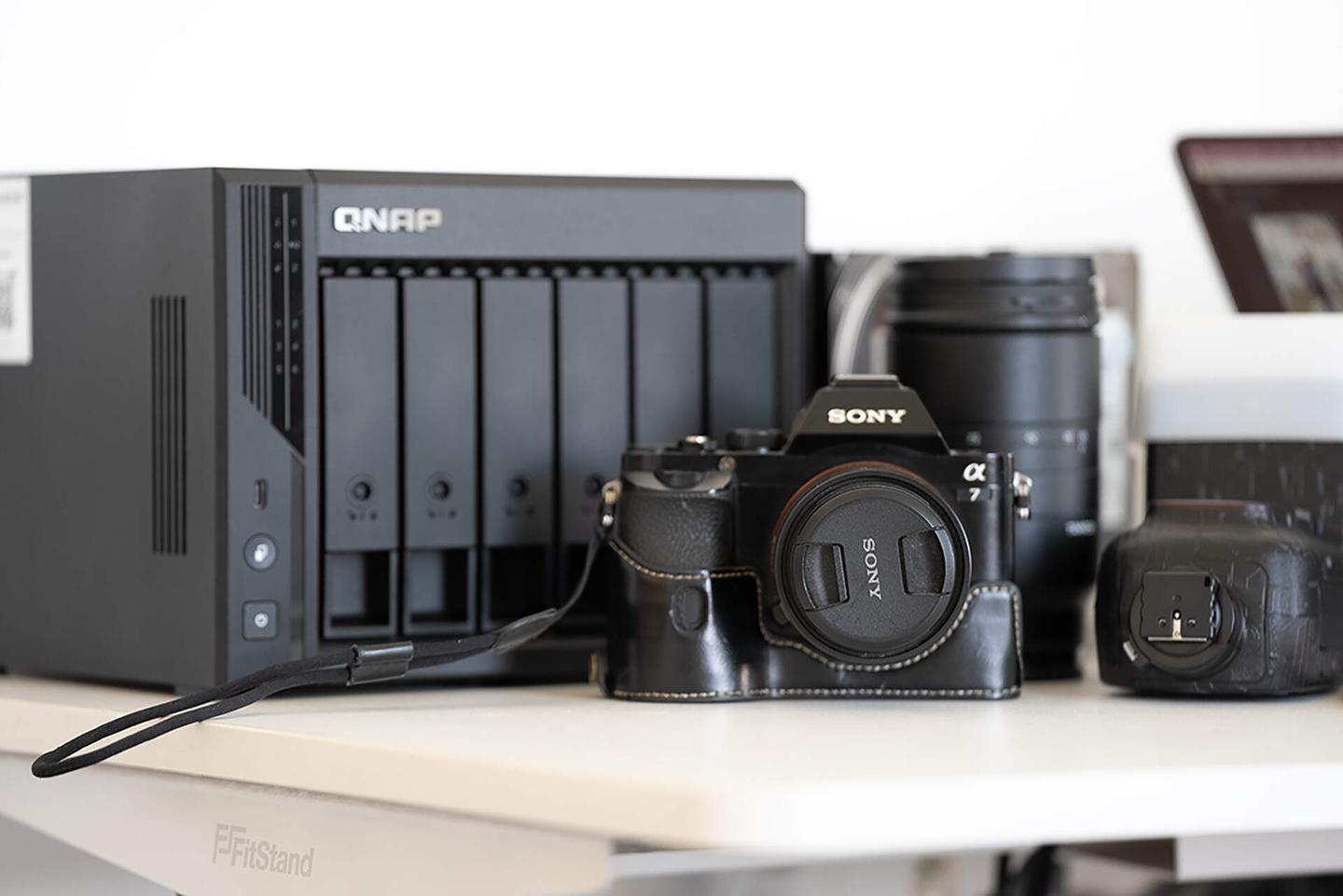
另外最重要的一点是,现在全家的手机相片备份任务都给到了这台TS-464C2,我创作的存储空间本就不多,现在家人用过后表示真香,统统让我开通了专属账号往我的TS-464C2里面存,空间是真的不足了,我甚至忍痛删除了许多RAW格式的原始素材,只保留了体积小的JPG做为留念,但长此以往肯定是不行的。
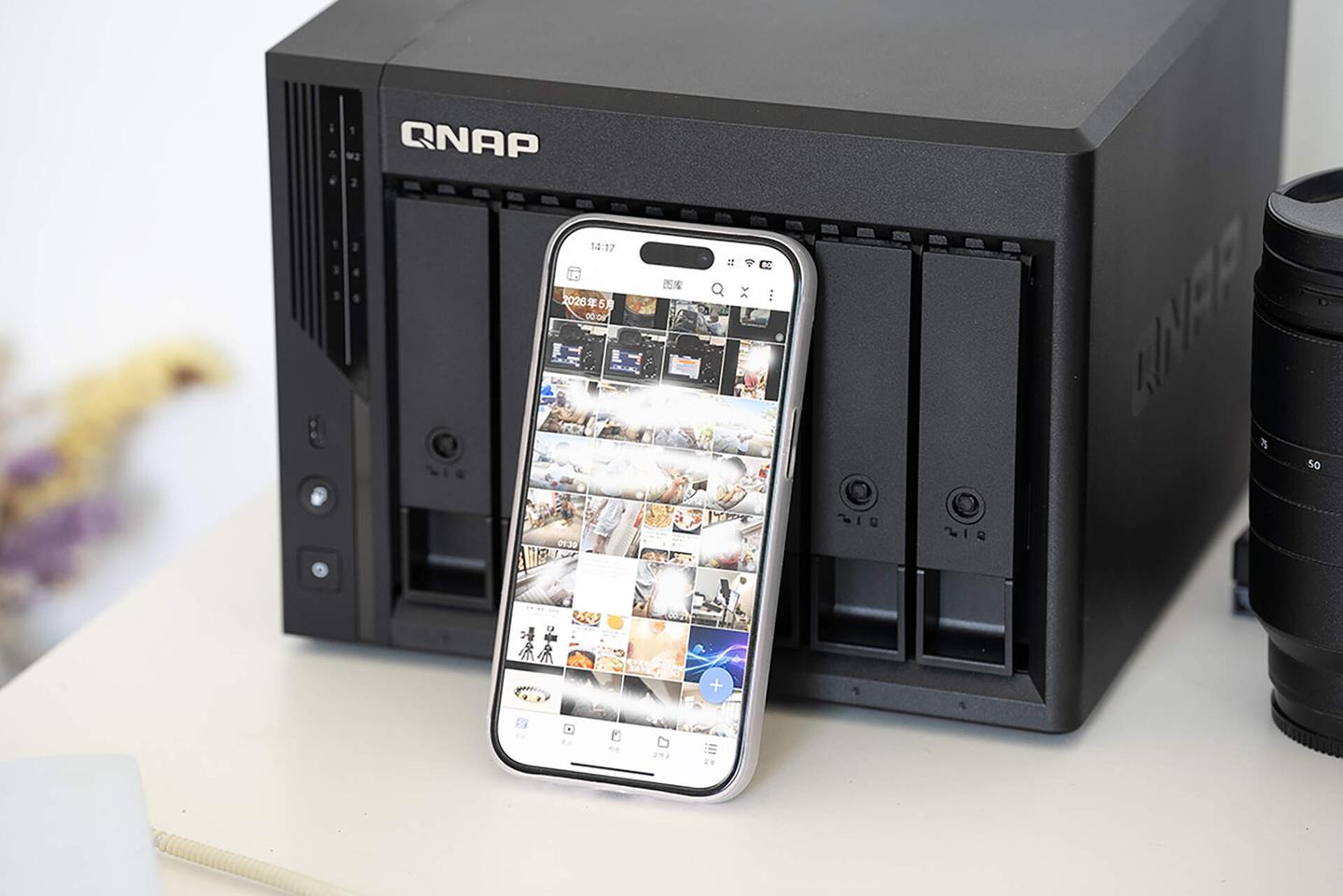
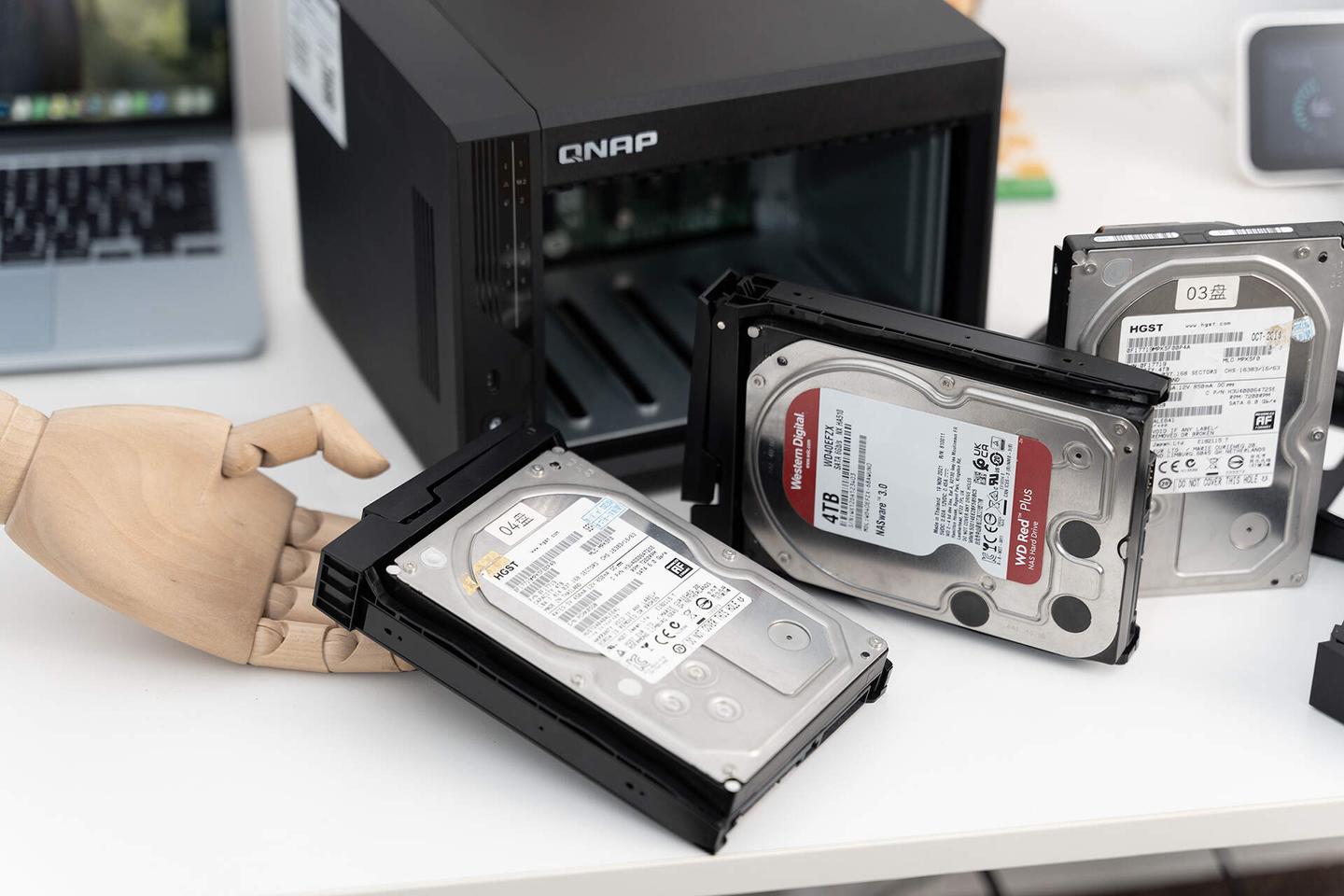
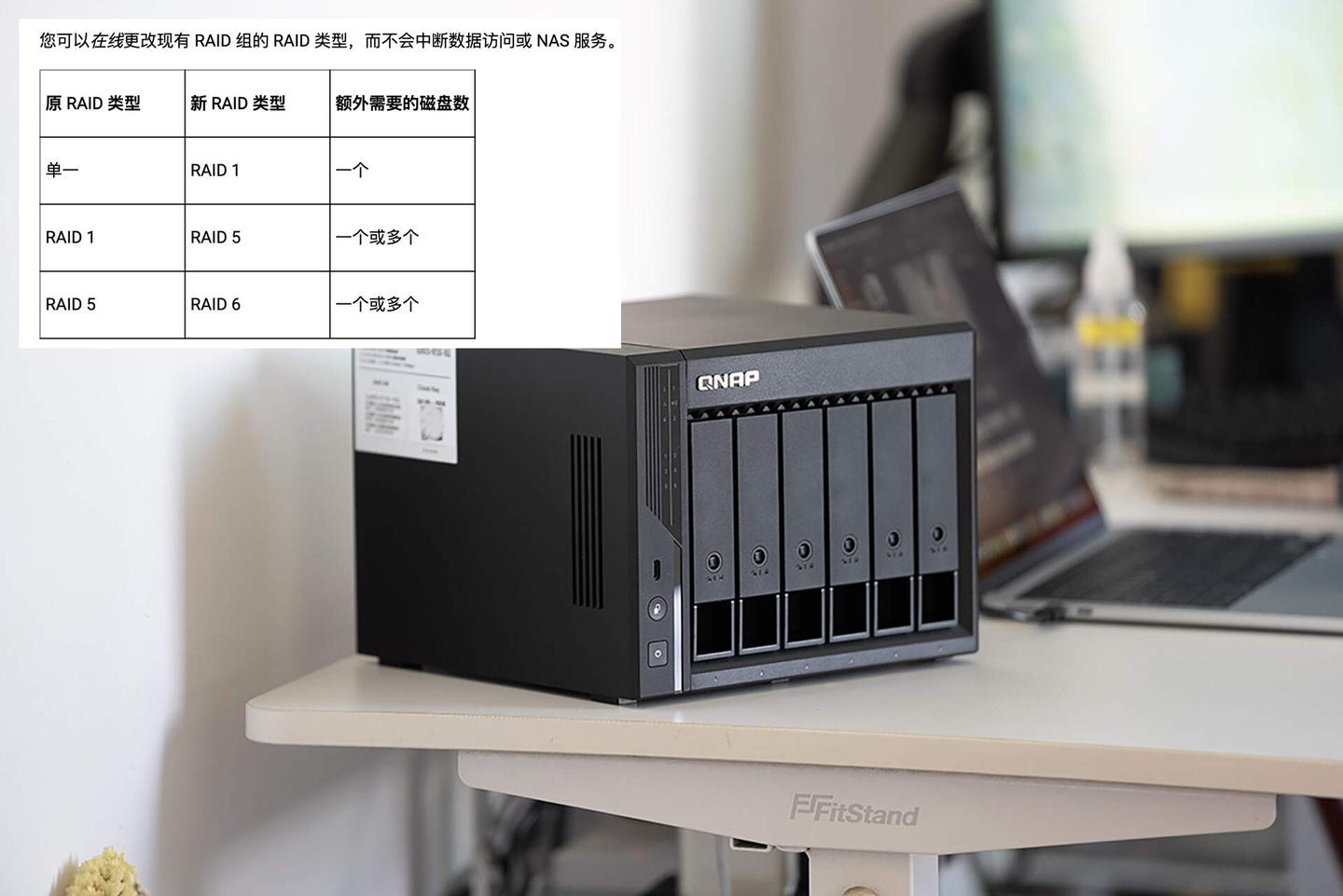
为什么我觉得6盘位NAS才是甜点级呢?像4盘位的TS-464C2,我一开始是从单盘一路无损迁移到RAID 1、RAID 5的,然后发现再扩容就不方便了,只剩下一个盘位了,也不能用使用非无损方案扩容,所以只要是对于NAS有长期需求的,建议优先在预算前提下往多盘位选择,而6盘位可以支撑我从单盘、RAID 1、RAID 5、RAID 6一路升级,免除盘位焦虑。
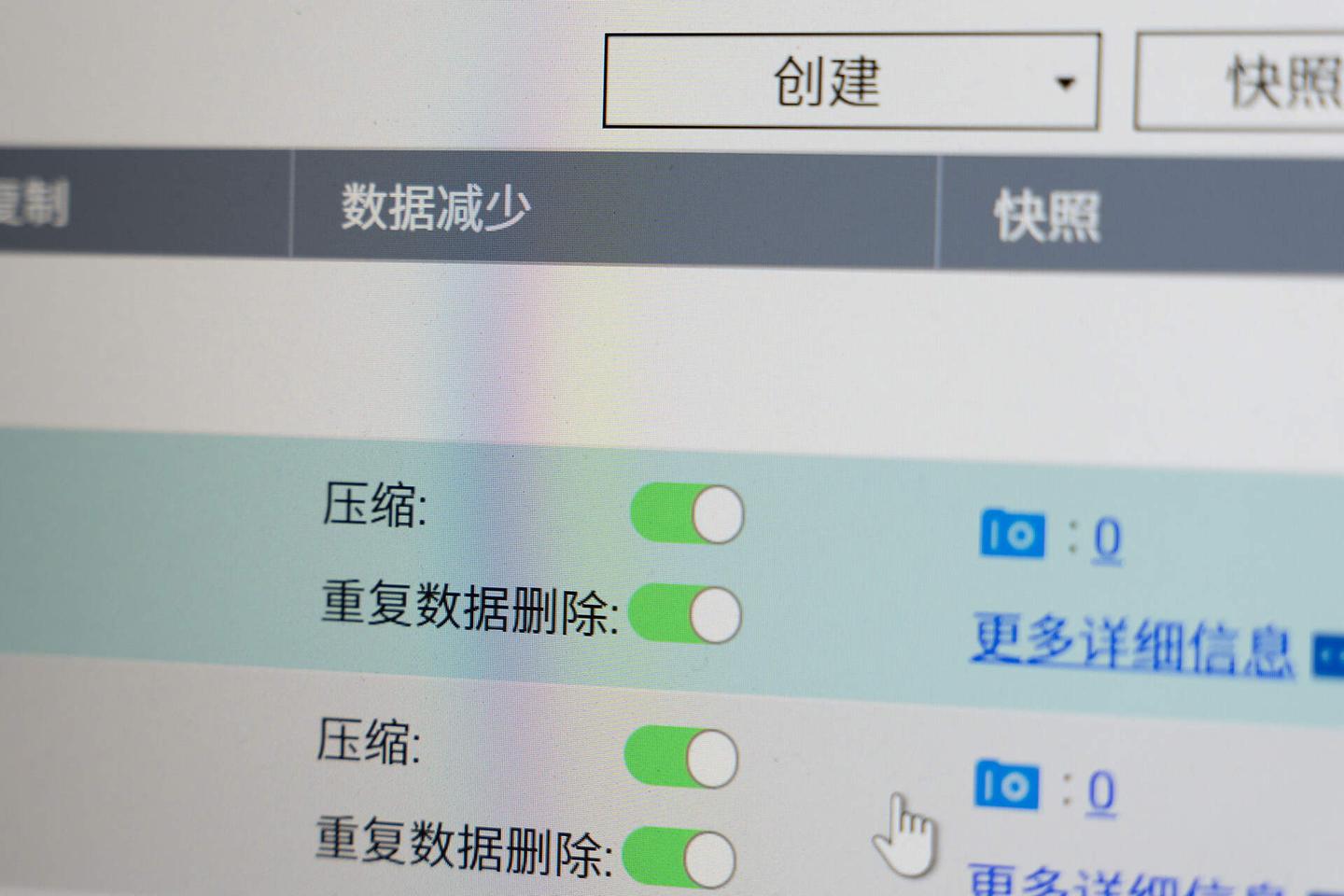
而且另一个重要的原因是威联通QuTS hero系统下放了,我对于ZFS文件系统也是心心念念很久了,我对于ZFS的数据去重、数据压缩非常感兴趣,像我这种自媒体玩家,许多视频的片段是经常复用的,ZFS文件系统的去重、压缩可以省下许多空间,配合6盘位的海量扩展空间和Qu605标配的16G内存,玩ZFS也是绰绰有余了。
所以,对比权衡之下,6盘位就是一个刚刚好的“甜点级”NAS,它比4盘位更适合长期扩展,又比8盘位更具性价比。
借此『升级新增』威联通Qu605的机会,我来分享一下Qu605在未来对于我的创作工作流、家庭数据存储有哪些提升,都是我使用NAS多年下来形成的一套还不错的高效使用方式,看我如何充分挖掘NAS的潜力,希望对各位刚接触的朋友有所帮助。
NAS如何让创作工作流提升
做为一个自媒体创作者,我日常有剪辑视频+修图的需求,所以是视频+相片双修党,借此升级到威联通Qu605的机会,我来演示一下它是怎么融入我的工作流,提升工作效率的,如果你刚好有此类创作需求,那么可以参考一下。
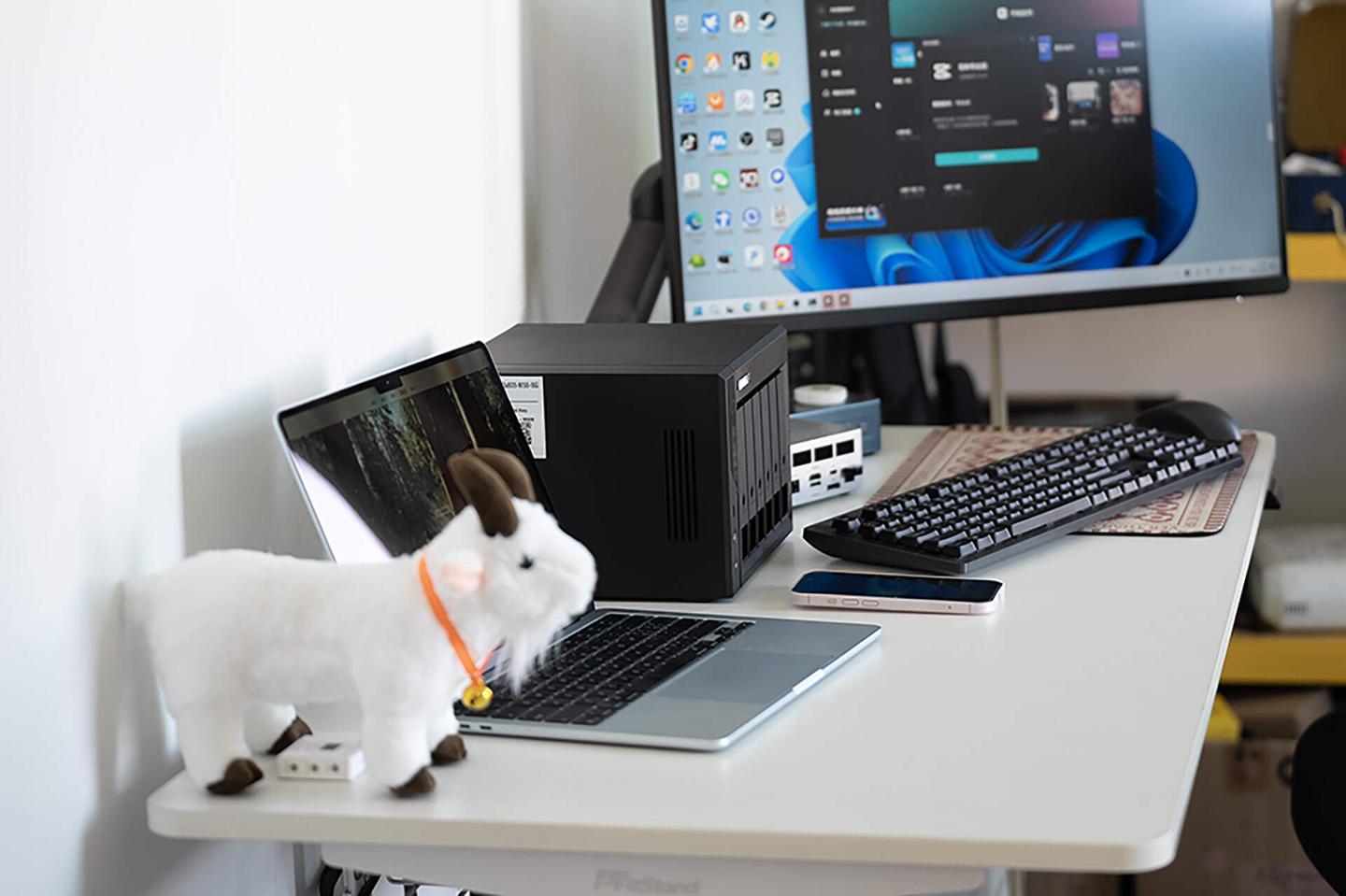
拍完不拔卡,多台电脑同时剪NAS里的8K视频
毫不夸张地说,当视频工程和素材放进NAS之后,整个剪辑流程和素材管理效率都会有巨大提升,尤其是对于单兵作战的创作者来说,很多原本重复、繁琐、容易混乱的步骤,其实都能被简化掉,先来看一下目前大多数创作者最常见的一套传统剪辑工作流程。
如下图所示,这应该也是很多中小型自媒体团队,或者个人创作者目前最常见的一套工作流,
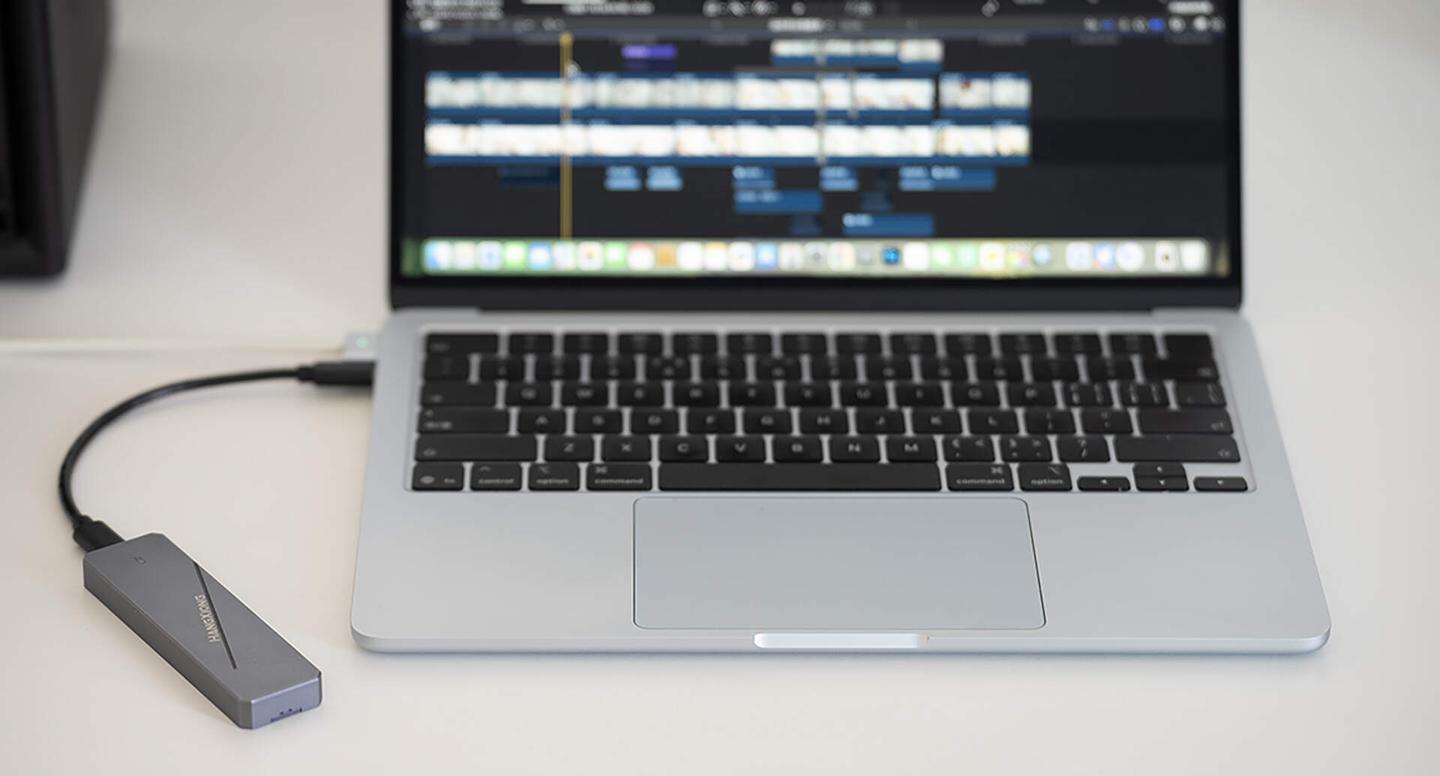
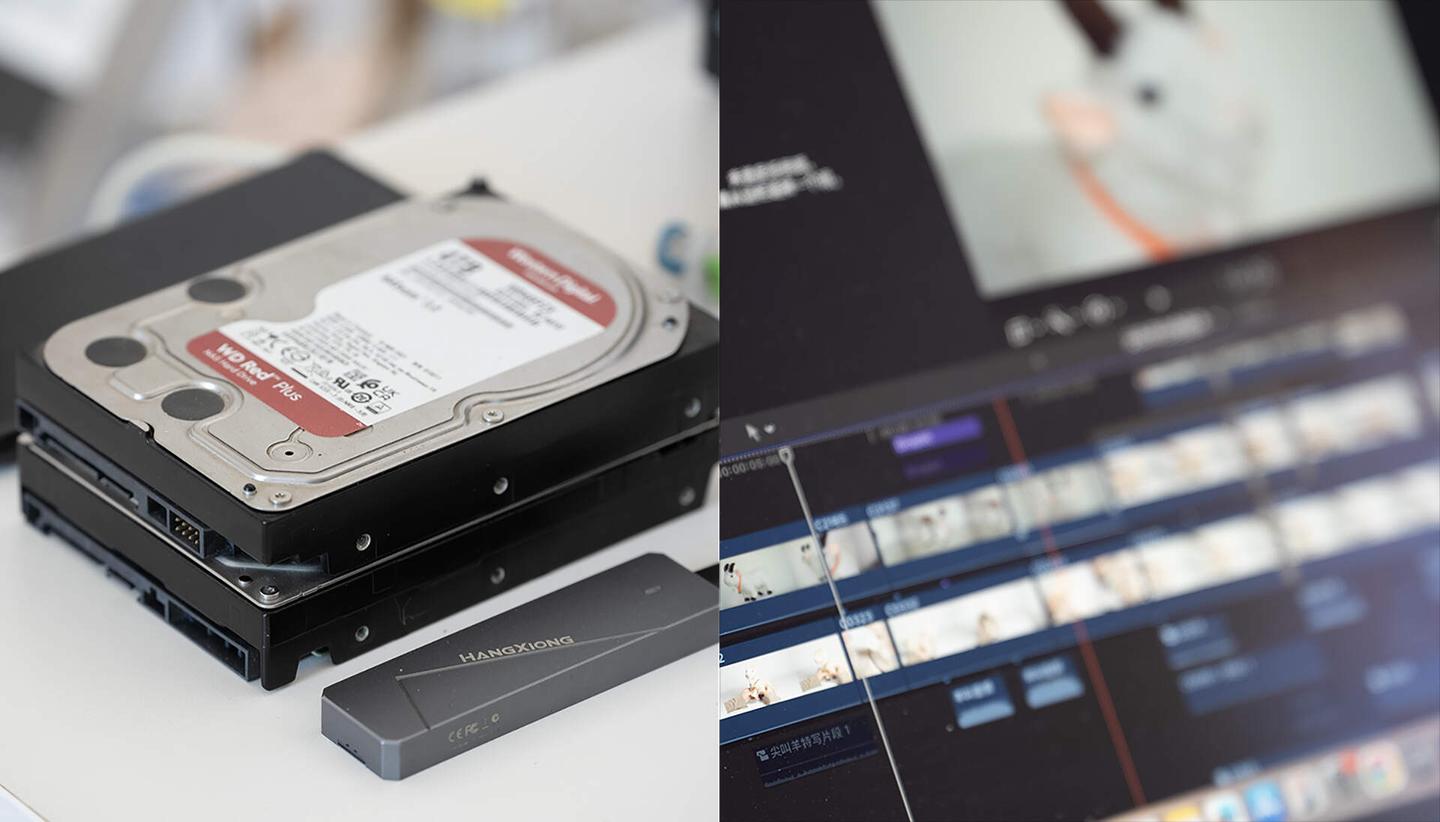
视频工程文件基本都放在移动硬盘或者外接SSD里,剪辑的时候,再把硬盘连接到电脑进行编辑。
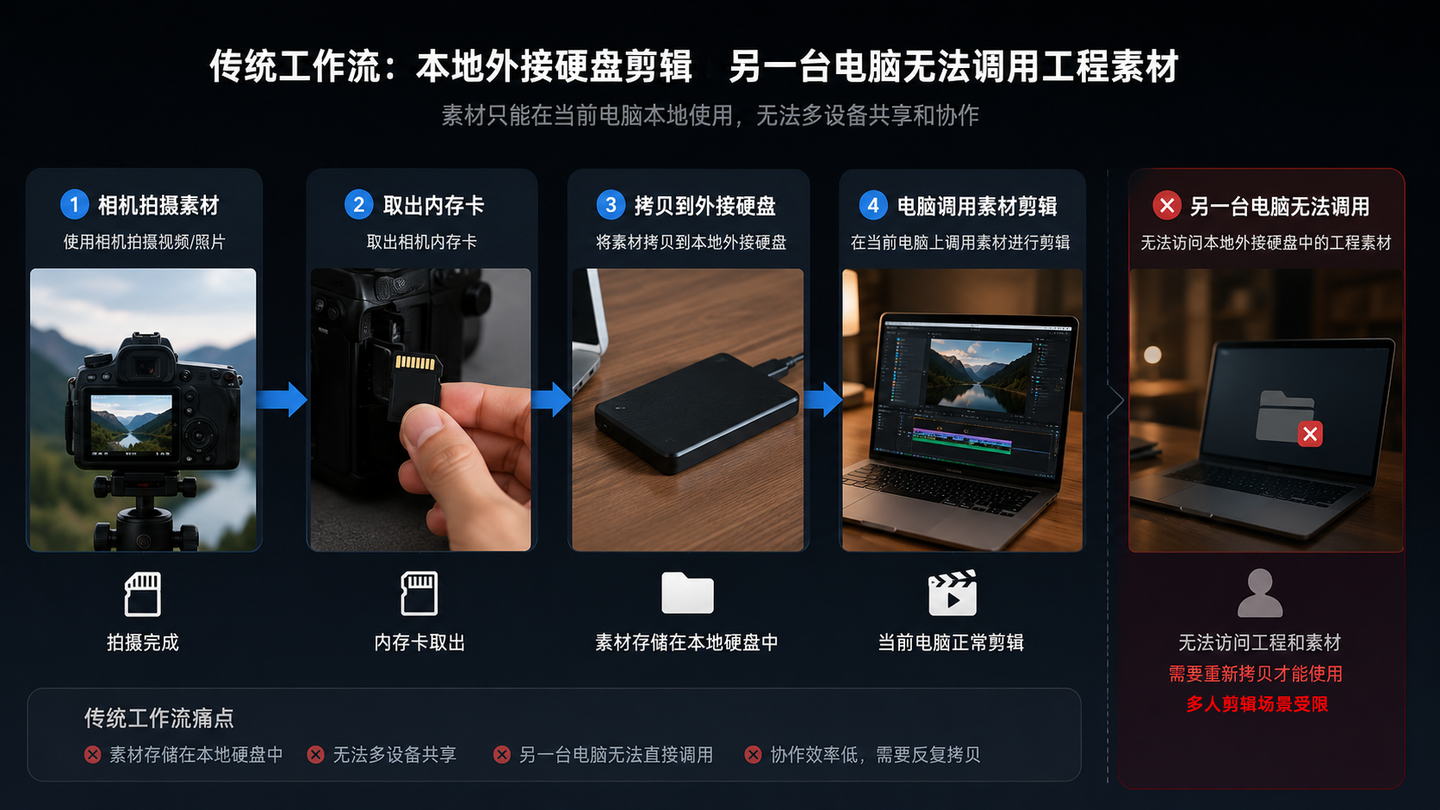
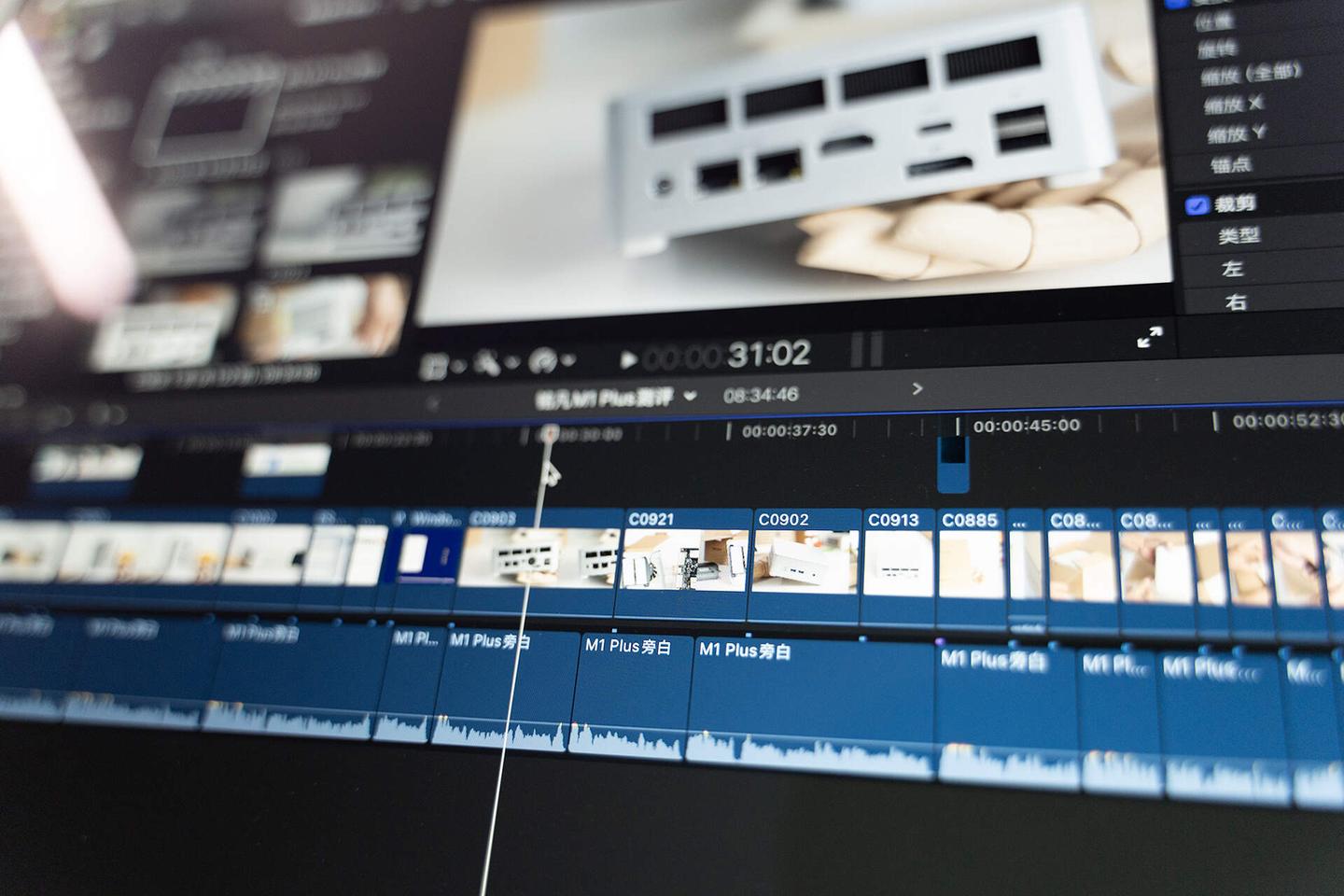
但真正影响效率的,其实是素材流转的过程,就拿我自己的使用场景来说,剪视频时经常会遇到需要临时补拍镜头(B-roll)的情况。
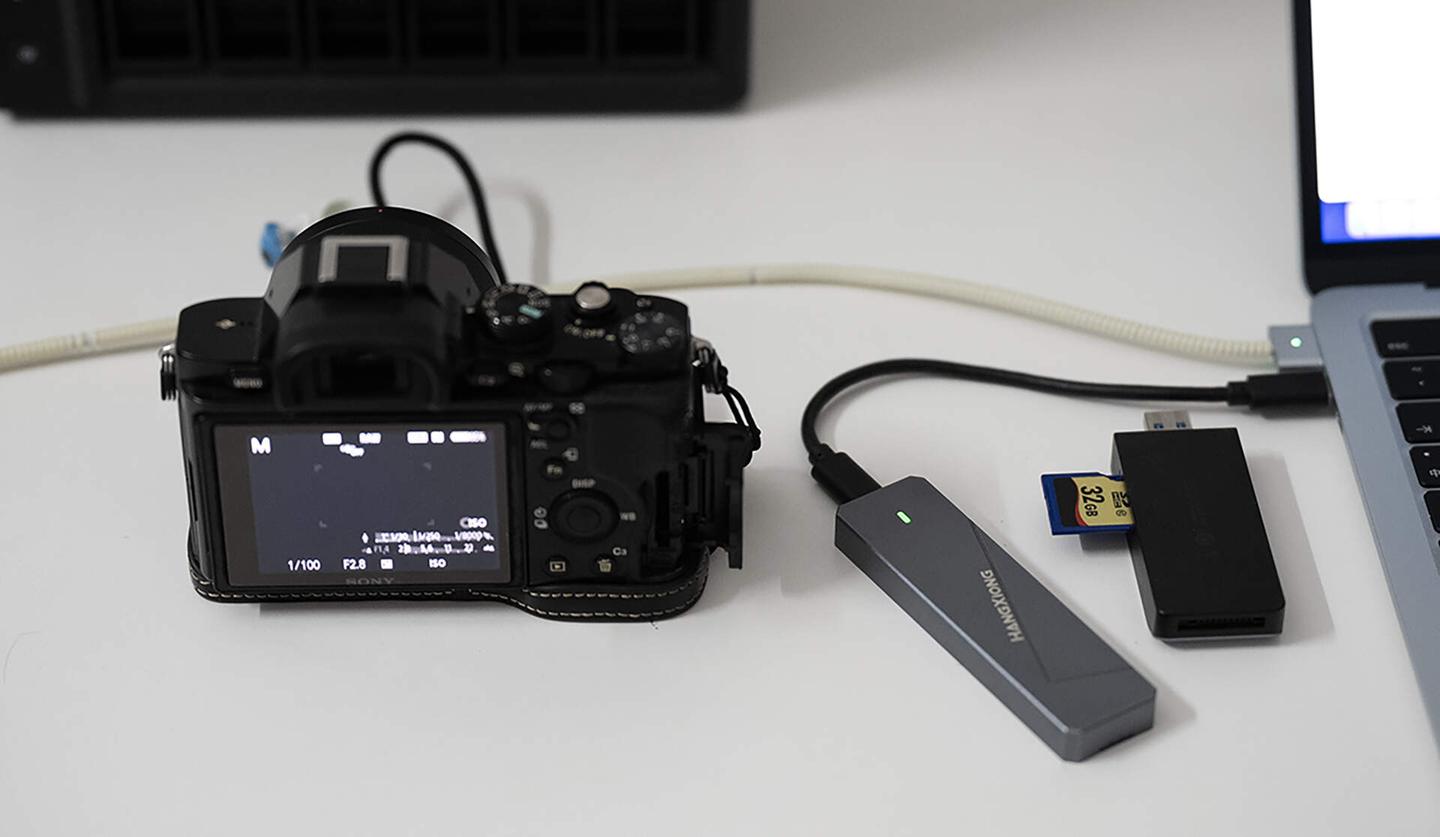
拍完之后,还得把相机里的SD卡取出来,通过读卡器连接电脑,再把素材手动拷贝到对应的工程文件夹里,剪辑软件才能正常调用这段素材,看起来只是复制一下文件,但次数一多,其实非常折腾。
而且随着视频越来越多,移动硬盘也会越堆越多,这一块盘满了换下一块,旧项目和旧素材又分散在不同硬盘里,后面如果新视频想复用以前拍过的素材,还得重新翻硬盘、重新连接电脑,光是找文件就要花不少时间,更别说工程文件越来越多之后,素材归档、分类管理、本地备份都会开始变得混乱,这种传统方案本质上还是“单机工作流”,只能一台电脑独占使用,也很难满足多人同时剪辑、跨设备协作这类需求,所以说效率很低。
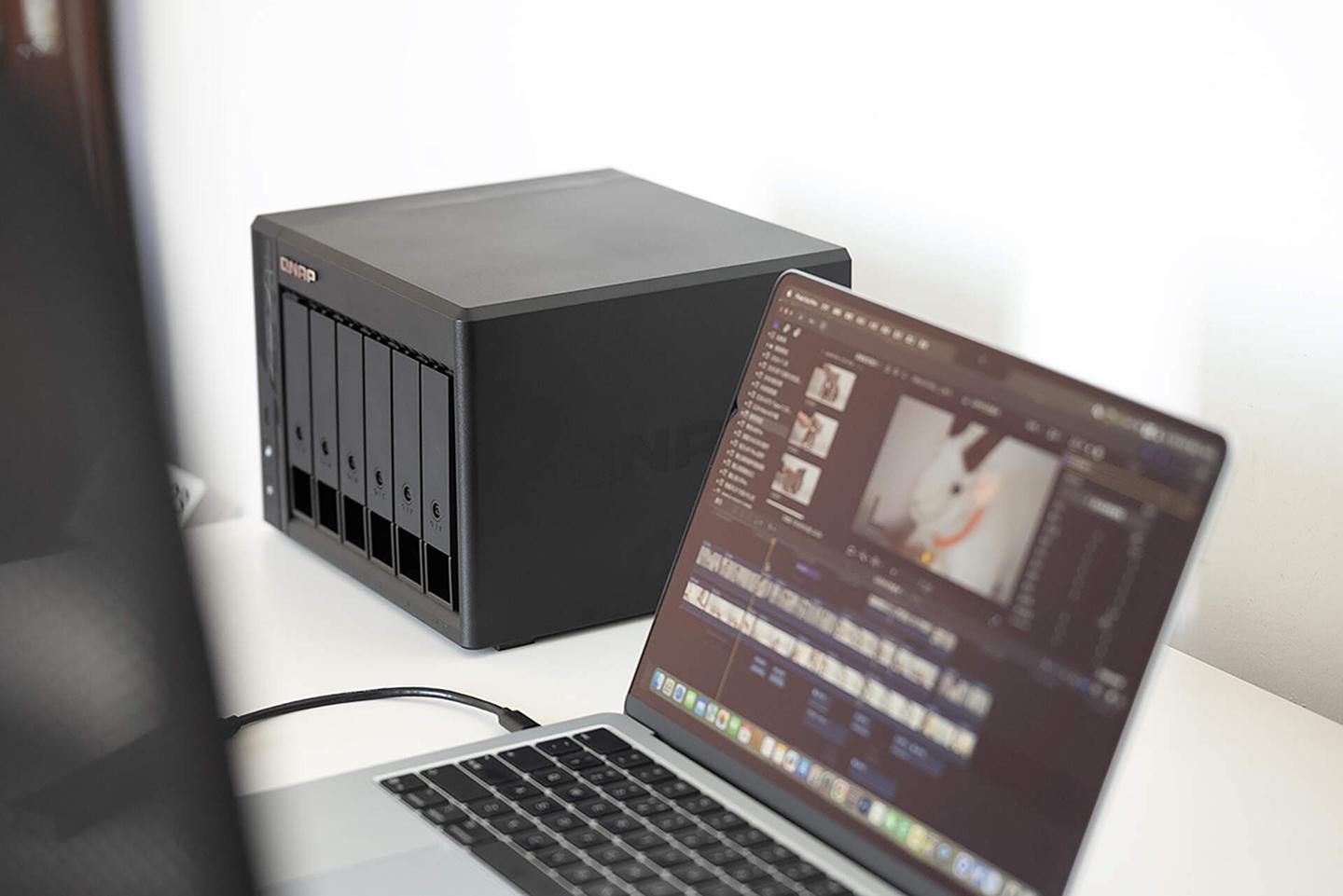
但如果你加入一台NAS到视频剪辑工作流中,你会发现原来剪辑、素材拍摄、工程文件管理原来可以这么优雅。
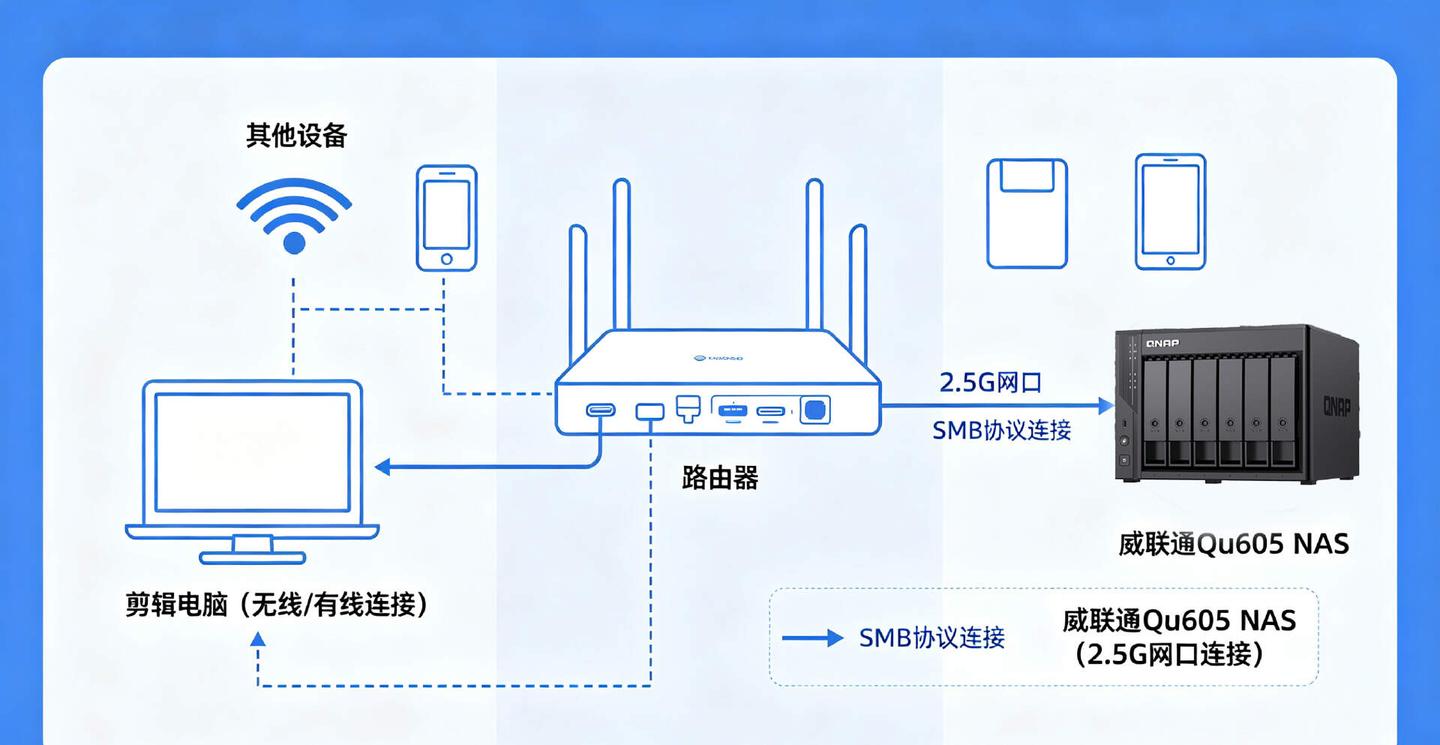
首先把威联通Qu605 NAS加入家庭局域网中,建议优先连接路由器的2.5G网口,可以获得更好的速度发挥,剪辑电脑可以通过无线、有线形式连接,这样局域网内所有设备都可以通过SMB协议连接NAS,很简单的。
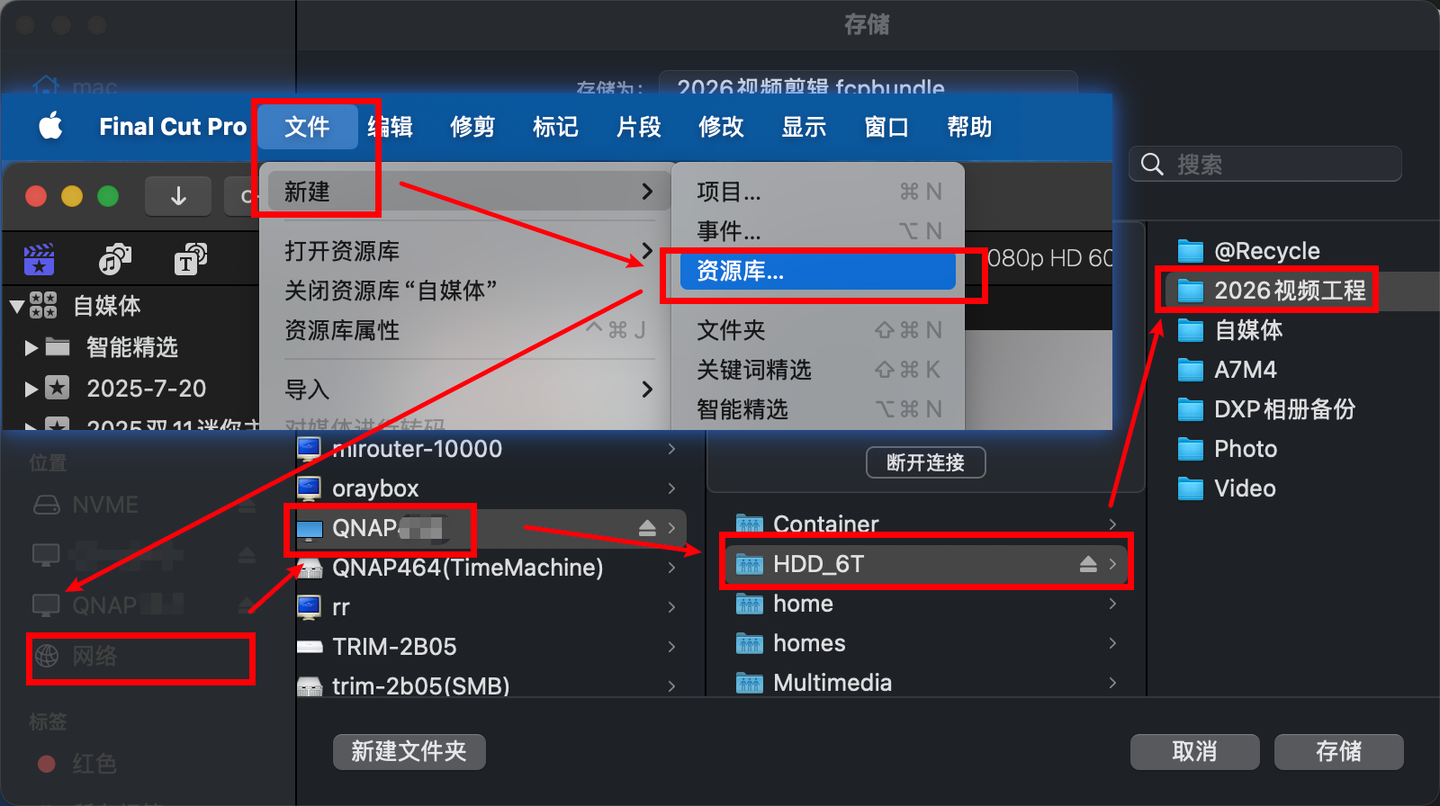
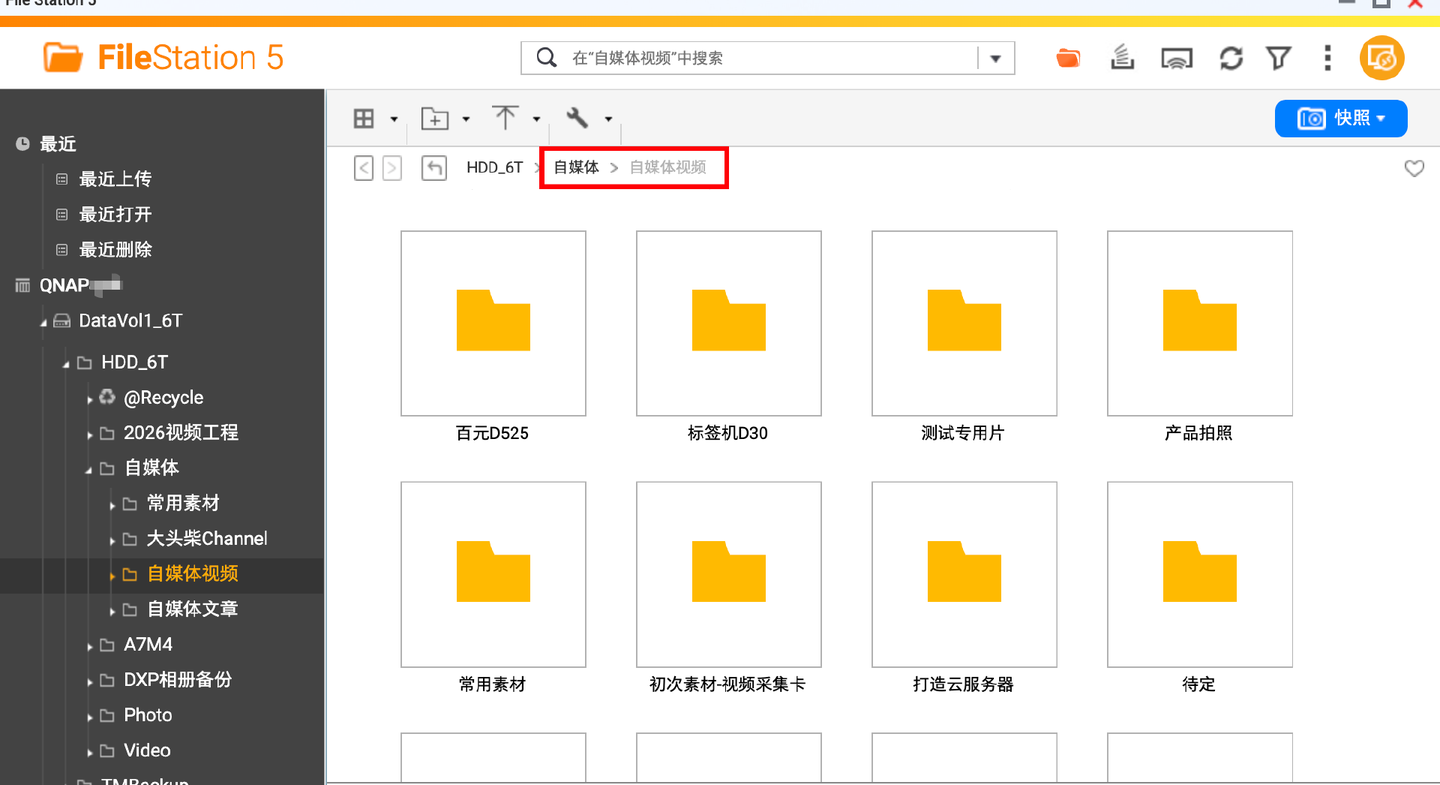
接着在剪辑软件中创建视频工程文件,存储的位置就选择NAS,不管是Windwos还是MAC,都可以通过SMB协议连接NAS进行存储,以MAC为例,我使用的是Final Cut Pro(PR、剪映、达芬奇同理),新建资源库,在网络处找到威联通Qu605的快速连接入口,输入NAS账密后自动连接,选择存储到NAS中的2026视频工程中,这一步就相当于摆脱外挂硬盘,直接把NAS当做仓库来使用了,后续所有素材、视频工程文件都存储在这台Qu605中。
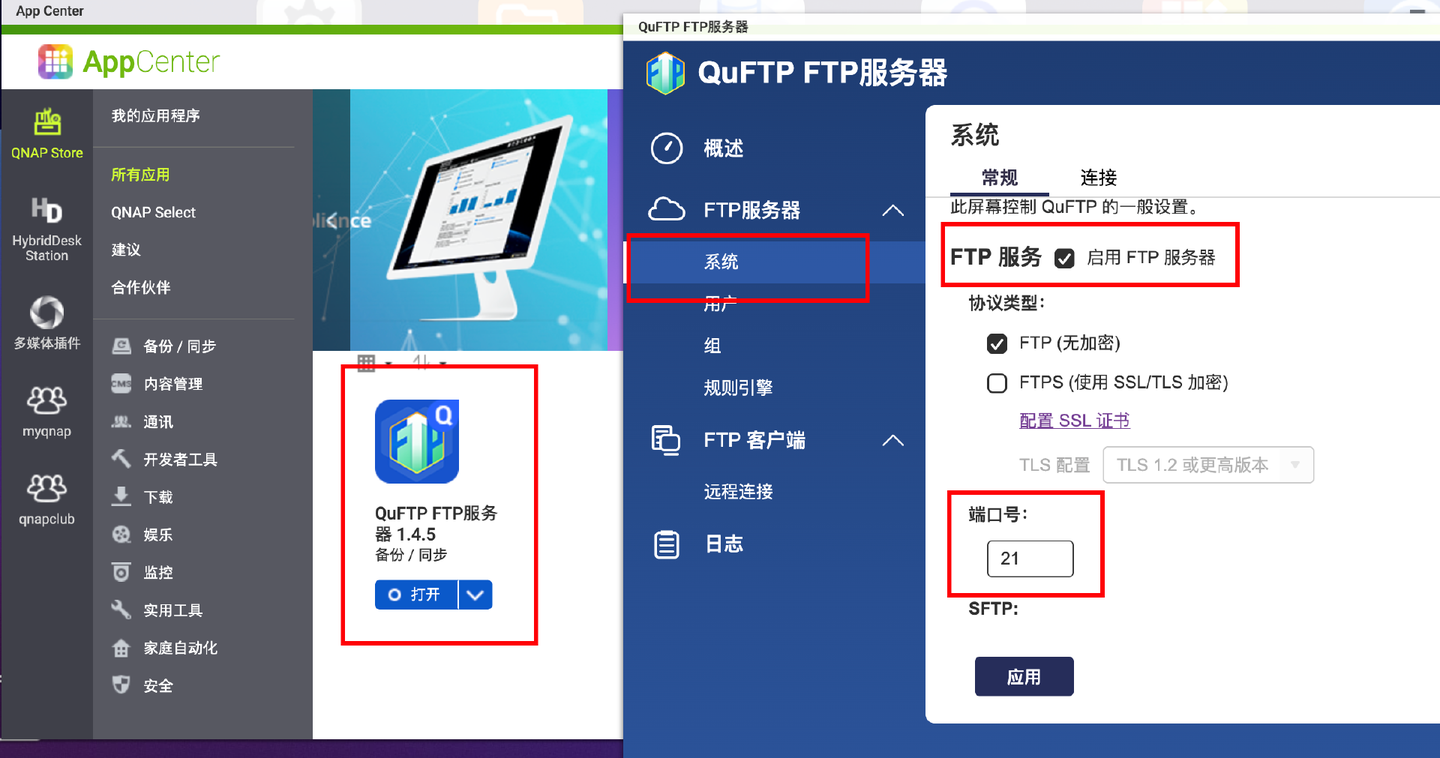
然后是相机方面的设置,主流相机、单反大多数都是支持FTP传输的,我们借助相机的FTP传输可以实现素材『即拍即传入NAS』,操作也很简单,首先在威联通APP Center中安装QuFTP服务器,并开启,端口号默认21。
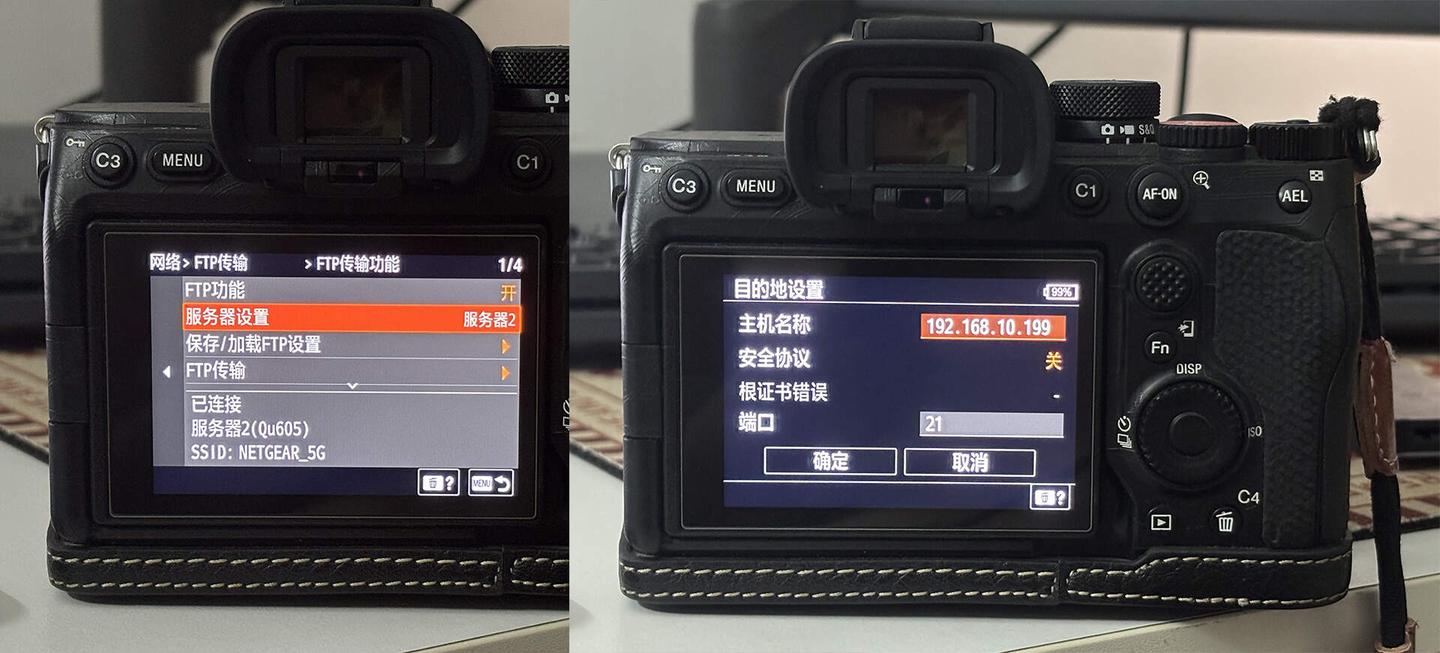
来到相机设置,找到连接,找到FTP连接,当然每个相机品牌的FTP设置和选项基本是大同小异的,我的是索尼A7M4,输入Qu605的内网IP,端口默认21,输入NAS的账号密码,确定。
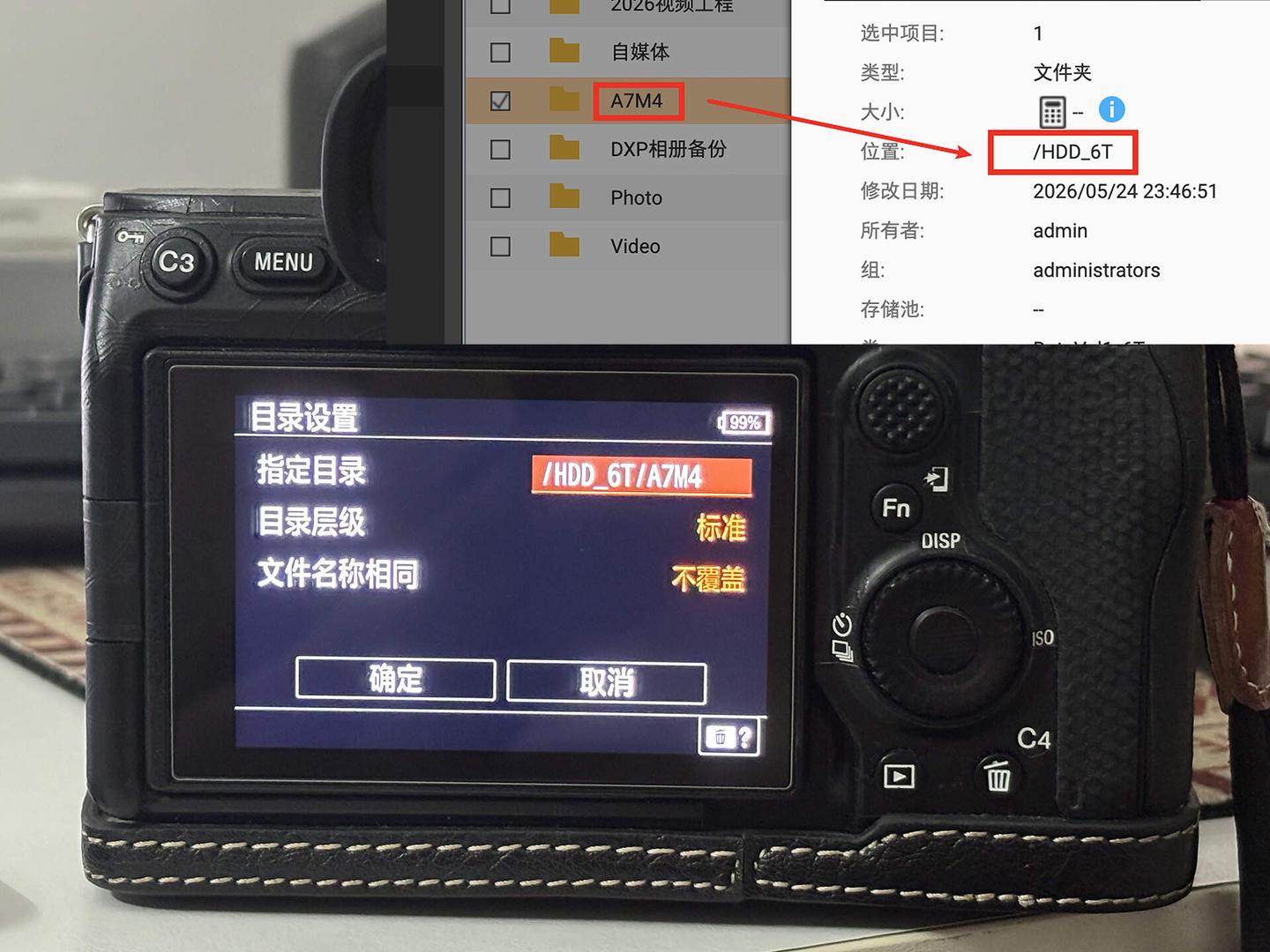
另外还有关键一步,指定存储目录,也就是告诉相机把拍摄素材上传到Qu605的哪个文件夹,像我的话喜欢单一文件夹,我就在NAS中创建了A7M4文件夹,点击属性找到文件这串文字,记下,例如我的是/HDD_6T,再接你的文件夹名称,所以的我目录就是/HDD_6T/A7M4,确定就完成设置了,当然,如果你想上传到指定工程文件夹中,那么获取这个路径填写就可以了。
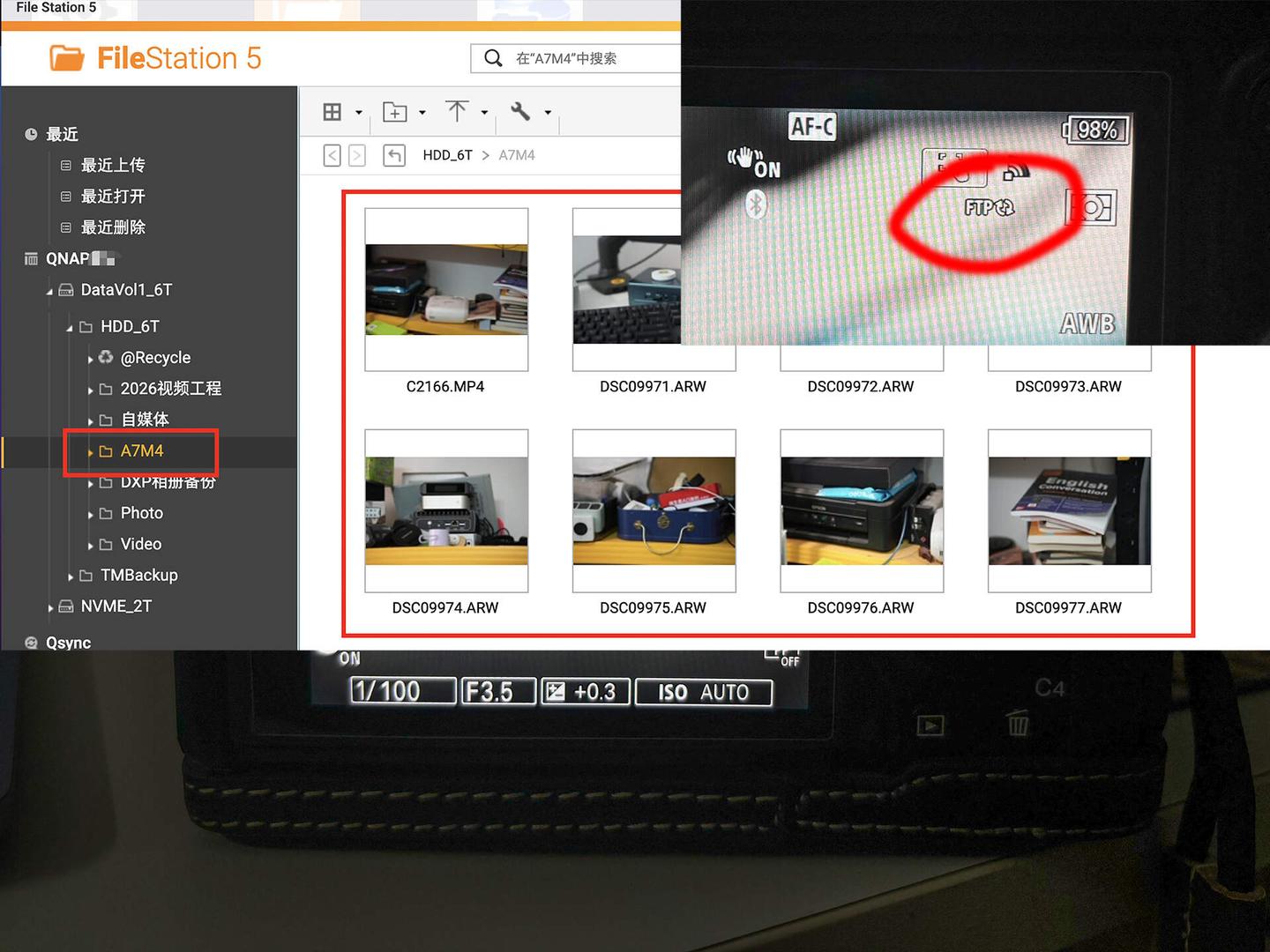
现在,你打开相机尝试拍摄相片、录制视频,相机就会出现FTP上传图标,与此同时在设定好的NAS目录中你会发现素材立马同步到NAS中了,像RAW文件一般30-50MB,我的按下快门后,基本上两秒内就可以出现在NAS文件夹中,基本上达到即拍即传的效果了。
接下来的剪辑过程就不用多说了吧,整个工程文件存储在Qu605 NAS里面,而且可以随拍随时调用,只要打开NAS中的素材目录就可以拖动素材到剪辑软件中工作了,如果你想把即时拍摄的素材上传到指定NAS工程目录中,那么就在FTP目录界面更改路径就行了,前面已经有演示。
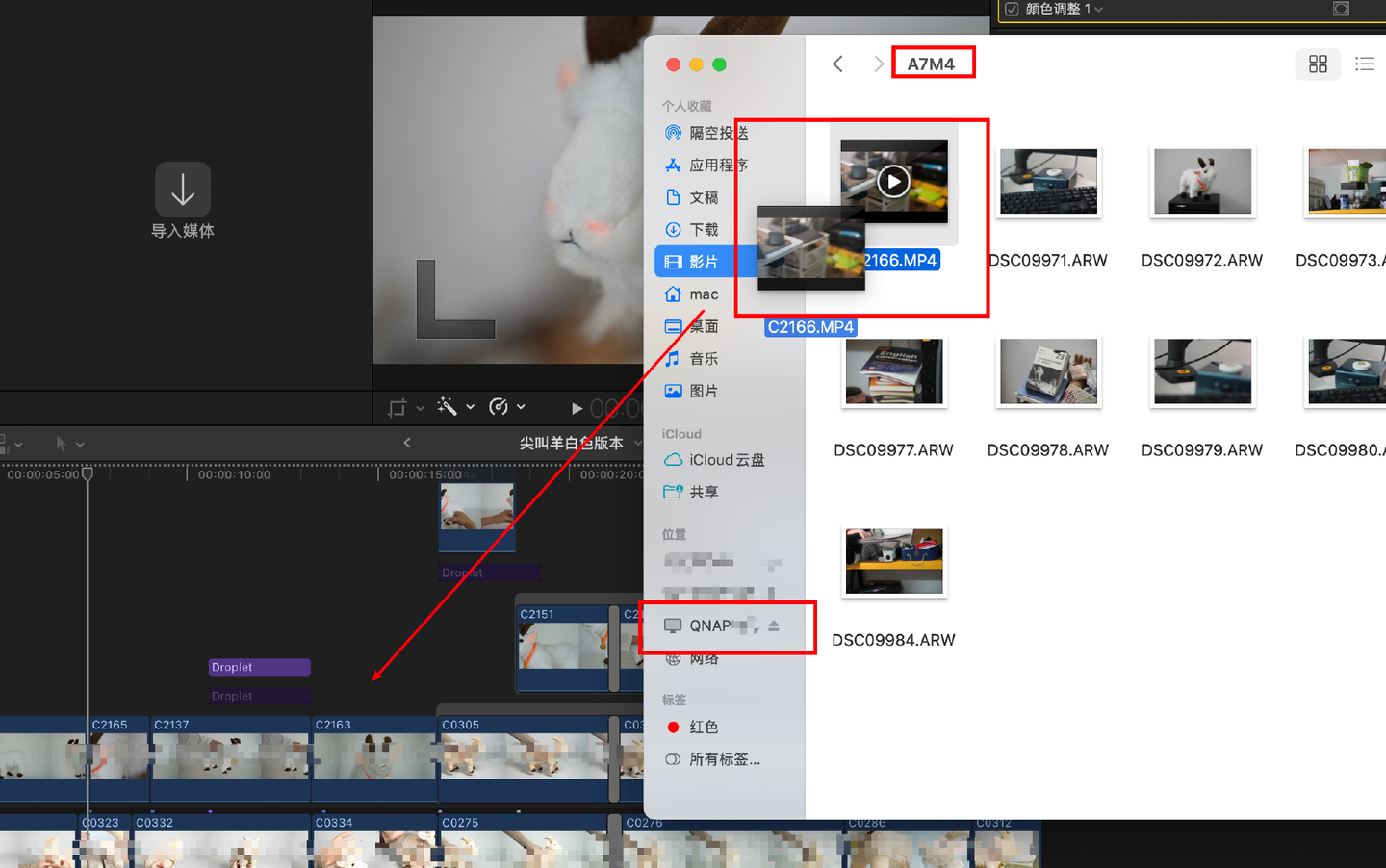
对于多人剪辑、多电脑同时剪辑场景,双2.5G网口也不存在性能瓶颈,如果视频工程存放在双M.2盘位中,PCie 3.0的速度可以接近1GB/s,双2.5G聚合可达5Gbsp内网读写,基本上不管4K还是8K素材都可以流畅剪辑了,就算不聚合2.5G网口速度也接近280MB/s,就算不组Raid 0,普通机械硬盘也有150MB以上读写速度,4K流畅剪辑自然不用多说,就算普通8K H.265,码率大概100–200Mbps,存在Qu605 NAS直接在线剪辑、预览也是没问题的。
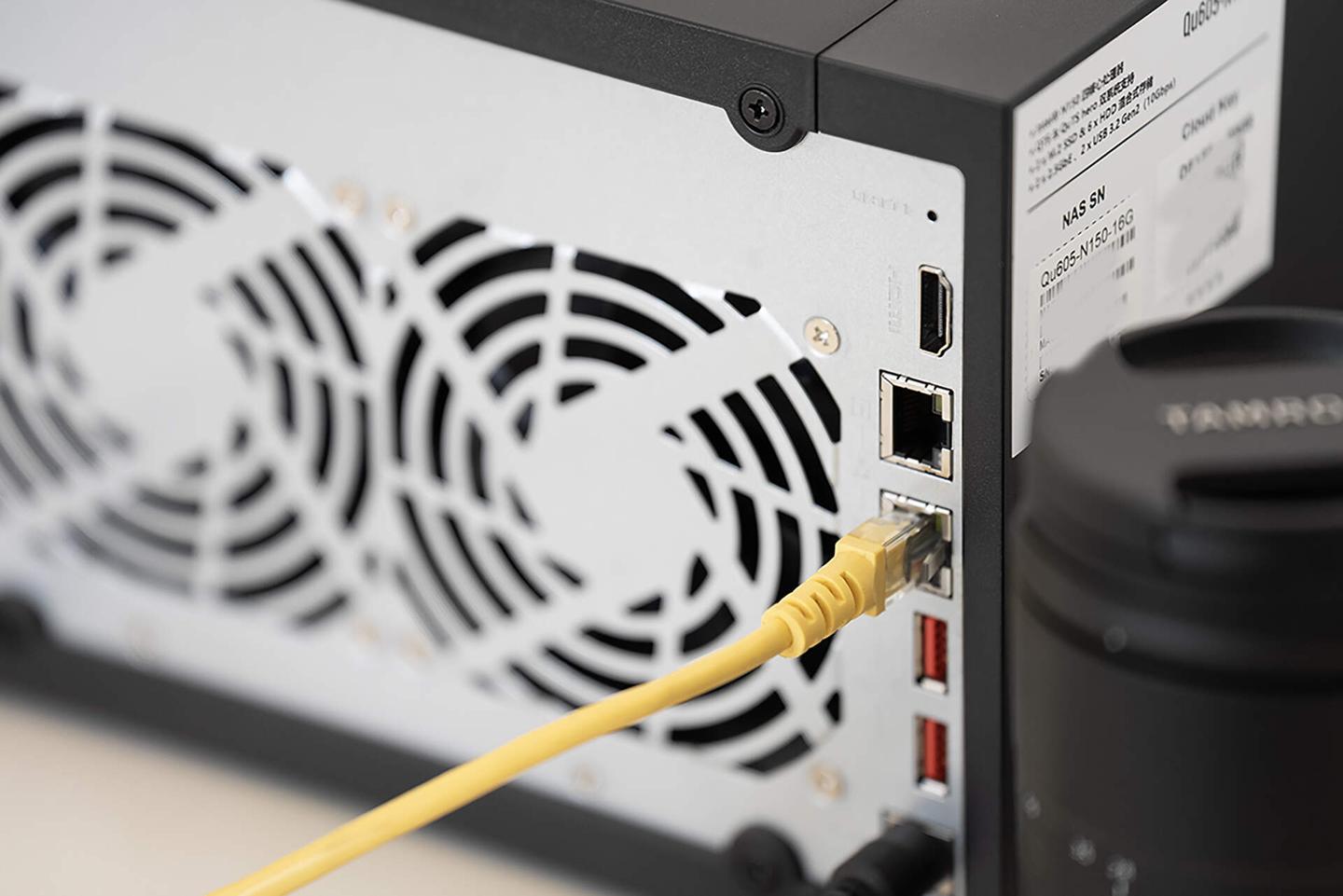
现在,这台Qu605 NAS就承担起之前『外接硬盘』的作用了,统一存储和管理所有视频工程文件,借助它的大容量优势,完全不会有外接硬盘管理难的问题,而且局域网内所有电脑都可以调用这个工程文件进行同时在线剪辑,一个人负责物资、一个负责音乐、一个负责调色,多人剪辑场景效率也更高效。

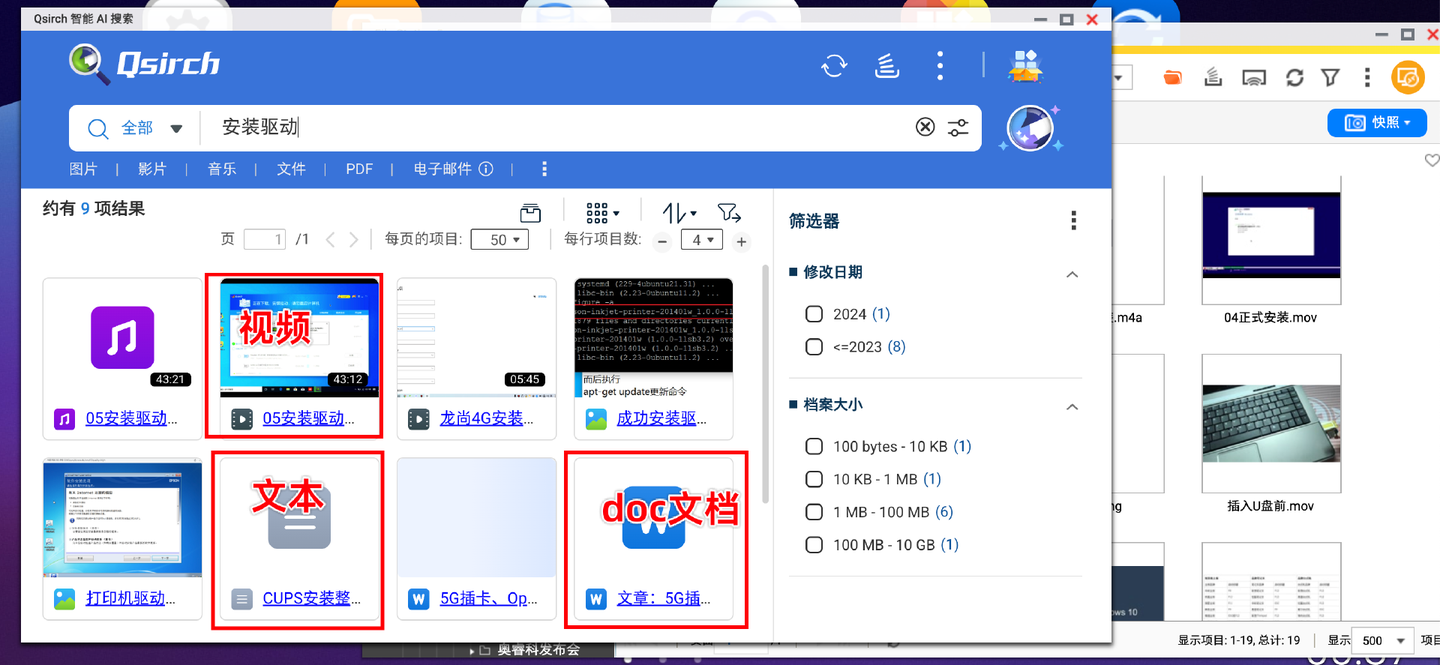
Qu605 NAS已经成了我整个视频工作流里最离不开的核心,而它最让我依赖的,就是找素材变得巨方便,做自媒体的都懂,很多素材要反复复用,以前用外接硬盘的时候,想找一段素材,经常要插上好几个硬盘翻半天,效率低到崩溃;现在把所有素材都存在威联通Qu605 上,找东西真的轻松到离谱,用它自带的Qsirch 智能AI搜索,不管是输准确的文件名,还是只记得模糊的几个字,它都能秒速帮你搜出来,比如我搜 “安装驱动”,不管是叫这个名字的视频片段,还是文档里带这几个字的文件,全都能一次性找出来,这种不用瞎找的感觉,用一次就回不去了。
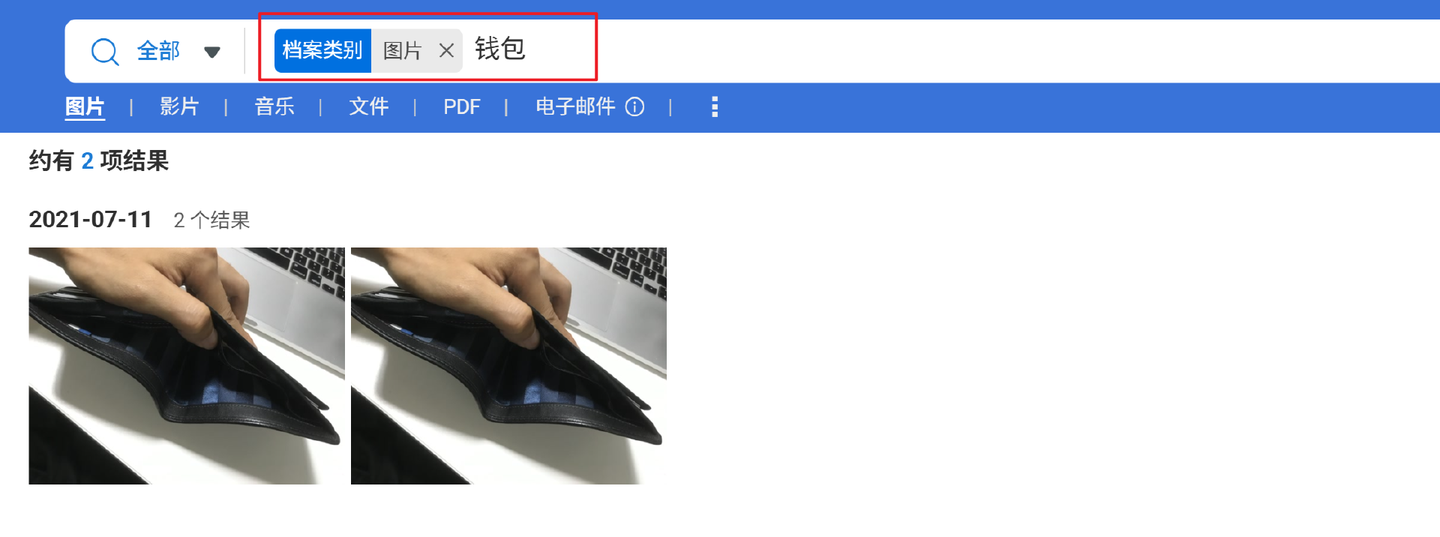
或者直接使用自然语言搜索,比如搜索钱包,和钱包内容有关的资料就完美展示了,利益于Qu605性能强劲,这类AI识别搜索功能体验很不错。
自从把NAS加入到剪辑工作流中,以往所有项目工程文件都可以直接调用,有时旧视频的某个片段可以直接复制到新工程中使用,复用效率、查找素材效率很高,它就是一个实时在线的存储库,不用和以往一样外接好几块硬盘才能翻到旧素材了。
另外有刚接触的朋友会担心素材安全问题,完全不用担心,像Qu605支持双M.2+6块机械硬盘位,对于有高速读写需求的工程文件(例如专业级8K剪辑),你可以使用双M.2固态组RAID 1,提供了安全冗余机制,一块硬盘就算坏了也不影响素材完整;如果是4K剪辑,直接放在机械硬盘中在线剪辑也没问题,可以考虑组RAID 1、RAID 5、RAID 10等带安全冗余机制的阵列就可以了,如果你只有两块盘,对安全有需求,那么就组RAID 1,后续扩盘可以无损迁移到RAID 5,这就是6盘位的魅力所在,盘位数量多,后续扩容方便,也没有焦虑。
别忘了,Qu605是支持QTS、QuTS hero系统的,其中QuTS hero可以理解成威联通把企业级系统下放给了家用用户,非常良心,如果你装的是QuTS hero系统,它自带的ZFS文件系统对视频剪辑玩家尤其友好,我们剪视频经常会反复用片头、片尾、固定转场这些素材,每个工程都拷一份,特别占空间,但ZFS有个很实用的重复数据删除特性,会自动识别一模一样的数据块,不管你在多少个工程里复用同一段素材,磁盘上永远只存一份,剩下的全是引用,完全不浪费容量,关于QuTS hero更详细的体验和用法,大家可以去翻我往期的文章,里面讲得更全面。
RAW相片快速整理归类、不怕丢片
除了视频剪辑等创作场景外,如果你和我一样是喜欢拍照的玩家,那么使用NAS来进行相片归类整理就更加方便了,特别是对于一些拍项目、跟拍的摄影玩家来说更加有用,没有NAS的摄影玩家们,你们也是把资料存储在电脑或外接硬盘里面吧,存取真的很不方便。
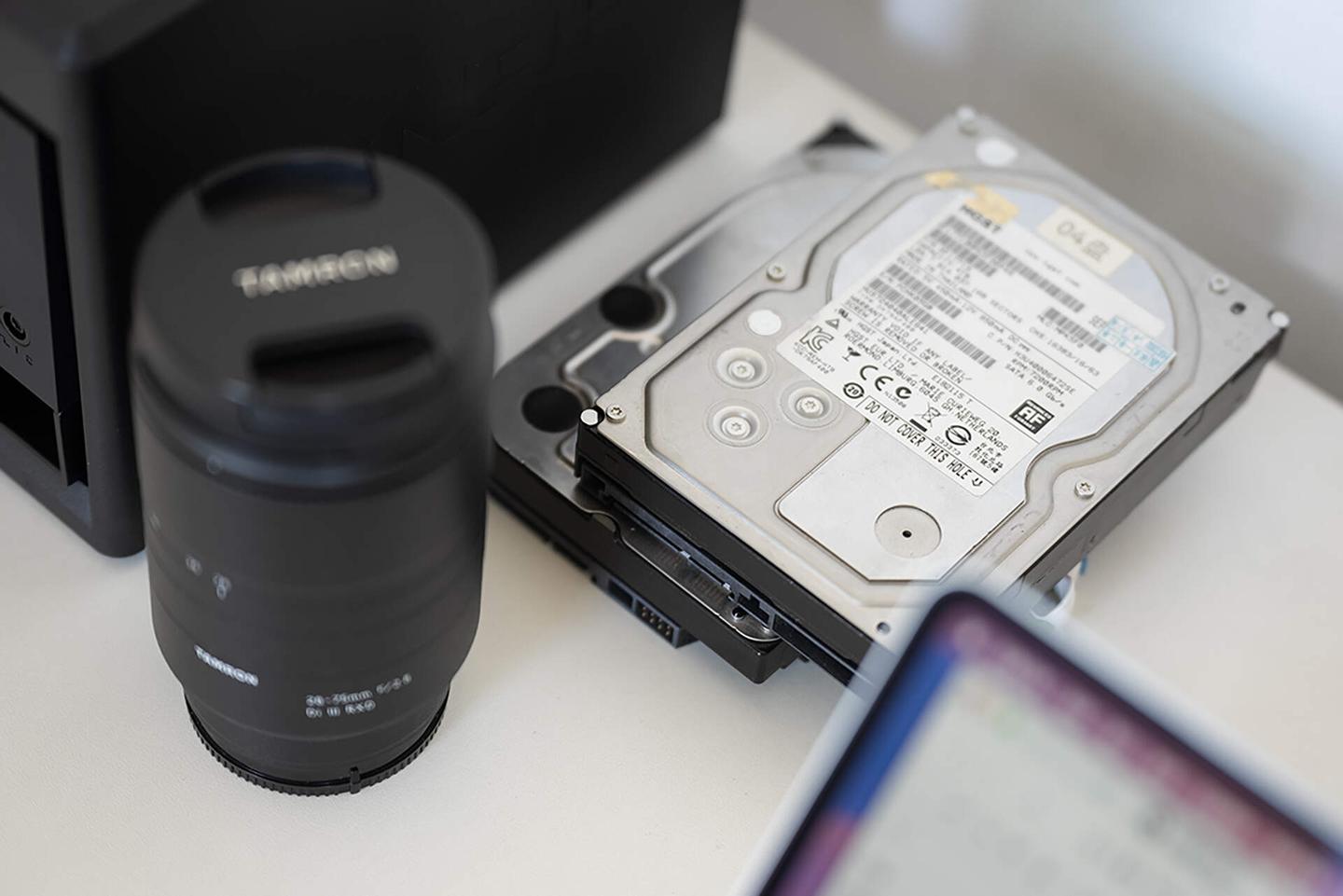
同样的,当你的拍摄流中加入一台NAS后,整个流程会更加高效,不管是存储归类、查找、还是LR修图、给客户分享等流程都很顺畅。
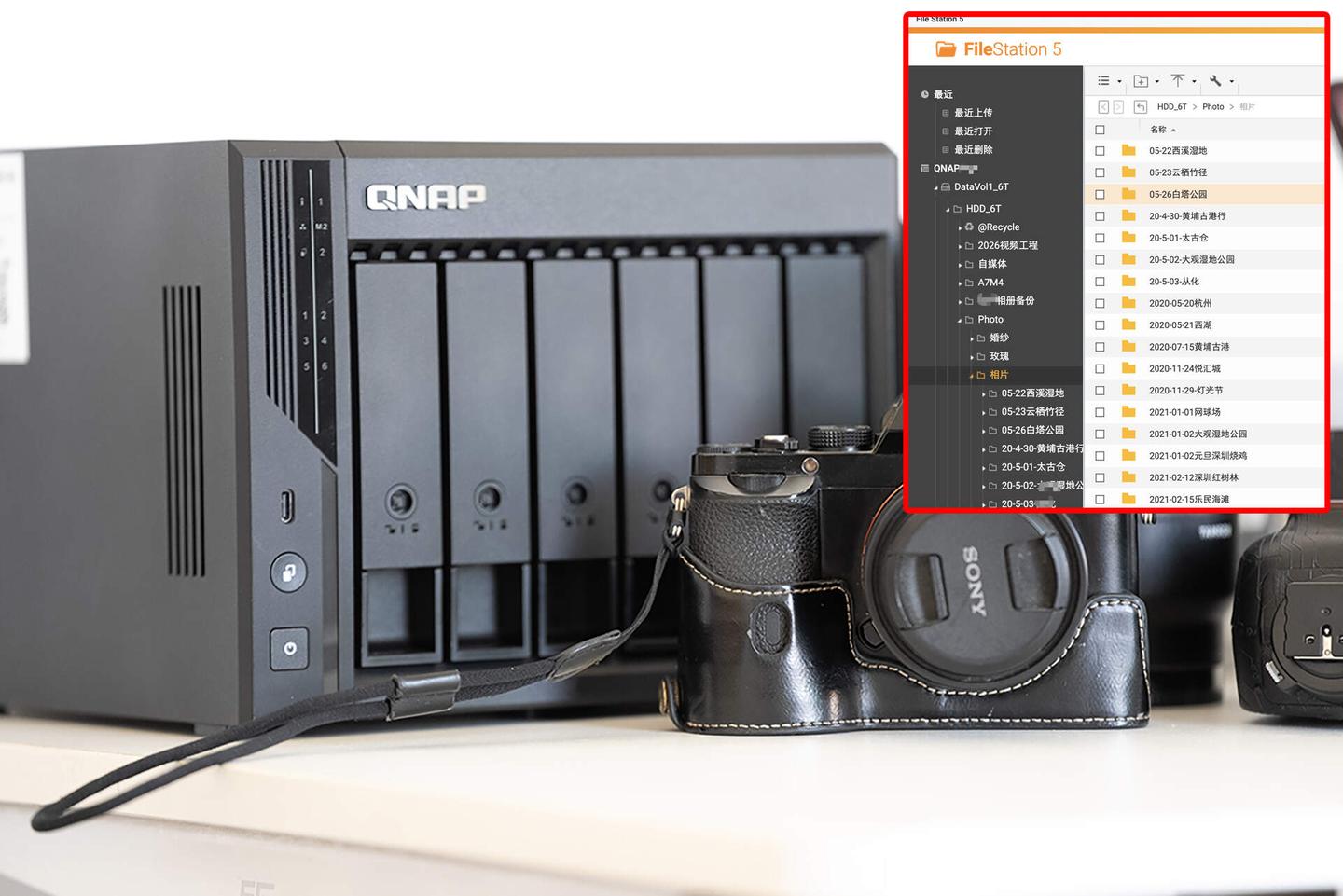
自从接触摄影以来,不管是个人拍摄、商拍等项目的所有RAW原始素材我都有保存,有些很多年前的照片我可以轻易查找出来。
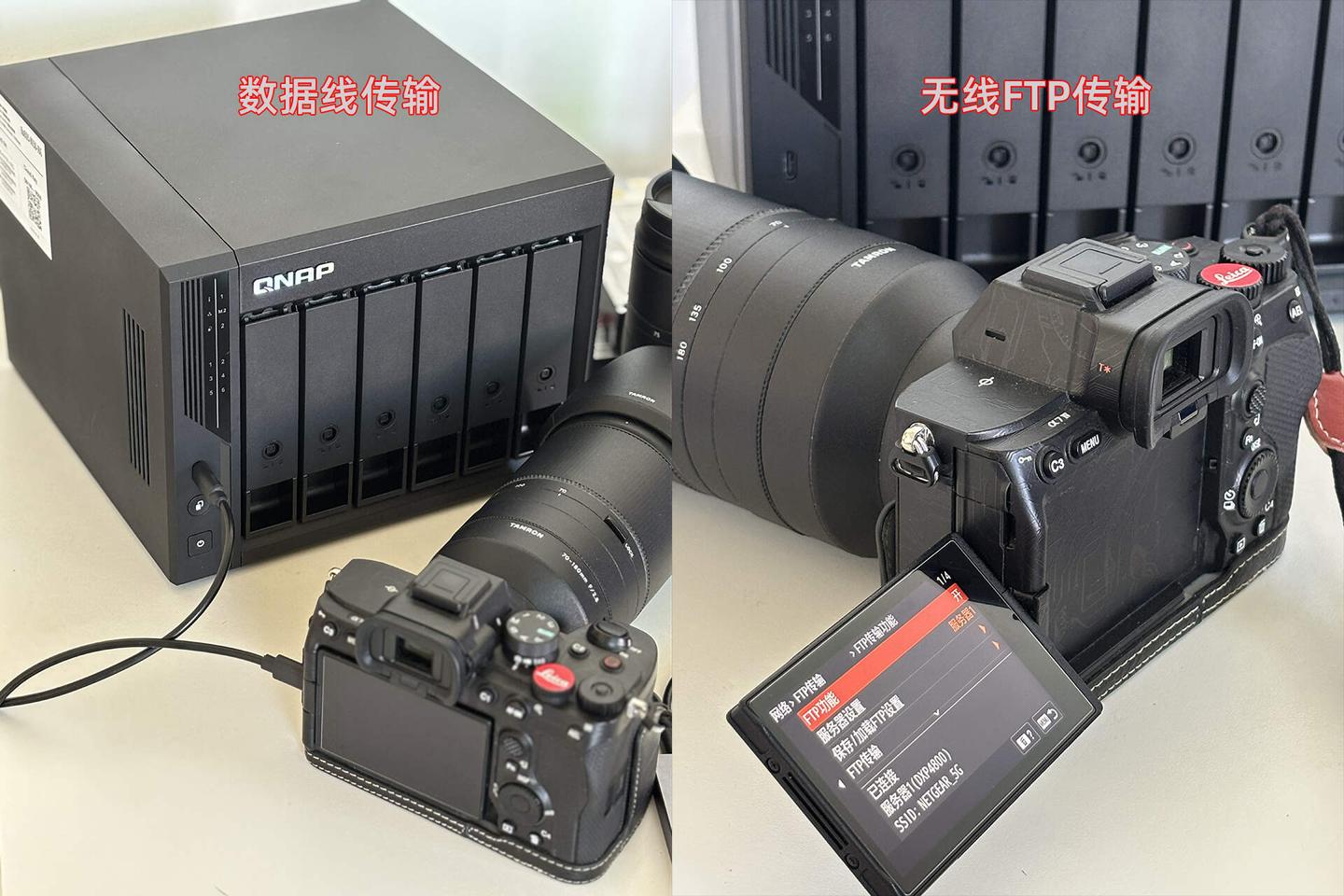
首先是归类存储,外出拍摄结束后,我一般有两种方式将相机SD卡素材导入到NAS,每一种是直接通过Type-C线将Qu605和相机相连,Qu605前置的Type-C接口很方便,然后在NAS后台将项目RAW全拷贝到NAS中(也可以全自动,请继续往下看);第二种是前面那种通过FTP无线传输到NAS中,平常我用的最多的还是FTP传输,速度也很快。
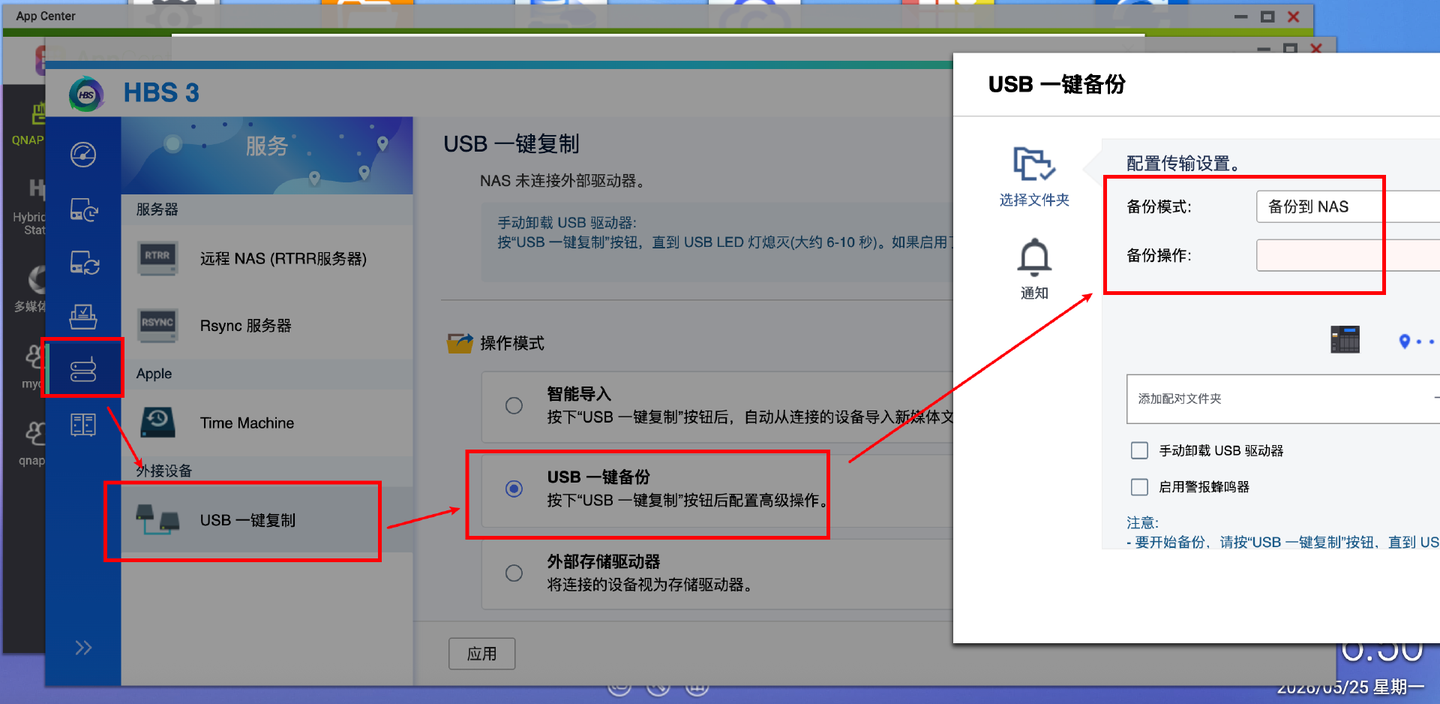
如果你经常使用有线传输,那么可以通过威联通HBS 3应用,找到USB一键复制,设置一下自动备份,例如连接相机后,你按一下Qu605下面的USB复制键,它就会一键复制到你设置的指定文件夹中,不用费心去NAS后台操作,更加舒服。
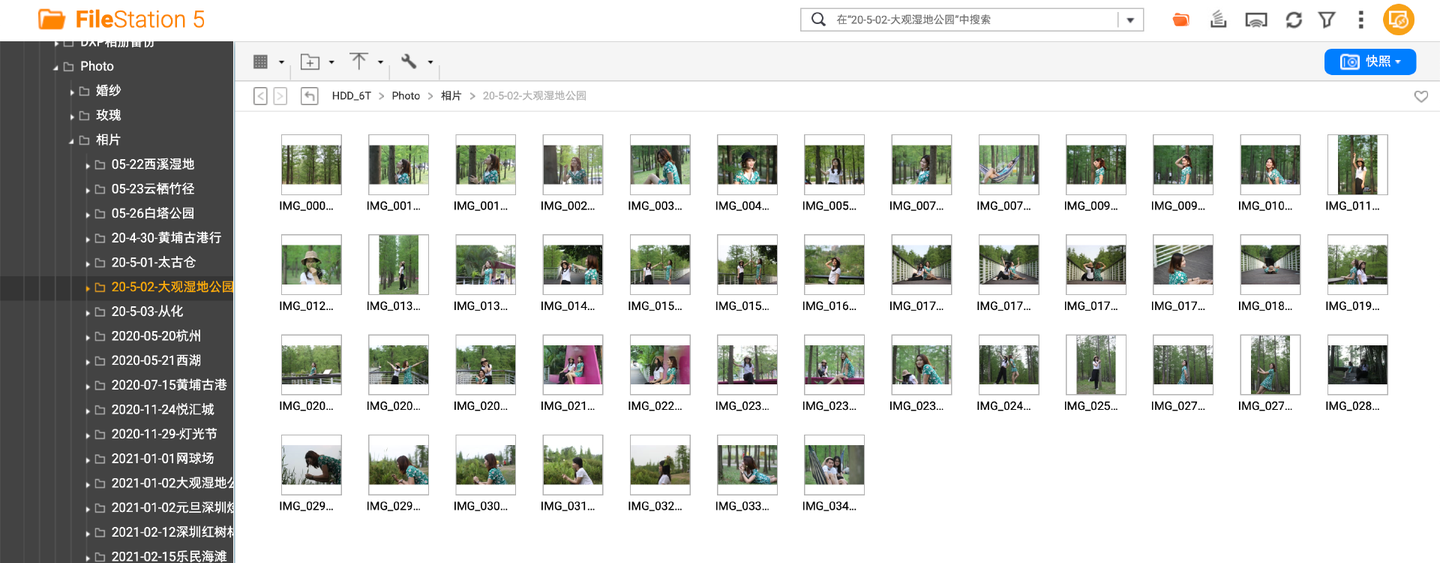
对于摄影师来说,RAW文件的缩略图展示也是很重要的,不管是啥品牌相机的RAW格式,威联通QTS都能完美展示缩略图,方便初步筛选,直接查看RAW文件也是没问题的。
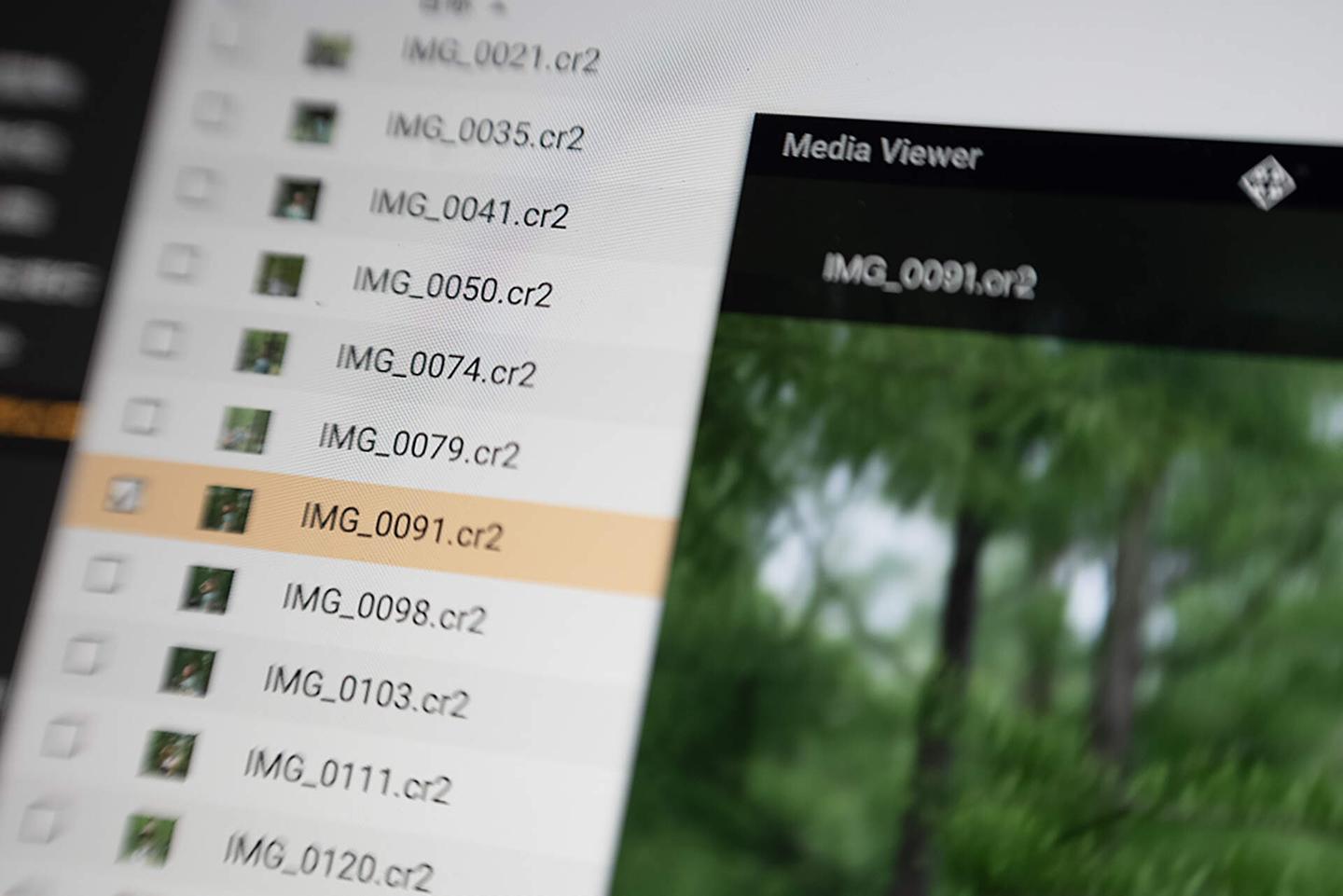
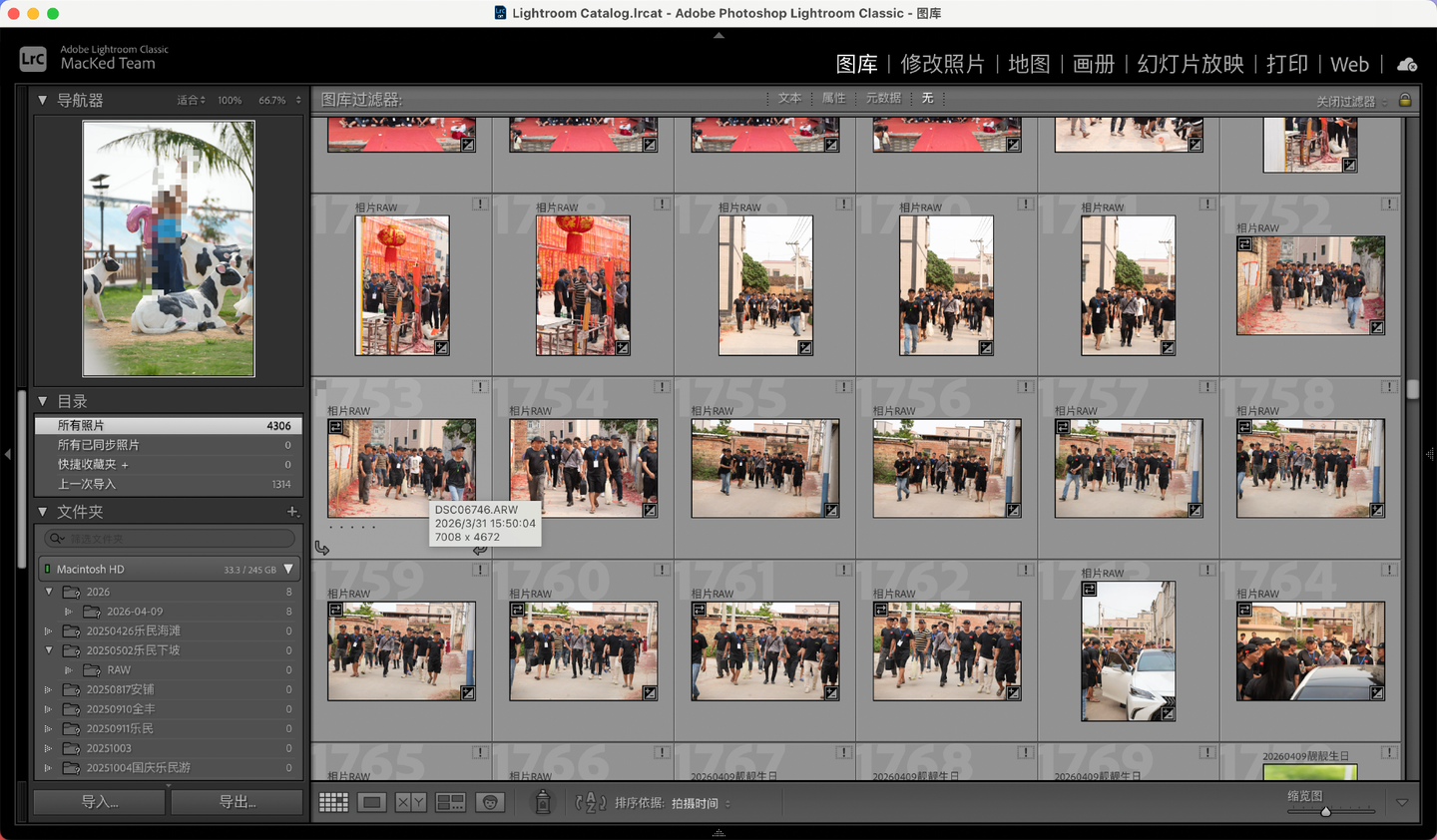
接下来就是连接LR、像素蛋糕之类进行筛选、修图了,导入的位置选择NAS的存放文件夹就可以了,实测电脑直连NAS内网修图非常顺畅,加载和本地硬盘速度基本差不多,最重要的是统一管理太舒服了。
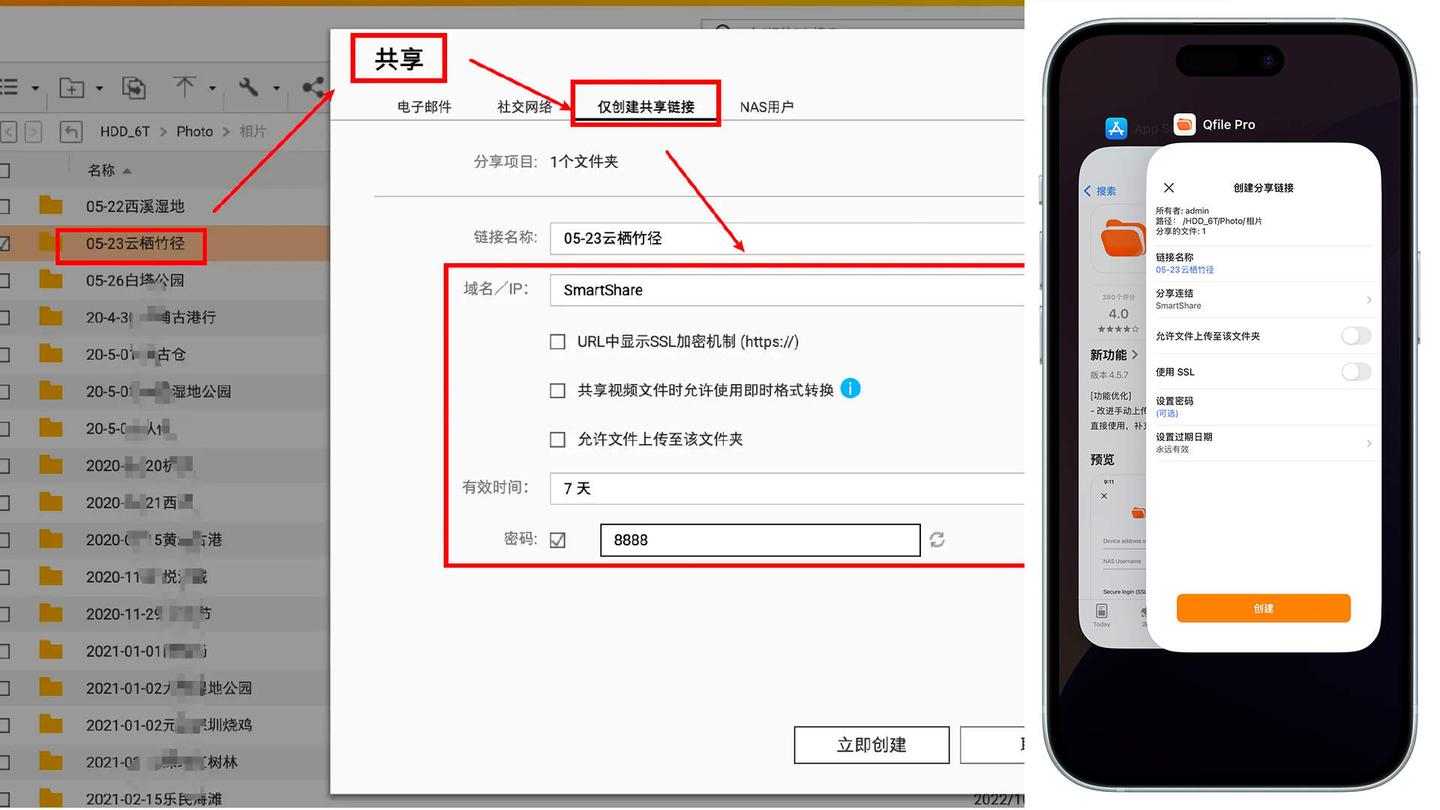
修好图片后,一般来说需要分享给朋友、客户,传统流程是上传网盘之类,但是有了Qu605,可以直接使用NAS内置的分享功能,或者在Qfile Pro客户端上一键把链接分享给朋友、用户,即修即传即分享,体验舒服效率也高。
家庭数据存储如何更高效
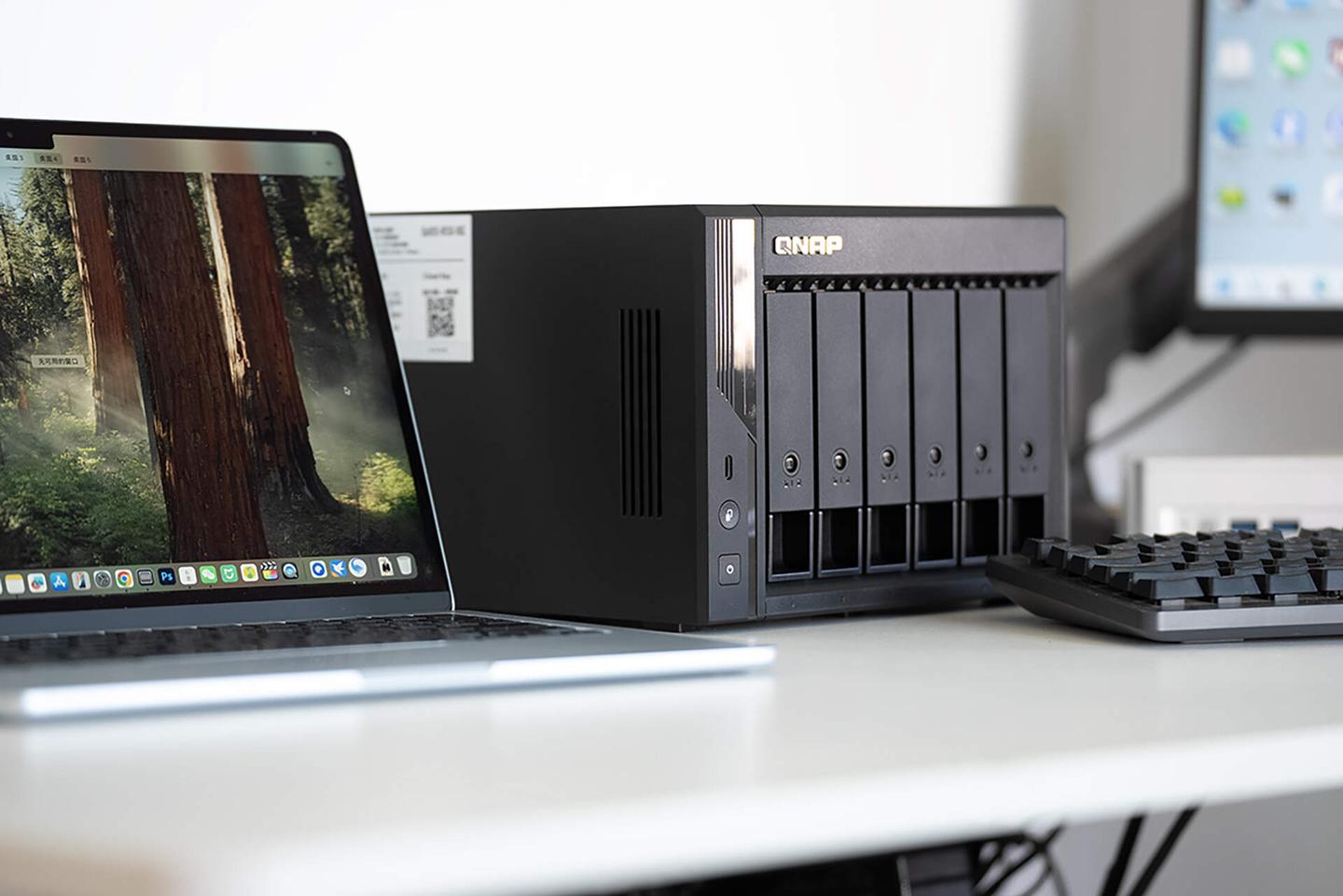
说完创作方面的,下面谈谈Qu605在家用场景下有哪些使用场景吧,这两年NAS已经走入寻常百姓家,毕竟随着个人数字资产爆发式增长,NAS对于普通家庭来说会愈发重要。
AI相册、全家数字记忆随时看
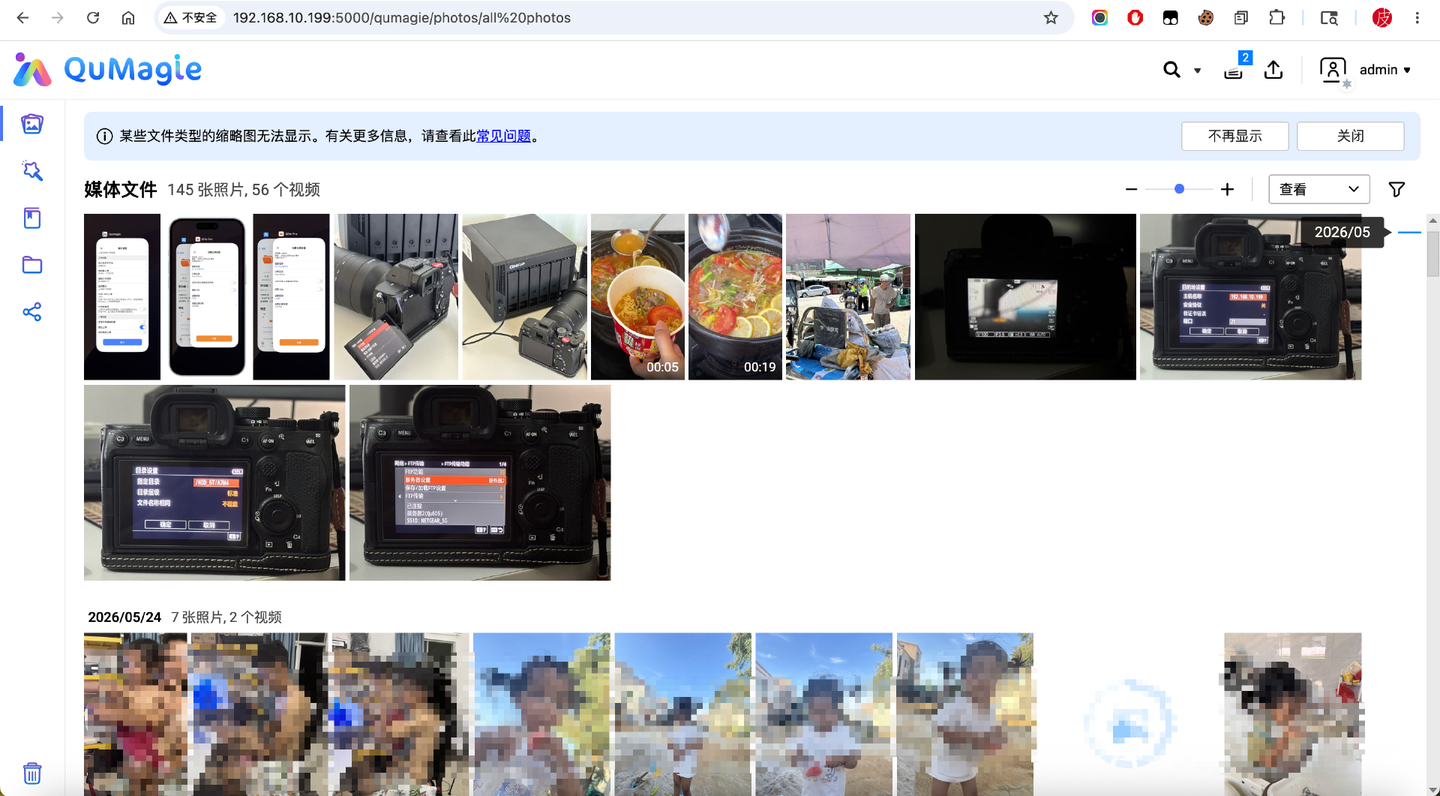
虽然iPhone 17标准版从256G起步了,但对于喜欢拍照的用户来说,256G还是不够的,要说一劳永逸解决手机空间不足的问题,还得是一台NAS,把手机中的相片自动同步到NAS中存储,手机可以随时查看已备份相片,就和在手机本地查看一样的体验,这时就要借助威联通的AI相册应用Qumagie了。
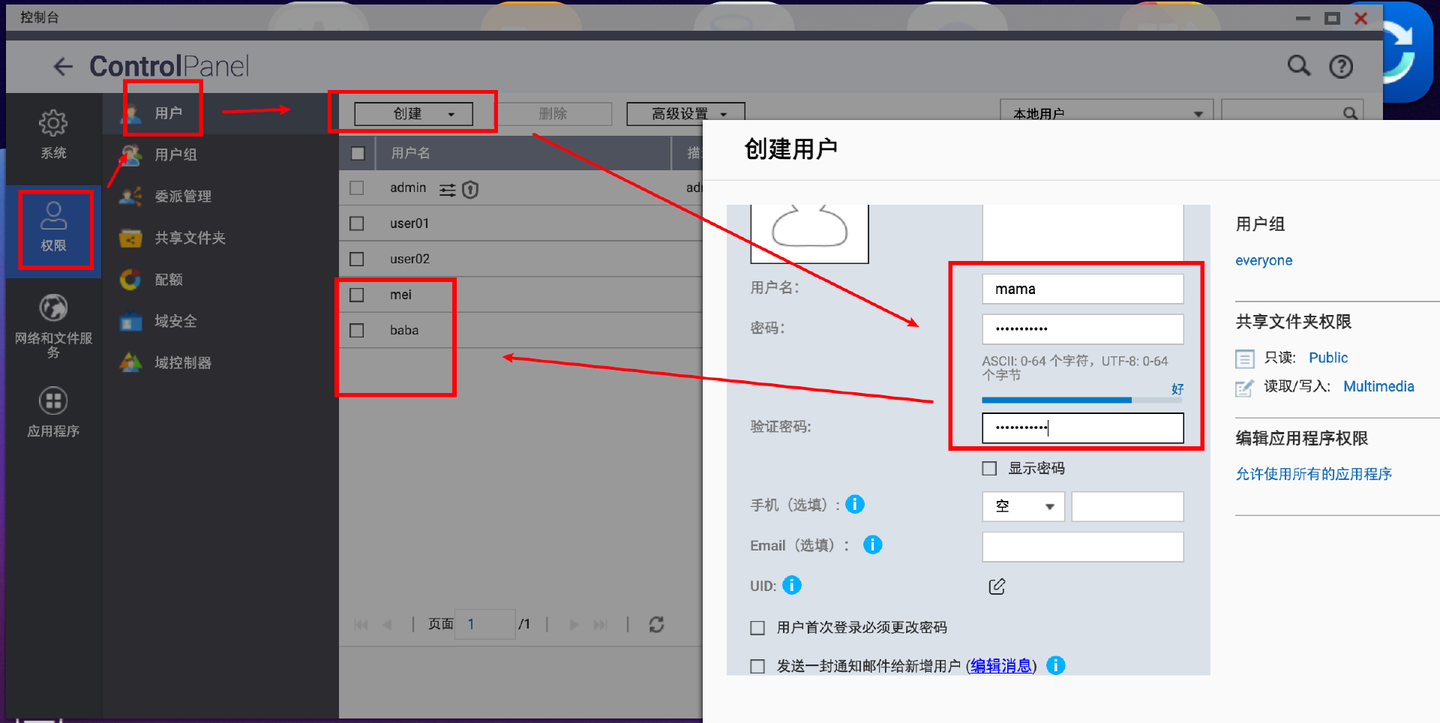
首先,给所有家庭使用成员分配独立账号,女朋友、老婆、爸爸、妈妈等都给分配账号,这个密码的话你可以自己创建,也可以让他们登录后自己按需自定义密码,这里之所以要创建不同账号,是因为不同成员之间的数据需要分开,每个人都有自己独立的空间存储相册,隐私保证。
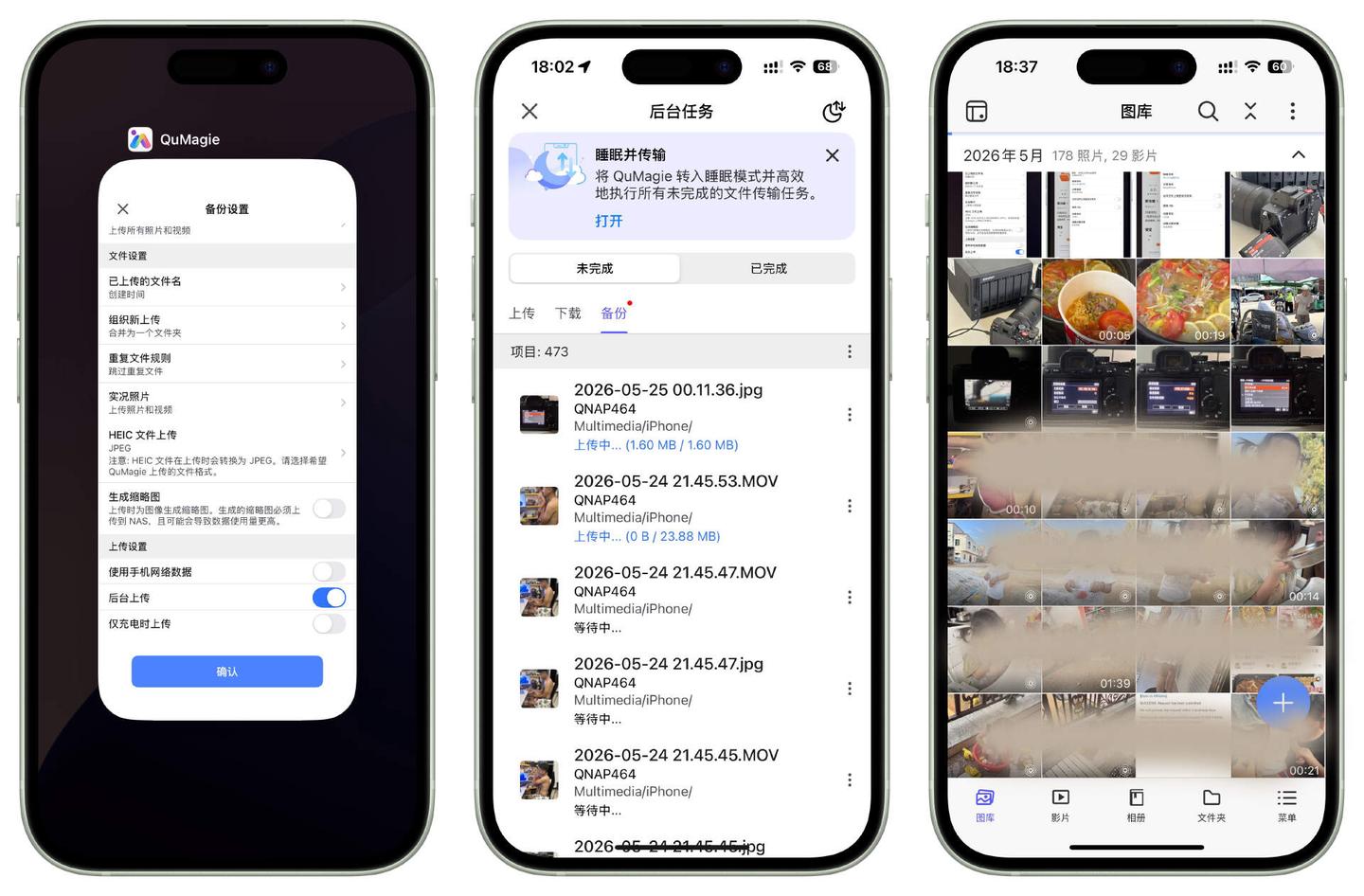
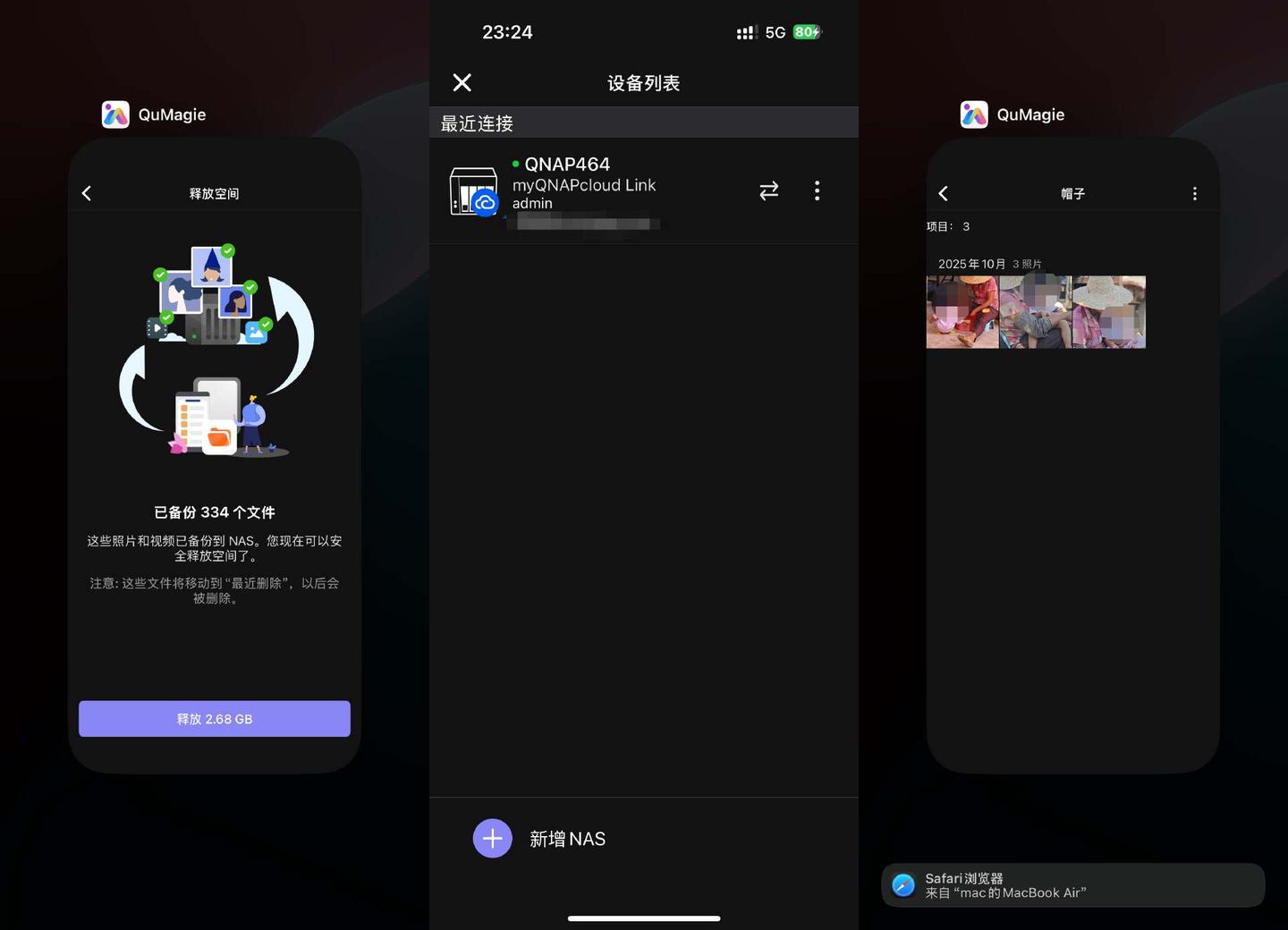
手机上安装Qumagie应用,开启备份,如果可以的话开启一下『后台上传』,可以实现无感备份,它会自动把手机中的相片、视频同步到NAS中,实现备份,备份完成后,你就可以删除手机本地相册中的相片了,释放手机空间,后续查看相片直接打开Qumagie应用就行了,可以按时间轴进行查看,非常方便,周而复始,不管你拍再多相片、视频都能轻松存储,这就是NAS在家用场景下存在的意义。
和手机相册相比,Qu605的性能更强,所以它在相册的AI识别方面也有更多发挥余力,一般手机只支持地点、人物的简单分类,但把手机相片上传到NAS后,它的分类更加多样了,除了人物、地点外,还支持各种事件、事物、截图、文档之类的分门别类,都是自动化的,快速点击就可以精确找出这类有关的相片;也可以创建相册,比如某次全家出游相片,然后分享给其它NAS成员一起查看,当然了,像实况照片之类也是支持的,
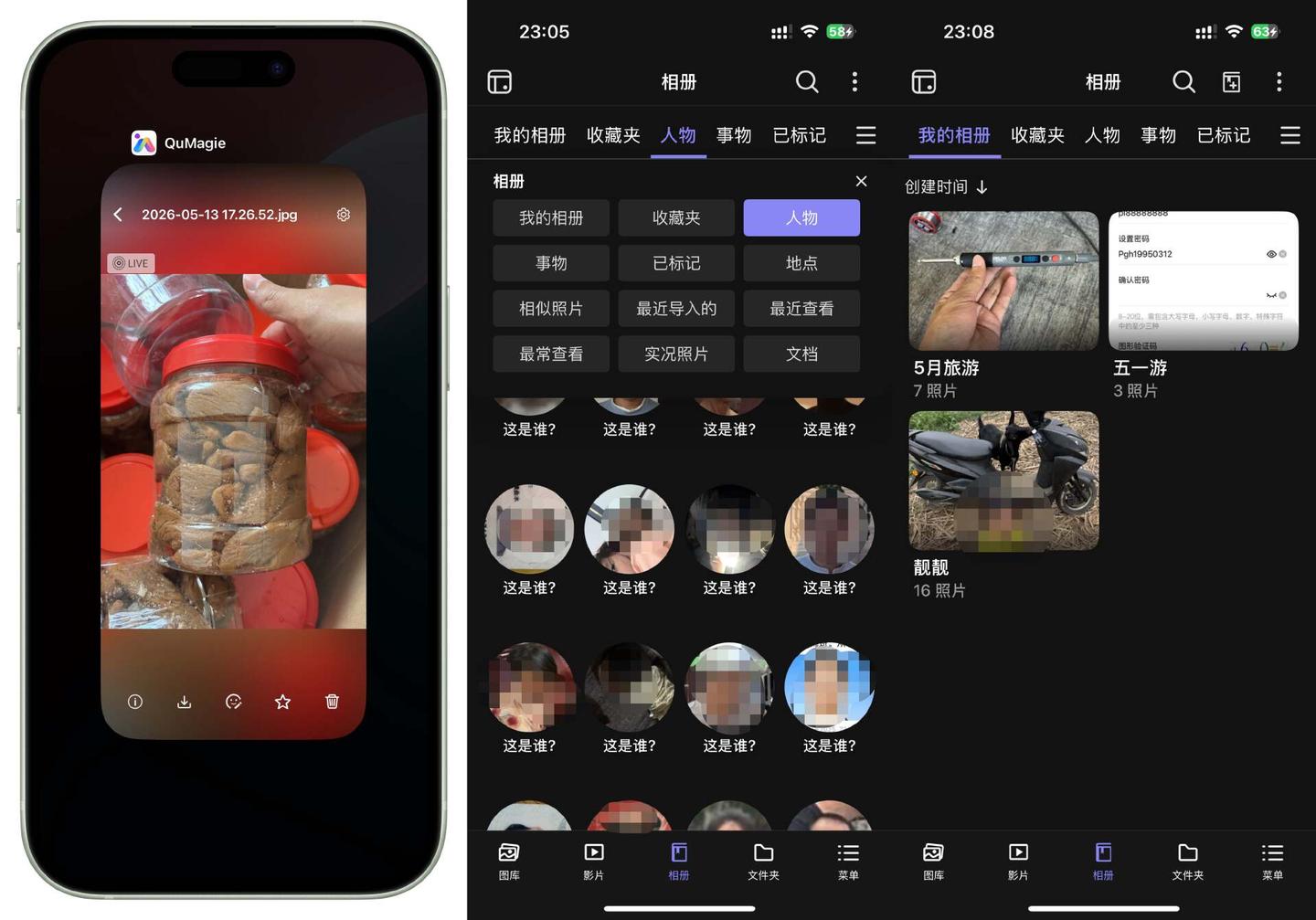
可以直接搜索需要的图片内容,比如说我搜索帽子,它直接展示图片有帽子的内容,比如我搜索名片,就显示名片和身份证、护照之类相关内容图片,之前的相片分散在网盘、移动硬盘要翻找的尴尬不存在了,现在只要一搜,就能快速定位到图片,非常方便;甚至内容了释放空间按钮,可以一键帮你删除手机中已备份到NAS中的相片和视频,不担心错删,除此之外,它会自动匹配连接方式,不管是在家里、外面,它会识别你当前连接方式,随时远程查看相片。
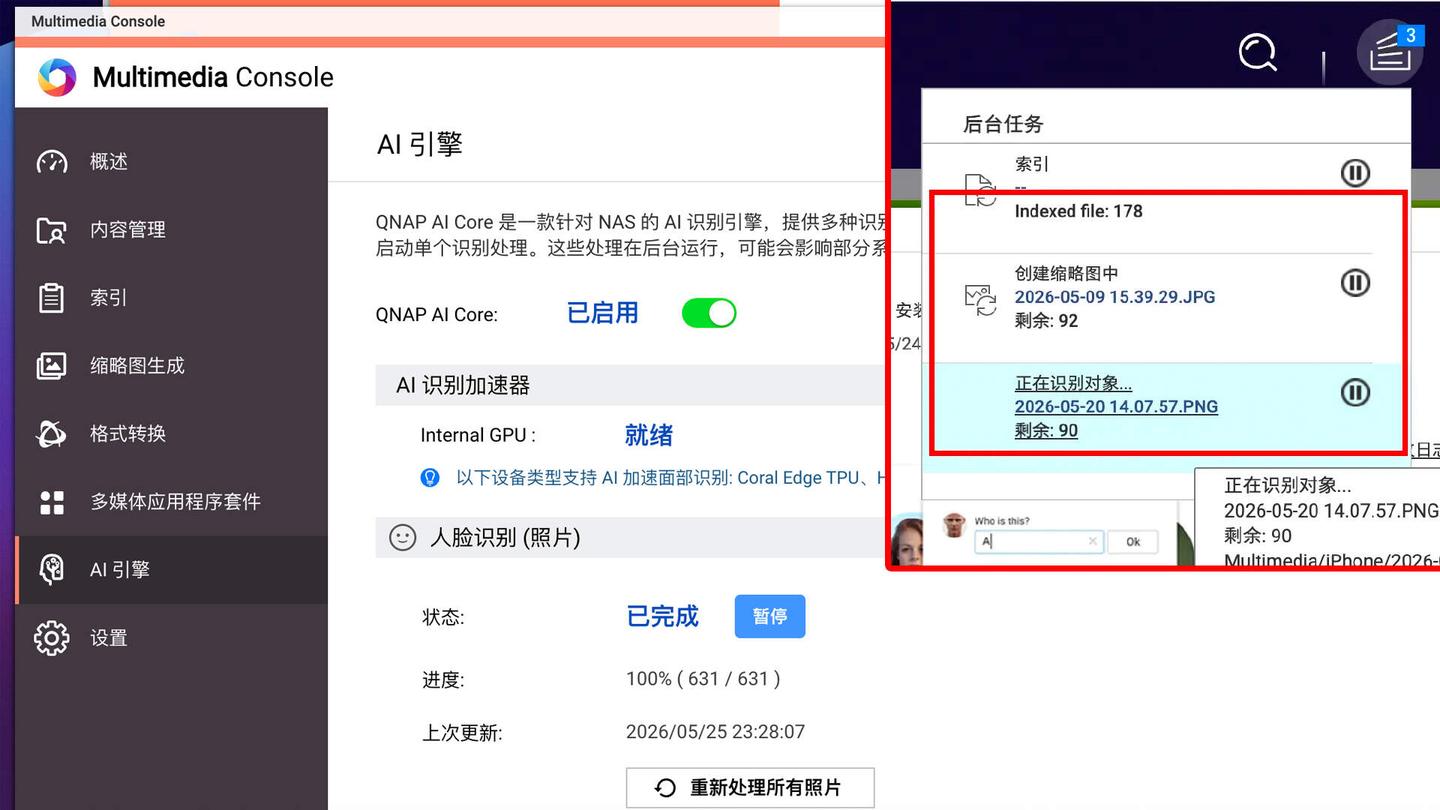
而且创建缩略图非常快,Qu605的性能无须担心,引入了AI引擎,自动快速帮你识别整理上传到NAS中的相片、视频,分门别类和搜索非常方便。
Qsync同步全家设备数据
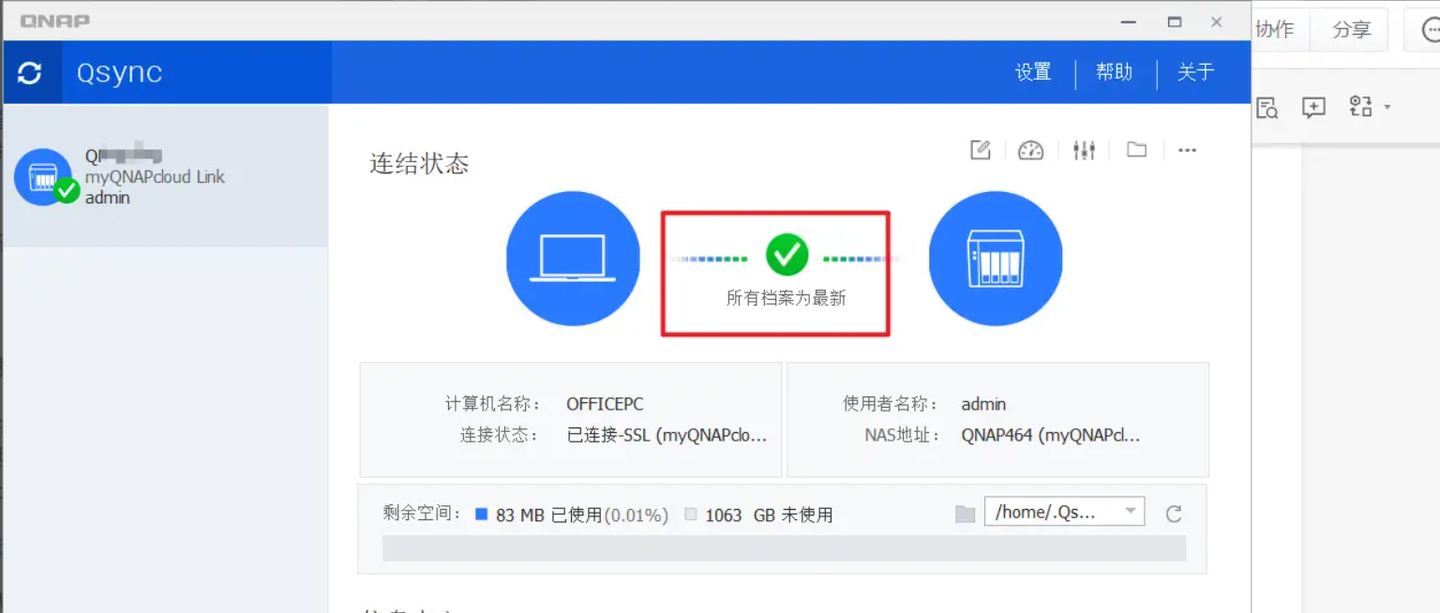
Qsync是一个文件与协作应用,在威联通APP Center安装就行,它可以把所有分散在电脑、手机上的数据同步存储到NAS,这是家人目前除相册备份外用得最多的功能之一,家里的领导上班会涉及一些文档处理,有时回家了还要处理某个文档,所以她都是通过U盘拷贝回家做,直到我给她装上了Qsync。
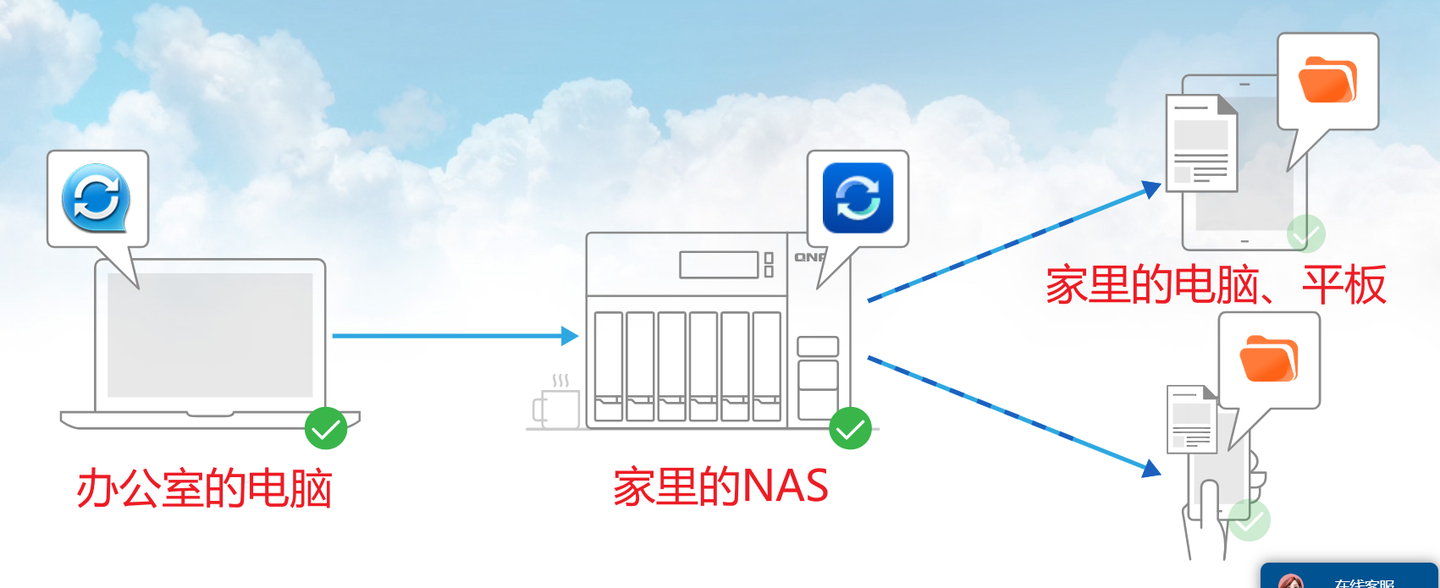
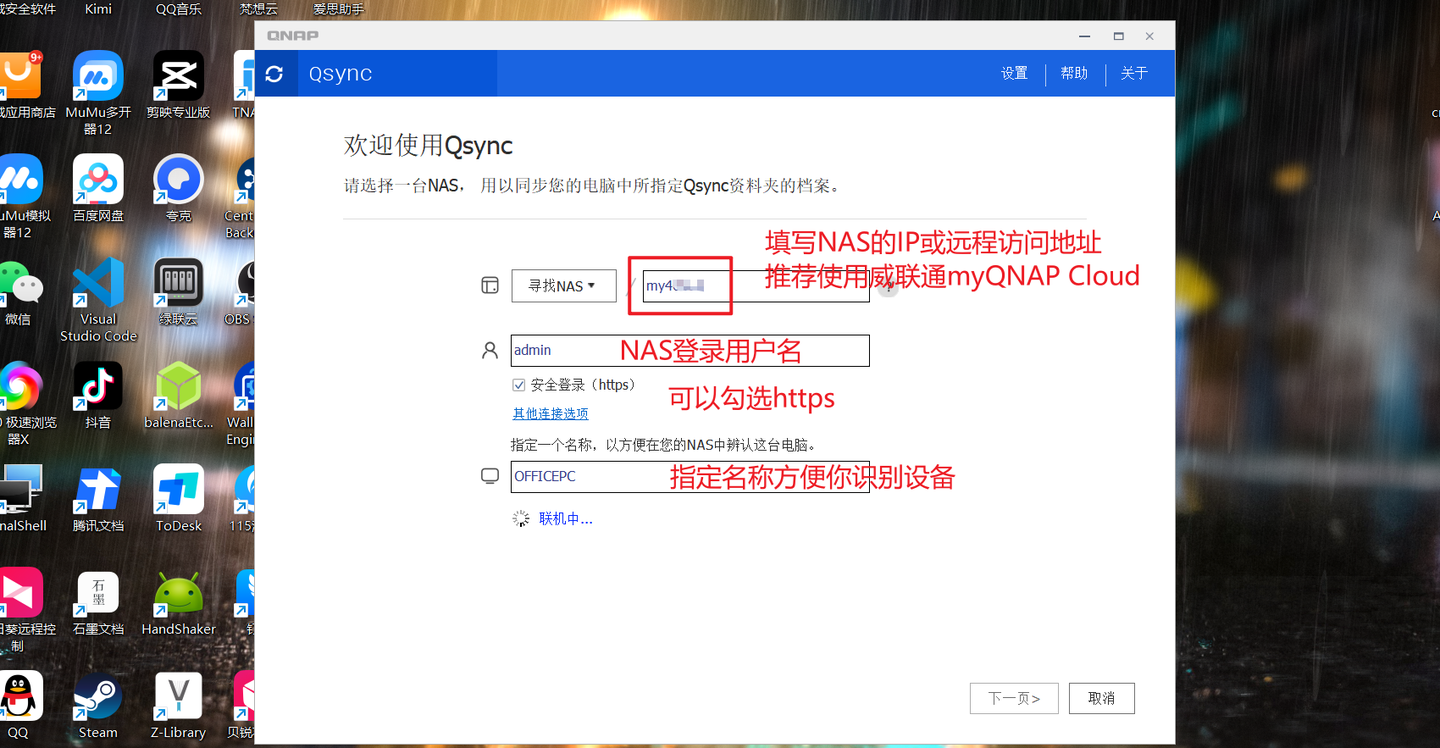
操作很简单,在她的公司电脑上安装Qsync客户端,通过威联通的远程myQNAP Clud连接到家里NAS,并把它存储文档的文件夹和远在家里的NAS设置一下同步操作,很简单的,我觉得不需要演示了,按软件提示操作就行。
这样,她公司电脑中的文档就会实时同步到家里NAS中,所有文件进度也会一步同步,当她回到家,需要修改文件或给同事发送相关文档,直接打开NAS中已同步的最新文档操作就行,而且在家里修改的最新文档,第二天回到公司也能直接调用,都是无感的,这个功能强烈建议使用起来,我就是靠它把电脑中的文件实时同步到NAS,方便多端调用。
全家娱乐、影音存储中心构建
各位都喜欢追剧、看电影吧,是不是受够了主流视频平台各种VIP的套路?那么借助NAS可以搭建一套非常好用的家庭影院。
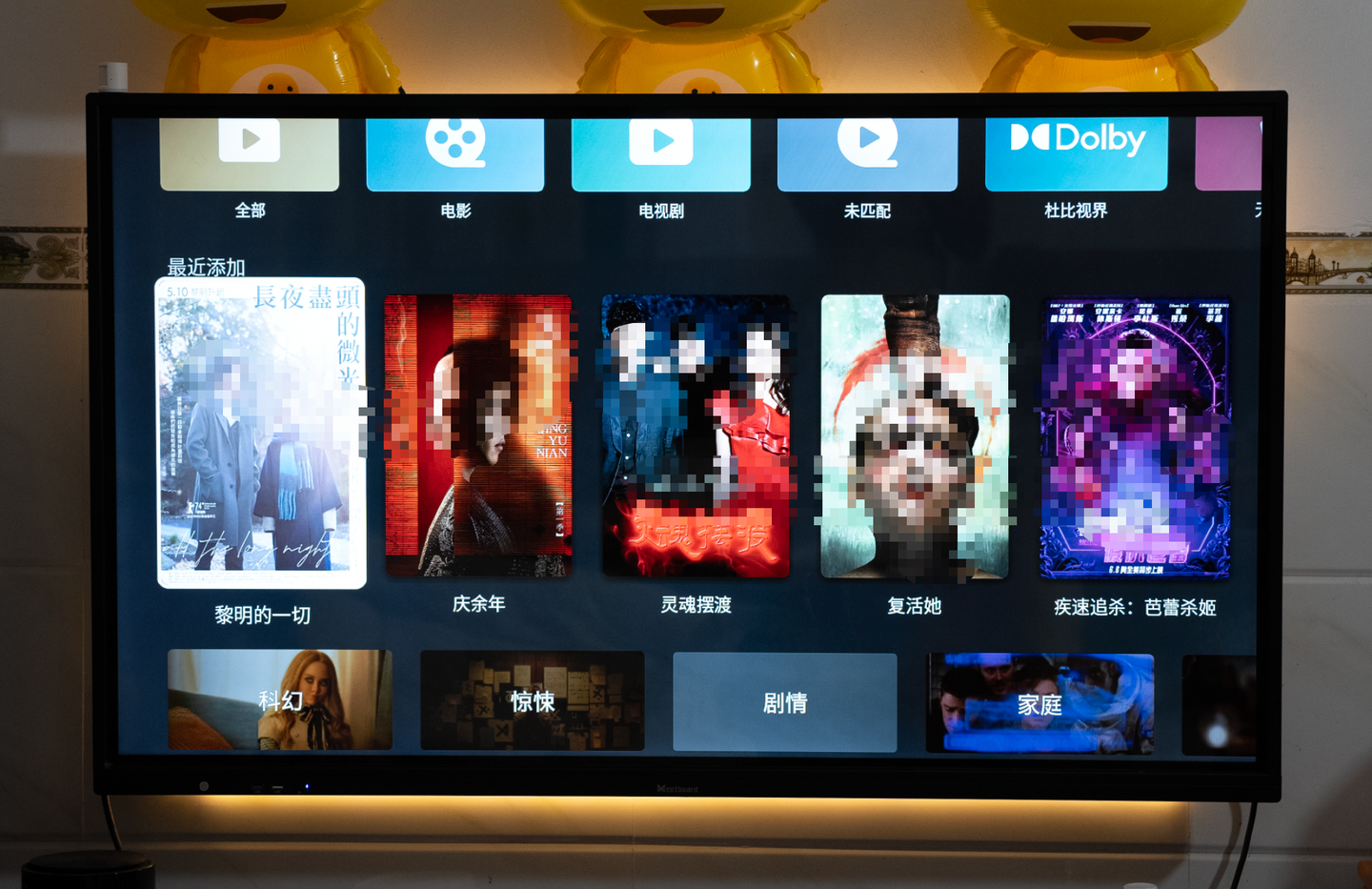
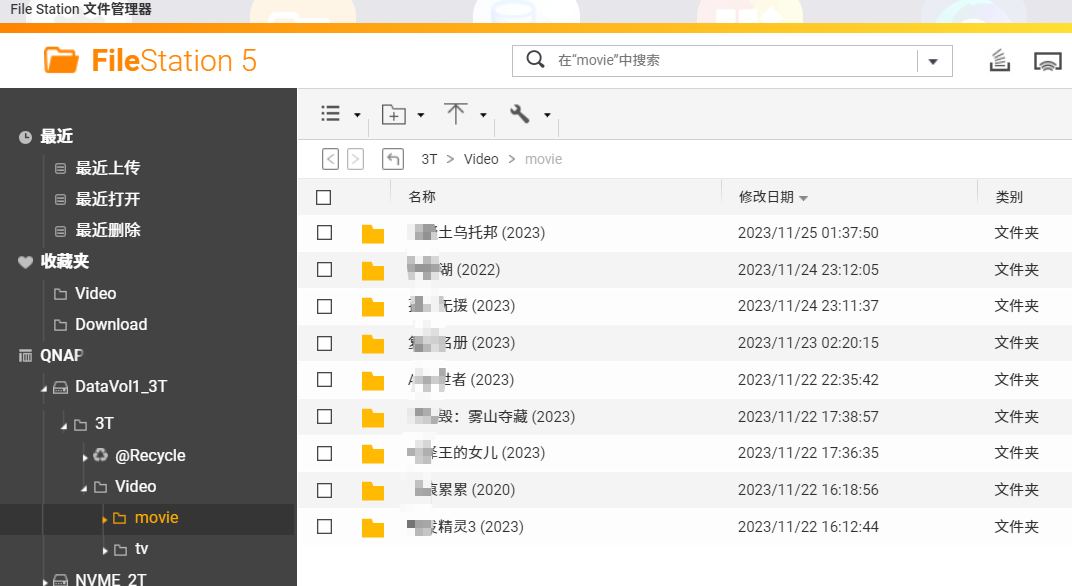
目前我在NAS中存了近千部影片,刚好升级到Qu605,这次可以存储更多影音资源了,一些经典老片可以随时翻看,家人想看随机片源的话也足够支撑。
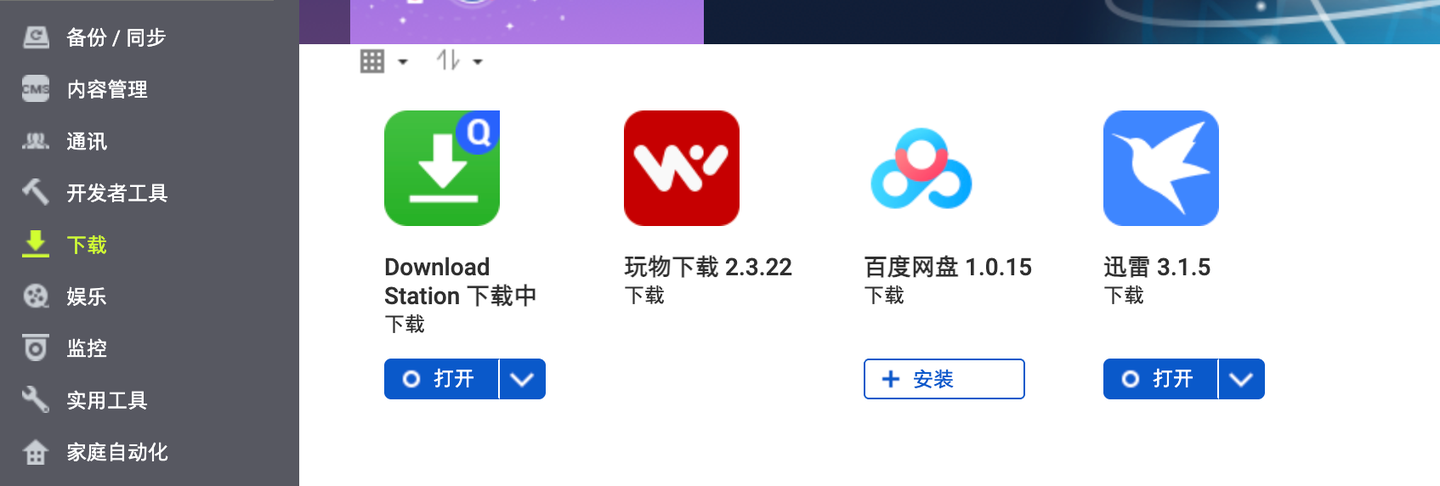
首先是资源获取方式,我个人最常用的是威联通上的迅雷、qBit、和自带的下载中心几个应用进行影音资源下载,当然还是迅雷多,下载时直接存储到NAS本地,至于资源怎么搜索,搜索引擎上使用片名+迅雷下载之类关键字可以轻松获取99%主流片源,就不用多说了吧。
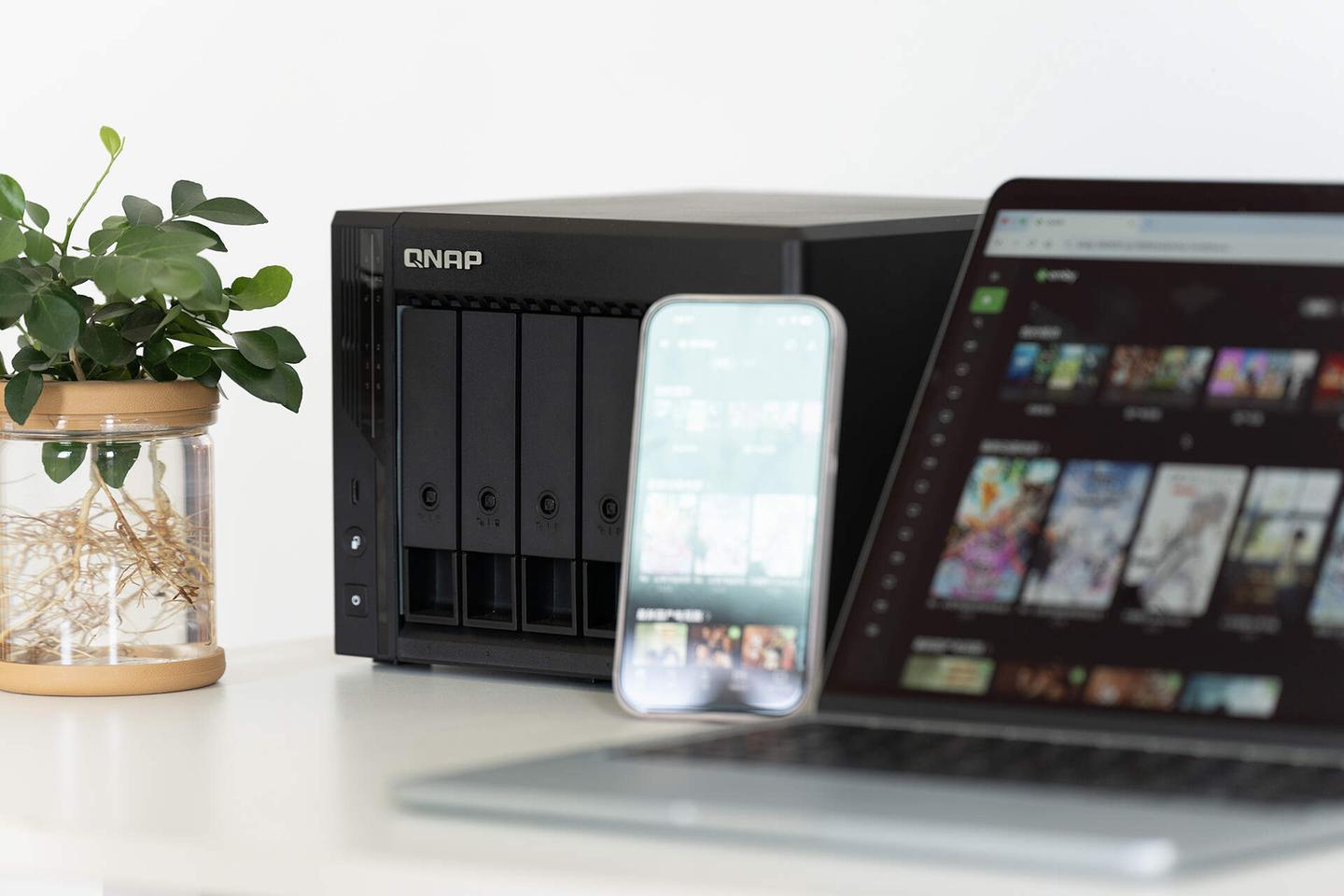
有了片源,自然需要一个前端展示的方案,除了可以使用威联通自带的Video Station应用外,还有主流Jellyfin、emby和PLEX等方案,APP Centert应用中心自然也提供了一键安装。
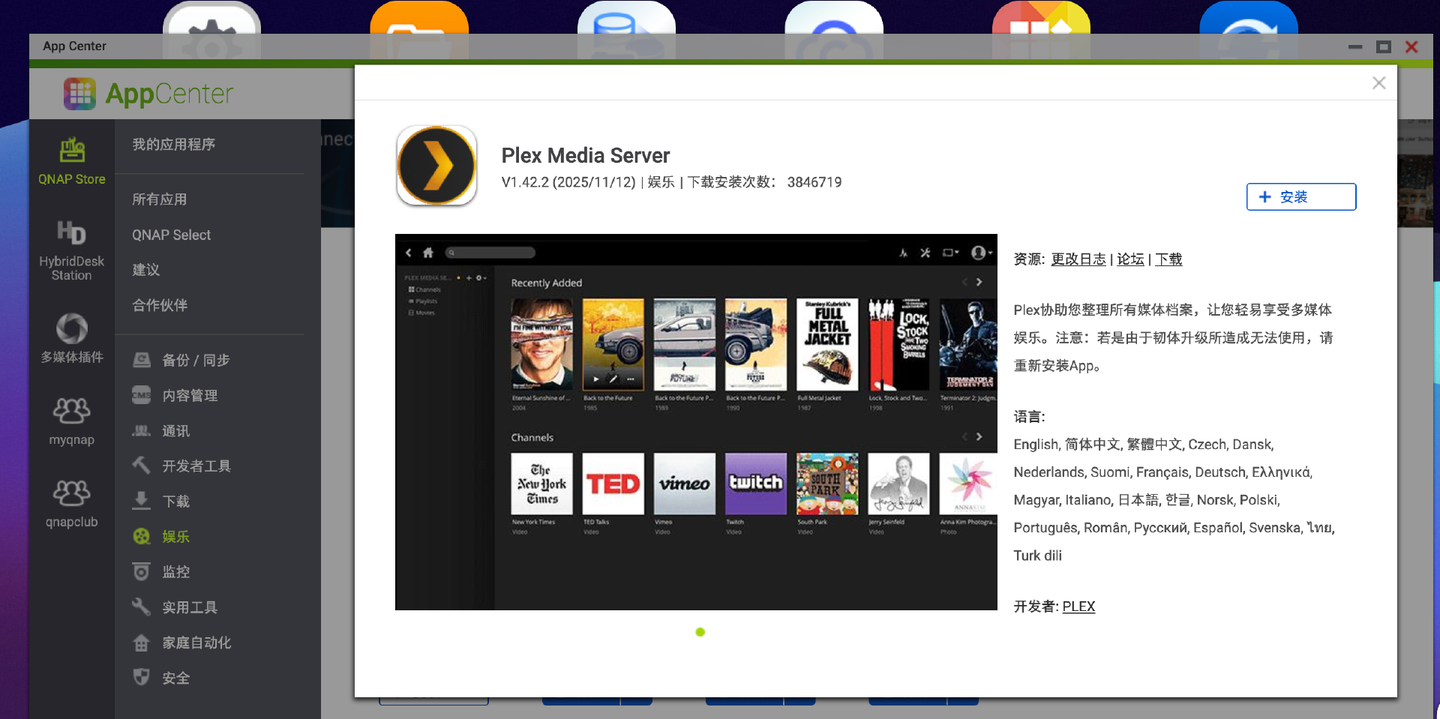
在影视方案中指定存放资放的文件夹后,它就会自动整理和刮削了,都是自动化整理的,从冰冷的文件夹到这种精美的海报墙展示,试问哪个影音玩家不喜欢。
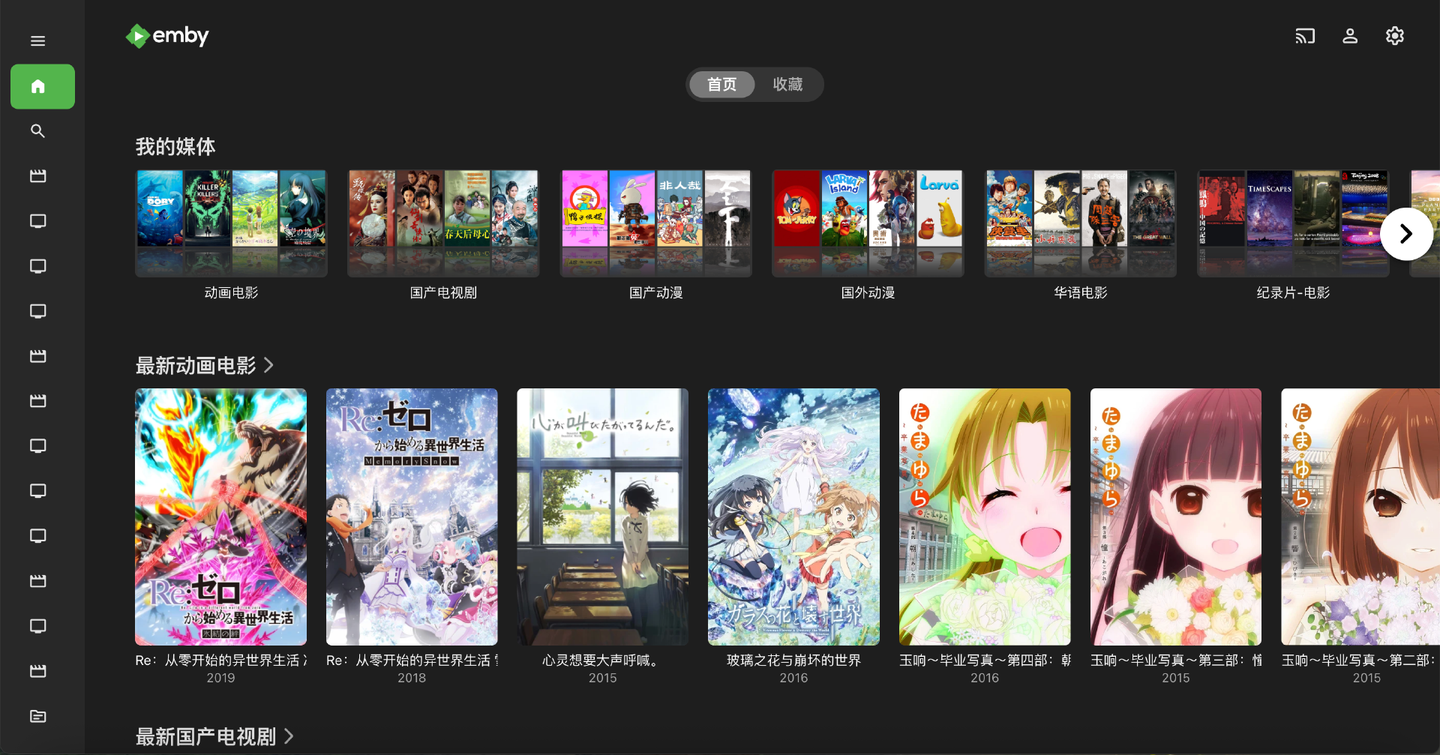
点进去还有当前影片的详细信息,可以在Web、移动端进行播放,当然了,还有完善的客户端支持。
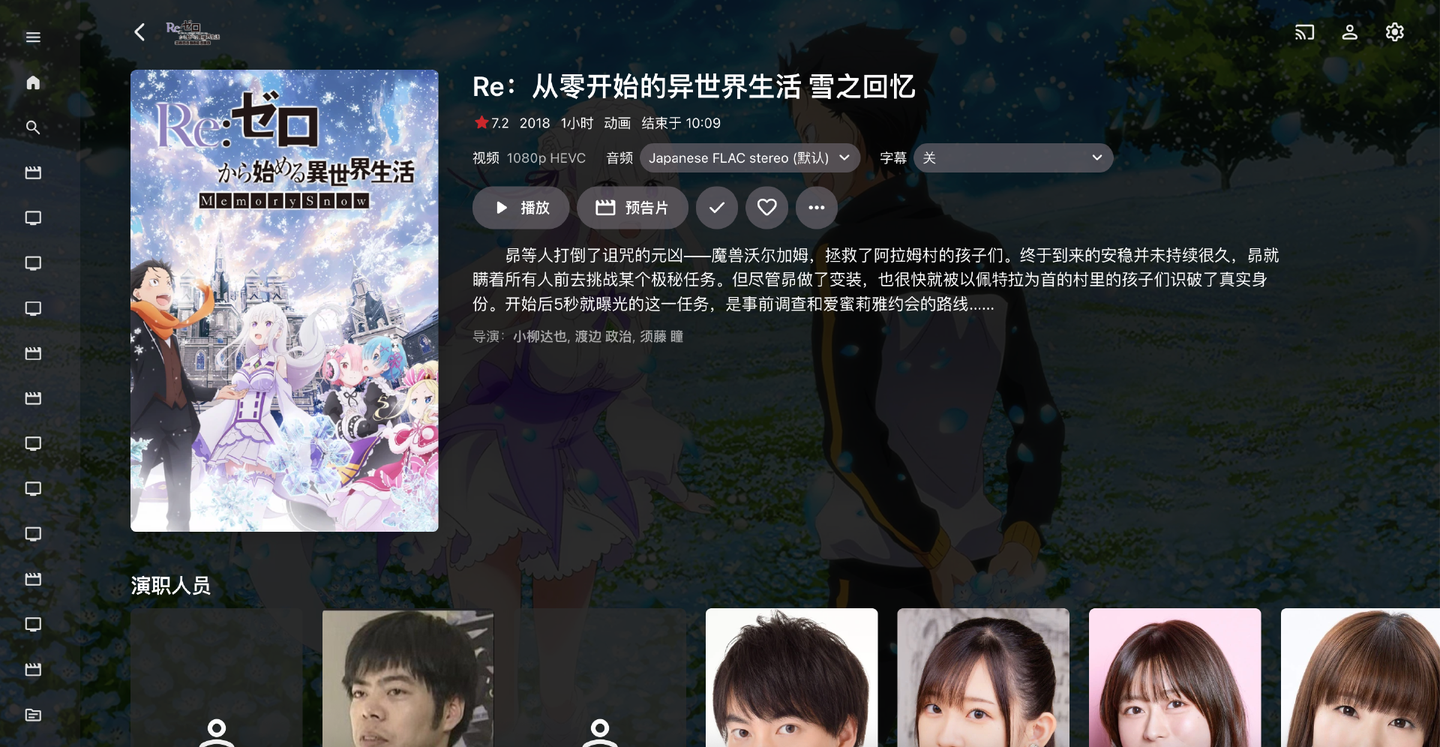
同样可以分多用户,全家观影进度独立、不同用户访问不同影视库,多端观影轻松搭建个人家庭影院。
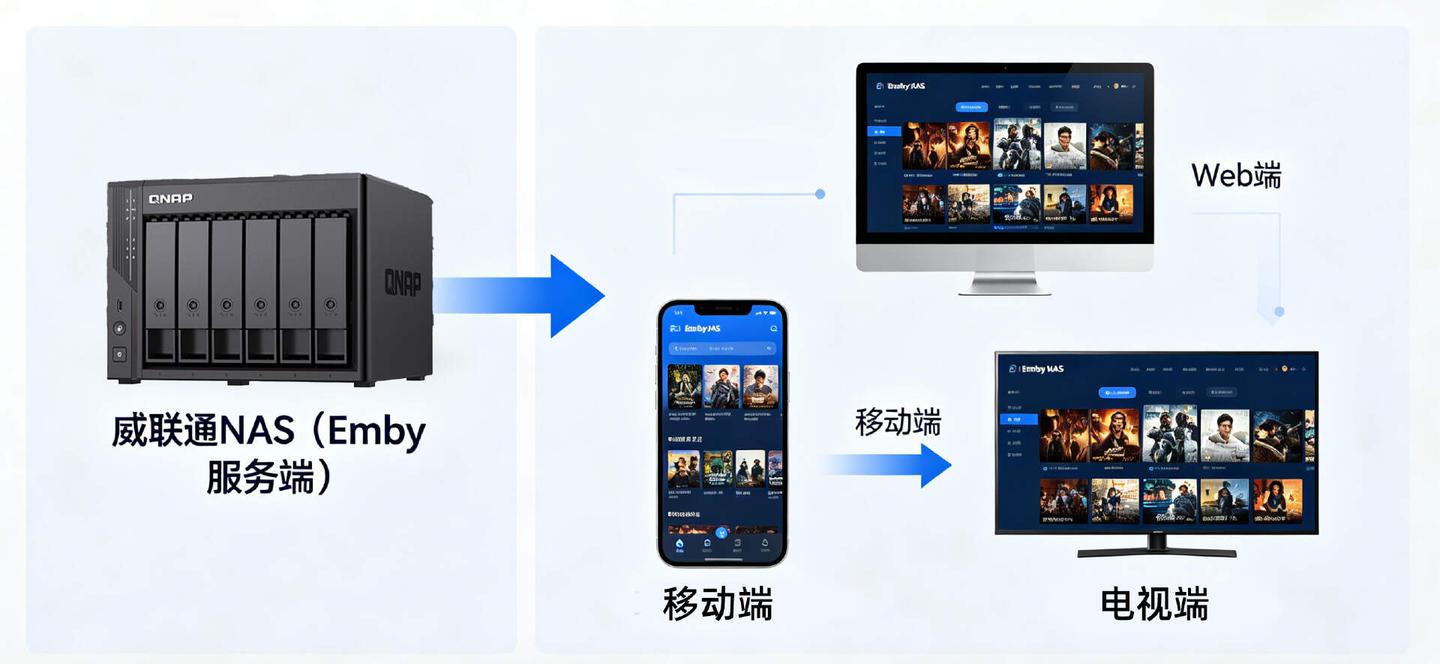
另外如果是发烧玩家,可以配合相关影音方案实现全自动化观影,体验更上一层楼,有了Qu605的加持,各种方案都可以游刃有余了。
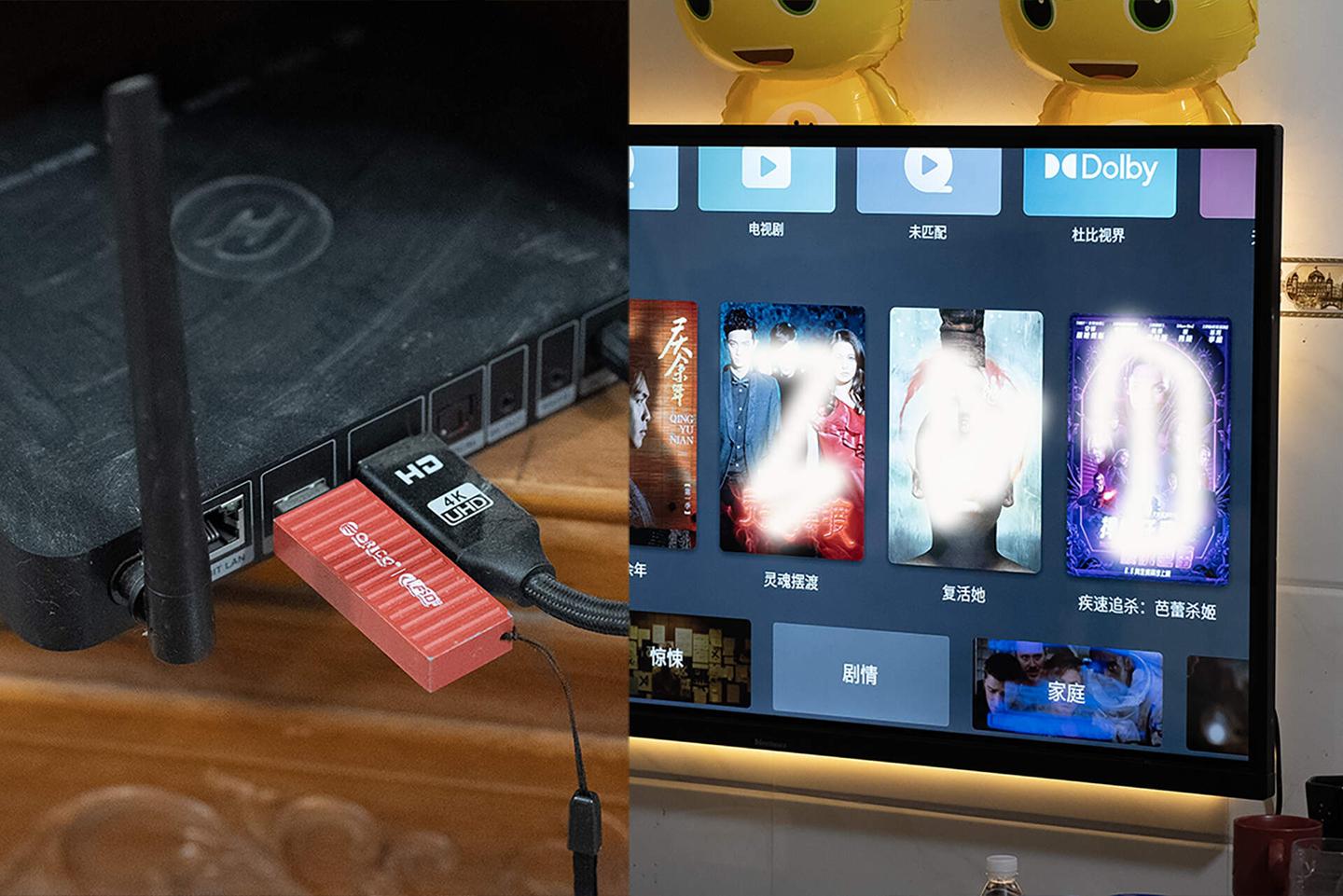
如果你家里有专业播放器,那么可以让播放器通过SMB之类协议直连NAS进行影音播放,例如我使用的芝杜的播放器,直接把目标指向Qu605的影音文件夹,它就会帮我整理展示海报墙了,这时,NAS就只充当影音库,刮削整理就让播放器或三方软件进行操作了。
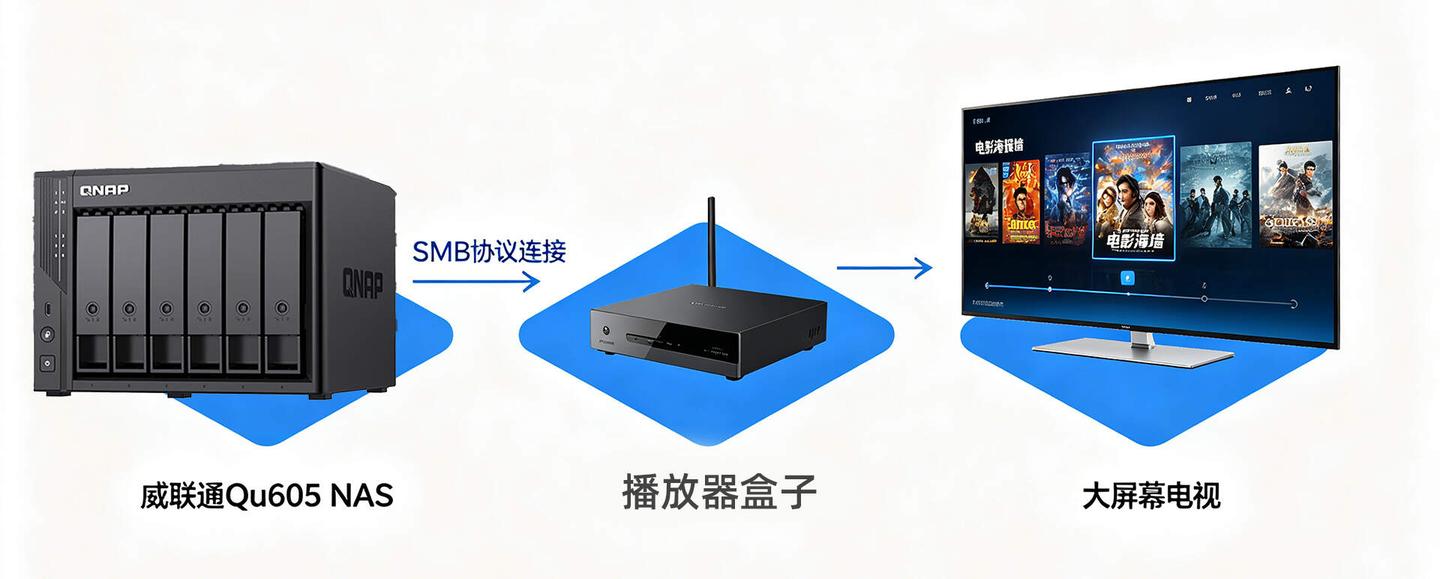
想起以前通过USB硬盘盒、SATA外接硬盘给播放器提供片源的场景,以前过的都是啥苦日子啊,有了NAS,远程观影、在线下载、存储全部搞定了,这不轻松搞定个人家庭影院了,6盘位的Qu605可以够我未来好多年耍了,完全没有容量焦虑。
极客扩展必玩docker、虚拟机
做为一个爱折腾的玩家,怎么能少得了折腾各种dock遥容器和虚拟机,威联通系统自带的Container Station(即docker)和Virtualixation Station(即虚拟机)推荐必装,这两个应用可以让你更好发挥Qu605的性能和生产力。
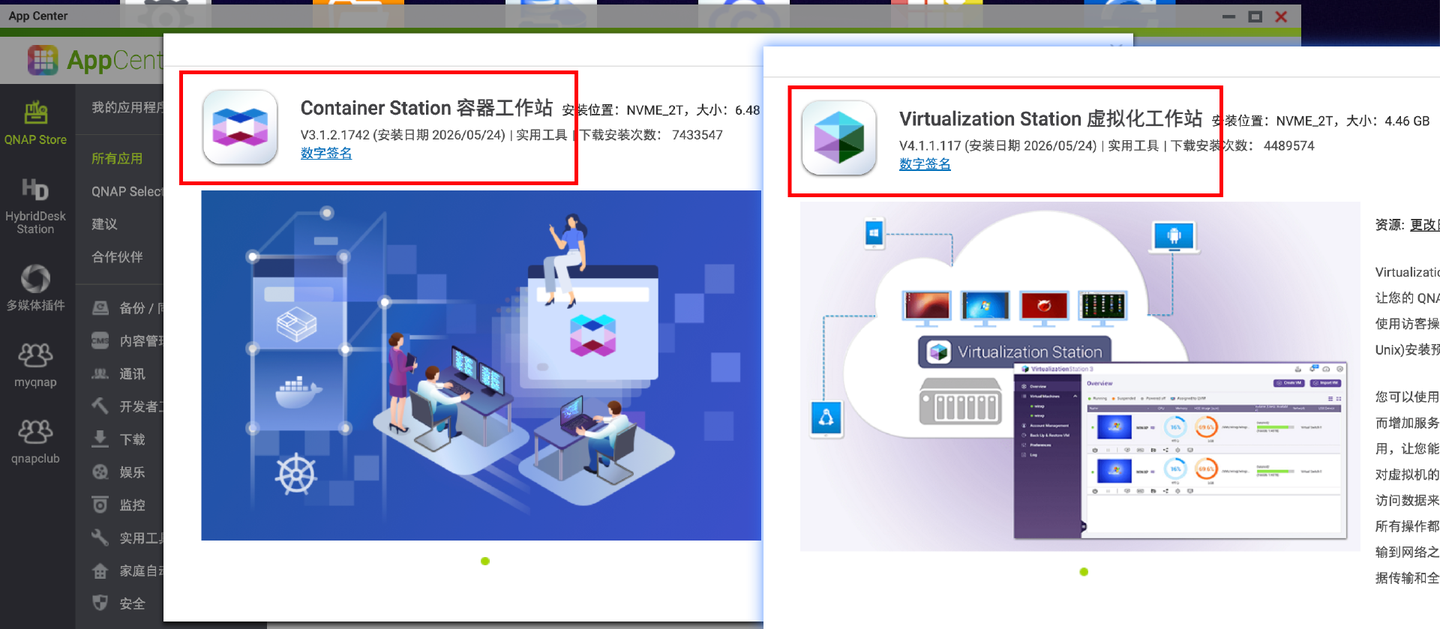
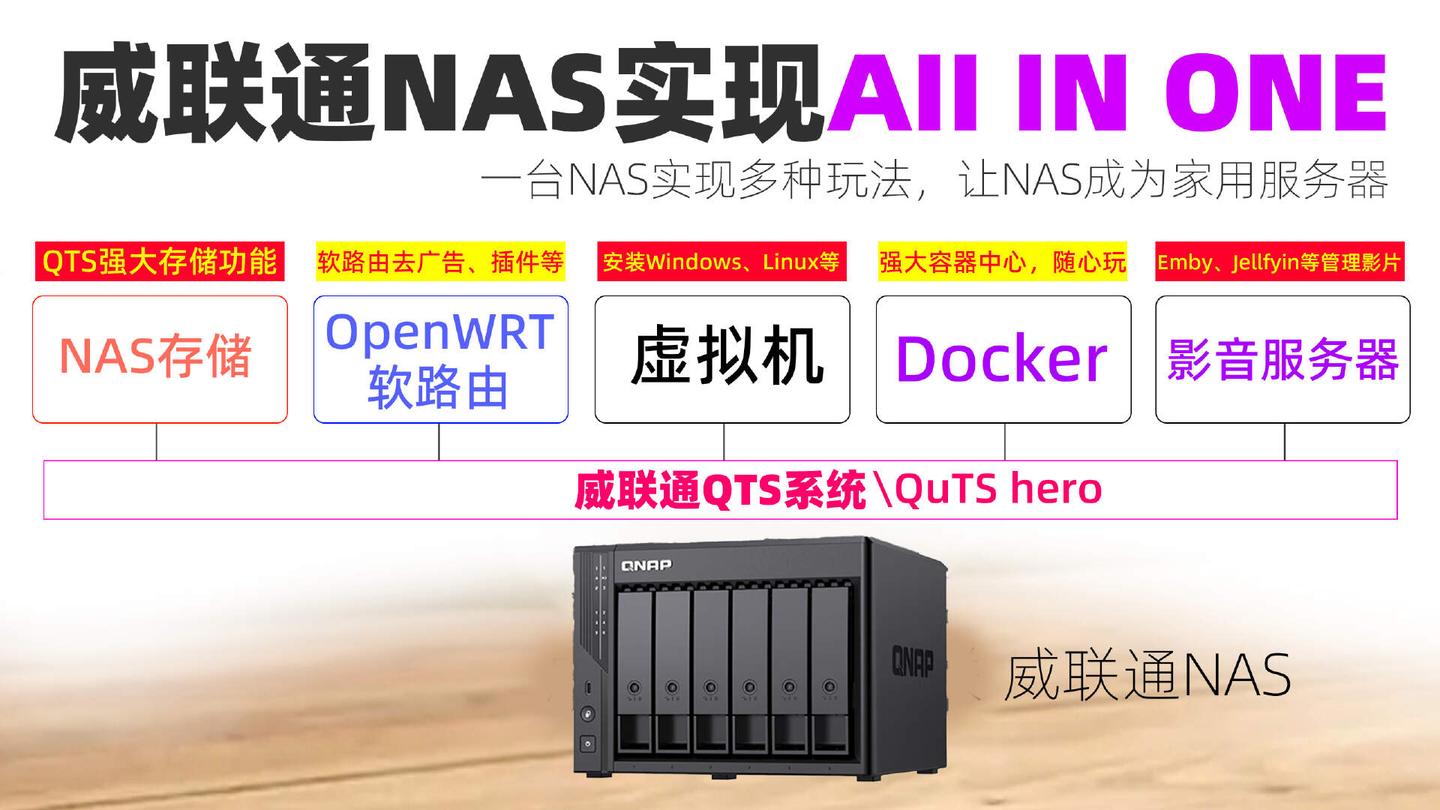
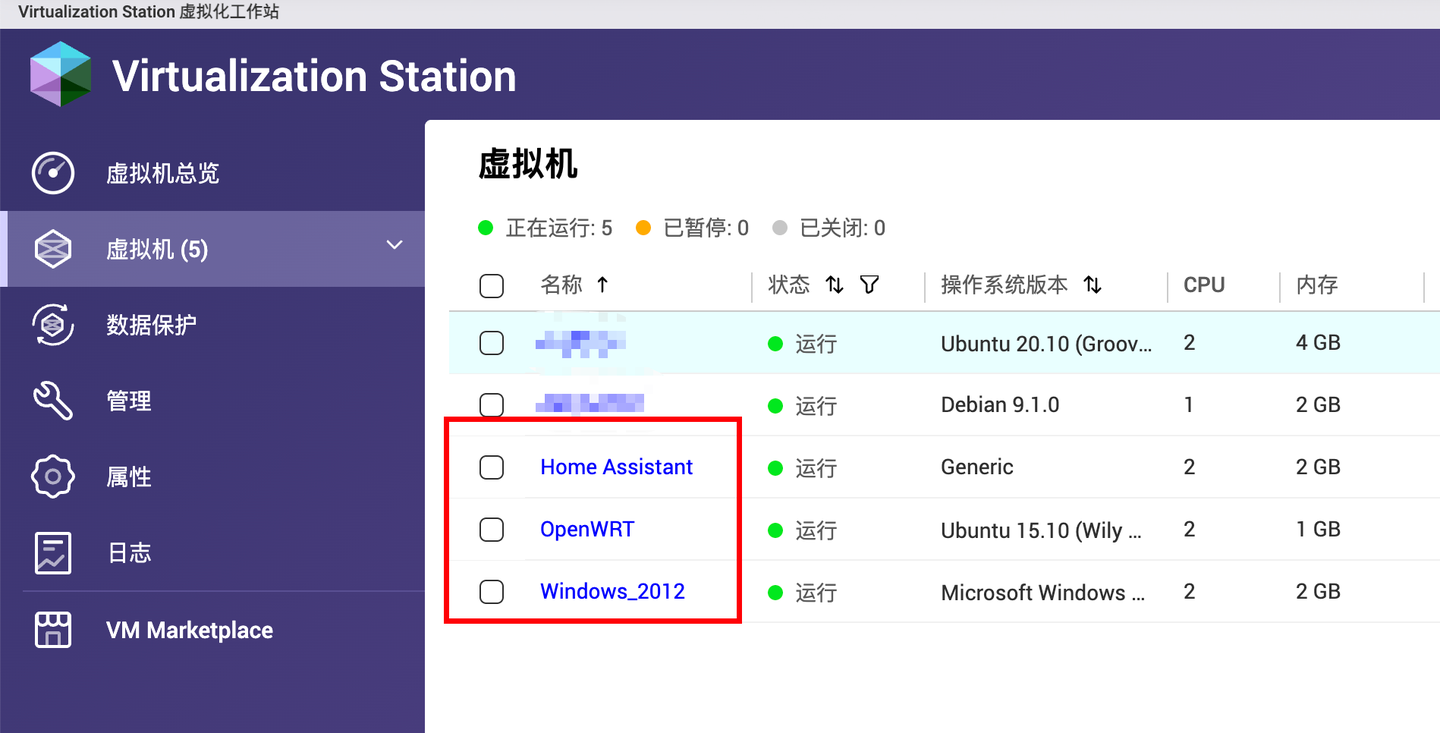
有了docker和虚拟机加持,你可以把Qu605打造成一台全能ALL IN ONE,而且Qu650的N150性能完全不用担心,够用,标配的16G内存也是很有诚意,毕竟用它跑多个虚拟机、docker也是能胜任了,如下图所示,我目前就是这么在使用。
虚拟机上部署了OpenWRT软路由充当旁路由、HA智能家居接入米家,实现更多智能化自定义、Windows虚拟机偶尔充当应急远程桌面,跑起来还是挺丝滑的。
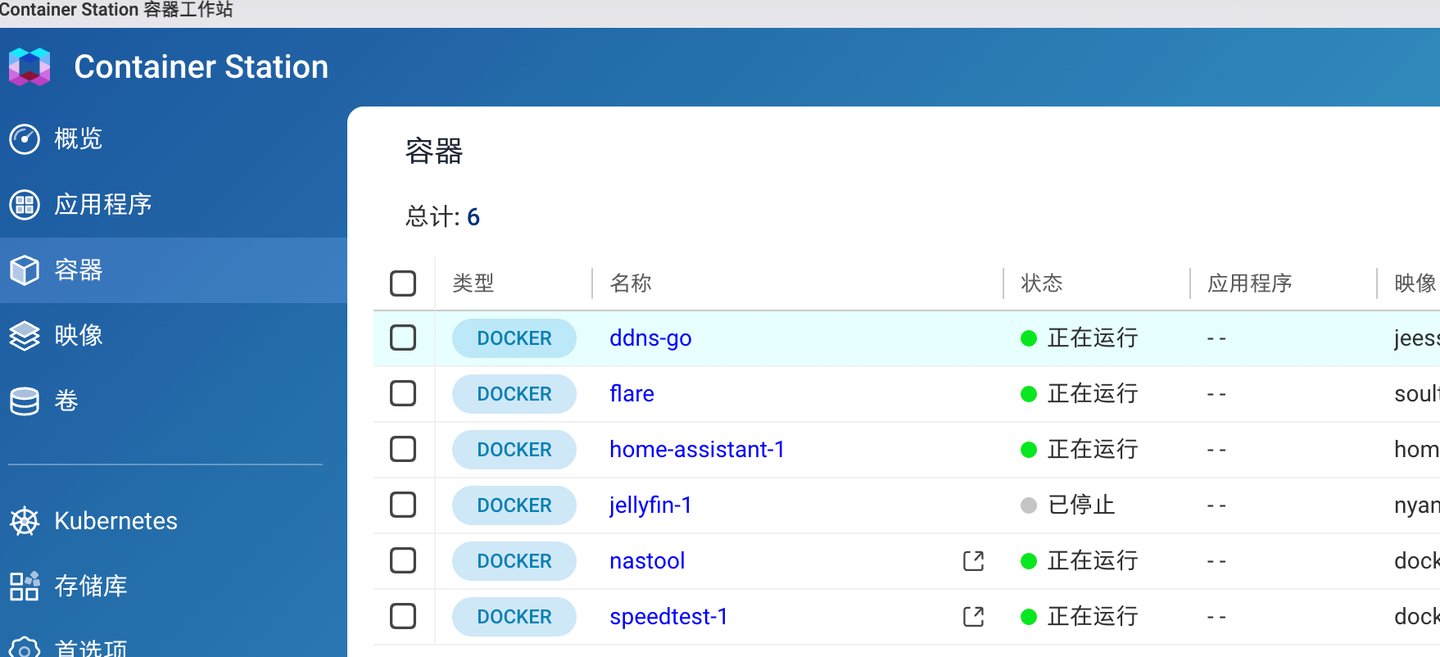
然后docker方面跑的就更多了,比如公网解析的DDNS-GO、影音服务器Jellyfin docker版、nastool自动影音整理工具、speedtest内网测速,基本上docker能装的容器应用太多了,借助它可以实现各种额外功能。
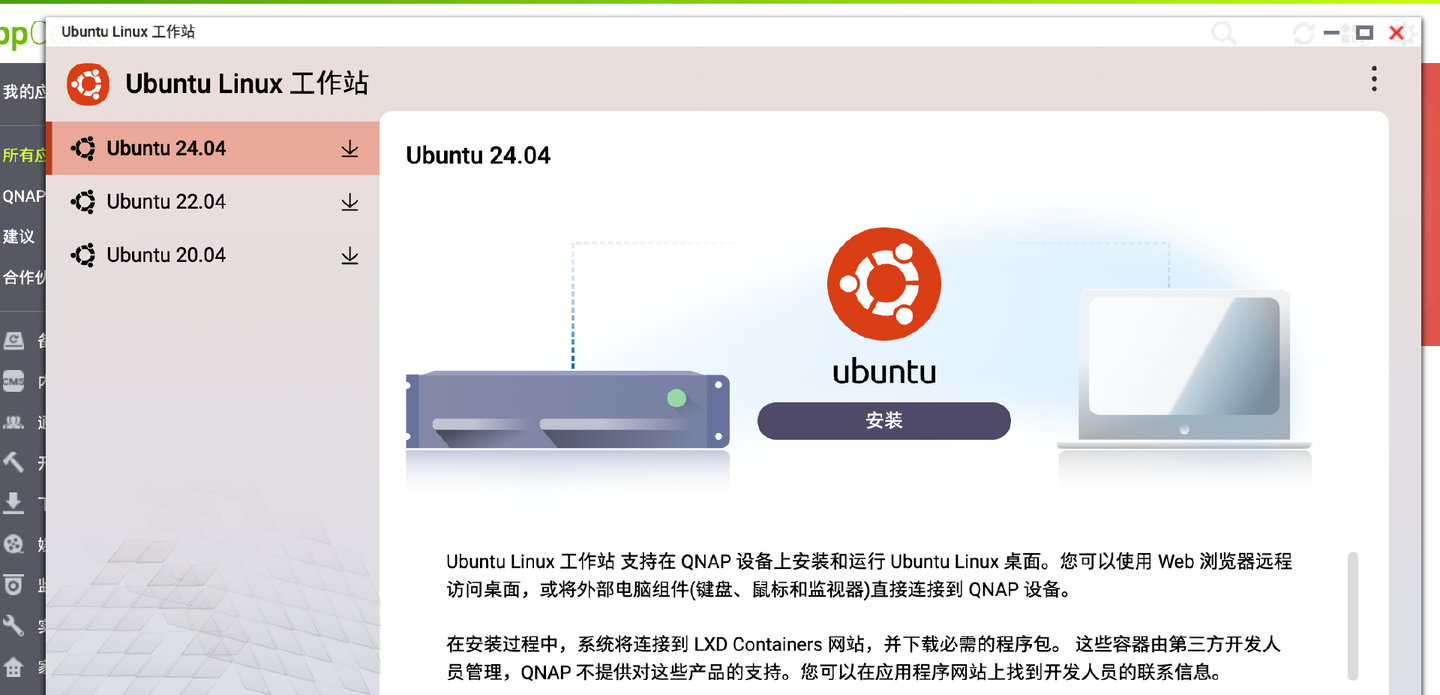
甚至如果你有linux学习需求,也可以安装Ubuntu Linux工作站,提供了Ubuntu 20、22、24版本一键部署,独立于QTS系统底层之外,你随意折腾,不用担心把NAS主机搞崩了,对于有linux需求的玩家非常实用。
到底怎么挑
其实在没使用NAS之前,很多朋友可能会觉得作用不大,可有可无,但是如果你真的使用之后就再也离不开,它是真的可以融入日常生活、工作中,特别是如今个人数据爆发式增长的时代,个人数字资产也愈发重要,这台6盘位Qu605也将在未来多年陪我继续战斗。
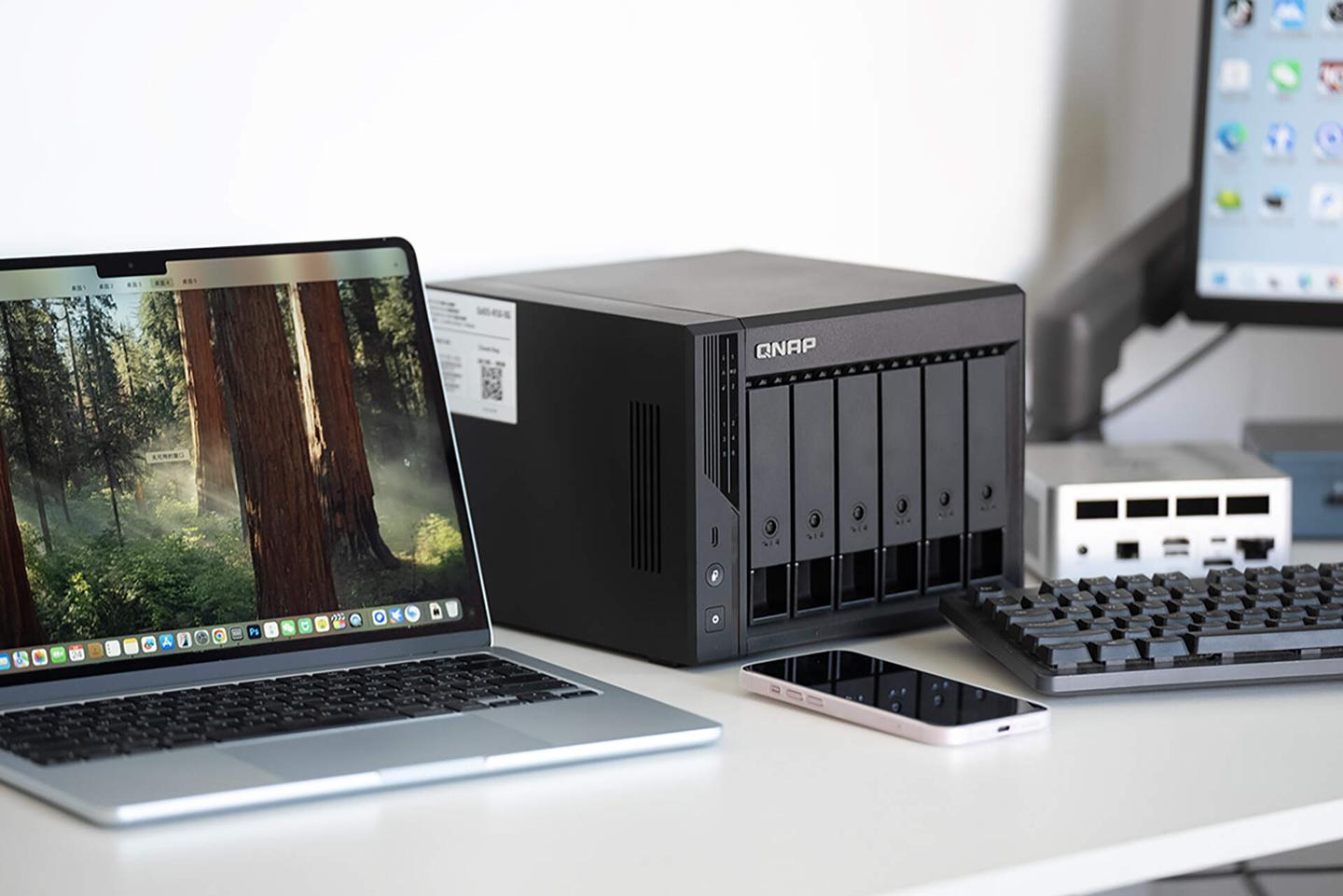
自从威联通Qu系列产品发布以来,也是成功走出了大容量NAS普及化的第一步,特别是配合威联通QTS、QuTS hero系统沉淀的优化,对于其它NAS来说可谓是降维打击了,怎么选其实已经一目了然了,如果你存的东西非常多,例如全家使用,或者存海量影音资源,那么直接一步到位上6盘位的Qu605就够了,无盘位焦虑,后续升级容量也更加游刃有余。
如果预算再高一些,还要用于中小团队,那么可以考虑8盘位的Qu805,特别是Qu805还有N300、N355处理器版本,对于虚拟机、docker需求更高的玩家来说更加友好,毕竟处理器性能更高,而且最重要的,8盘位可以应对中小企业各种不同阵列需求,毕竟盘位数量多,各种阵列自定义程度更高。
Qu全系均支持双M.2,更关键的是,它不止硬件、盘位给得足,威联通企业级的QuTS hero系统也是直接下放支持,想玩ZFS文件系统的小伙伴不要错过了,要知道NAS最终看的是系统稳定,其它再多花俏的东西都不能脱离稳定这个范畴,这次威联通把强系统+好硬件+亲民价都给足了。
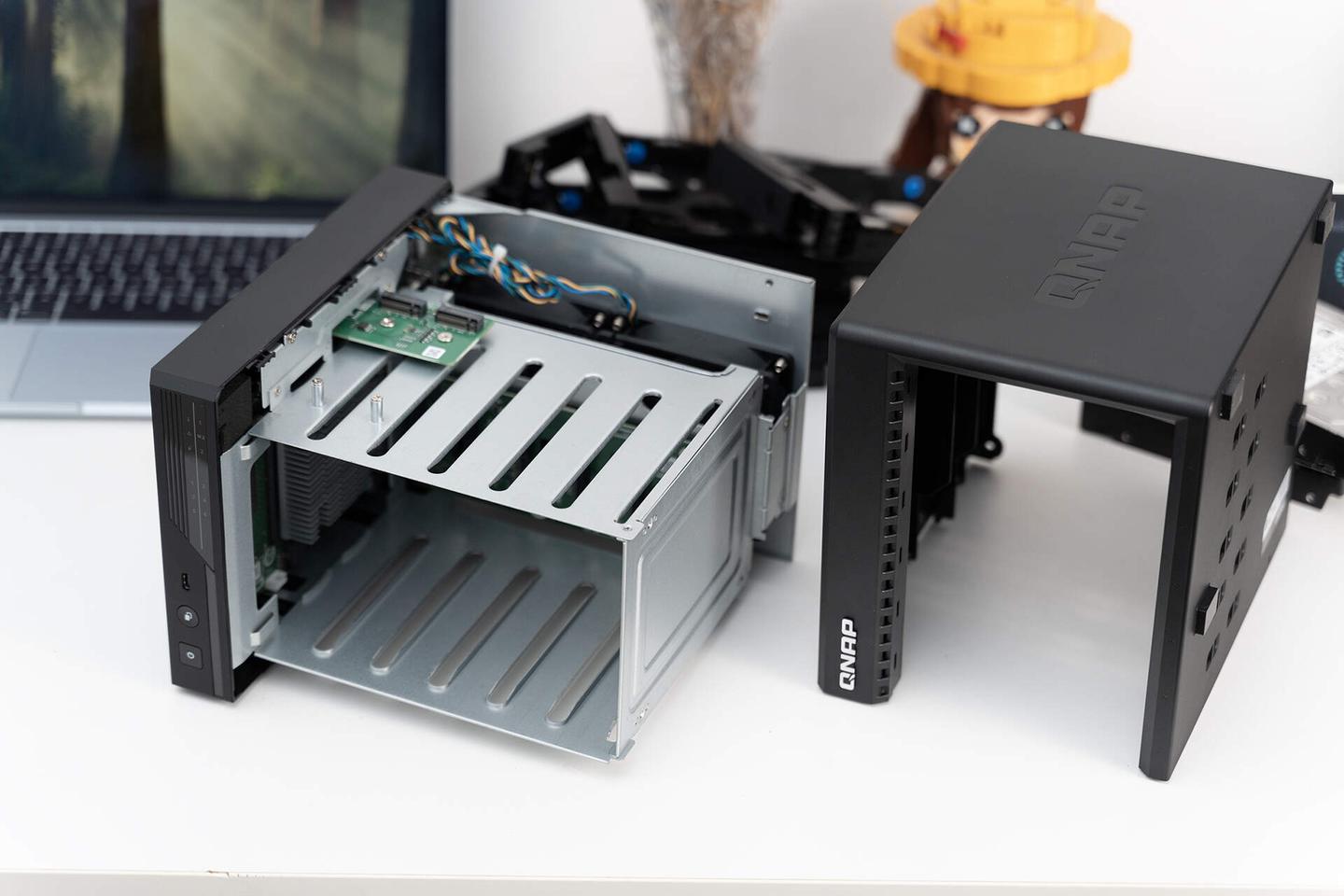
希望以上的个人存储和使用场景能对各位玩家有参考,我也会继续优化我的NAS工作流,后续再给大家分享,如果你有好的玩法和建议,欢迎评论区交流。