不只是路由器:GL-MT5000,一台全能的家庭安全网关,OpenWrt、2.5G、Docker、轻NAS 全覆盖
引出
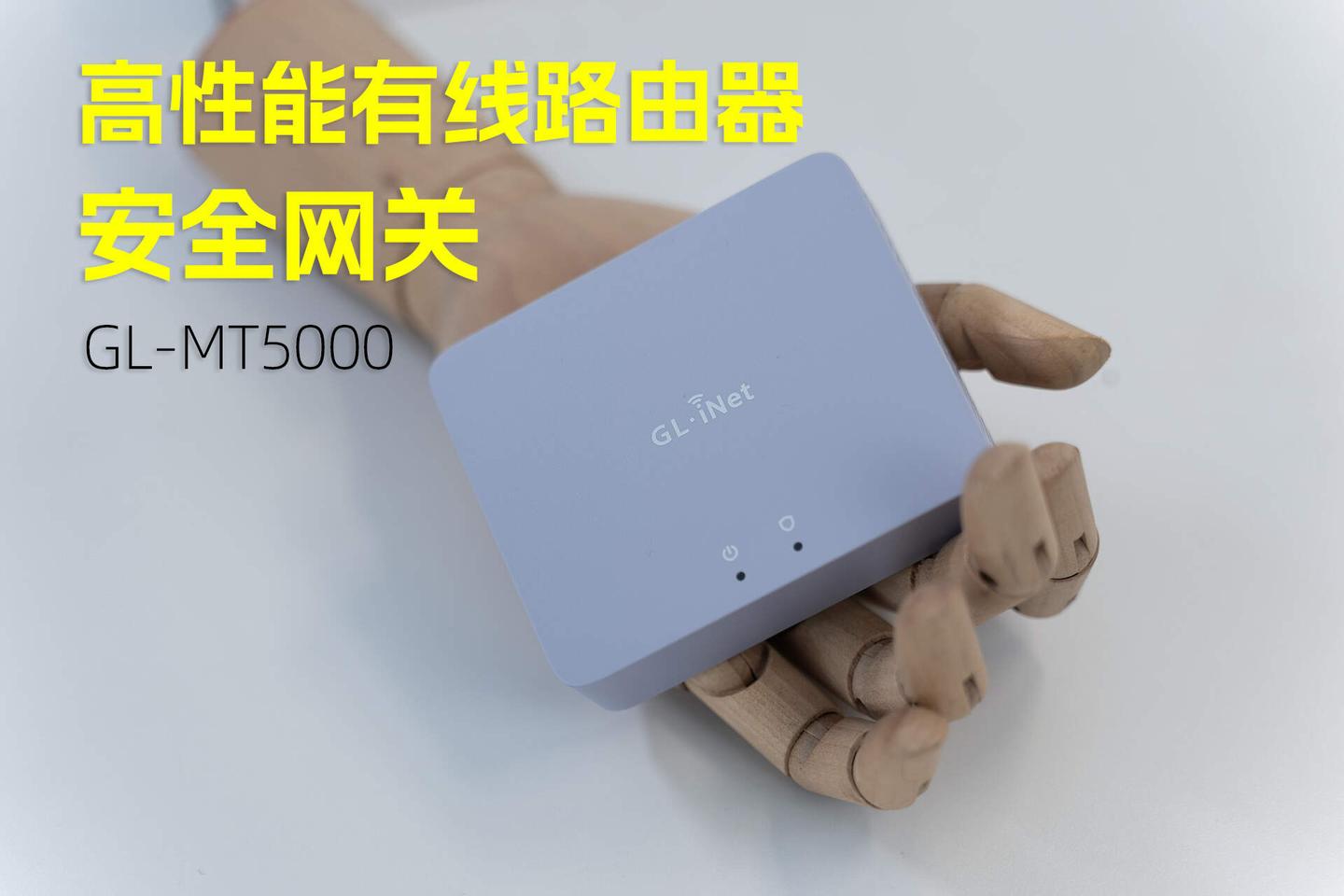
在日常生活和工作场景中,网络的稳定性、安全性和可控性越来越重要,传统的家用路由器虽然能满足基础上网需求,但在流量管理、访问控制以及设备安全方面往往力不从心,这时候你可能需要一台安全网关,所以GL-MT5000正是为此而生,本期我们来体验一下GL.iNet全新发布的新品:GL-MT5000。
它不仅是一台高性能的有线安全网关,更是一套面向家庭和企业的综合网络管理方案,凭借ARM四核处理器、高速网口和OpenWrt系统,MT5000将网络安全、流量监控、应用分流和可视化管理整合在同一台设备中,让复杂的网络管理操作变得直观且易上手,此外还可以借助它搭建轻NAS、异地组网、网络共享、docker等场景,玩法多种多样。
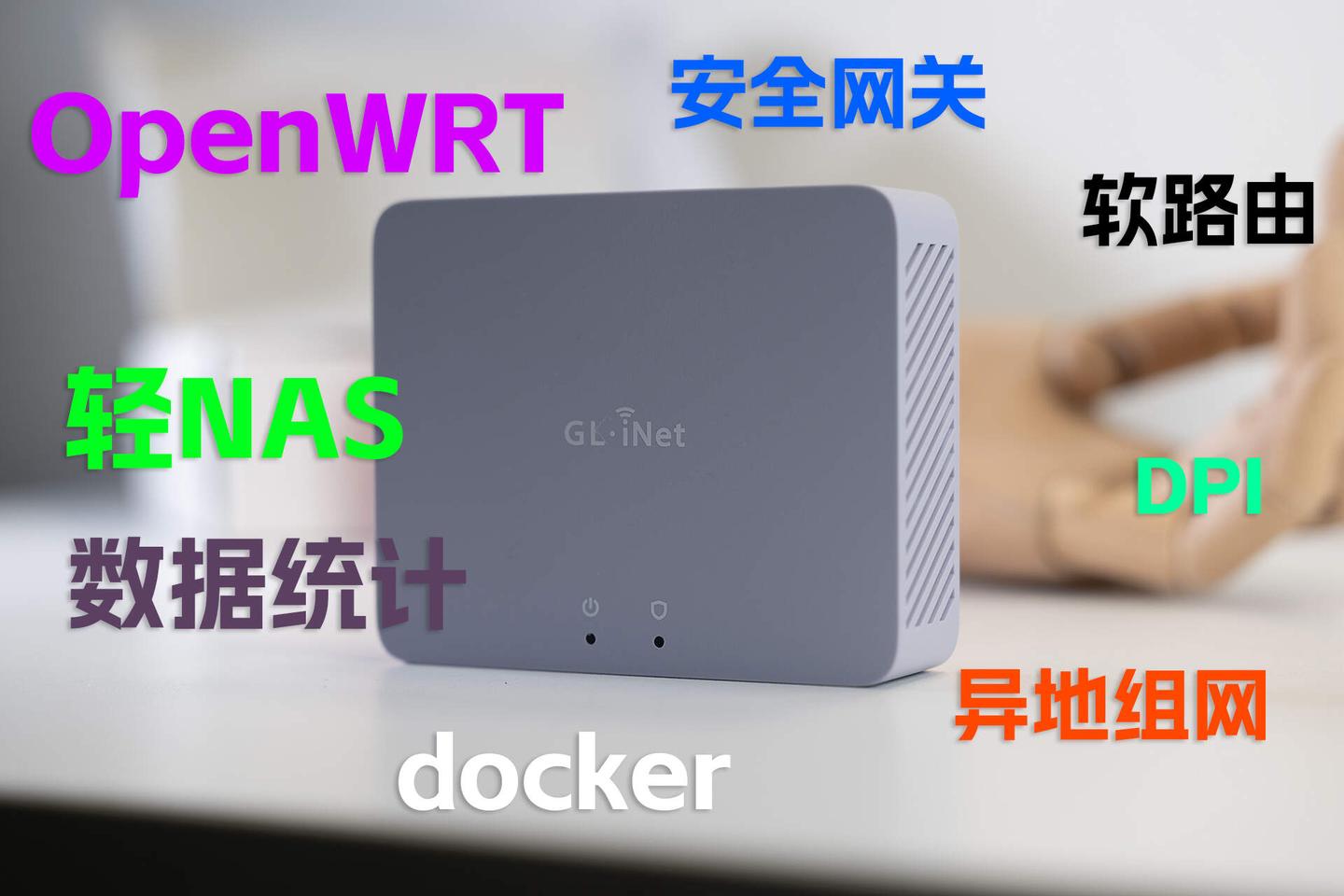
无论你是想打造安全健康的家庭网络,还是希望企业内部网络更可控,MT5000都能提供完整的解决方案,下面跟随本篇脚本一起深度体验一下这台MT5000路由器吧,看看它的实际表现到底如何,内容有点长,以下是大纲,请按需跳转查看。
外观、配置
拆机、内部做工
如何接线
人人可上手的OpenWRT
流控和安全
测速、温度和功耗
docker体验
搭建轻NAS
USB网络共享、供电加强
总结
外观、配置
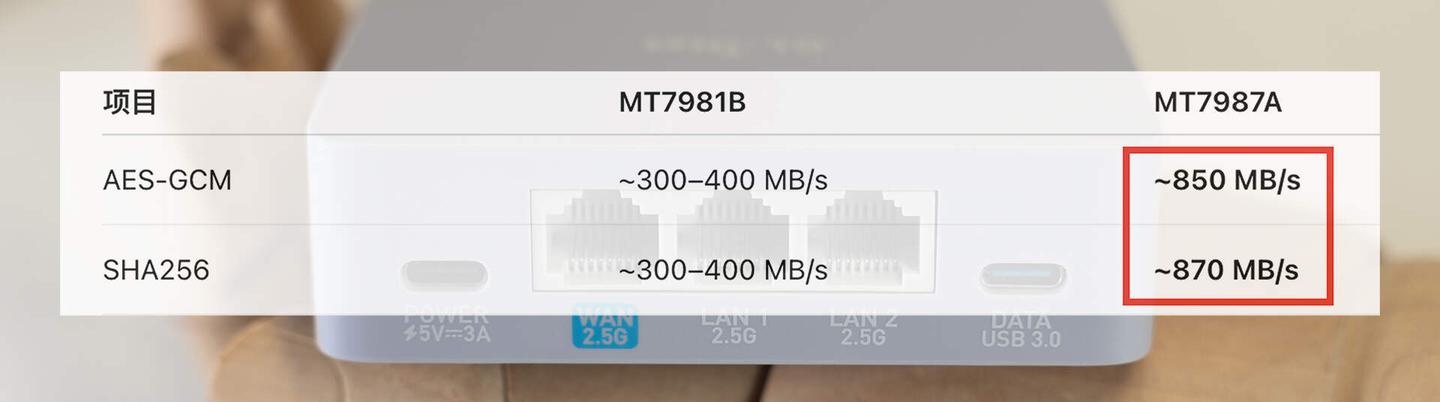
首先看看GL-MT5000的基础配置参数:搭载联发科MT7987A 四核 2.0GHz处理器、1G DDR4内存+8G闪存、USB 3.0接口(新升级为C口),值得一提的是,相比前代MT2500A,MT5000搭载了3个2.5G网口,弥补了前代网口数量和速率方面的遗憾;特别是MT7987A处理器相比上代更是有近乎3倍性能提升,可以说配置、性能全面升级了。
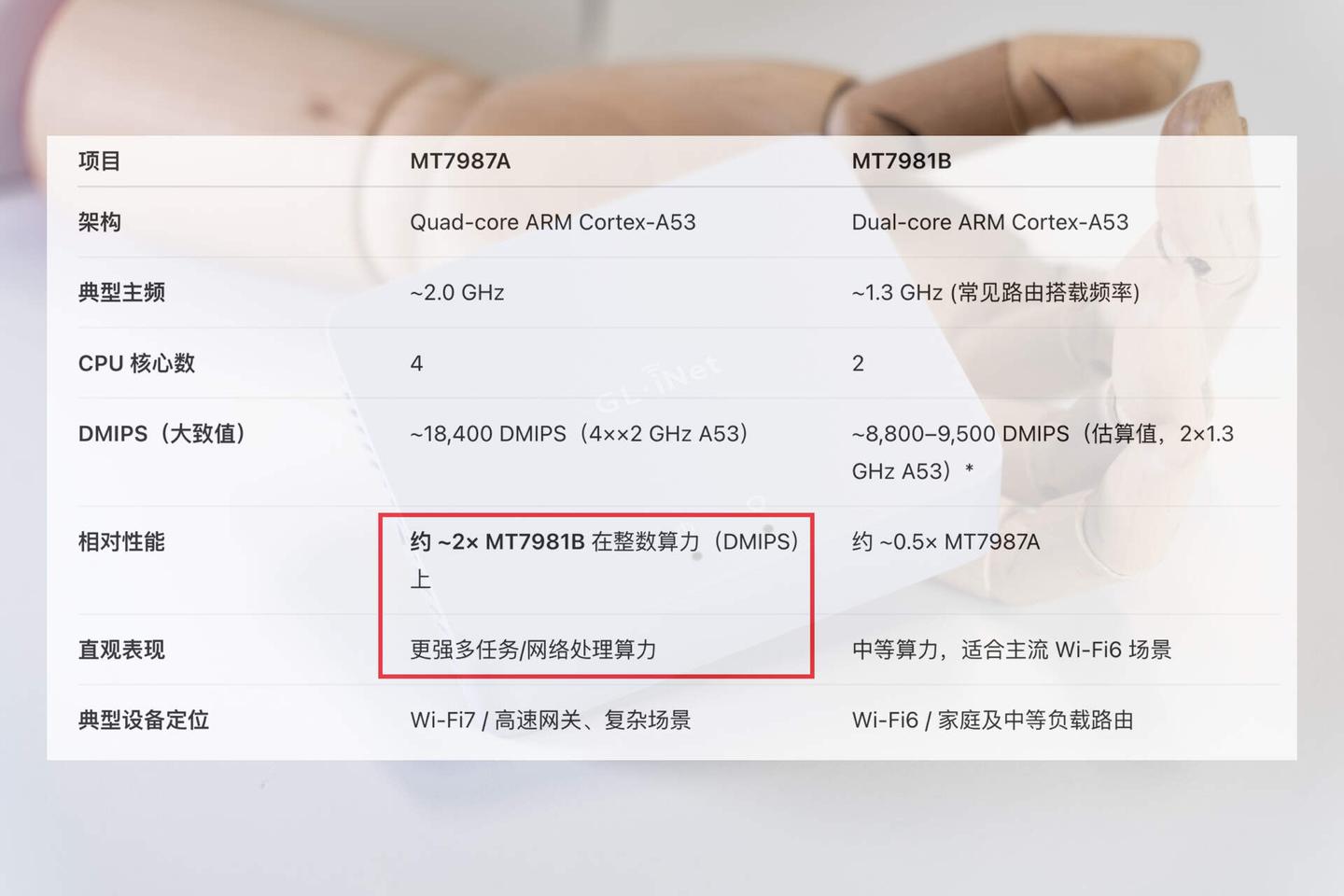
如是说前代的MT7981B 是“够用型”芯片,那么MT5000的MT7987A就是“性能冗余型”芯片了,在涉及加解密场景下速度表现优异,对于一台ARM架构的网关来说,是非常猛的存在。
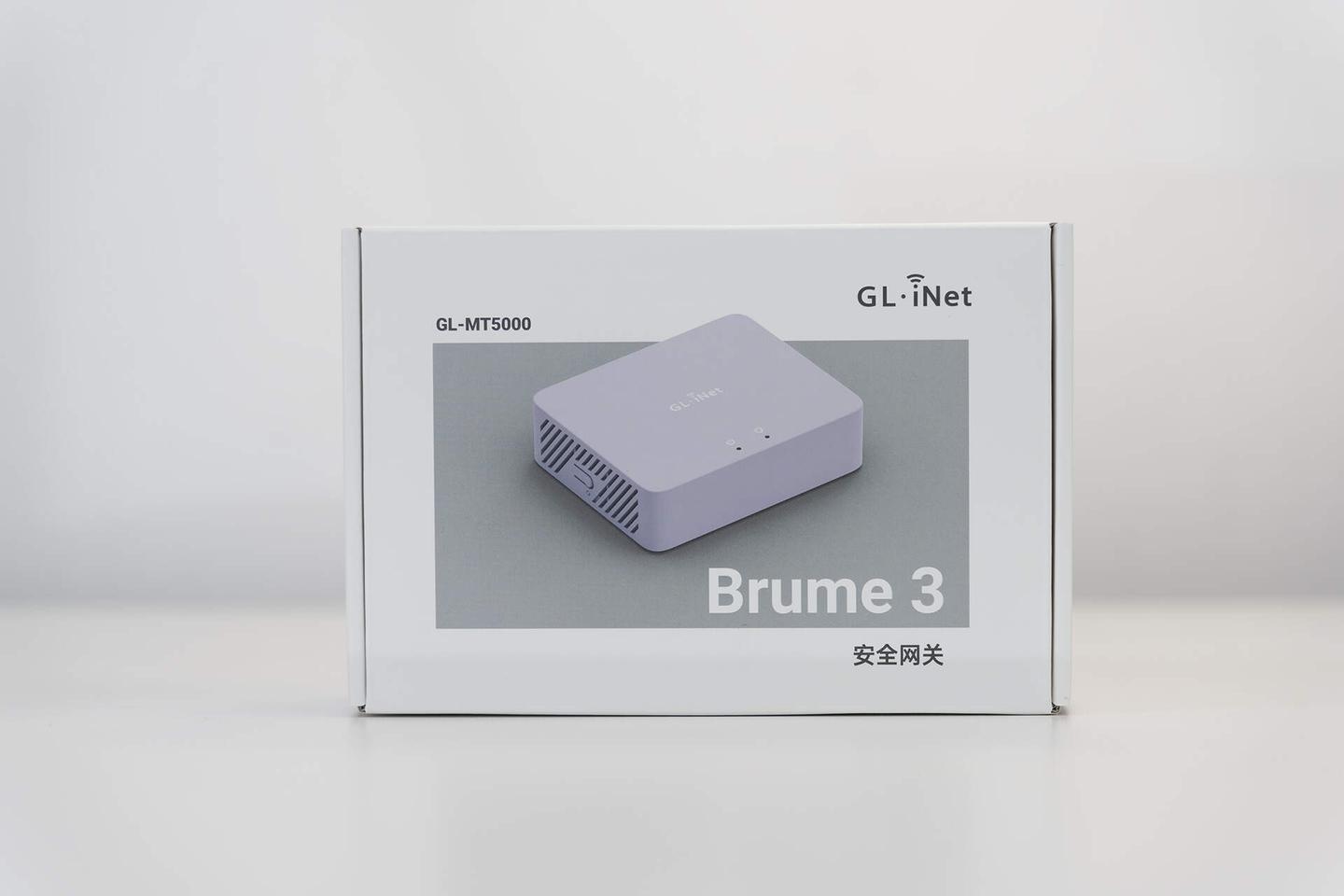
包装方面还是GL家的设计风格,型号为GL-MT5000,英文名称Brume 3,是一款面向家庭用户以及小微企业的高性能有线安全网关/路由器,支持多WAN、DPI数据统计与安全,特色是搭载OpenWRT系统,也可以理解为一台高性能arm架构软路由。
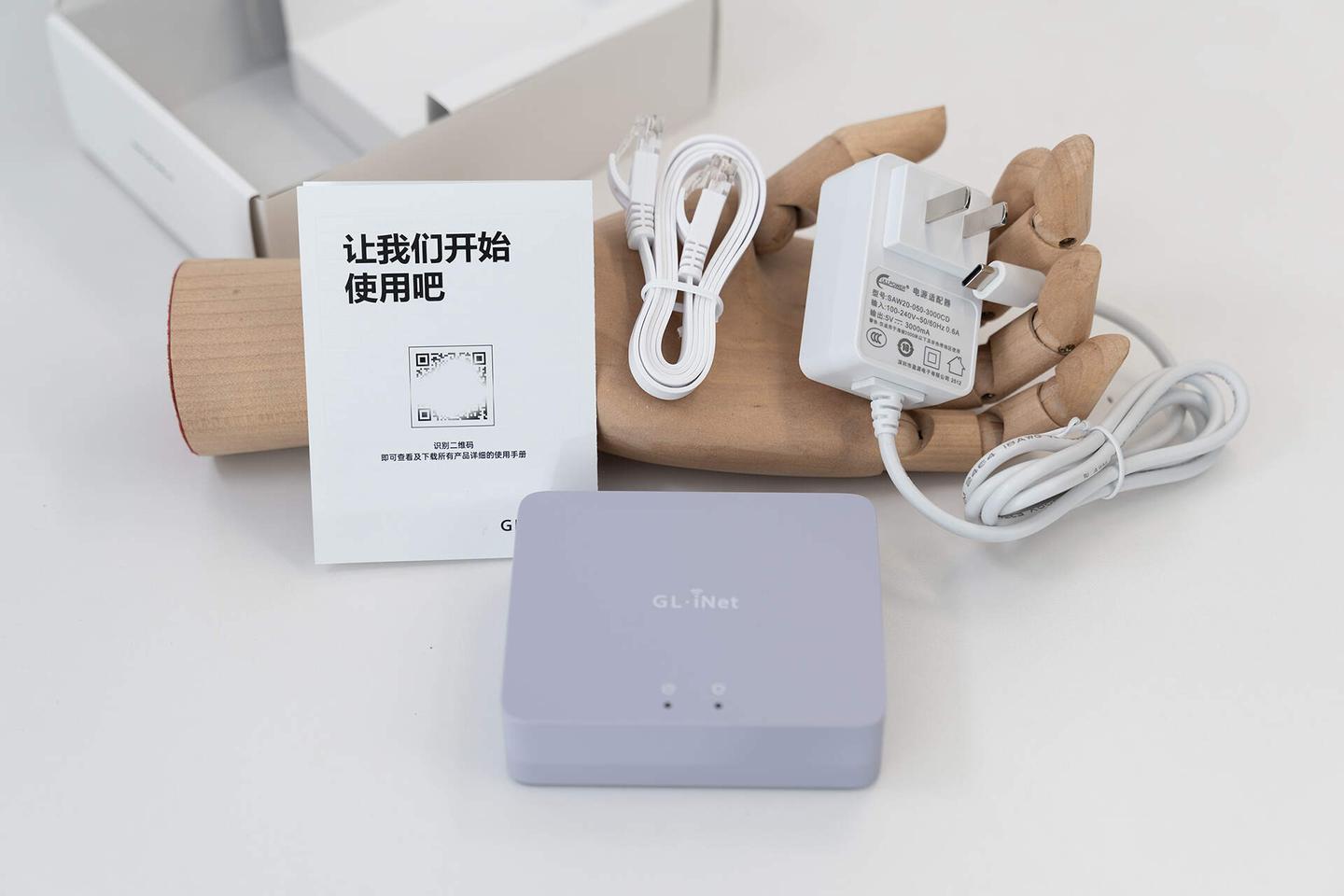
包装内所有物品如下,GL-MT5000路由器一台、说明书、网线和Type-C电源各一,主机和配件的颜色搭配也是非常协调的,GL的设计美感你永远可以放心。
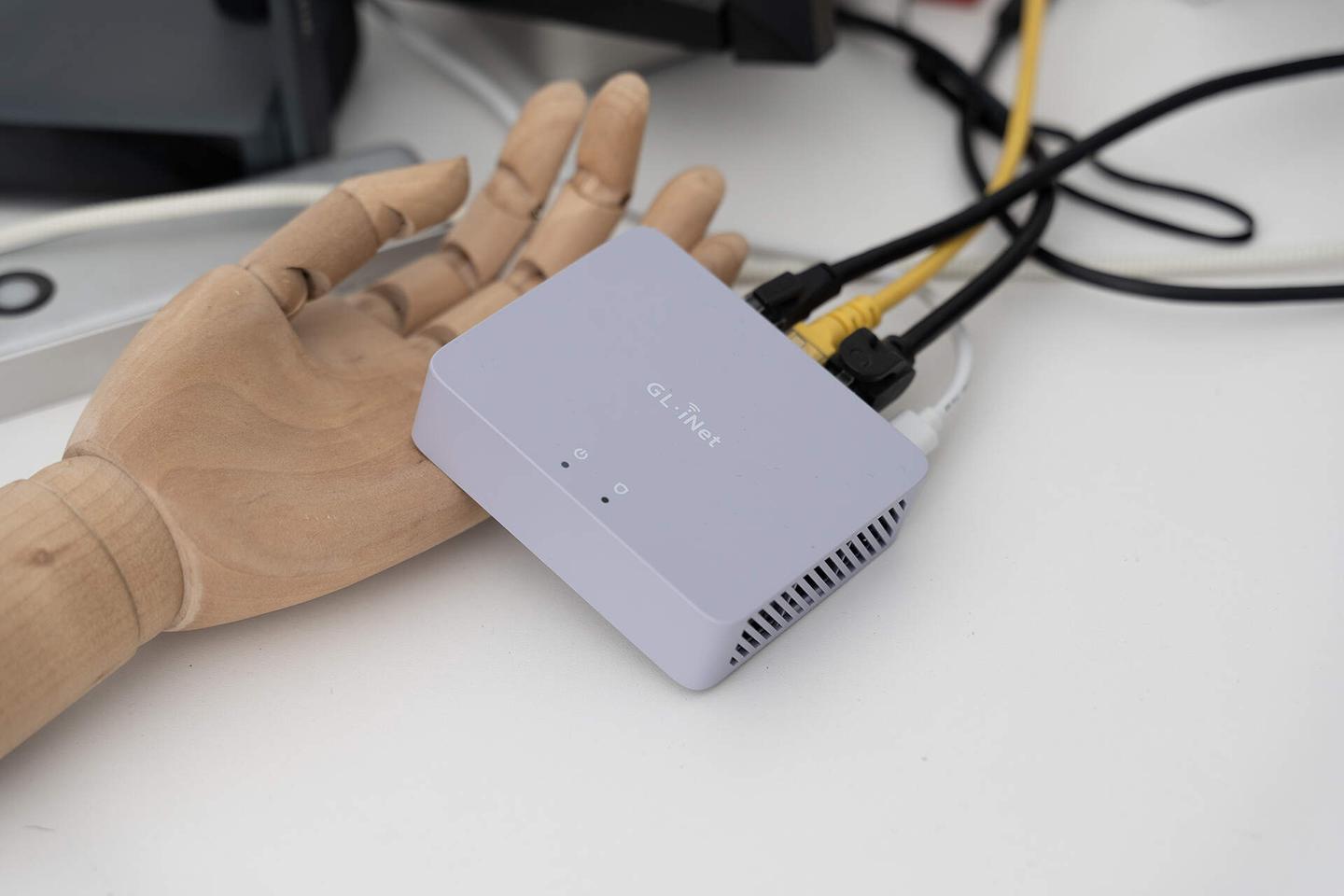
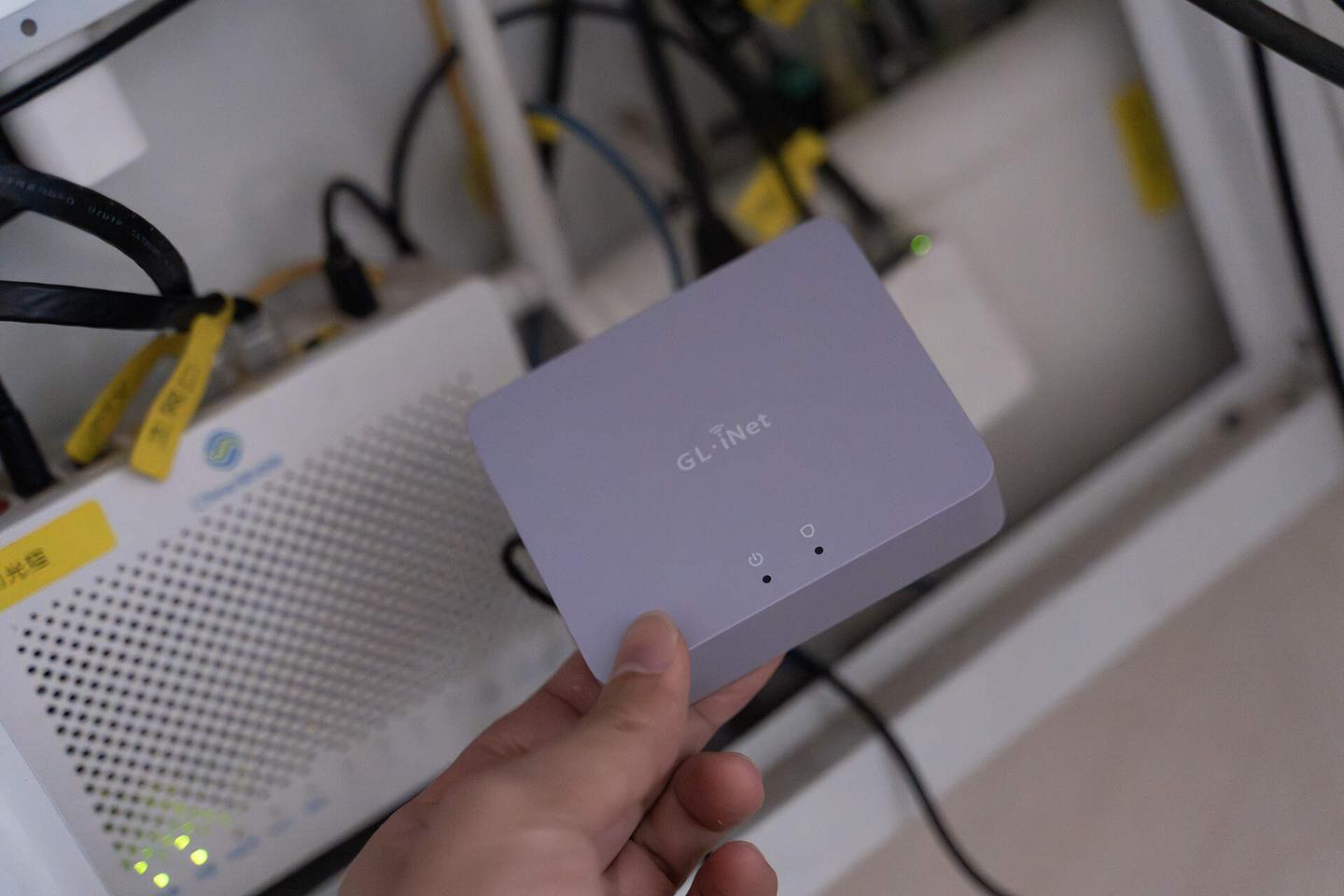
全新的配色,观感上接近于灰紫色,或者说带一点蓝感的灰白色,低饱和色调看起来还是很舒服的,尺寸方面是92*75.5*25mm,可以说比你的鼠标还要再小一圈。
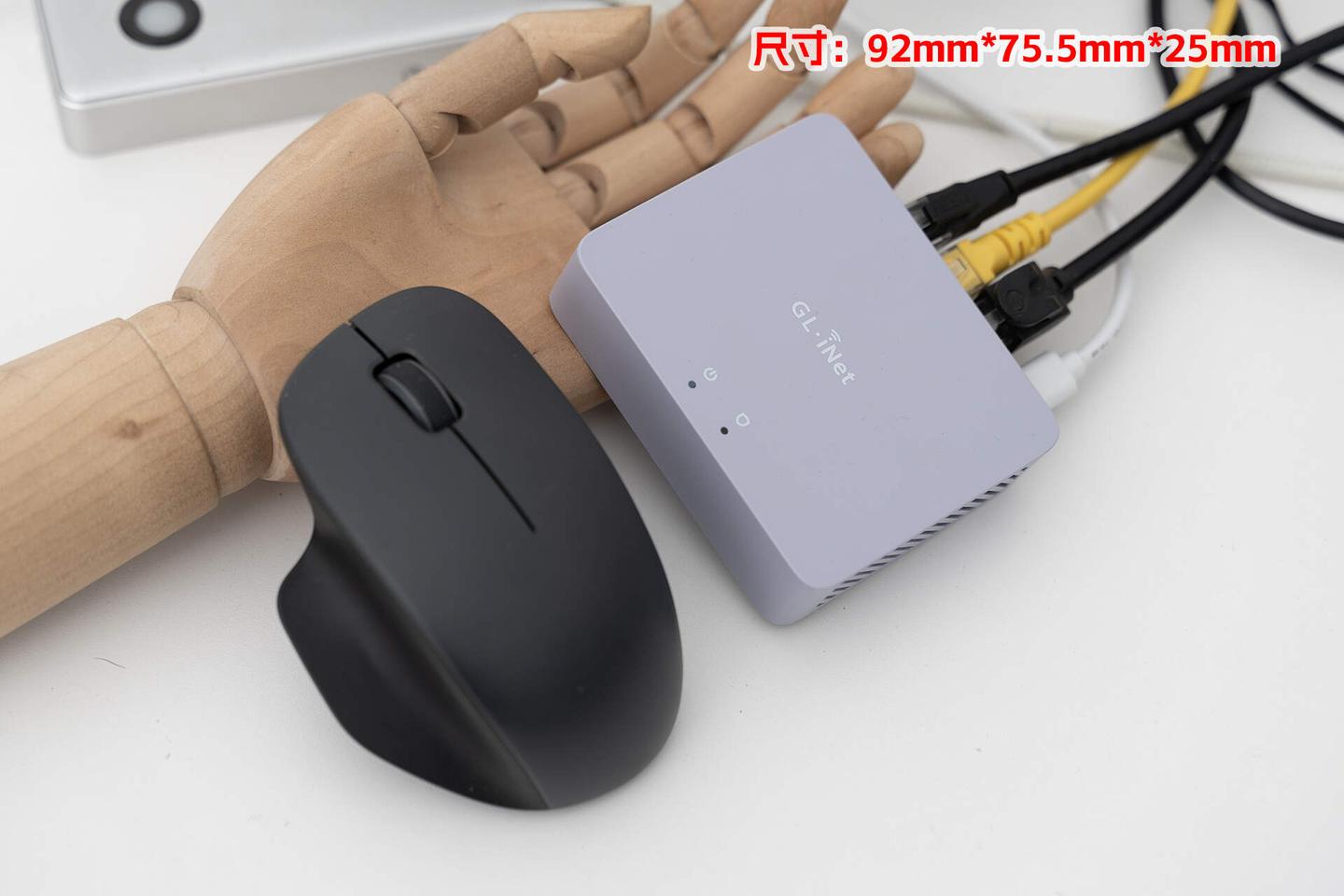
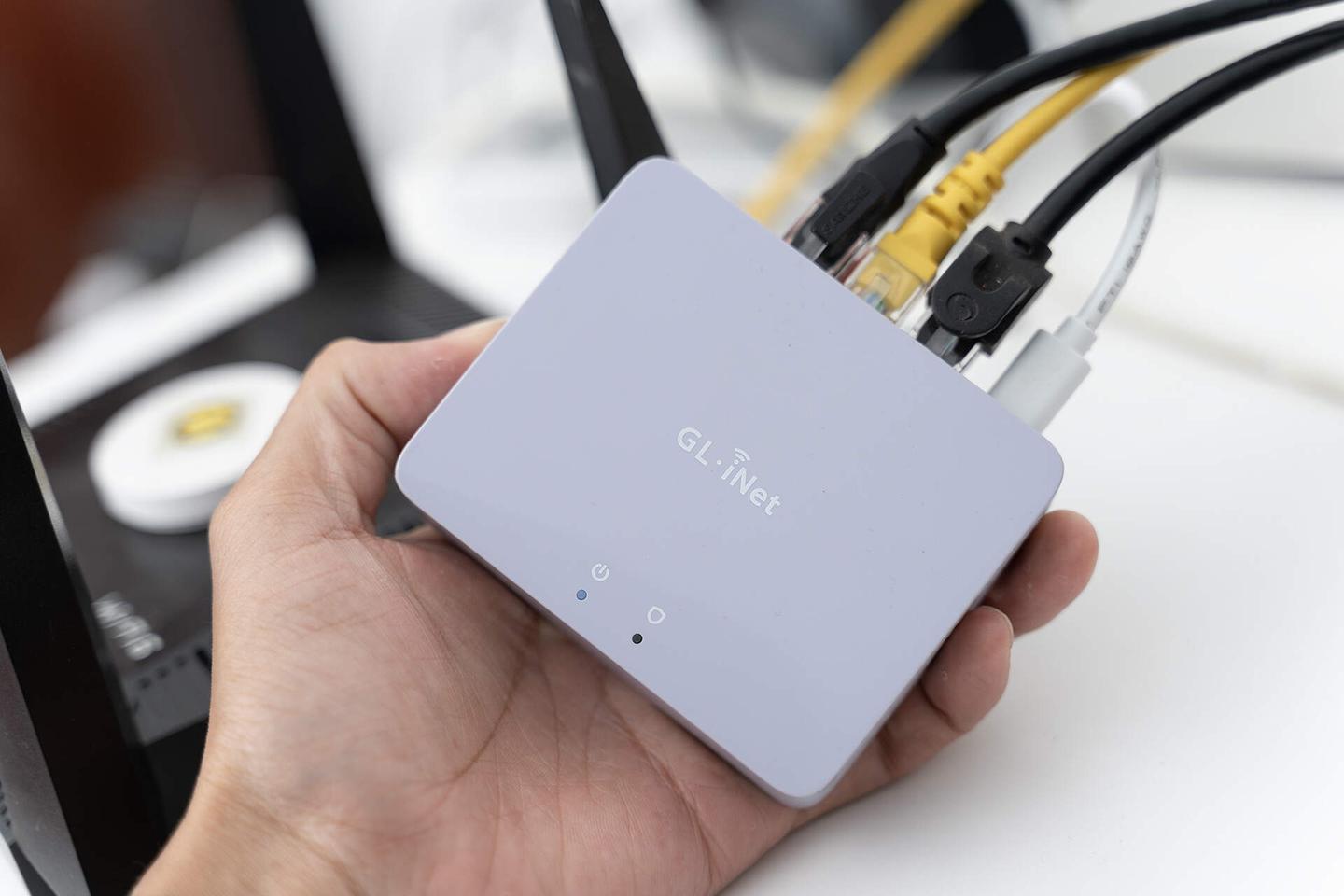
整体有棱有角,但边缘做了圆润过渡,握持感还是很舒服的,GL-MT5000顶部印有GL.iNet的LOGO,一个电源和安全指示灯,指示灯是可以在系统中关闭的,自定义程度很高。
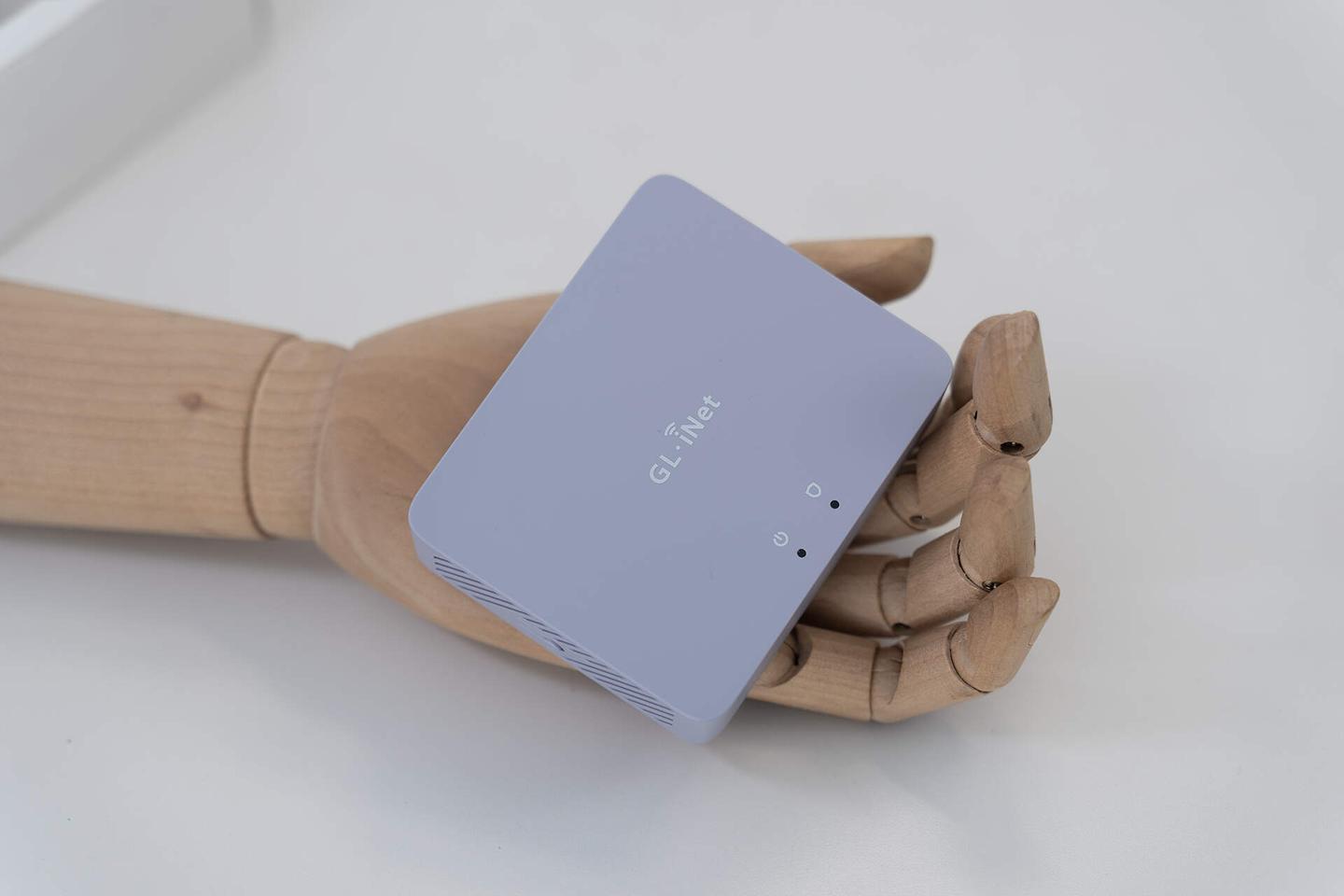
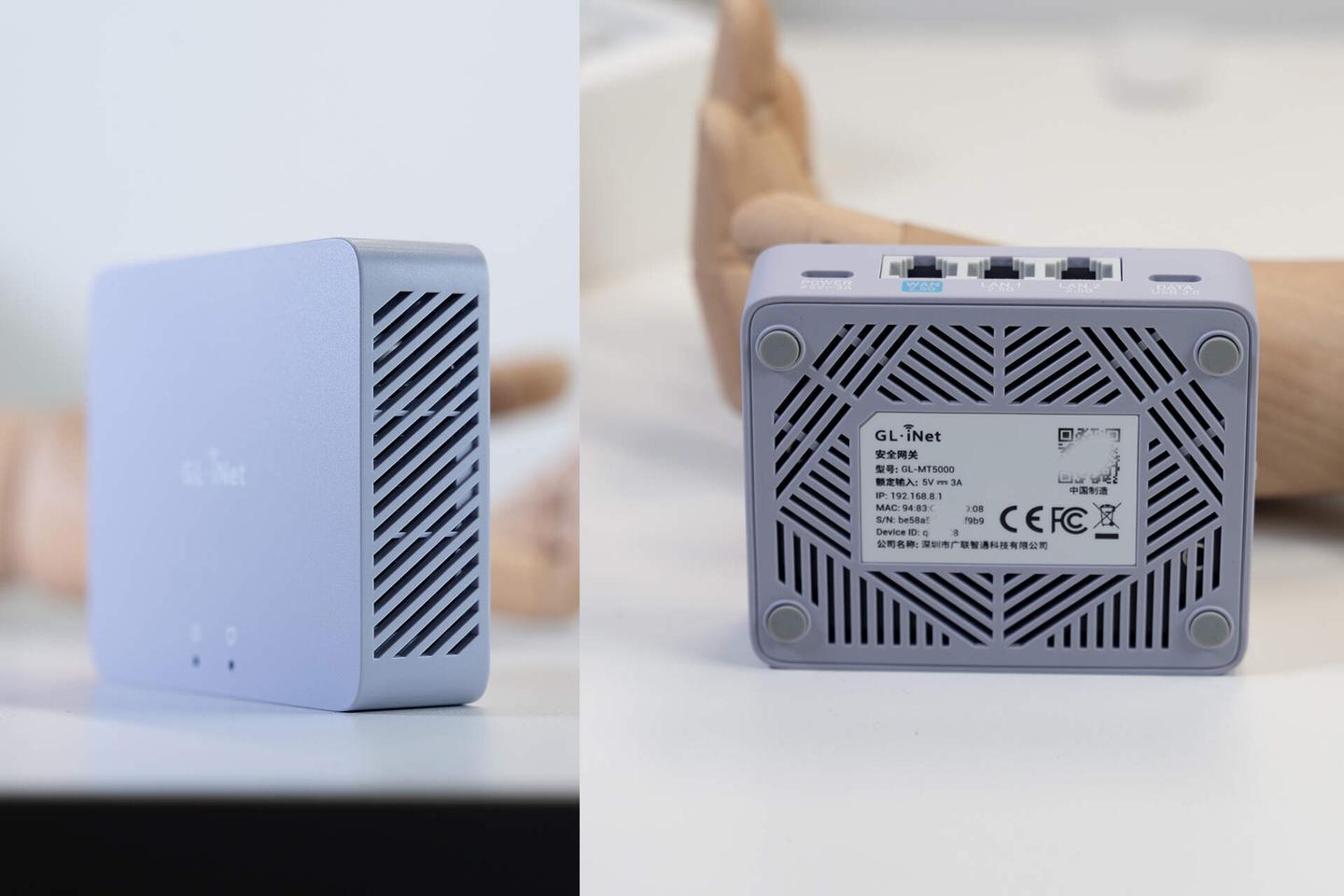
在不同的光线亮度下,这个颜色表现都有不一样的观感,灰白中带蓝的感觉就出现了,两侧都有栅栏式开孔,左侧这里多了一个重置按钮。
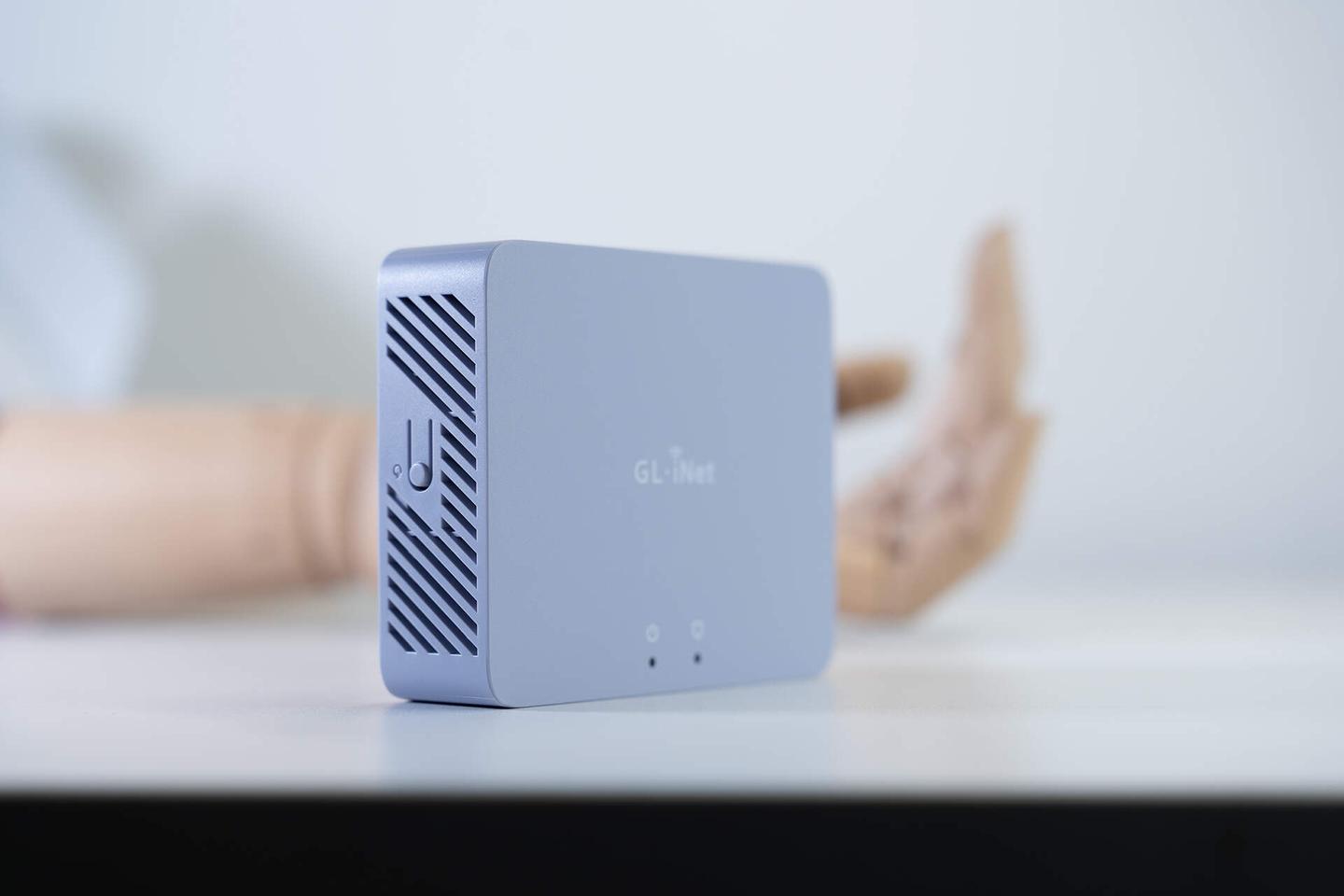
整体还是很简约的,右侧和底部一样有栅栏式开孔,兼顾美感和被动散热效率。
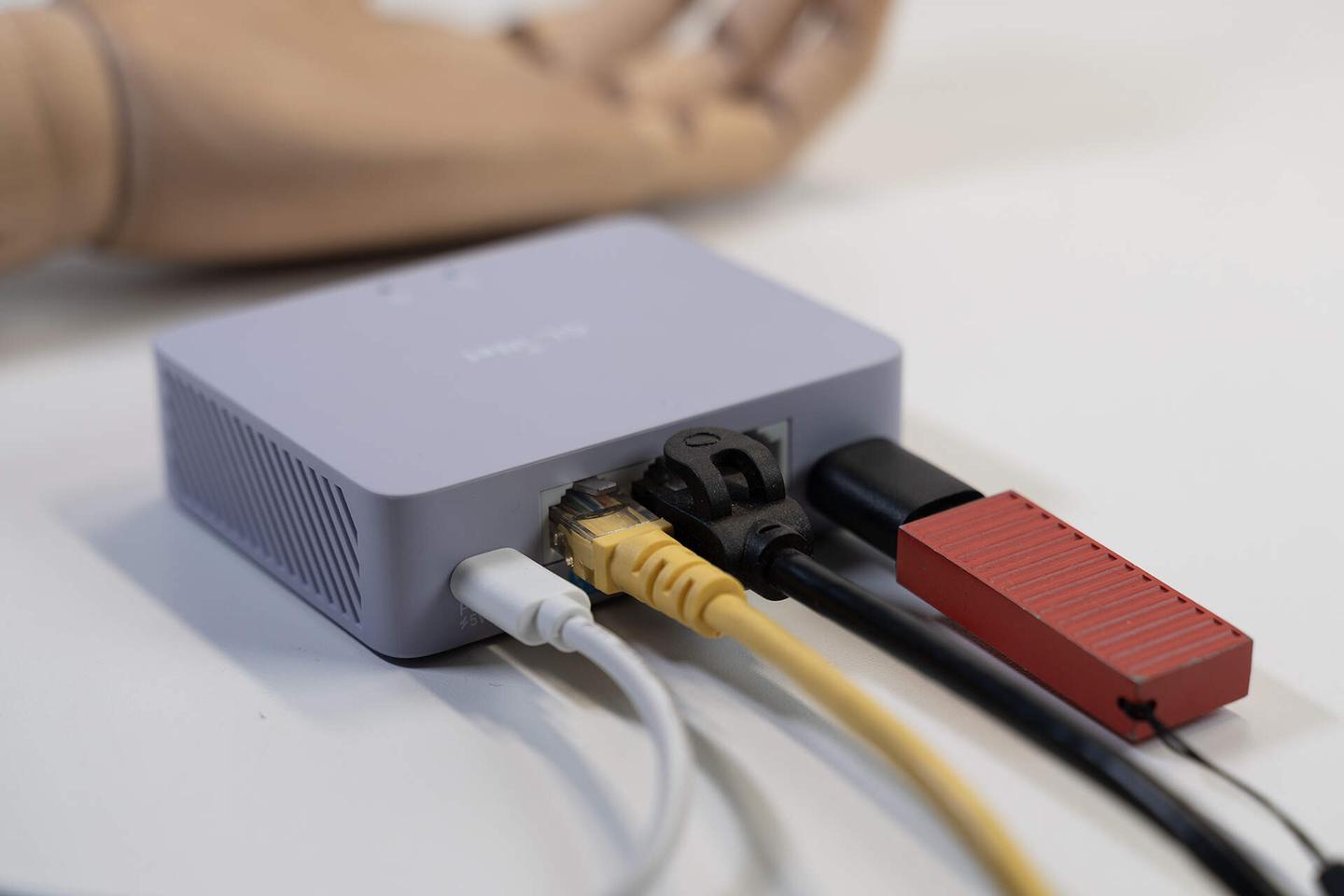
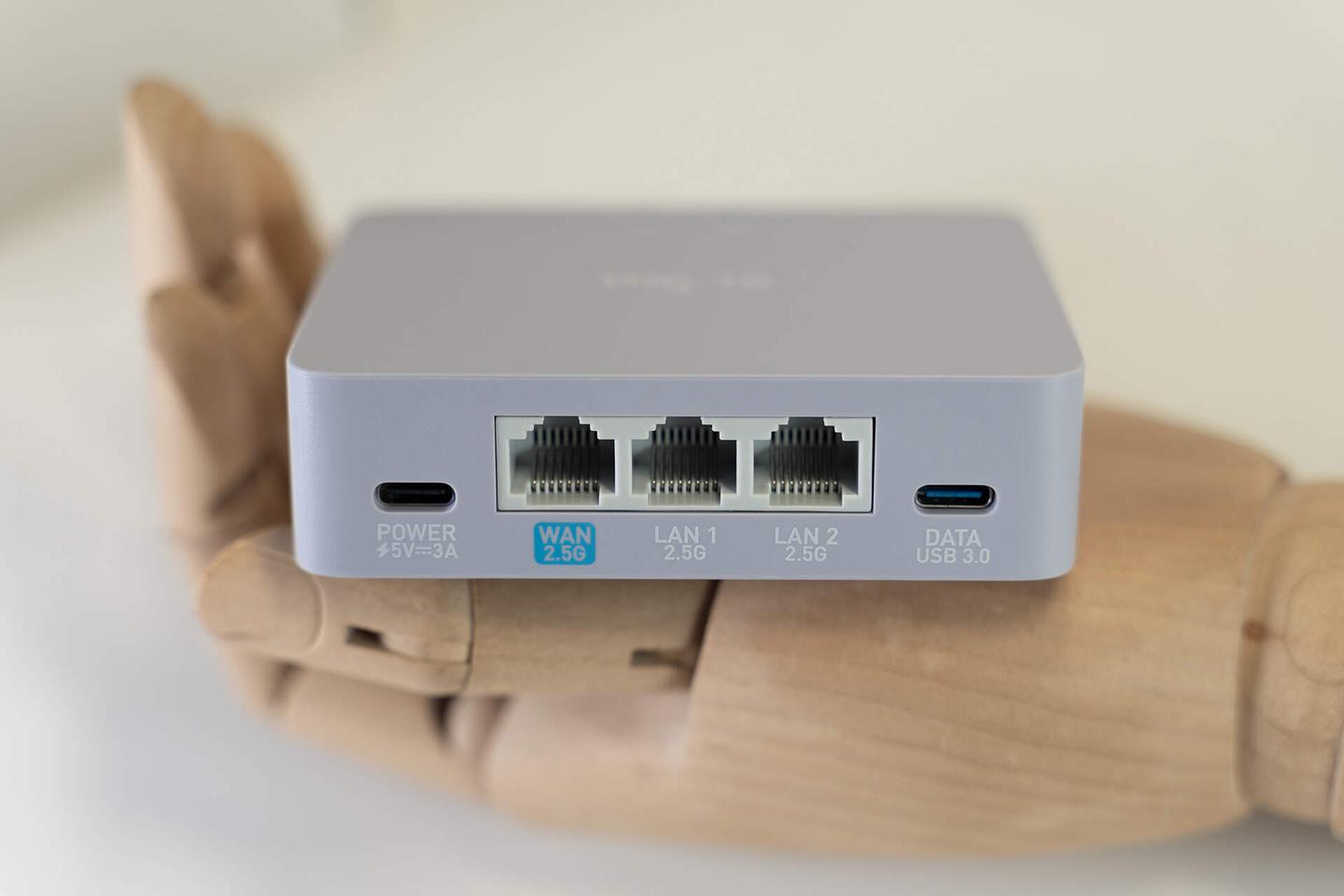
最重要的接口方面,左侧的Type-C是供电接口、右侧的Type-C是数据接口,走的USB 3.0协议,中间就是3个满血2.5G网口了,虽然网口下方标注了WAN/LAN,但实际上这3个接口是可以随意在系统中自定义为WAN或LAN职责的,这就是OpenWRT的高可玩特性了,特别是这个USB-C的数据接口,玩法可多了,后面我们会一一展开讲解。
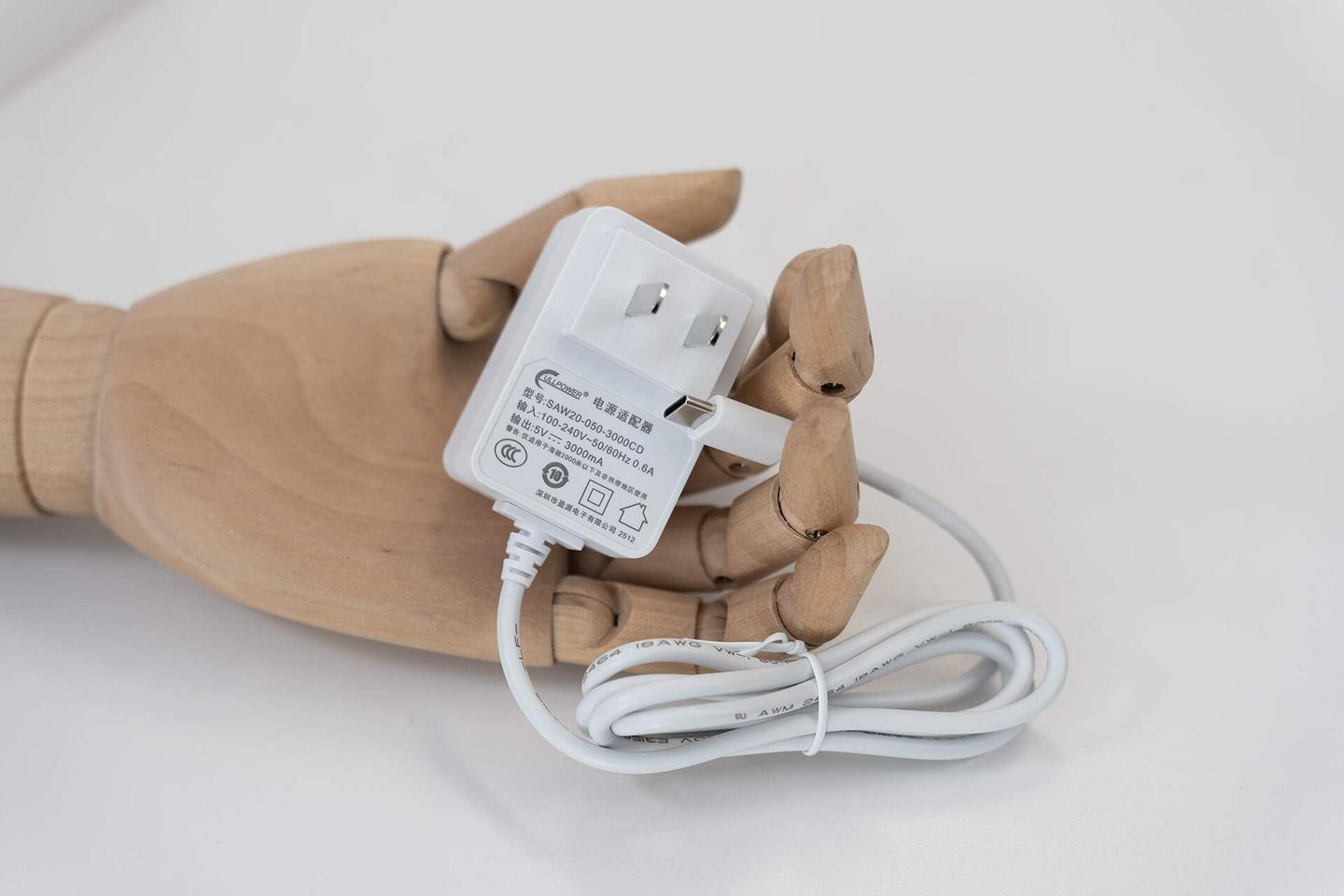
电源方面,标配一个5V3A的Type-C电源,当然了,充电宝之类也是可以给它供电的,这里有个不得不提的升级点,MT5000的USB-C数据接口的供电得到加强了,完全支持5V2A输出功率,这也是为什么标配了5V3A电源的原因,因为MT5000主机本身是非常节能的,后面咱们会测。
可以说MT5000相比上代带来的升级点太多了,处理器性能、网口速率、供电加强,以及集成的DPI数据统计与安全等功能,升级是方方面面、由内而外,接下来拆机看看它的内部做工。
拆机、内部做工
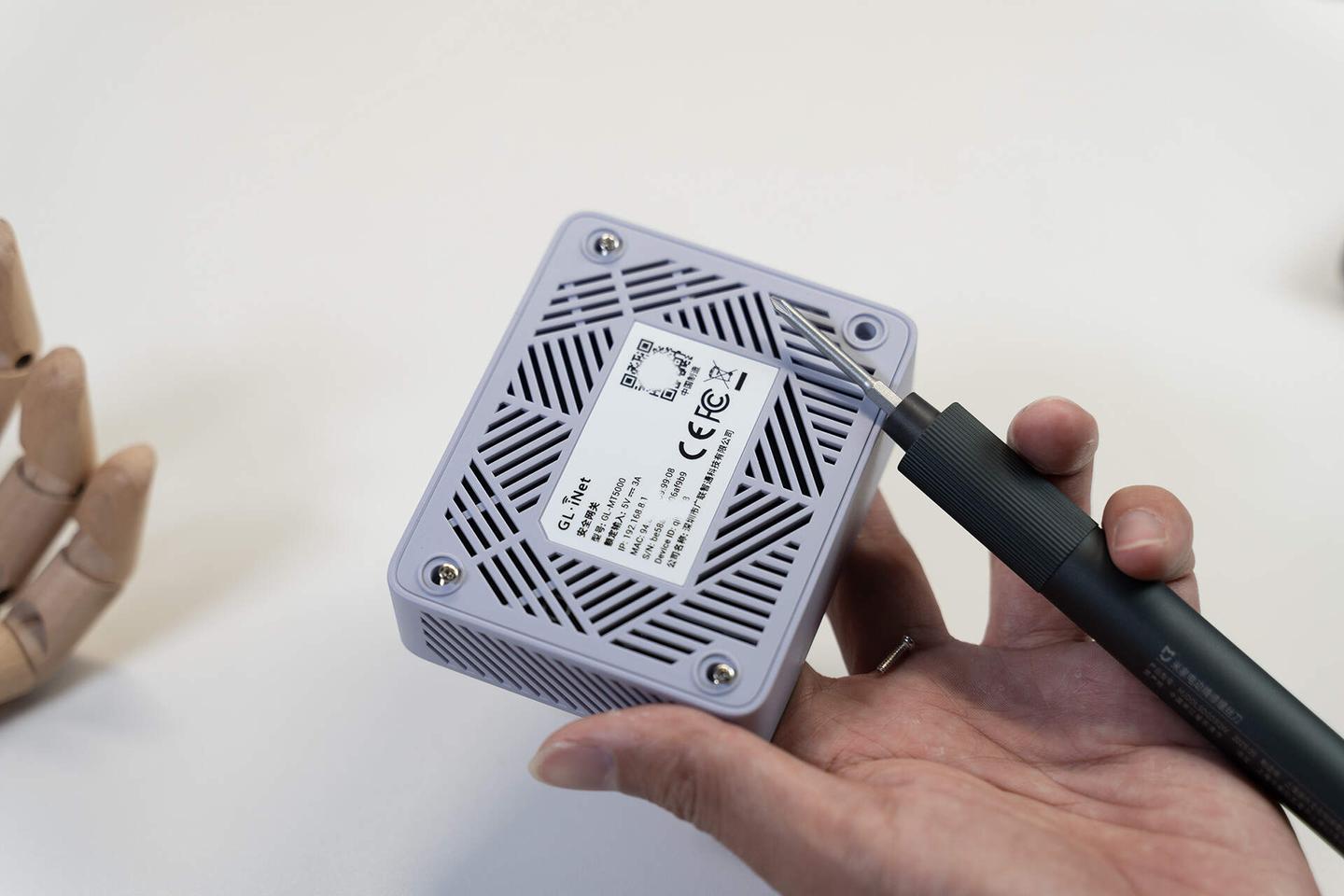
老规矩,拆机是必备流程,移除底盖的4颗脚垫,卸下里面的螺丝就可以拆机了。
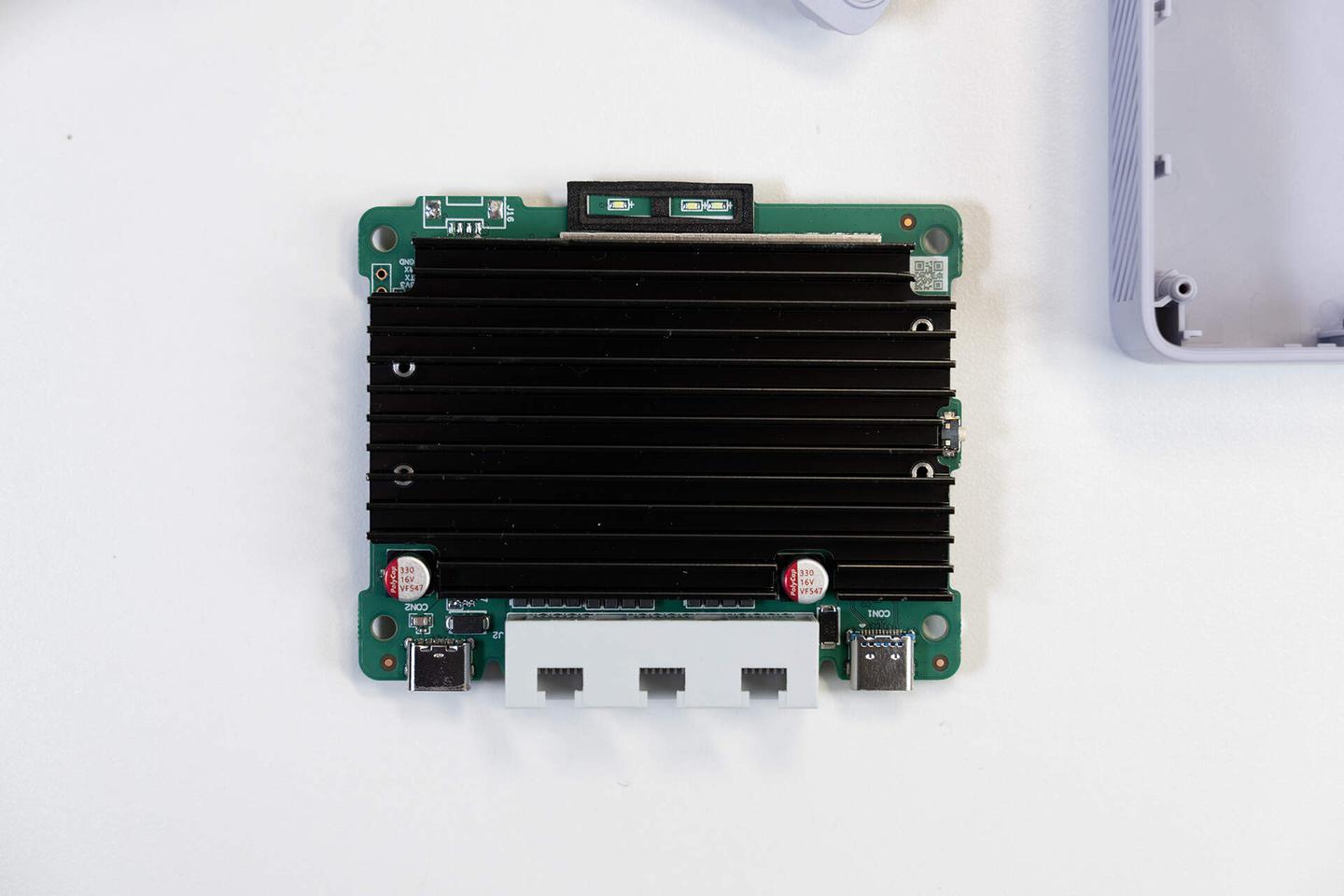
移除底盖、取下主板,所有部件如下,一眼就看到主板上巨大的被动金属散热片了,延续了GL内部用料足的传统了。
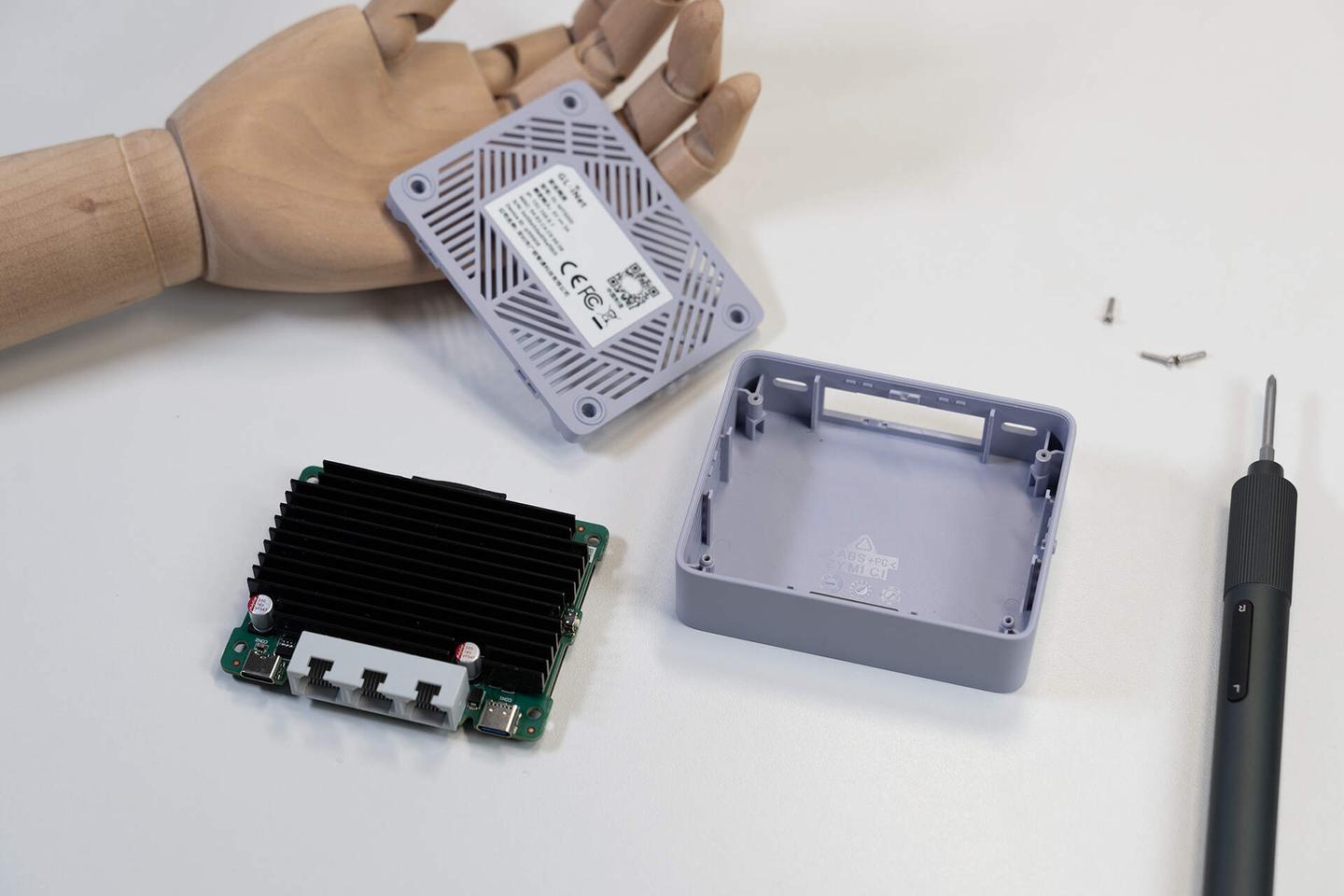
主板正面如下,各种元器件规整、布局合理,这也是为什么能控制体积如此小巧的原因了,拆过不少机器,GL家每一款产品都不会说采用公模之类的,绝对是自主设计的PCB。
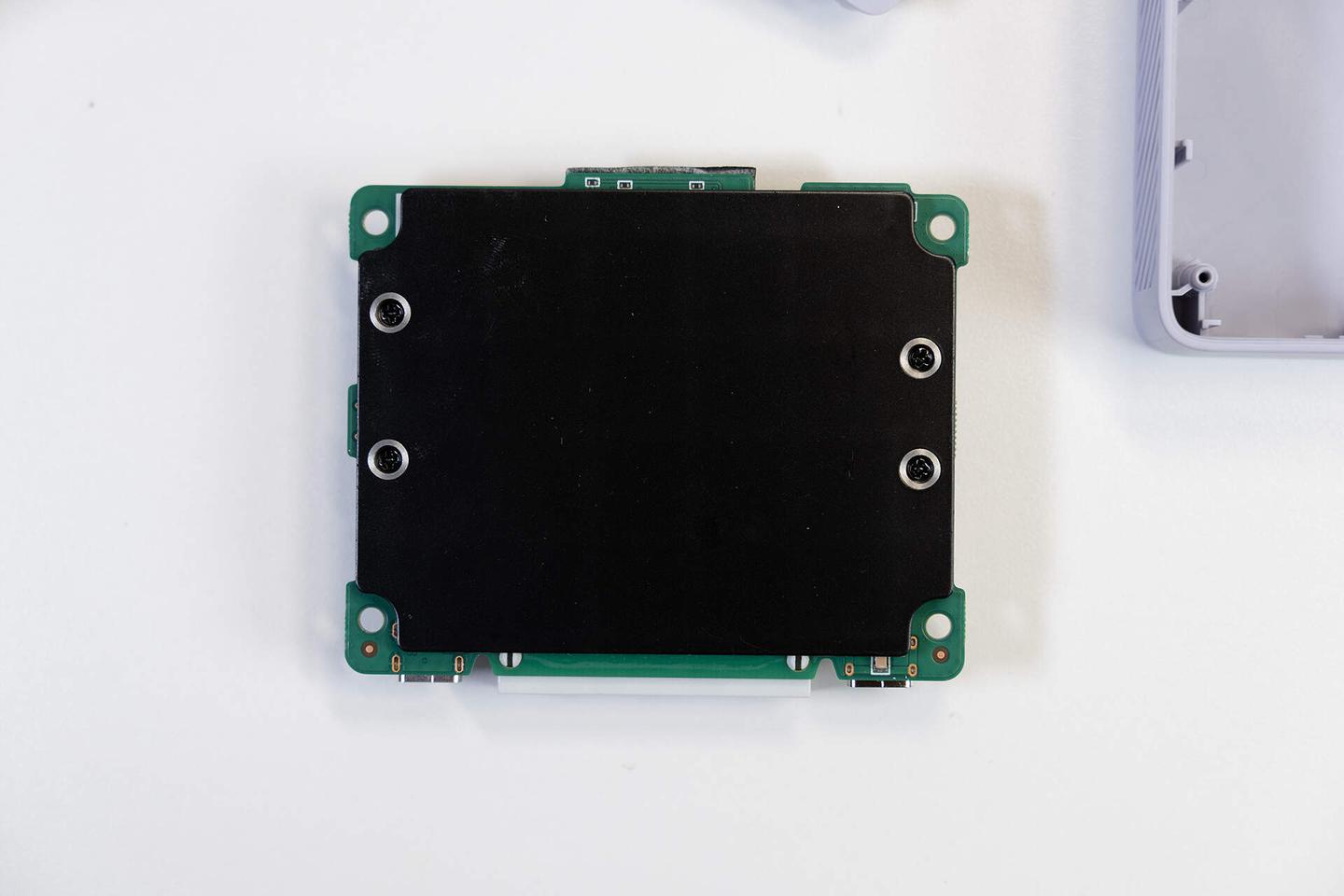
主板背面同样有一块均热板增强被动散热,和正面的主板通过螺丝紧密相连,两面被动散热,加上本身MT7987A处理器制程先进,所以基本上不用担心热量问题了。
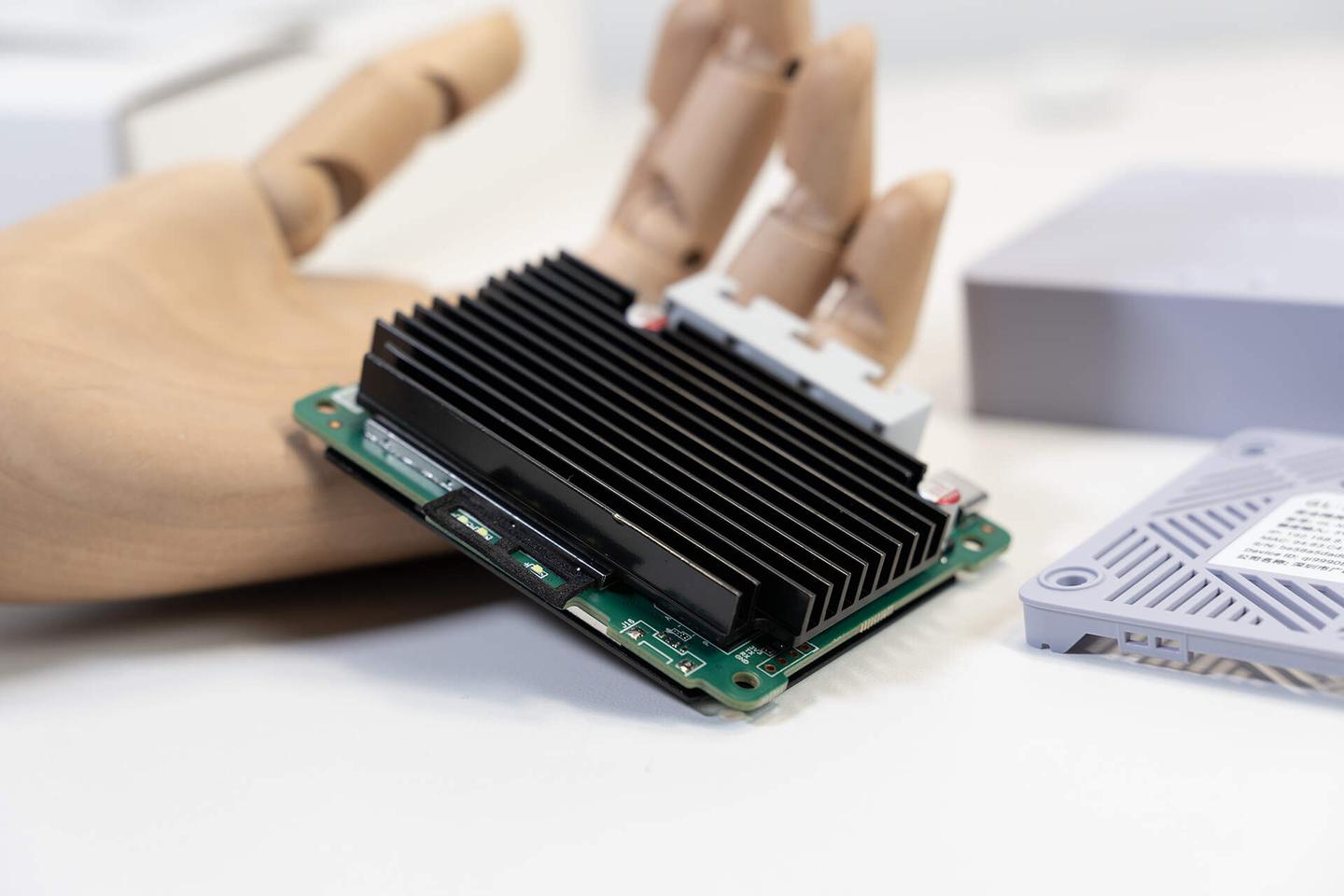
透过散热片缝隙可以看到每个芯片上都有屏蔽罩覆盖,所以说GL-MT5000的做工和用料不用担心,非常足。
如何接线
和传统家用路由器不同,GL-MT5000 并不自带 Wi-Fi,它的定位是一台“纯有线的安全网关 / 软路由主机”,这种设计并不是阉割,而是为了把所有性能预算都用在 CPU、加解密能力、多 WAN、DPI 统计以及网络安全能力上,换句话说,GL-MT5000的核心价值不是“发射 Wi-Fi”,而是作为整个家庭或小型办公室网络的大脑与防火墙。
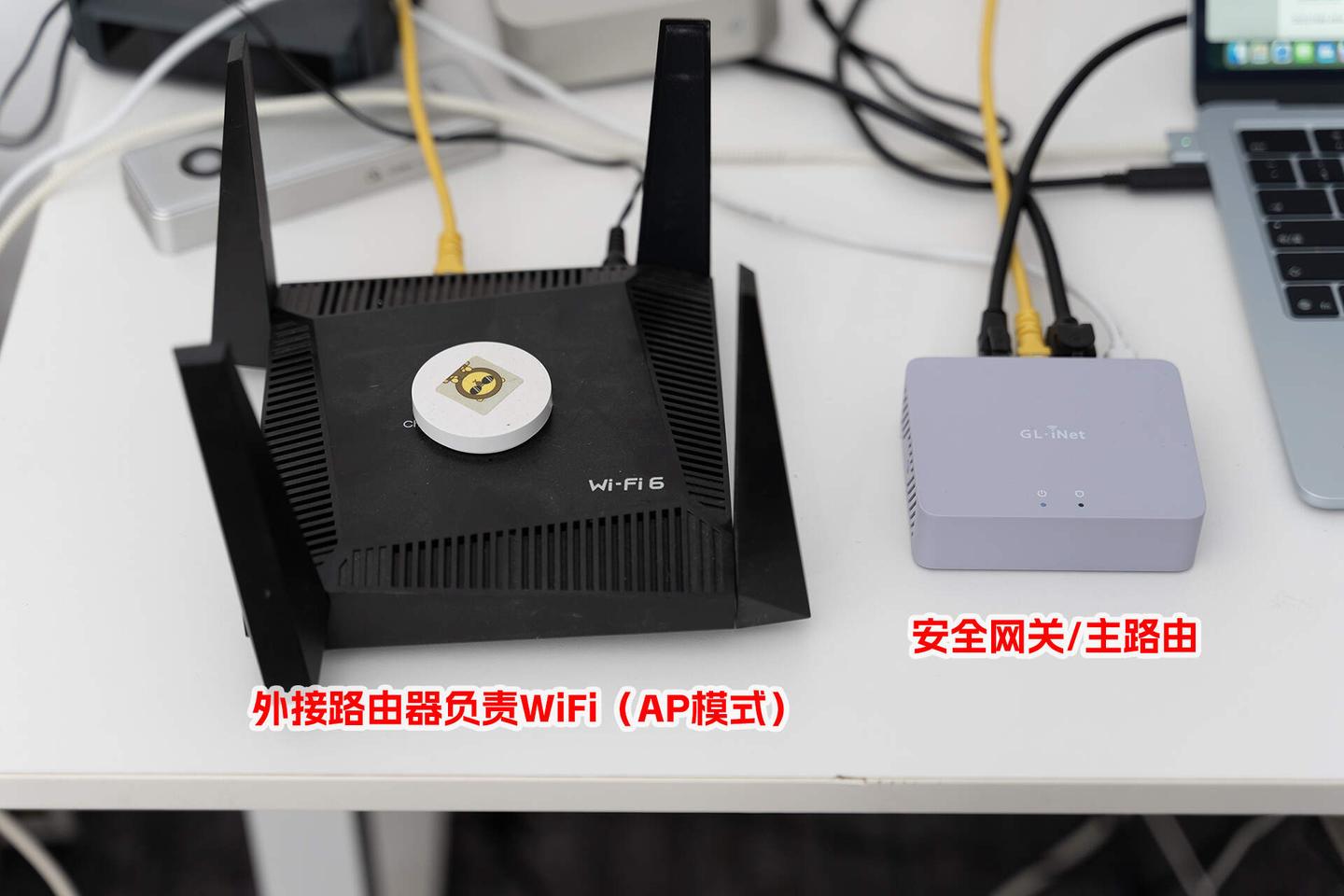
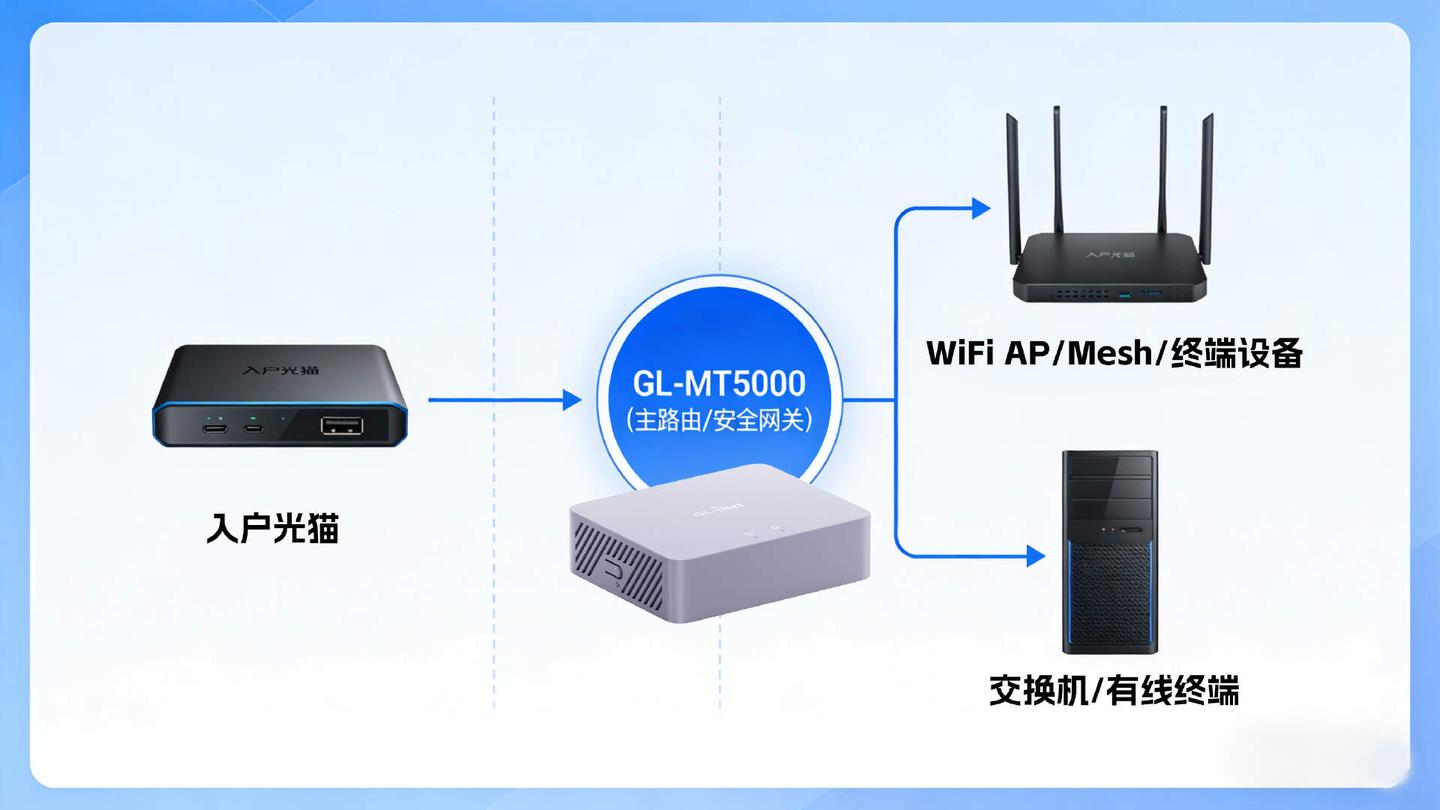
接线方案一:MT5000 作为主路由
这是最标准、也是最推荐的方式,主要网络架构如下方所示,GL-MT5000直连光猫,光猫可以改桥接,让MT5000拨号,如果不能改(许多地区限制光猫改桥接了),那就MT5000直连光猫LAN,而且,MT5000下可以外接交换机或有线终端,最重要的是外接无线路由器实现WiFi发射,这台外接的无线路由器最好设置成AP模式(如果有的话),减少一层NAT。
接线方案二:MT5000 作为旁路由
除了主路由方式外,如果不想改动已有网络架构,那么可以使用旁路由模式,MT5000 不参与拨号、不做 NAT、不影响原有网络结构,而是以“安全插件”的形式接入现有网络,专注于广告与追踪拦截、策略分流、流量审计、家庭网络防火墙等方面的职能,接线图如下。
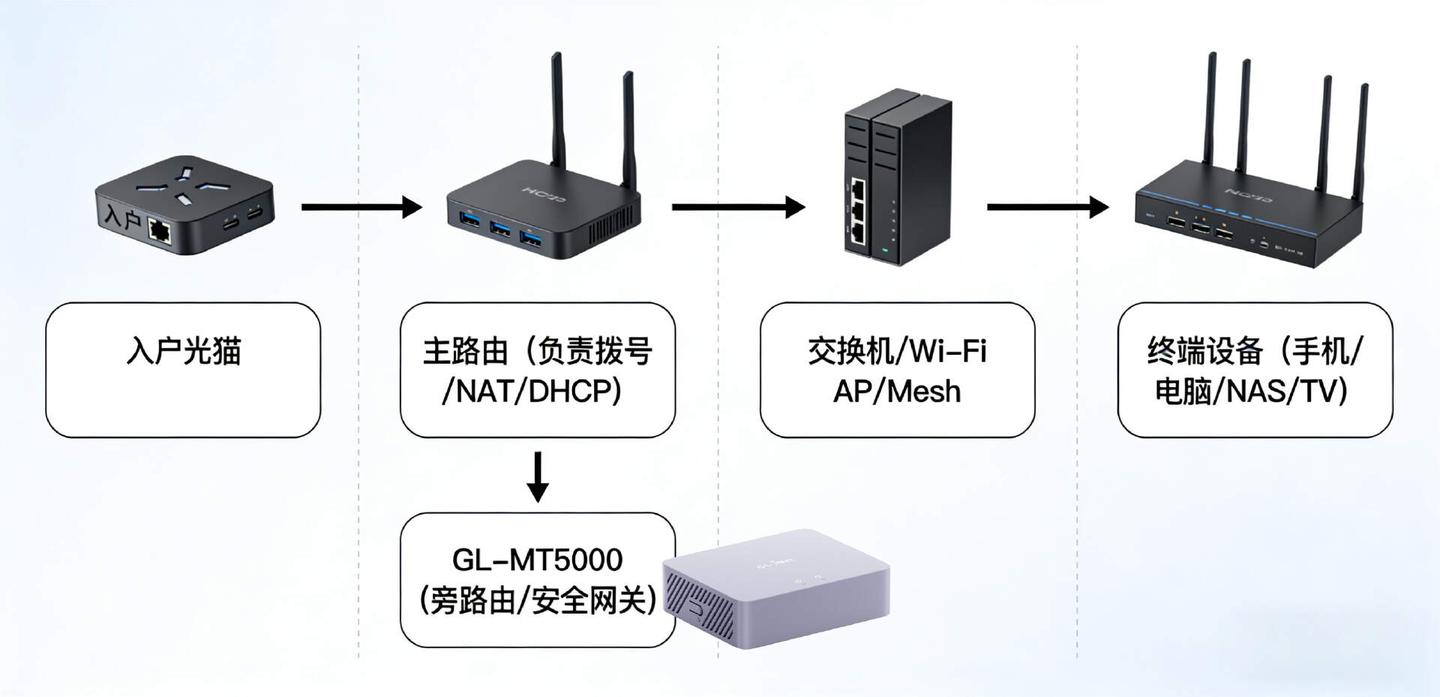
如果你希望它成为网络的核心,那么把 MT5000 作为主路由 / 安全网关,可以充分发挥它在加解密性能、策略分流、加速和防火墙方面的优势,适合对稳定性、安全性和可控性要求更高的用户;而如果你已经有一套路由和 Wi-Fi 体系,那么将MT5000作为旁路由接入,会是更轻量、风险更低的方案。它不改变原有网络结构,却能为整个网络“外挂”上强大的安全与加速能力,随插随用,随时可撤。
人人可上手的OpenWRT软路由
GL-MT5000路由器真正吸引人的地方,其实并不只是硬件配置,或者小巧的外观设计,而是它对OpenWrt系统的重新包装方式。
众所周知,OpenWrt的功能非常强大,但原生系统对新手并不友好:菜单层级复杂、配置逻辑偏工程化、很多关键功能需要自己查文档、改参数、写规则,这也是为什么很多人“听说过 OpenWrt 很强”,但真正会用的并不多,或者说在你会用之前要经历一波学习曲折。
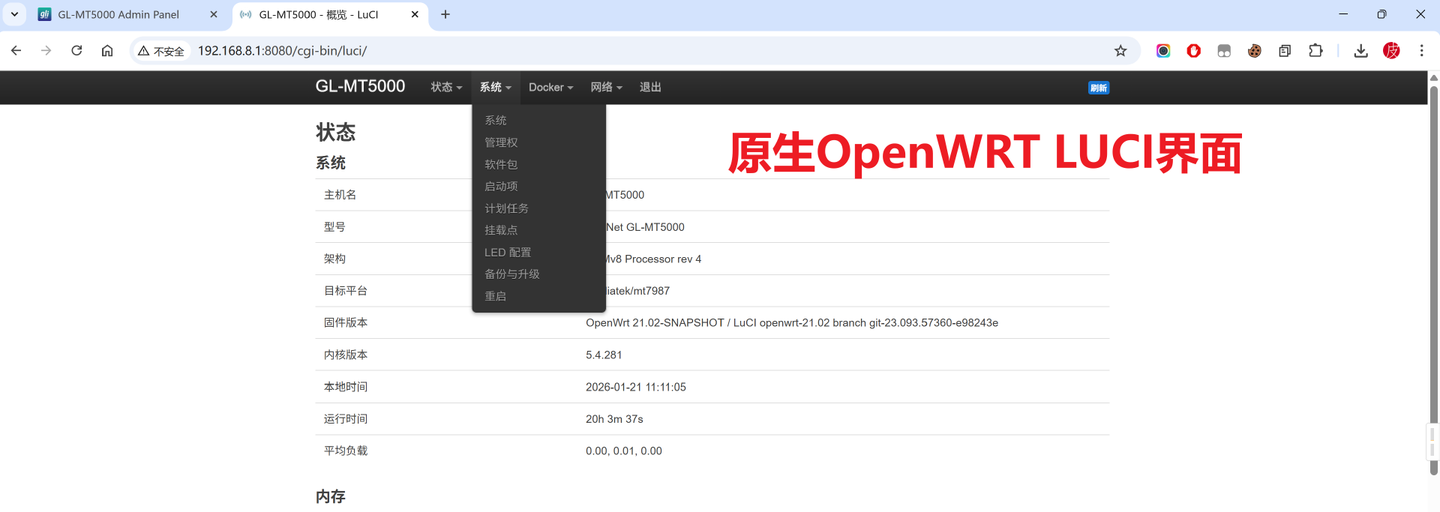
GL.iNet的思路非常明确:不改OpenWrt的底层能力,而是在其之上重新设计一整套更易理解、更适合普通用户的交互逻辑。
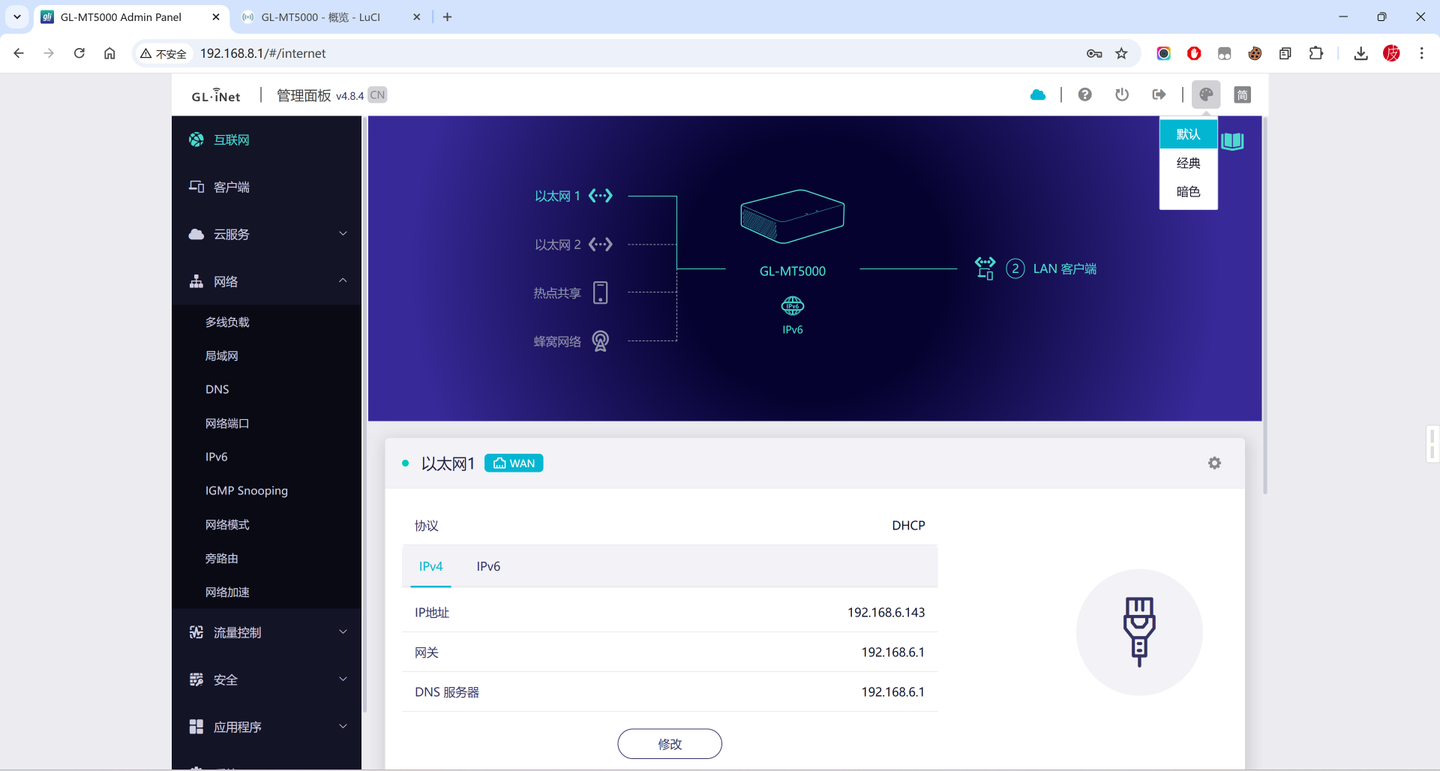
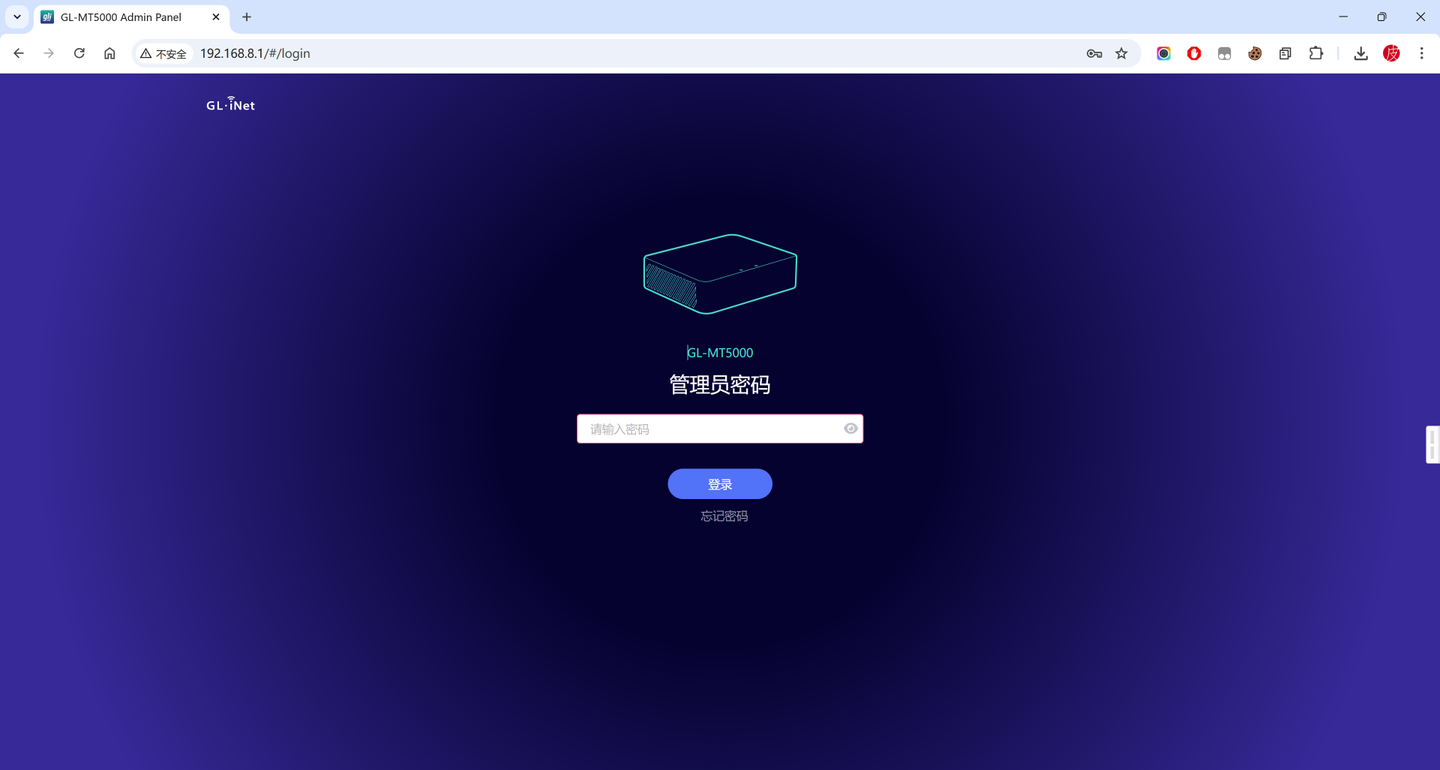
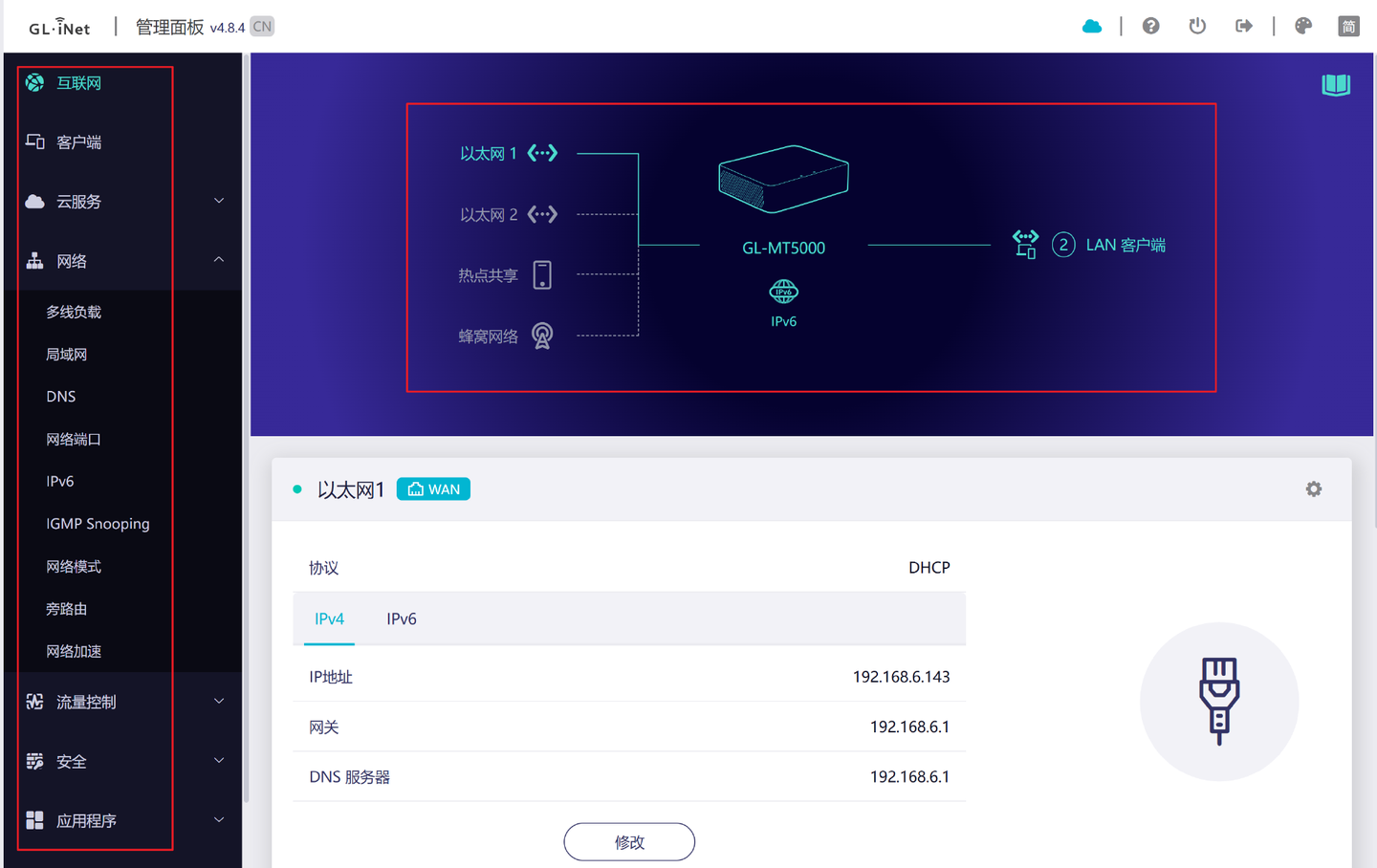
在GL-MT5000上,同样延续了这套好用的GL定制系统,你看到的并不是传统LuCI界面,而是 GL 自家开发的可视化管理后台,常用功能被重新整理成模块,网络状态、连接方式都集中在首页,用户不需要在菜单里反复跳转,也不需要理解过多技术概念,就能完成基本配置。
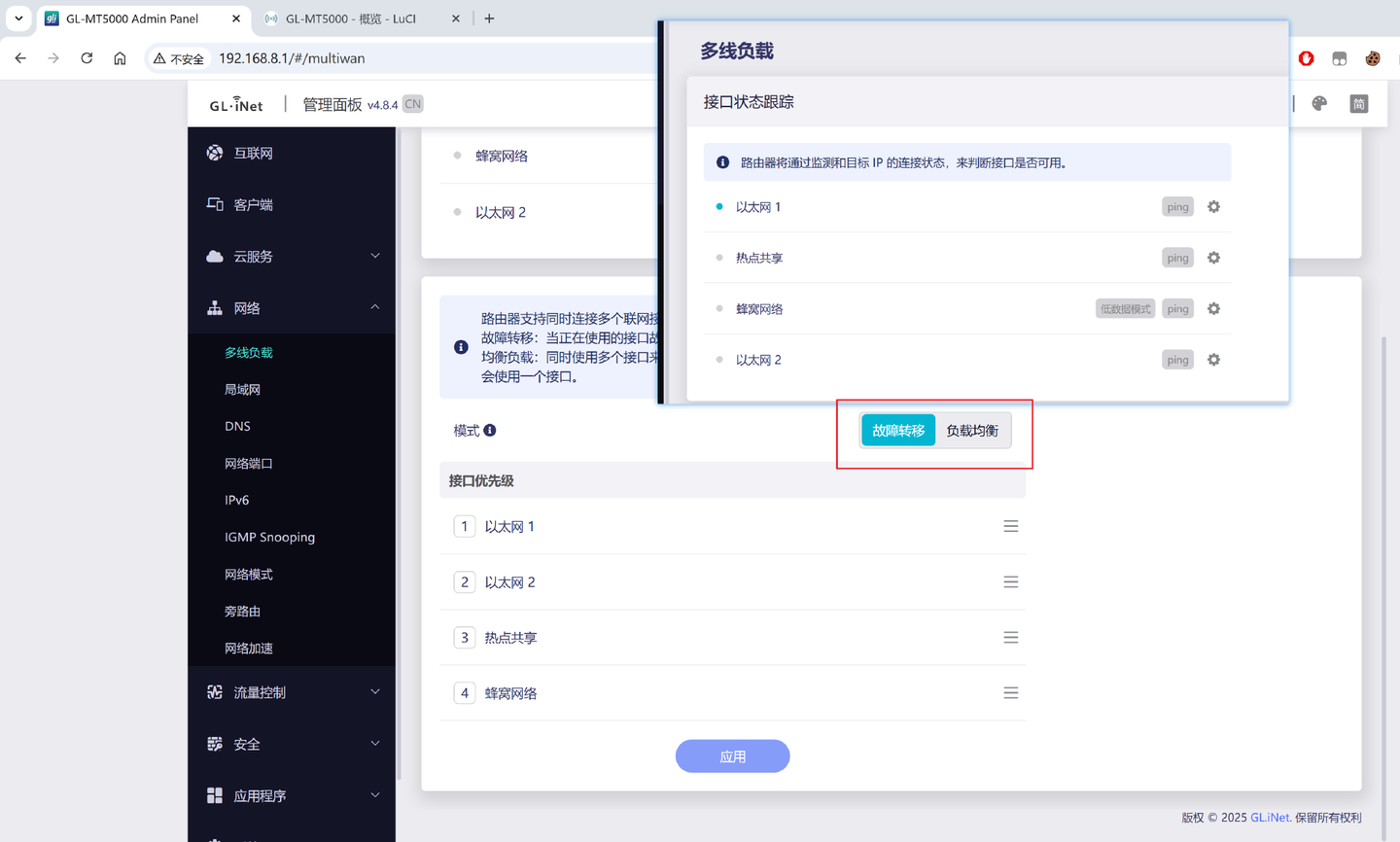
联网方式多种多样,常规的DHCP、拨号、USB网络共享、蜂窝网络等应有尽有,就不再赘述了,特别是支持多WAN、多方式联网可以实现故障转移和负载均衡,非常适合用于对网络有高可用支持的场景。
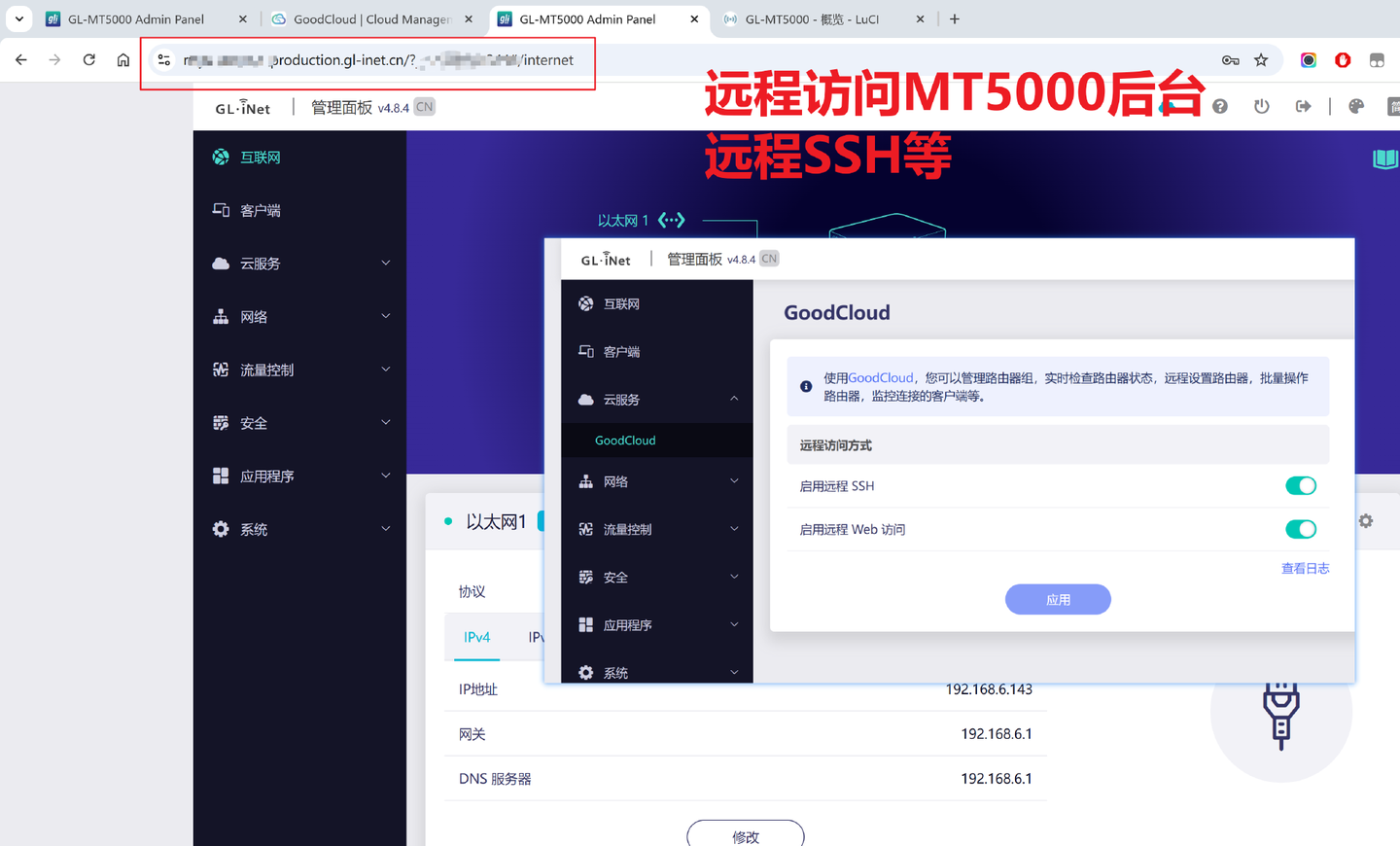
GL.iNet 在系统中内置了自家的云服务体系,开启后可以实现,远程Web管理、远程 SSH、App端管理,你不需要自己配置端口映射,也不依赖公网 IP,就能从外网直接访问设备后台。
对于经常需要远程维护网络的用户来说,这种方案明显比传统DDNS+端口映射更省事,也更安全。
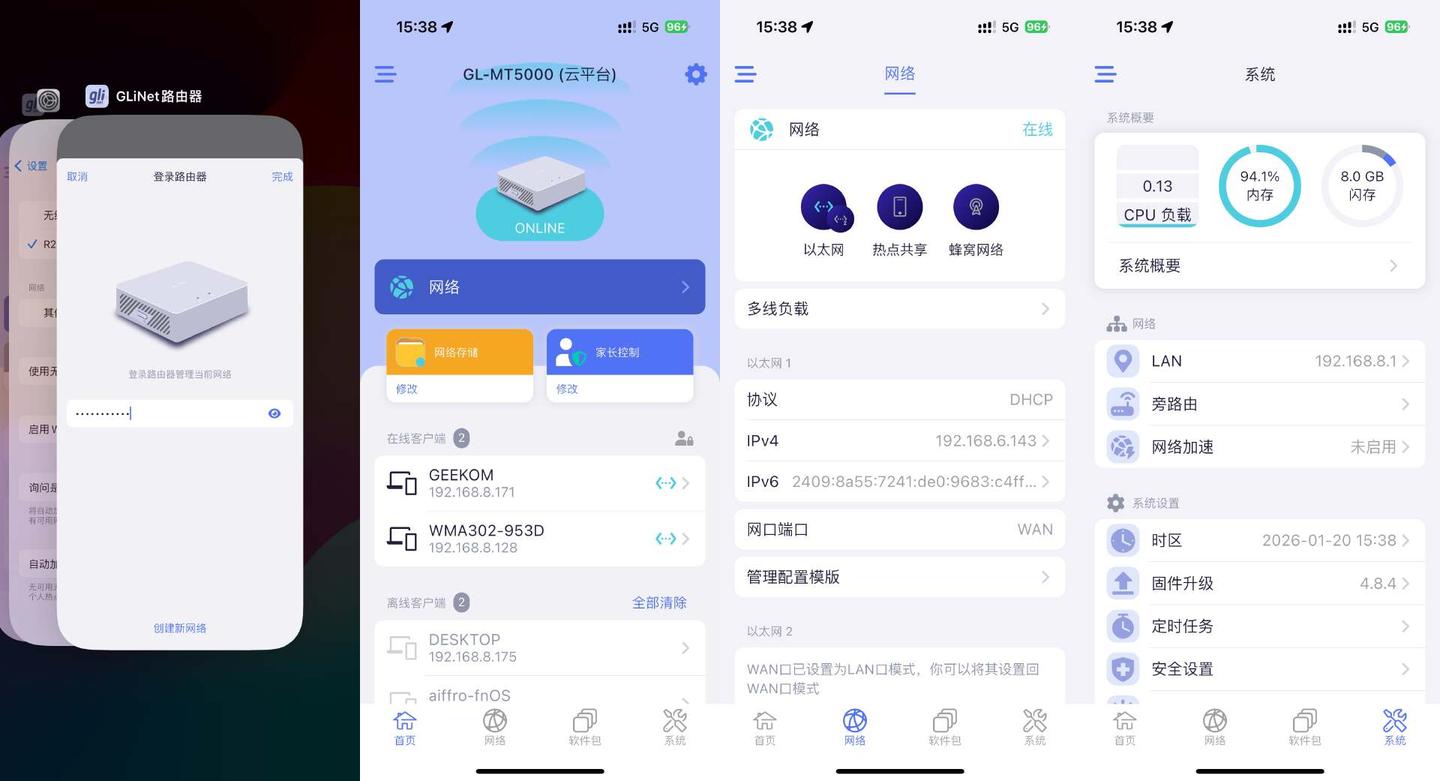
移动端GL.iNet App也建议使用起来,可以完成查看状态、重启、修改配置、管理终端等日常操作,弥补了常规OpenWRT系统没有一个好用的远程管理APP的遗憾,GL帮你补全了。
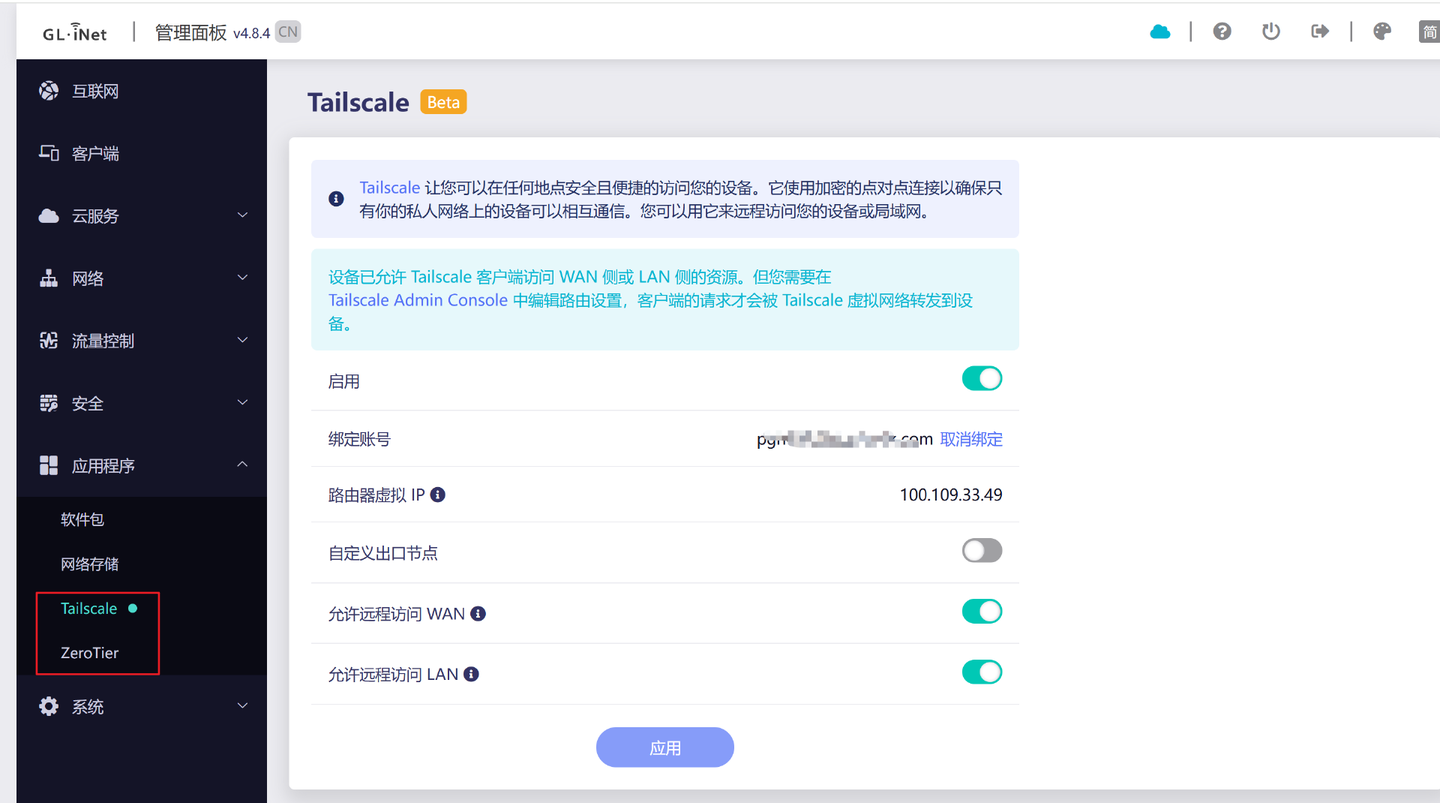
在远程访问这块,GL.iNet 并没有让用户自己折腾插件,而是将ZeroTier和Tailscale 直接做成系统级功能,直接开启实现远程访问家中所有内网设备,这两个远程访问方案用过就知道很爽,不用再自己费事去部署折腾了,GL帮你实现开箱即用。
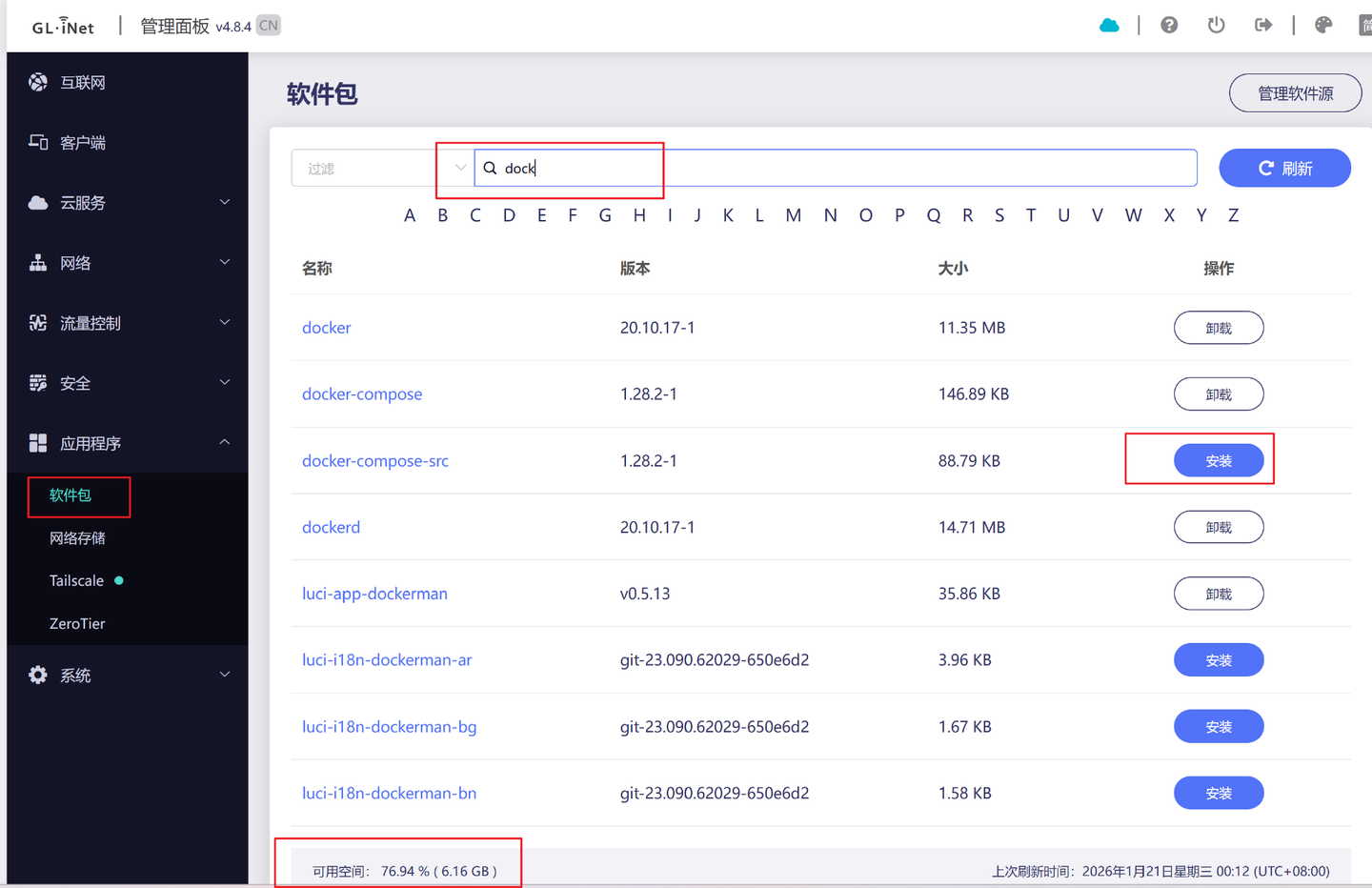
OpenWrt 的优势在于可扩展性,而GL.iNet让这一点扩展性变得更加易用,系统内提供了已经适配好的软件列表,常见功能可以直接搜索、一键安装,不需要自行研究软件源和依赖关系,这一点相比原生LuCI友好很多,而且8G的存储空间也足够你跑非常多的软件包了,不用担心空间不够,再加上MT7987A不凡的性能,可以说游刃有余了。
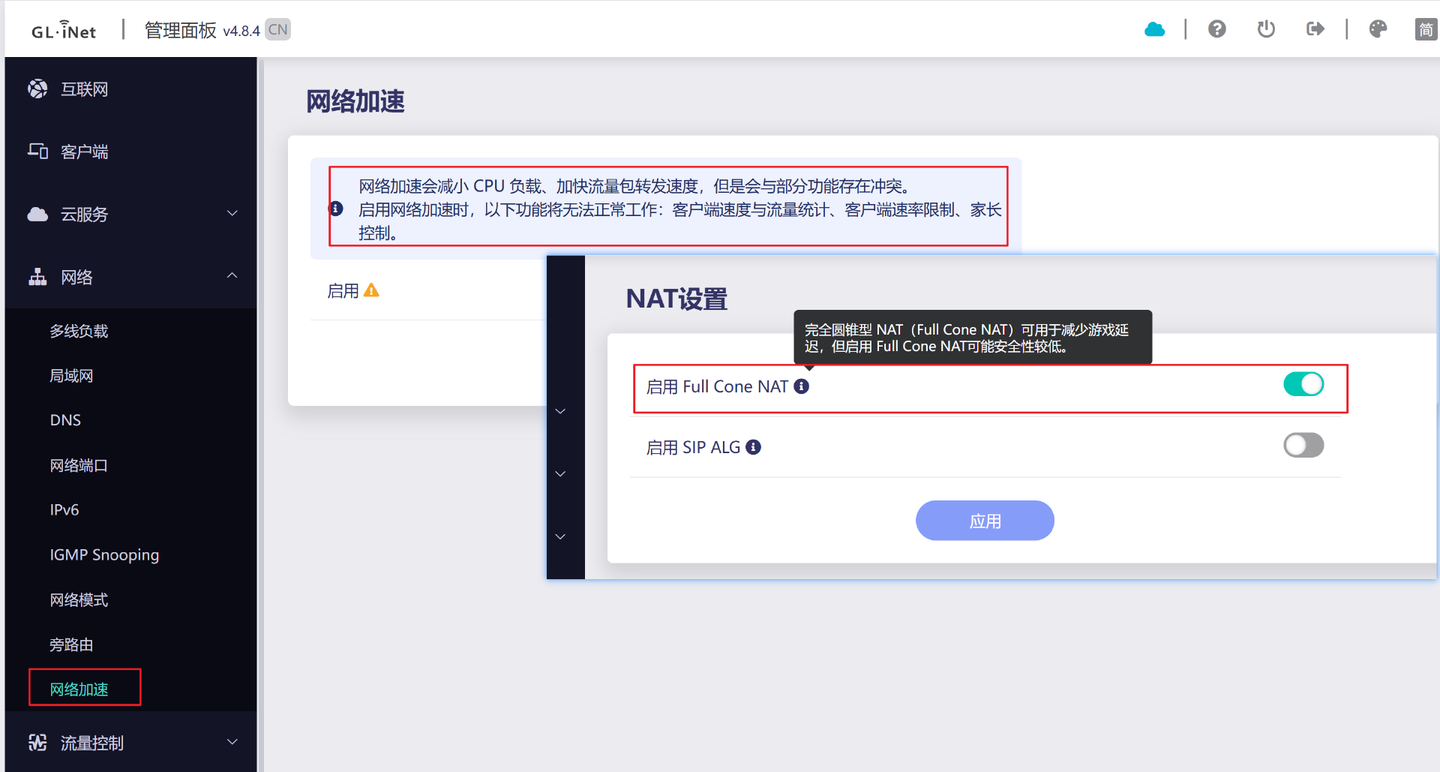
在网络性能优化方面,系统支持硬件加速,和常规的X86软路由不同,这可是妥妥支持硬件加速的,这也是arm平台做软路由的一大优势了,包转发率更加高效,同时建议开启Full Cone NAT,实测游戏场景下显著降低几ms延迟,游戏党必备。
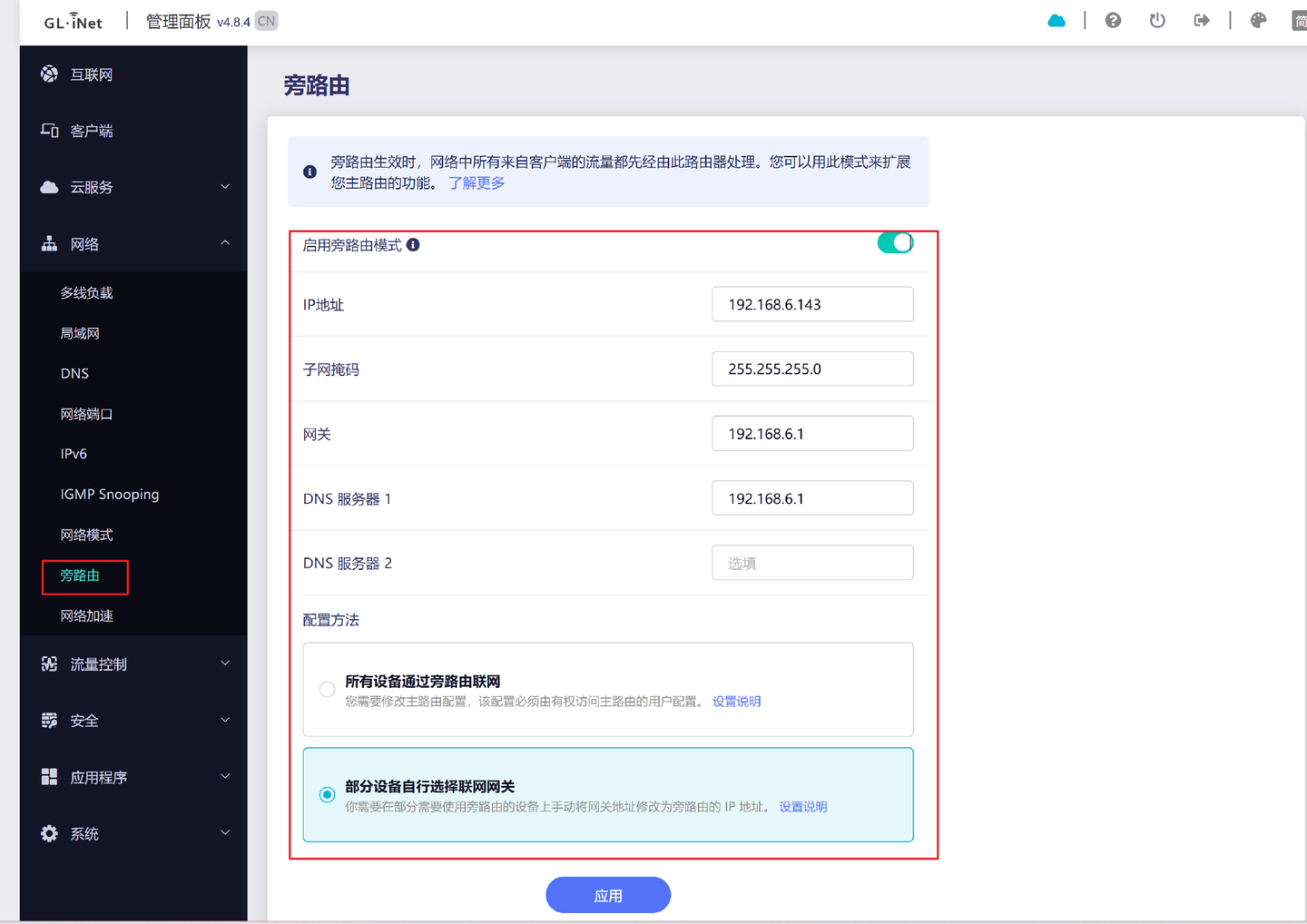
考虑到有朋友会使用MT5000做旁路由,系统也贴心提供了两种旁路由的配置方式,无缝接入,非常适合新手。
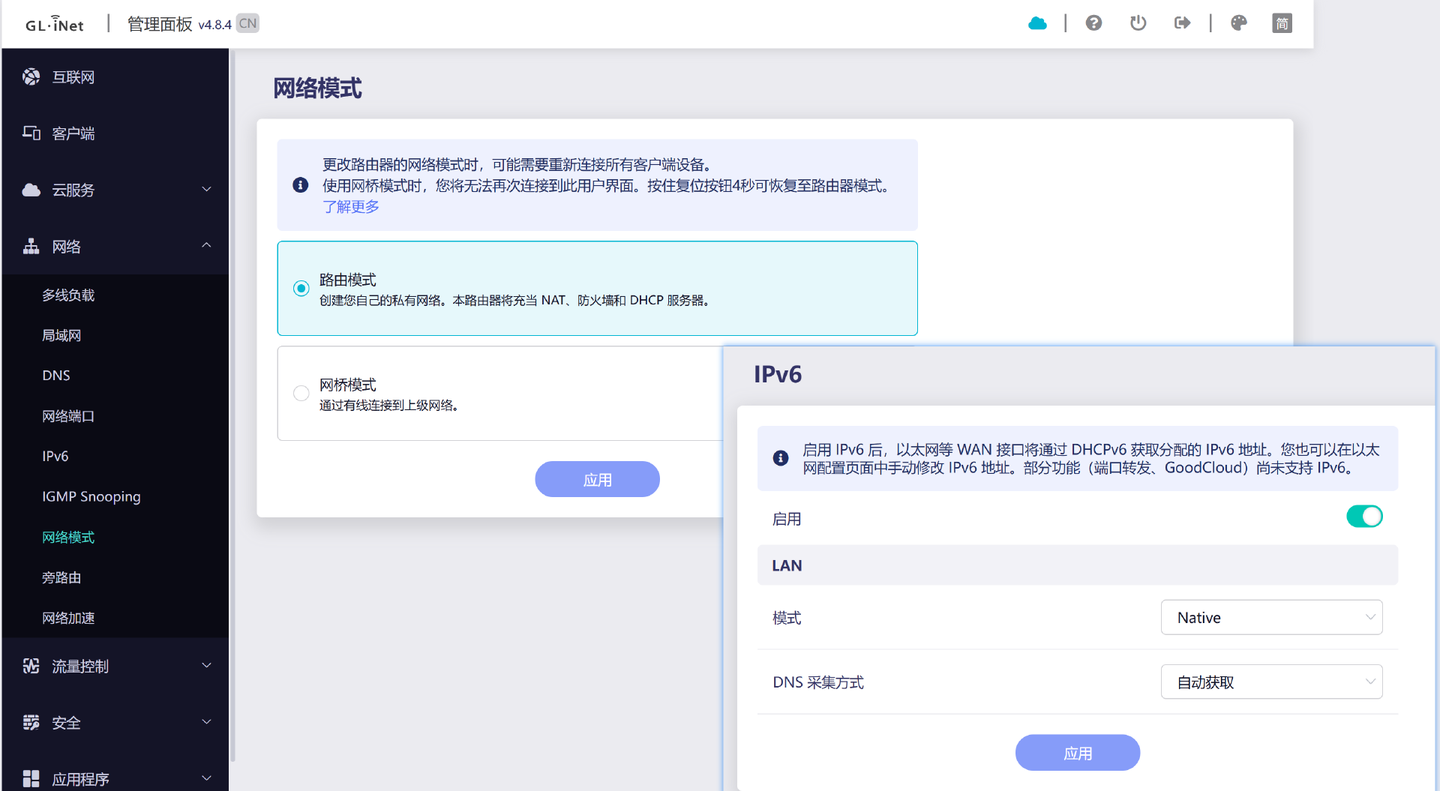
此外,网络模式支持路由和网桥模式,适合不同场景下的接入需求,完善的IPV6支持自然也不用多说了,但凡用过其它OpenWRT就知道IPV6配置有多难,GL一键开启无障碍,在目前所有OpenWRT类系统中,GL的IPV6设置是非常容易的。
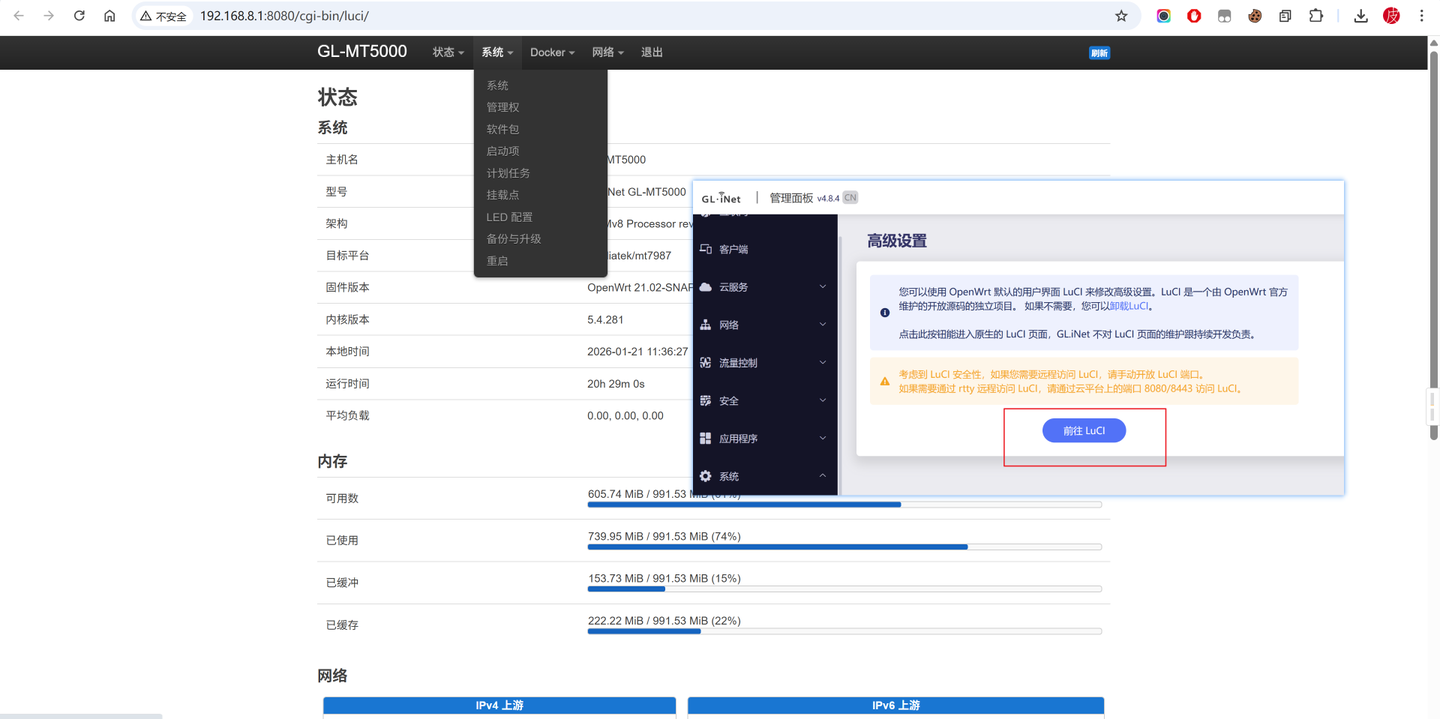
当然,如果你是老手,喜欢原生LUCI界面,GL也提供了入口,在高级设置中一键安装LUCI后就可以前往原生OpenWRT界面了,想怎么玩都行。
流控和安全
GL-MT5000作为一台可以胜任家用和企业场景下的有线安全网关,除了强大的路由性能外,其系统内置的流量控制与安全管理功能是核心亮点,DPI使用是免费的,绑定GL的GoodCloud账号就可以一直免费使用的,实测下来和DPI相关的功能非常好用。
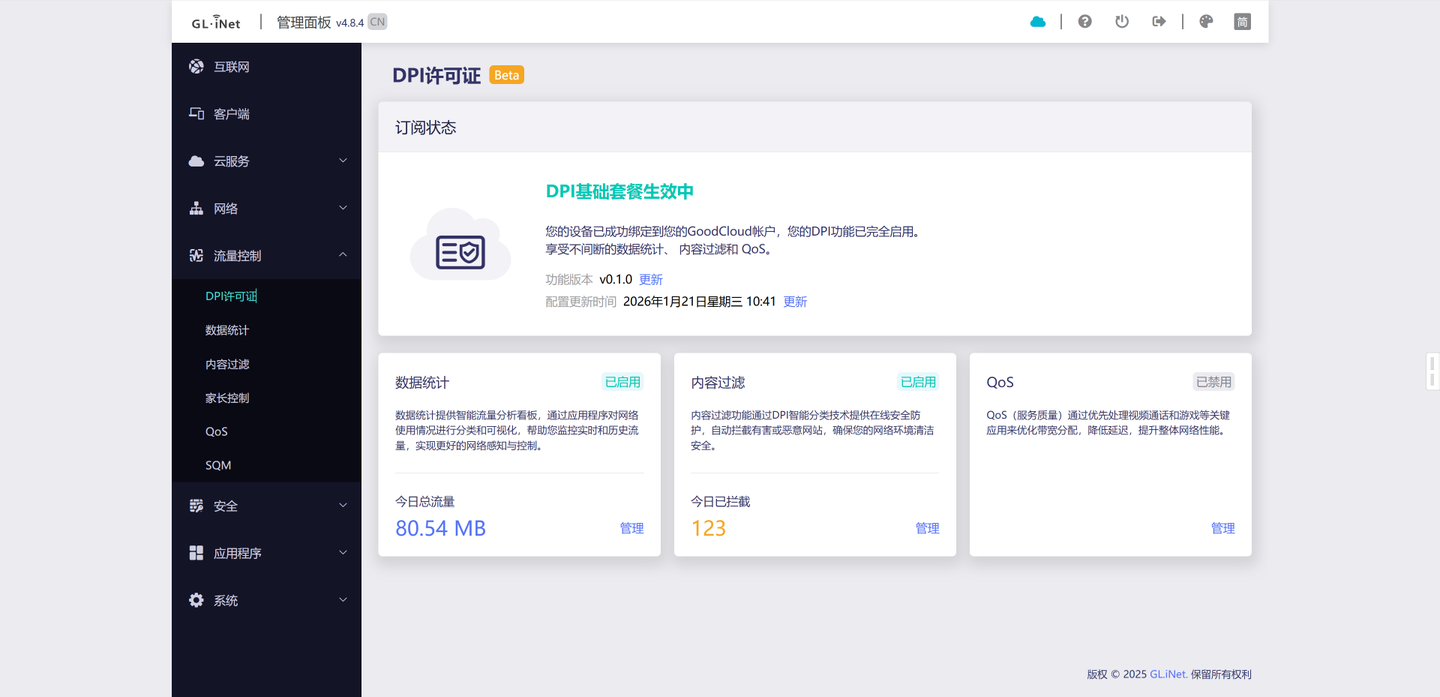
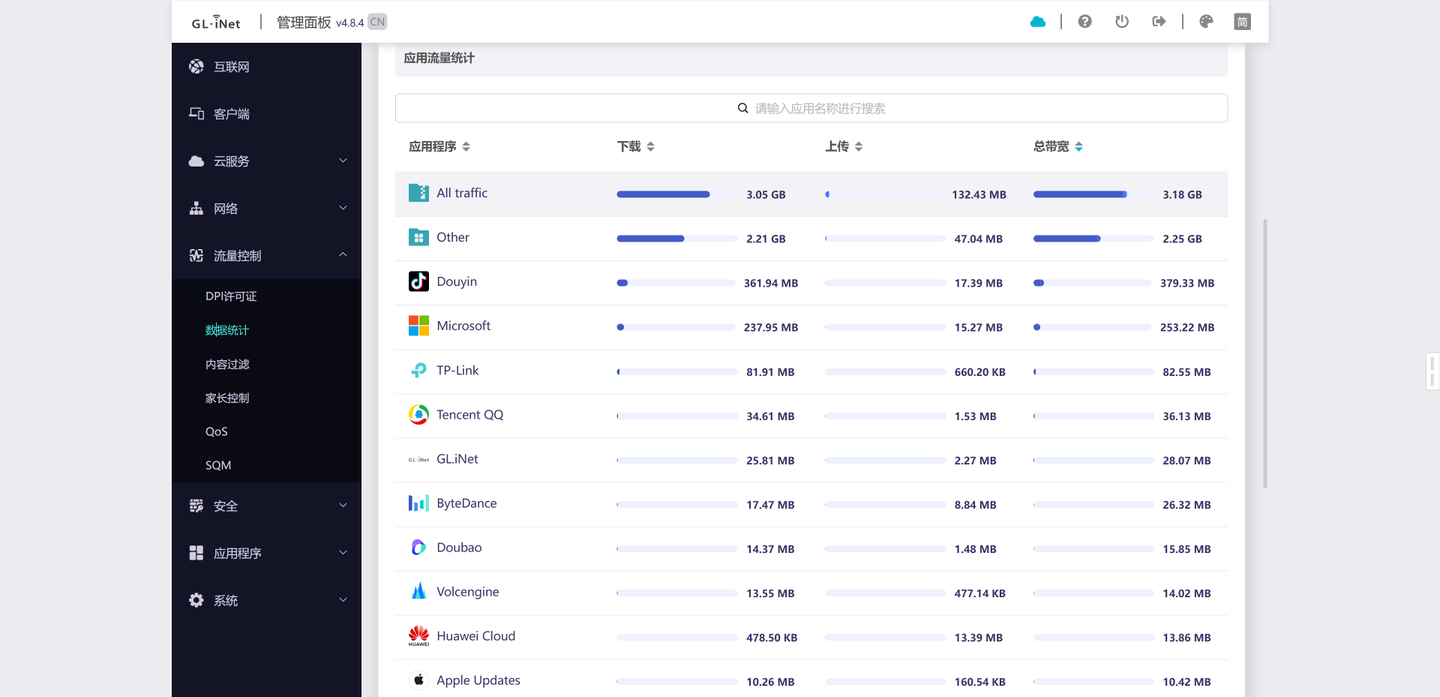
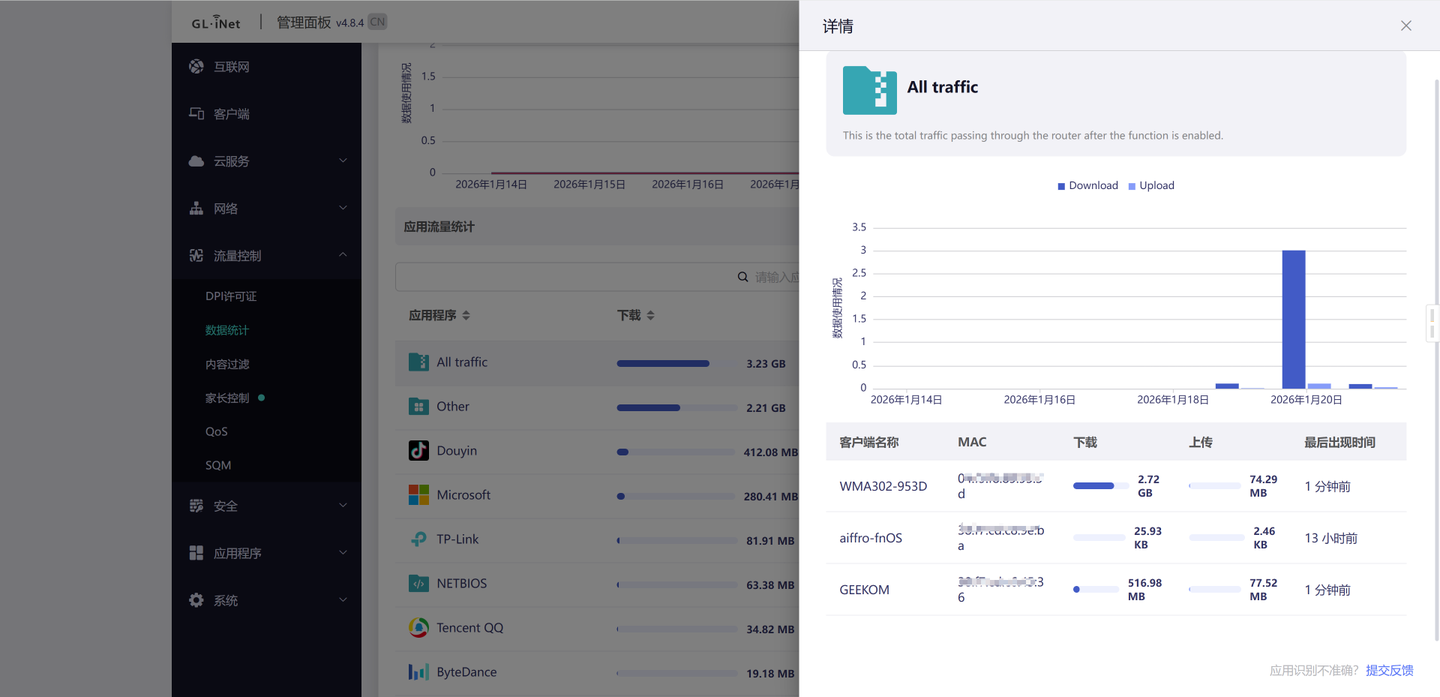
借助深度包检测(DPI)技术,路由器可以精准识别不同应用和设备的网络行为,实现比传统路由器更精细的控制与可视化统计,如下图所示的数据统计,它会精确统计局域网中所有设备的流量分类。
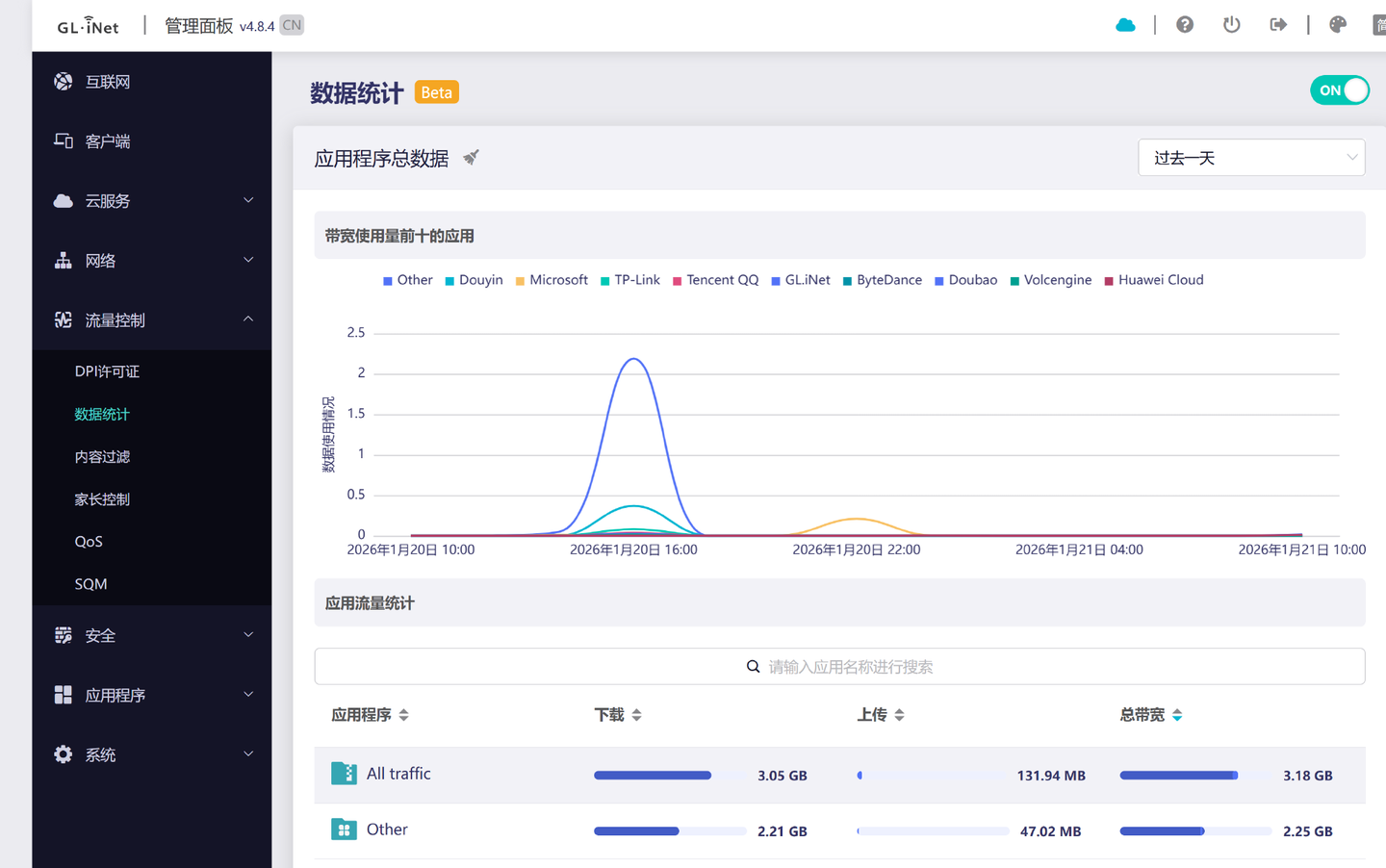
系统提供全面的数据统计与可视化功能,涵盖设备流量占比、应用分类、实时上下行速率以及历史趋势等,通过这些直观的图表,用户能够轻松了解网络资源的使用情况,判断哪个设备或应用占用带宽,合理分配网络资源。
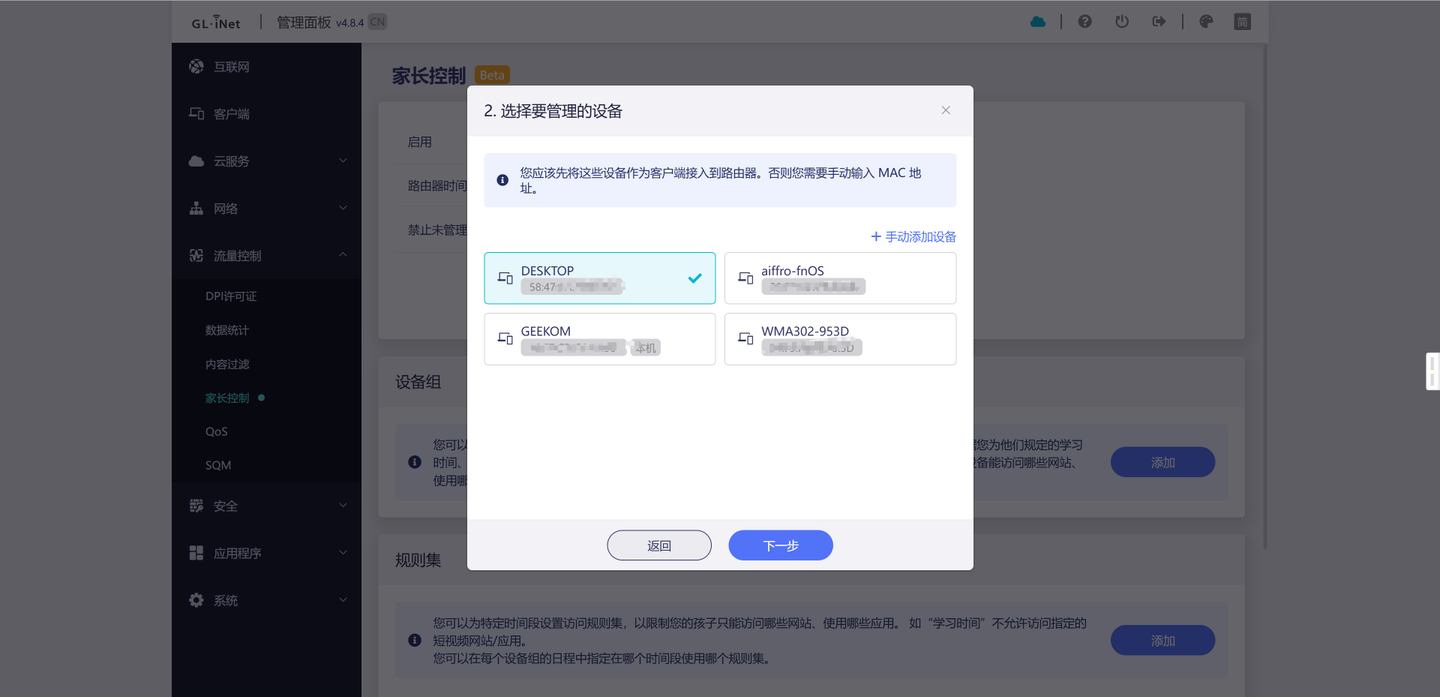
对于家庭用户来说,这意味着入口级的安全防护:危险网站、恶意内容都能被屏蔽,家长控制功能可按设备或时段设定访问策略,让孩子和家人的上网环境既自由又安全。
结合 QoS 和 SQM 功能,还能保证关键业务或实时应用优先使用带宽,确保视频会议、语音通话或游戏体验不受影响。
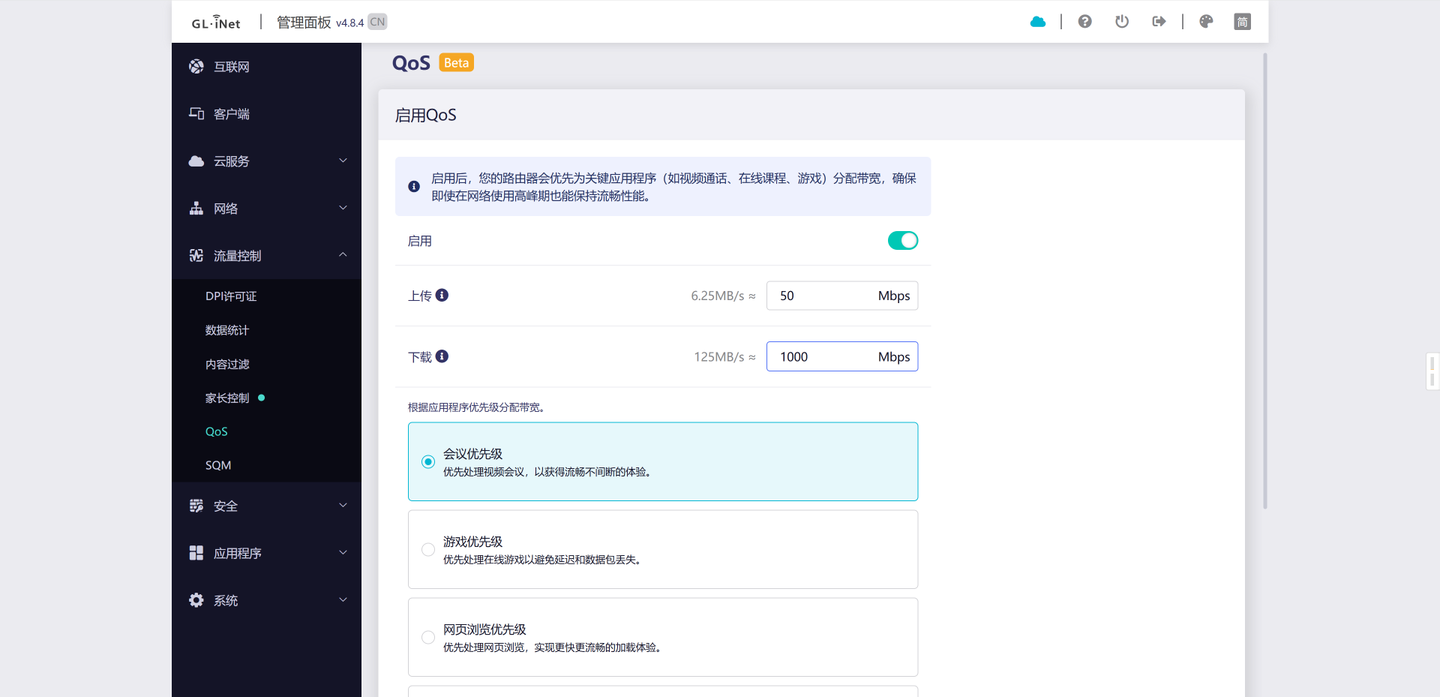
在企业或轻办公场景下,MT5000同样能发挥作用,管理员可以通过系统快速统计应用使用情况、上网时长和带宽占用,并对异常行为进行拦截,降低安全风险。这种可视化和策略化管理,让网络运维变得直观高效,不依赖专业网络技能即可完成监控与防护。
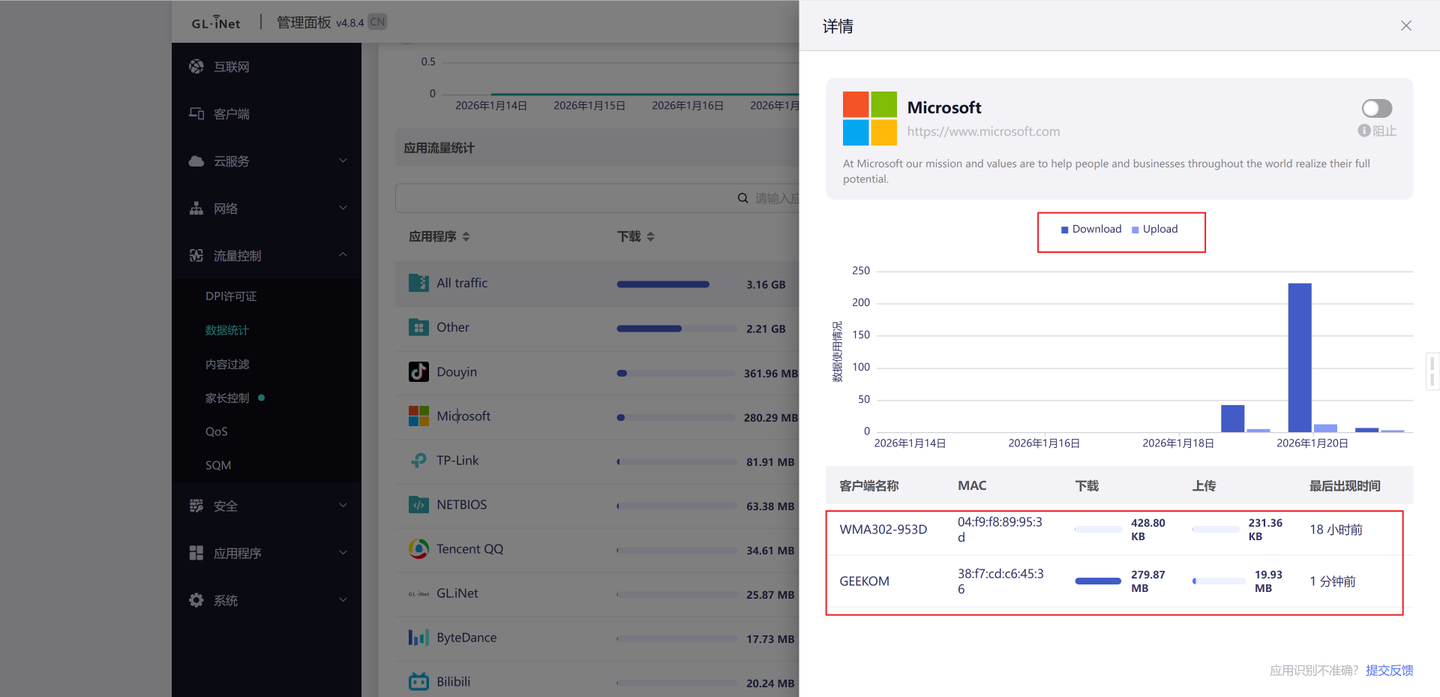
GL-MT5000通过流量管控、安全防护和智能策略,使网络既安全又高效,真正体现了入口级网关的价值,综合来看,这套系统已经可以被视为真正面向普通用户的 OpenWrt 方案,新手可以直接用,老玩家可以深度折腾,功能不阉割,易用性不妥协,而在GL-MT5000这种以“有线性能、安全网关、网络控制”为定位的产品上,这套系统的优势会被进一步放大,弱电箱神器就是它了。
测速、温度和功耗
首先是基础测速,基础的拨号就不测试了,因为我家带宽600Mbps轻松跑满,MT7987A的性能应对两千兆宽带是绰绰有余的,完全不用担心,所以在一台2.5G NAS上部署Speedtest内网测速服务器,看看2.5G网口表现,一台2.5G网口的电脑连接MT5000测试。
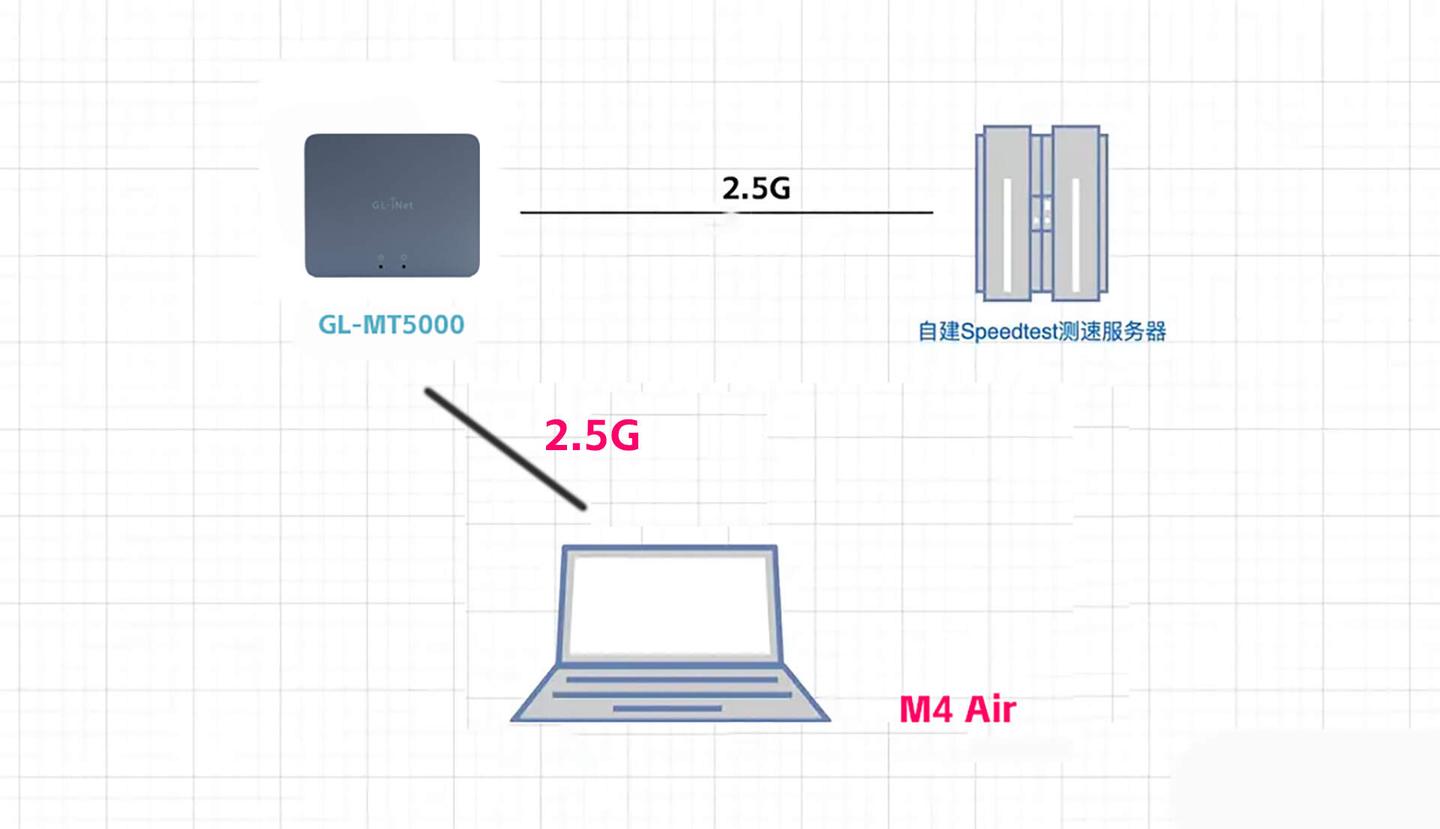
没问题啊兄弟们,轻松跑满2.5G网口,3个满血2.5G网口,不用担心。
MT5000虽然没有内置风扇,使用的是被动散热方式,但因为它没有无线WiFi功能,所以它的发热组件基本很少,用手摸真的也就是温温的感觉,而且这种温的感觉也是很弱的那种,所以热量方面各位不用担心,它的被动散热很给力。
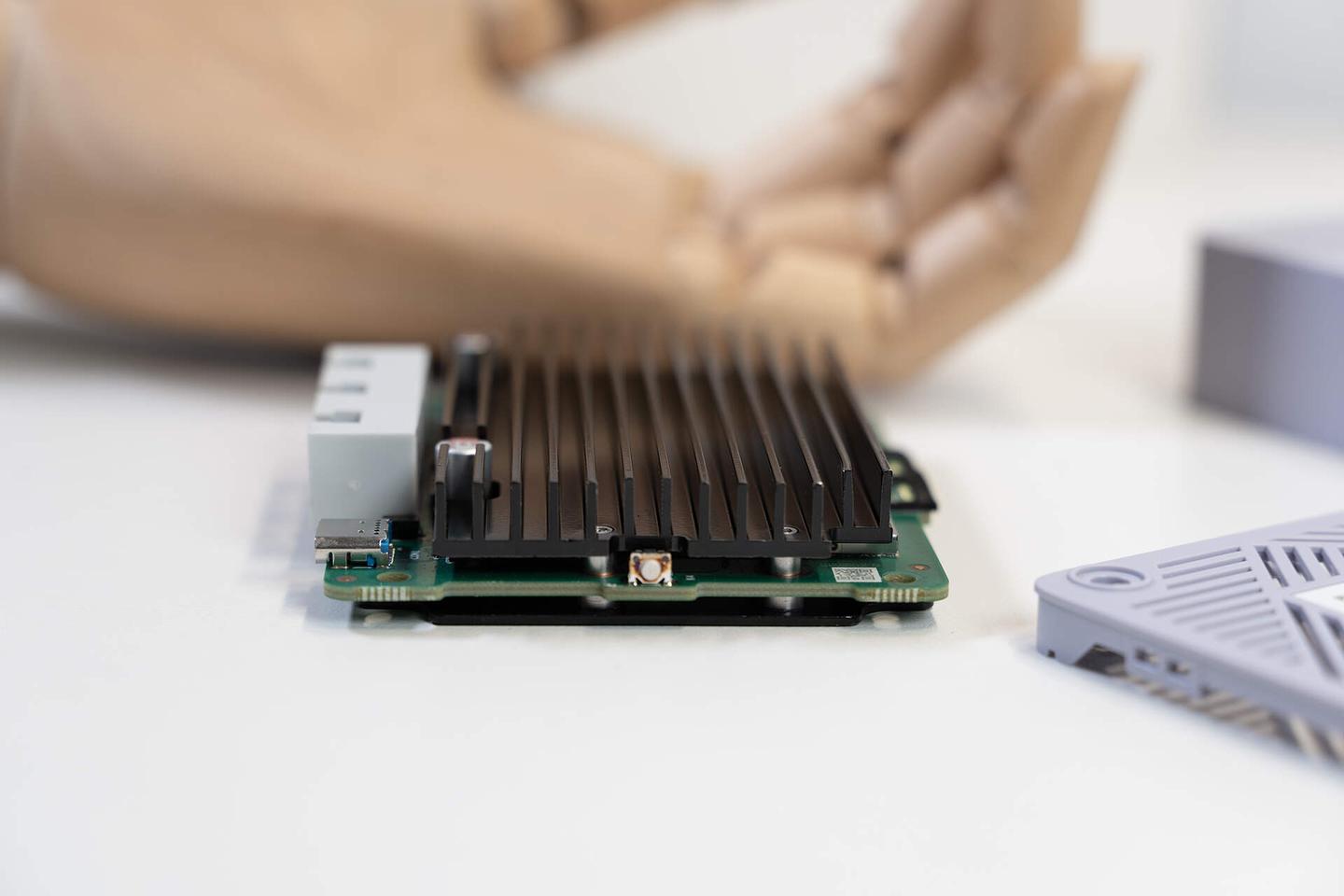
放在弱电箱这种封闭环境中基本也不用担心热量问题存在了,弱电箱神器!
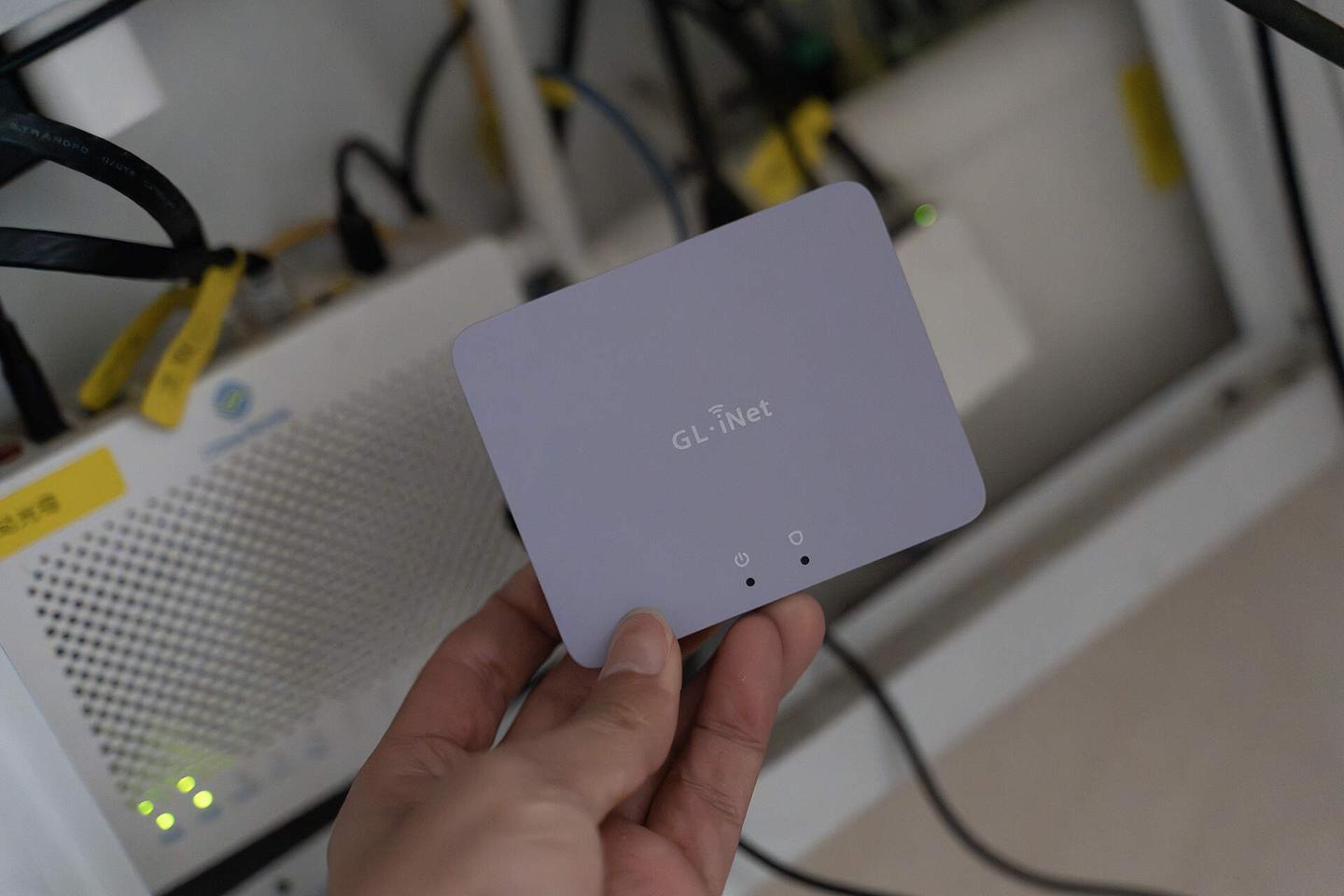
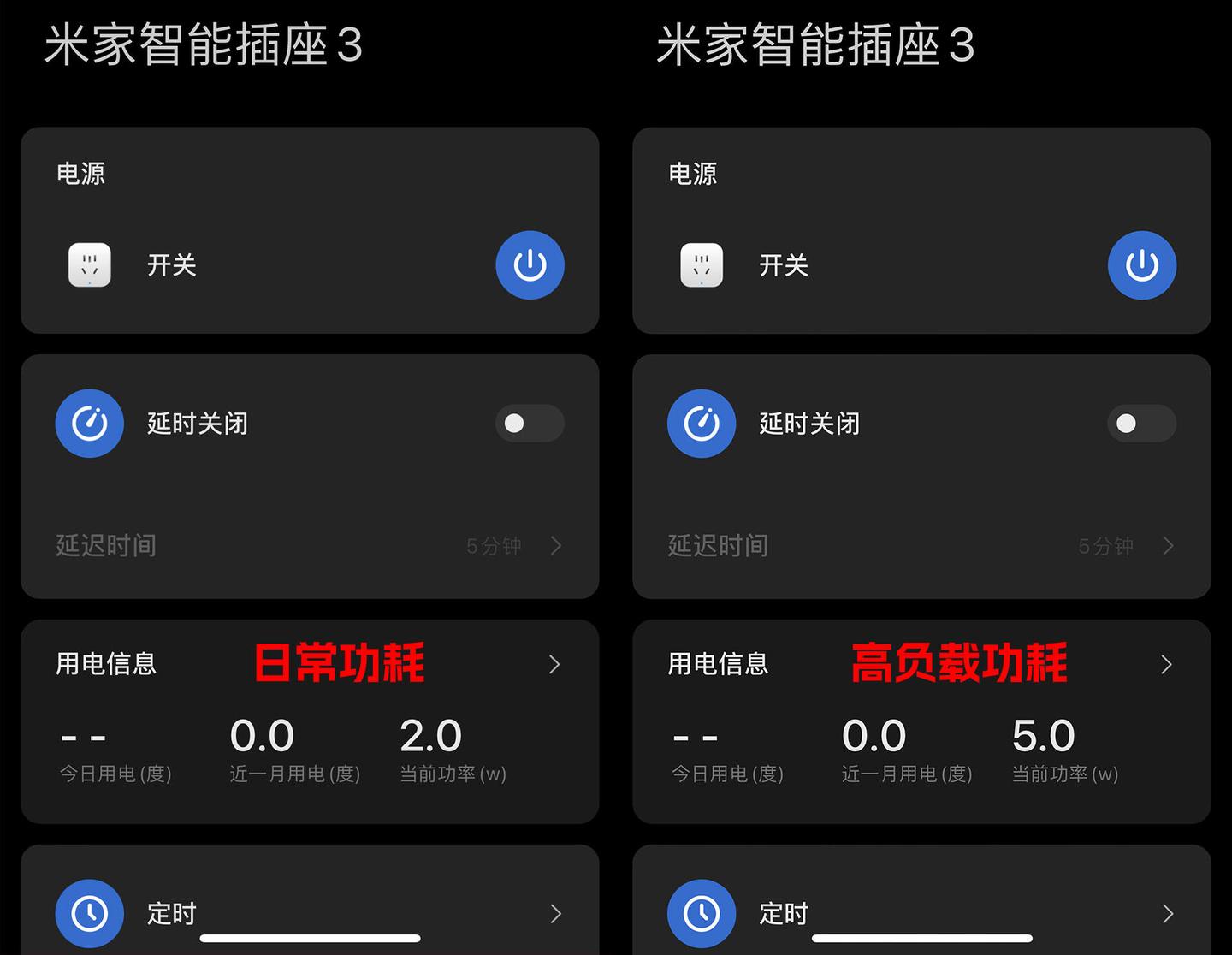
功耗方面可以arm处理器的优势了,实测日常运行时GL-MT5000的功耗在2-3瓦,有负载时功耗也就5瓦左右,相比X86架构的软路由来说,再进一步节能,爽。
docker体验
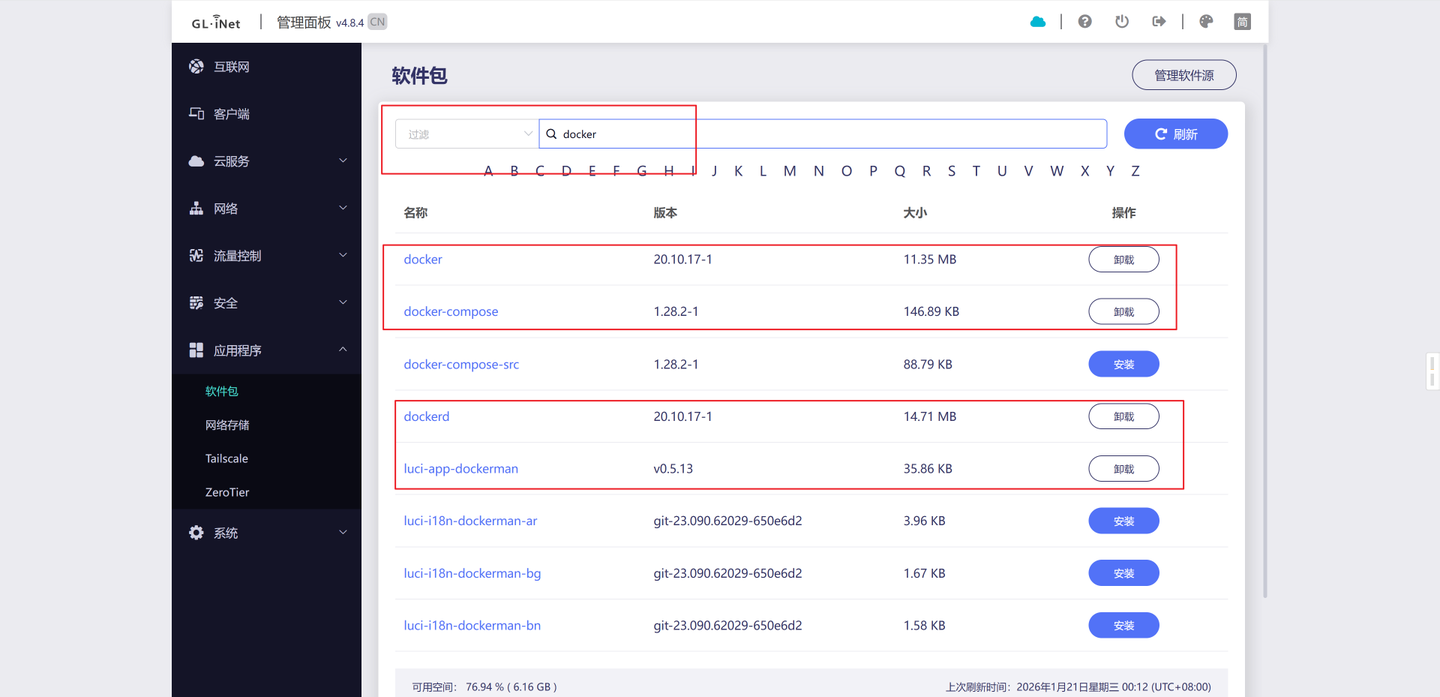
GL-MT5000拥有1G内存+8G闪存,玩docker也是没问题的,虽然官方系统没有集成docker,但OpenWRT的特点就是高可玩,我们可以自己给它装,通过SSH或直接在软件包界面搜索直接安装docker相关组件一键安装就行,包括但不仅限于下图中的组件,有机会可以出一期部署docker的教程,这里就不展开演示了。
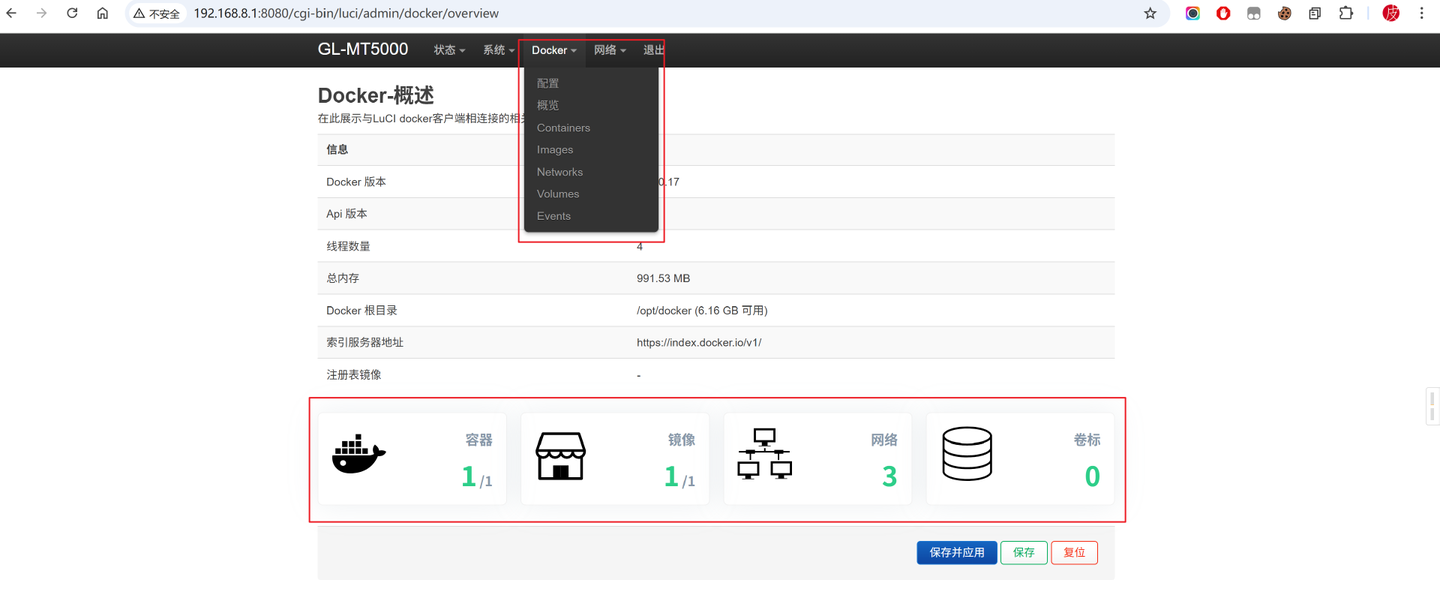
安装完成后,进入luci后台,就可以看到docker的相关入口了。
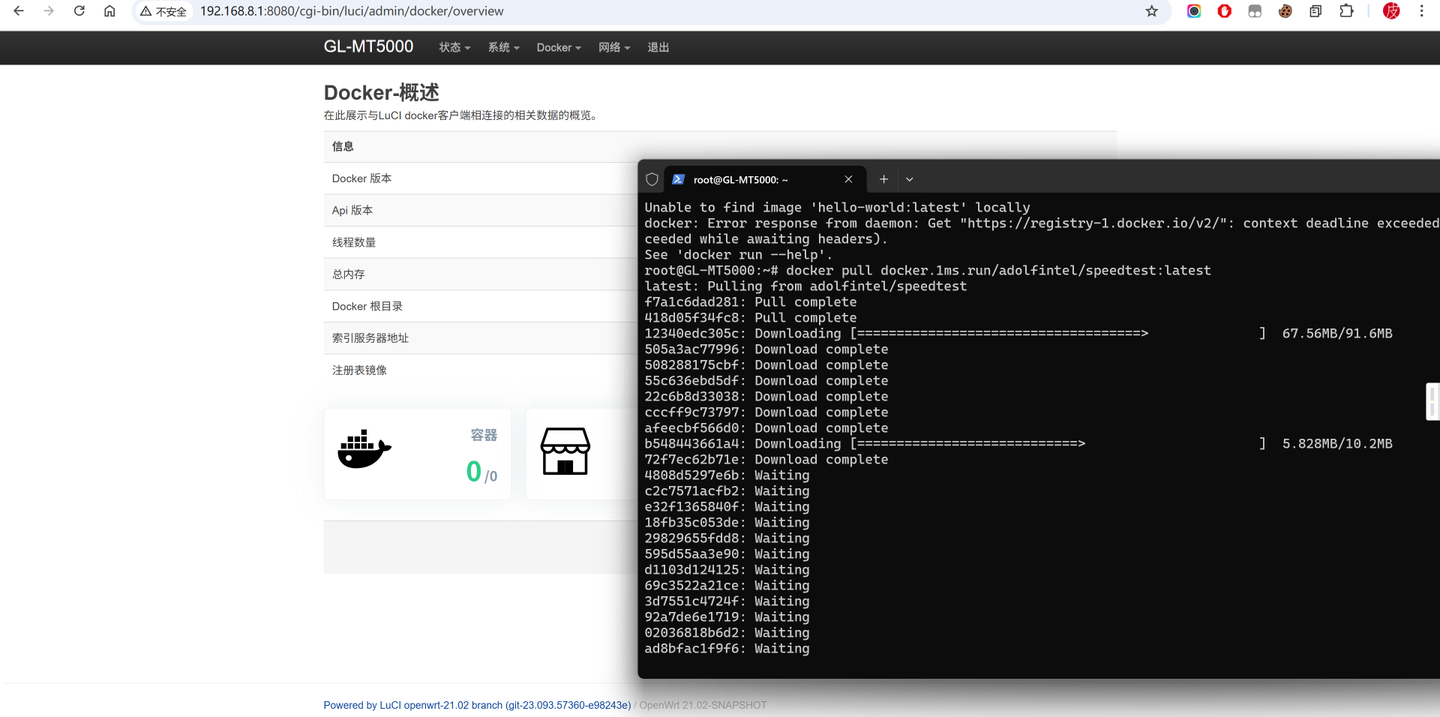
可以通过UI摘取镜像、或者通过SSH进入docker镜像拉取,都是没问题的。
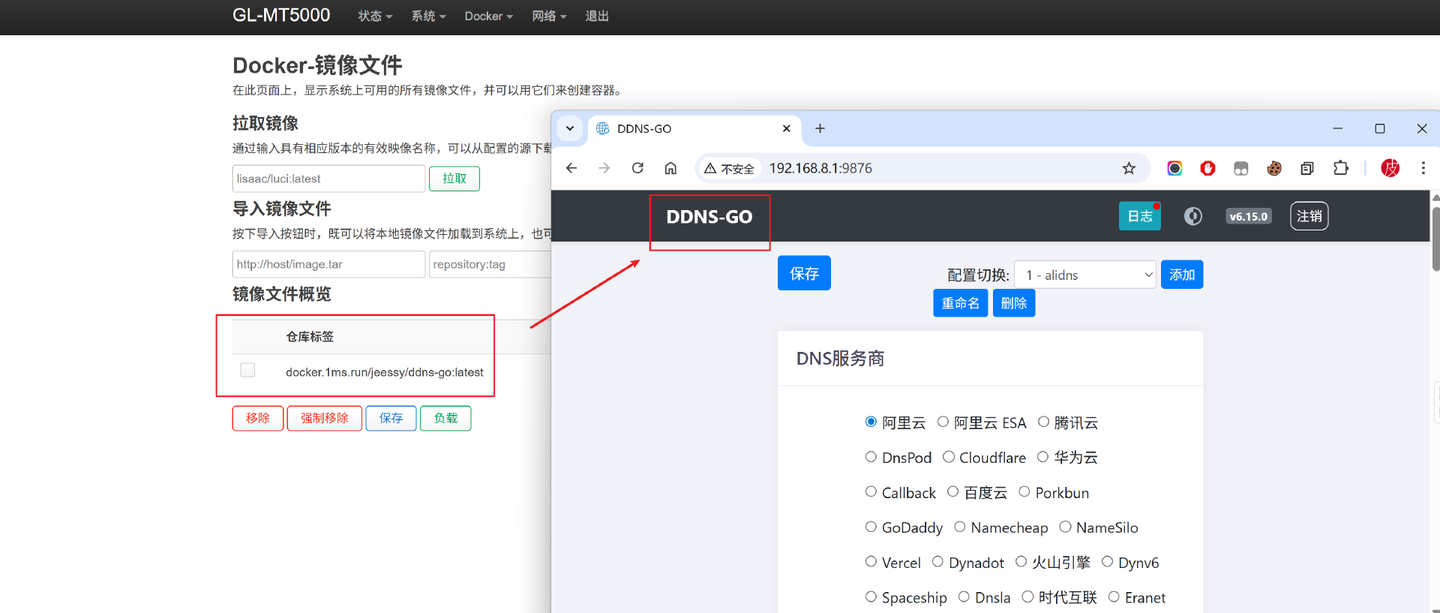
arm架构的docker镜像也是应有尽有,可不比X86生态逊色,至少对于绝大部分玩家来说,X86有的,arm也有,MT5000跑一些轻量docker应用也是绰绰有余的,毕竟有1G的内存,我就在里面部署了一个DDNS-GO容器,实测没问题,可以实现域名解析之类,其它一些轻量容器也是没问题的,足以看出MT5000的性能还是很不错的。
搭建轻NAS
GL-MT5000可以有一个USB-C接口的,这也是首台搭载USB-C口的GL路由器了吧,以往的机器都是搭载的USB-A口,毕竟现在C口设备也已经普及了,借助USB接口可以搭建轻NAS,满足日常存储和共享需求,操作很简单,把你的U盘、硬盘之类直连MT5000的USB-C数据接口就行了。
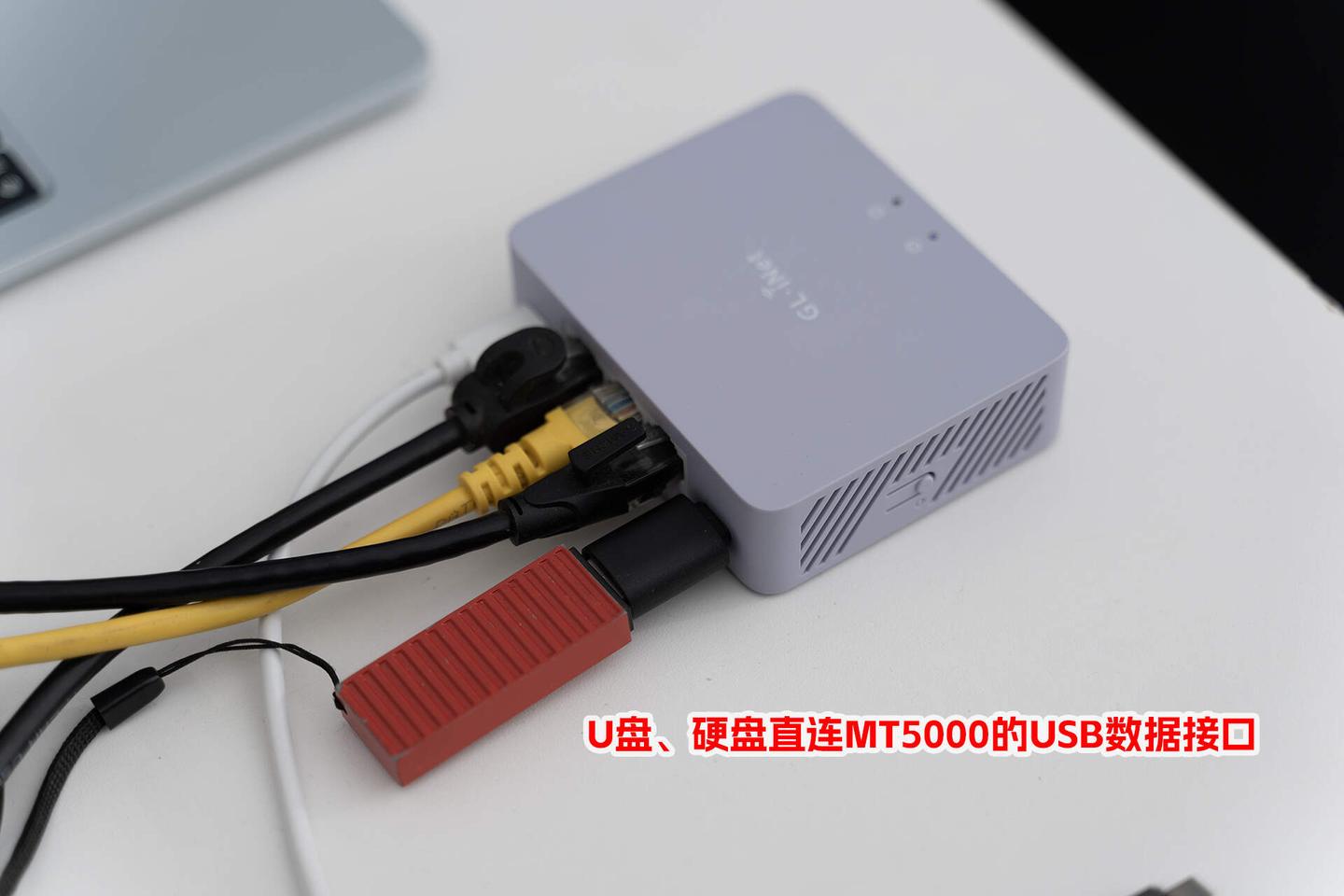
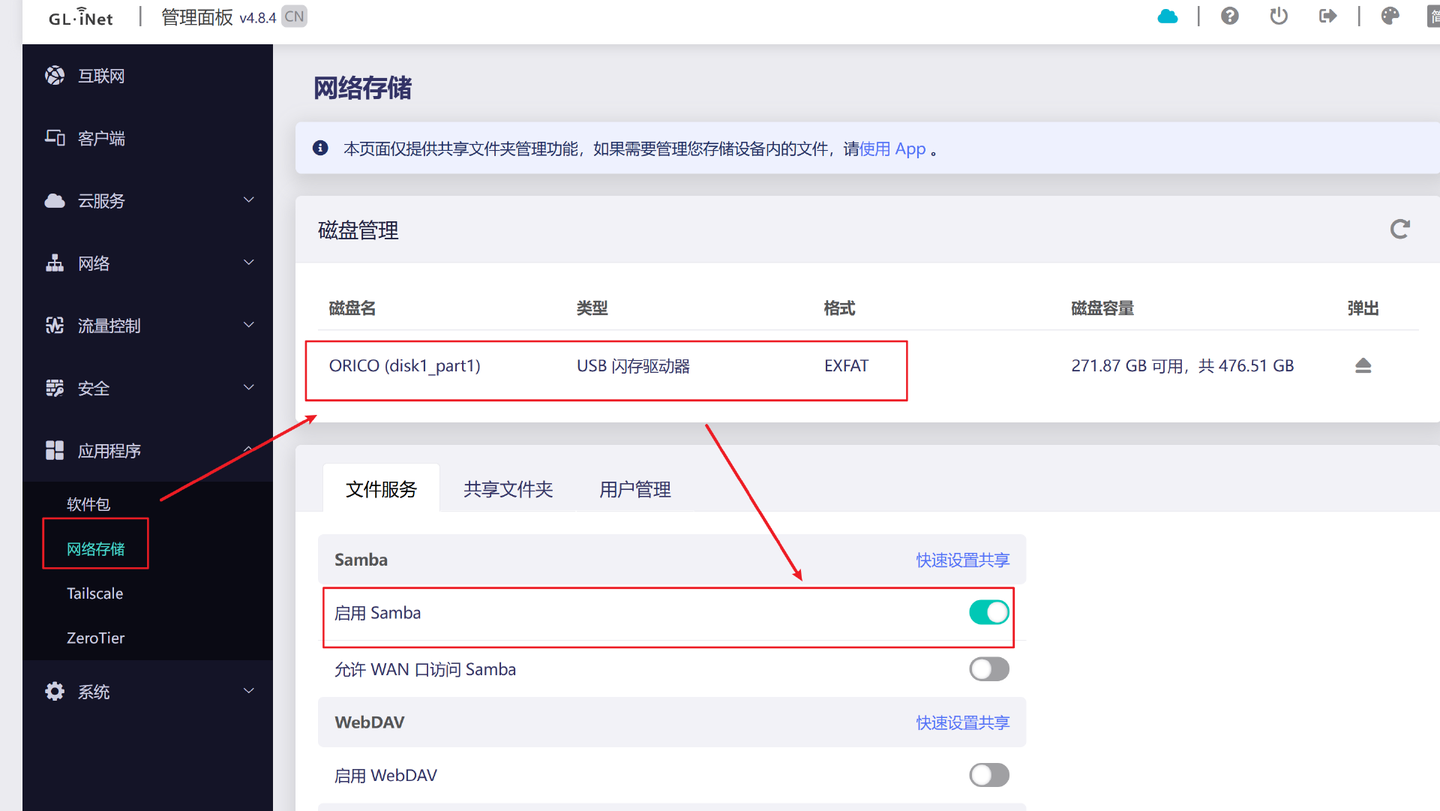
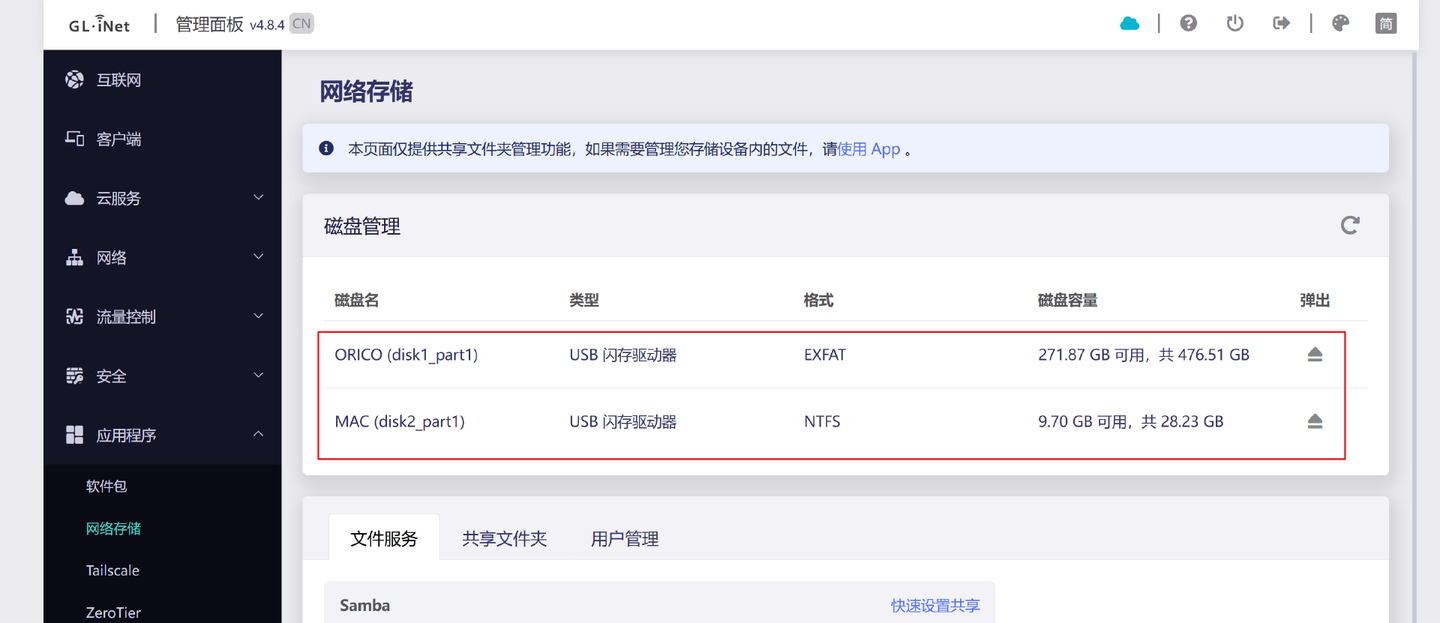
接着回到MT5000后台,在应用程序-网络存储这里就可以发现识别到U盘或外接硬盘了,开启一下SMB共享,按提示设置共享文件夹和添加用户就可以了,非常简单。
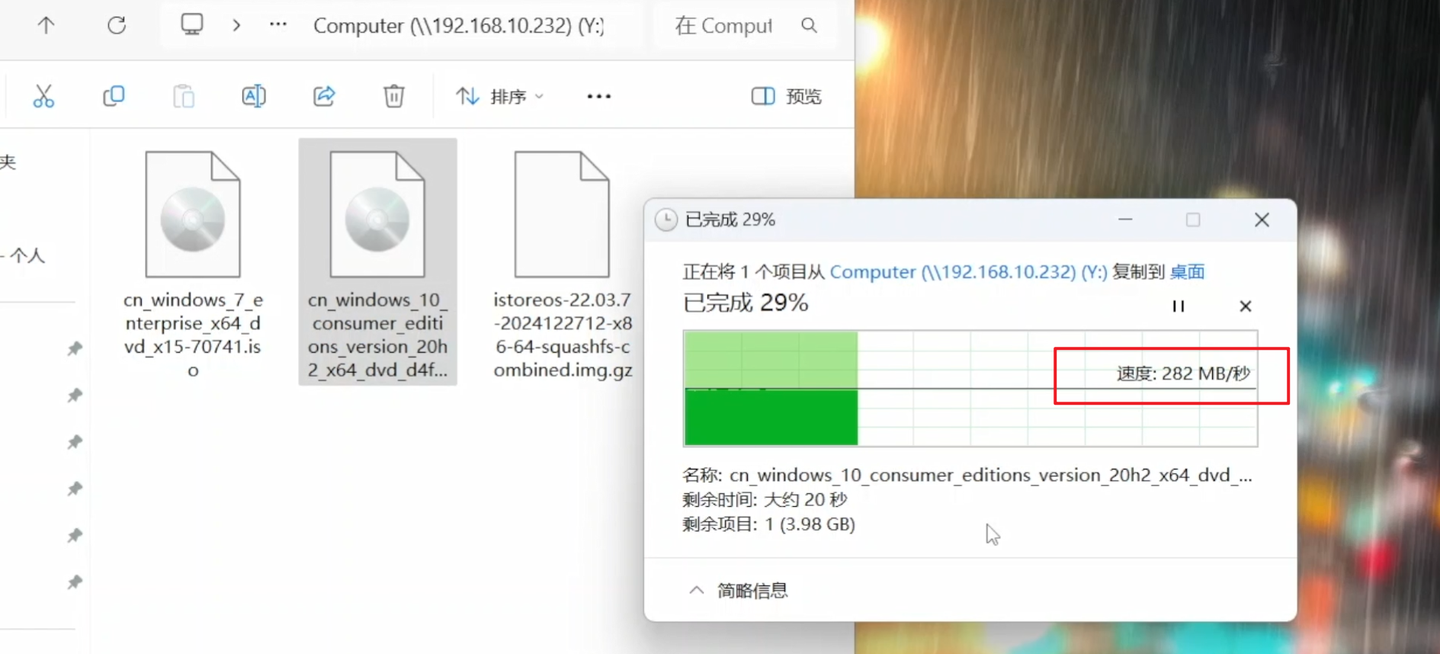
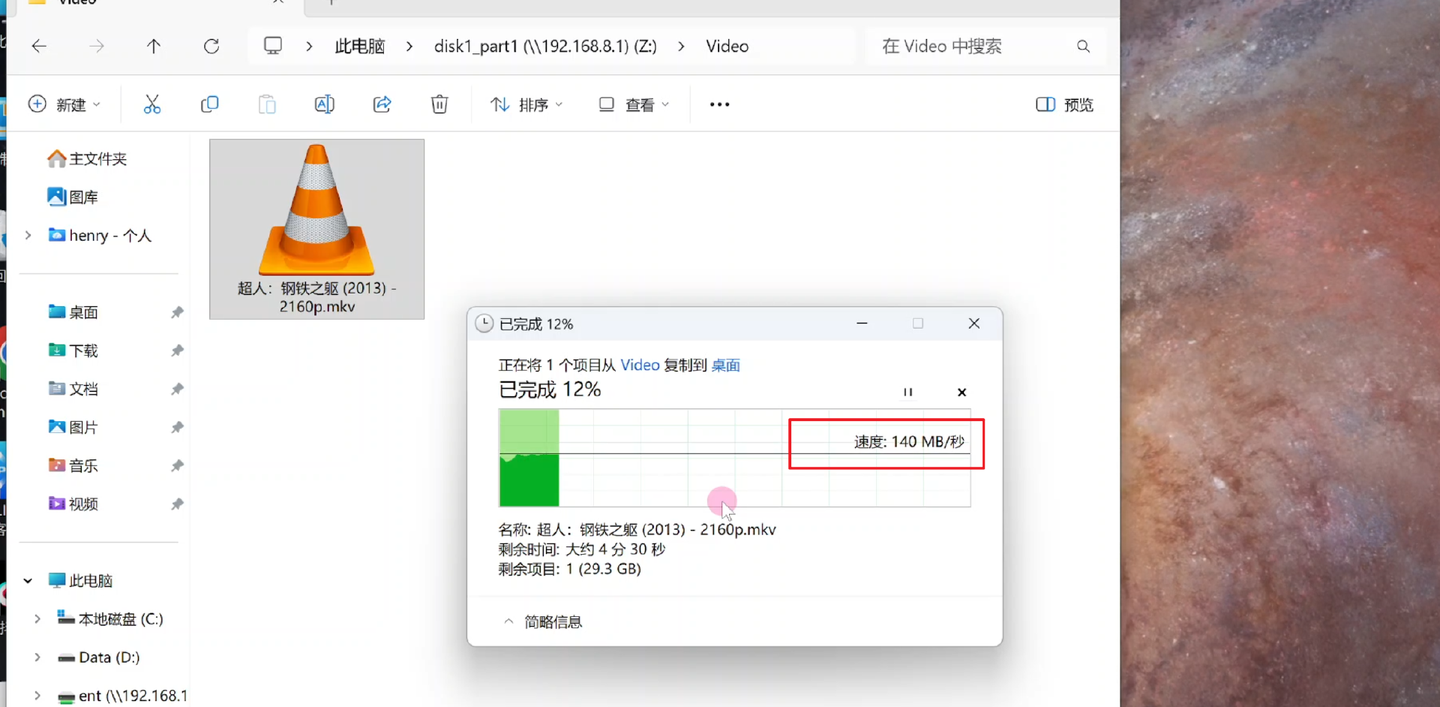
接着在电脑、手机等设备上通过SMB协议挂载就可以读取这个U盘或硬盘中的资料了,多台设备同时读写都没问题,这就是一个轻NAS了啊,测试一下读写速度,轻松实现140MB以上速度,如果你的U盘或硬盘速度更快,达到200MB左右也是没问题的。
有的朋友就问了,MT5000只有一个USB-C数据接口,如果我有多个U盘或硬盘要共享,那怎么办,不用担心,可以通过扩展坞来进行扩展USB接口连接,我这里使用了一个普通USB-C扩展坞,它带有3个USB接口。
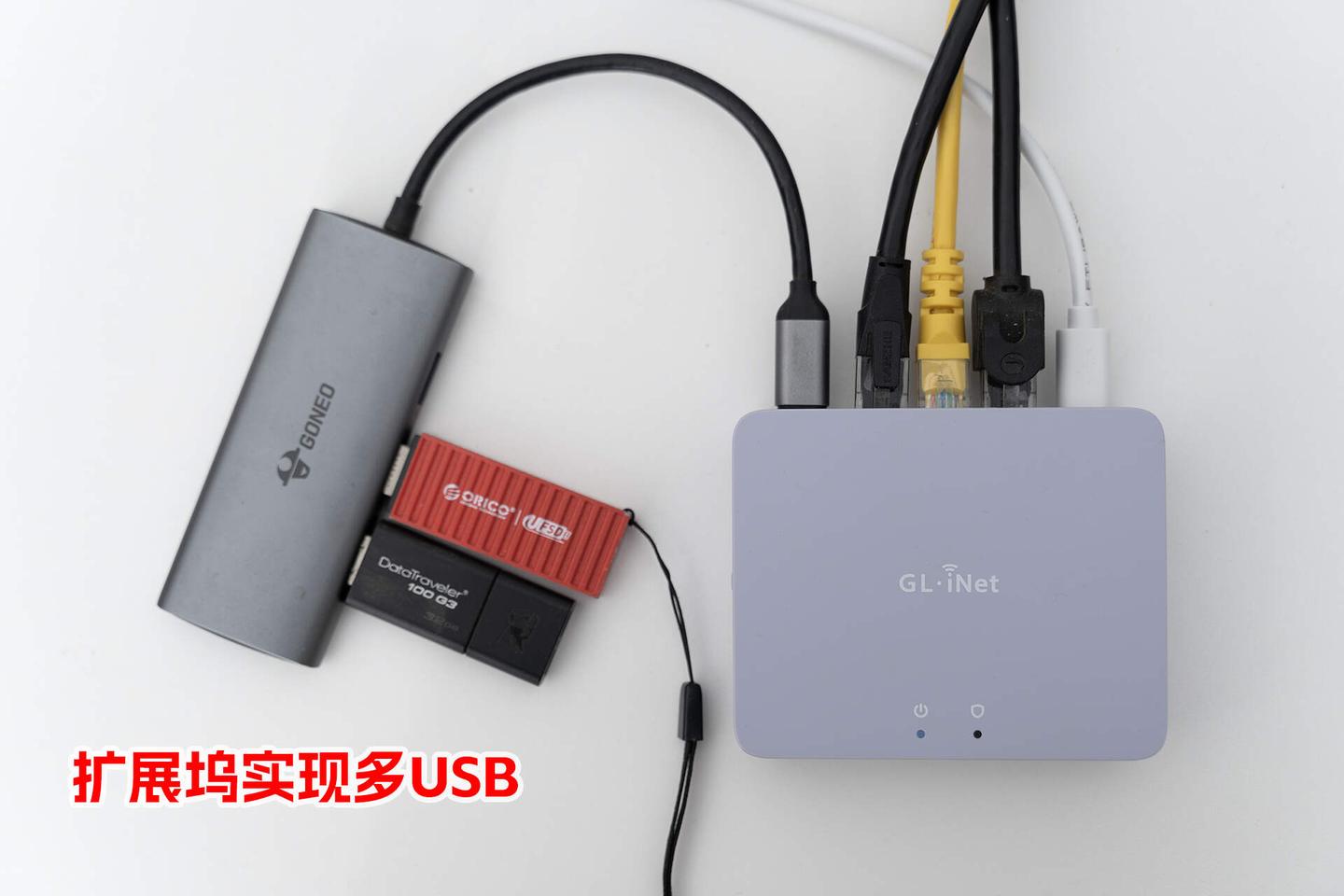
我外接了两个U盘,实测是可以正常识别并共享的,也就是说可以通过扩展坞扩展USB接口连接更多设备。
USB网络共享、供电加强
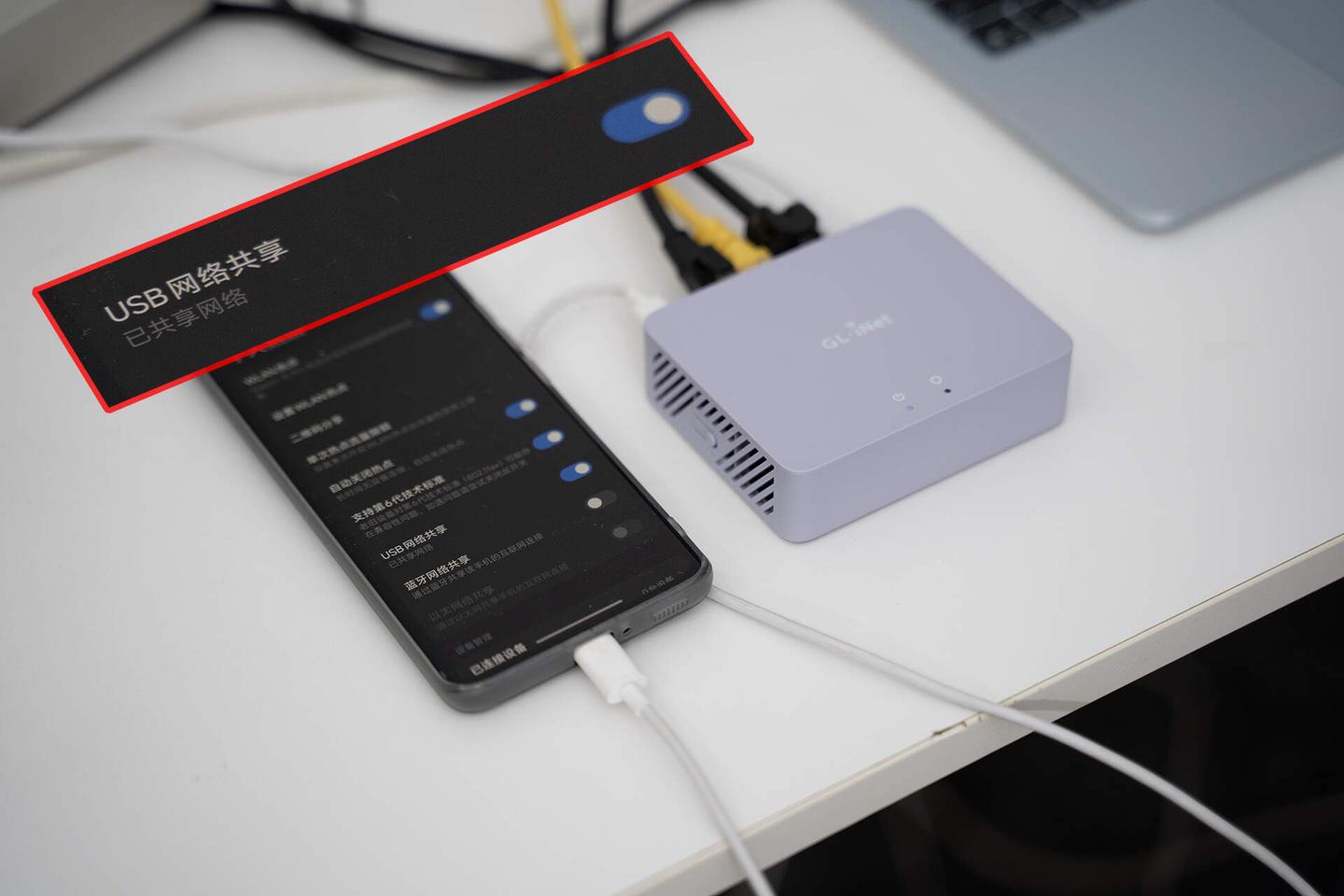
另外,USB-C数据接口除了可以搭建轻NAS外,也可以连接安卓、IOS手机等实现USB网络共享的,还是一样,手机通过数据线直连MT5000,并在手机个人热点中开启USB网络共享开关。
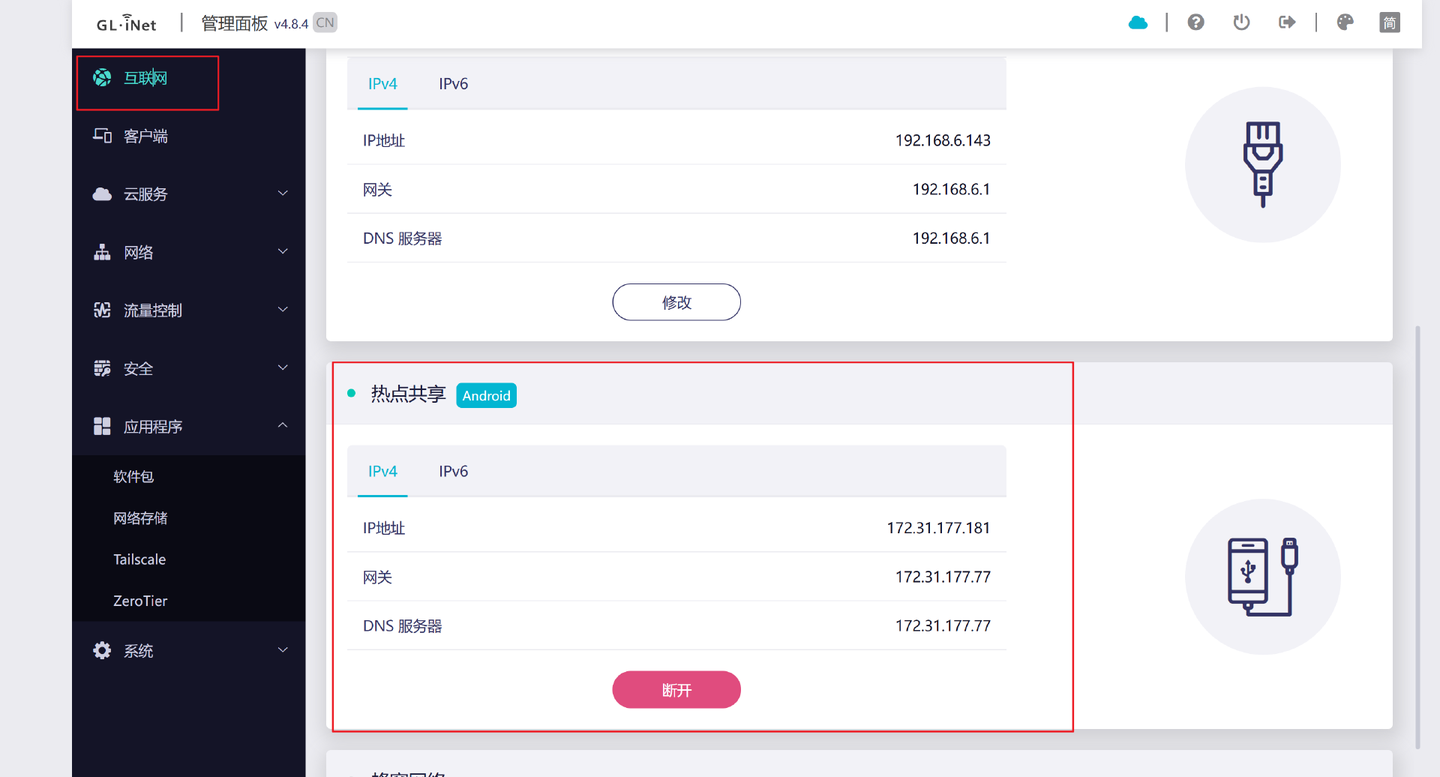
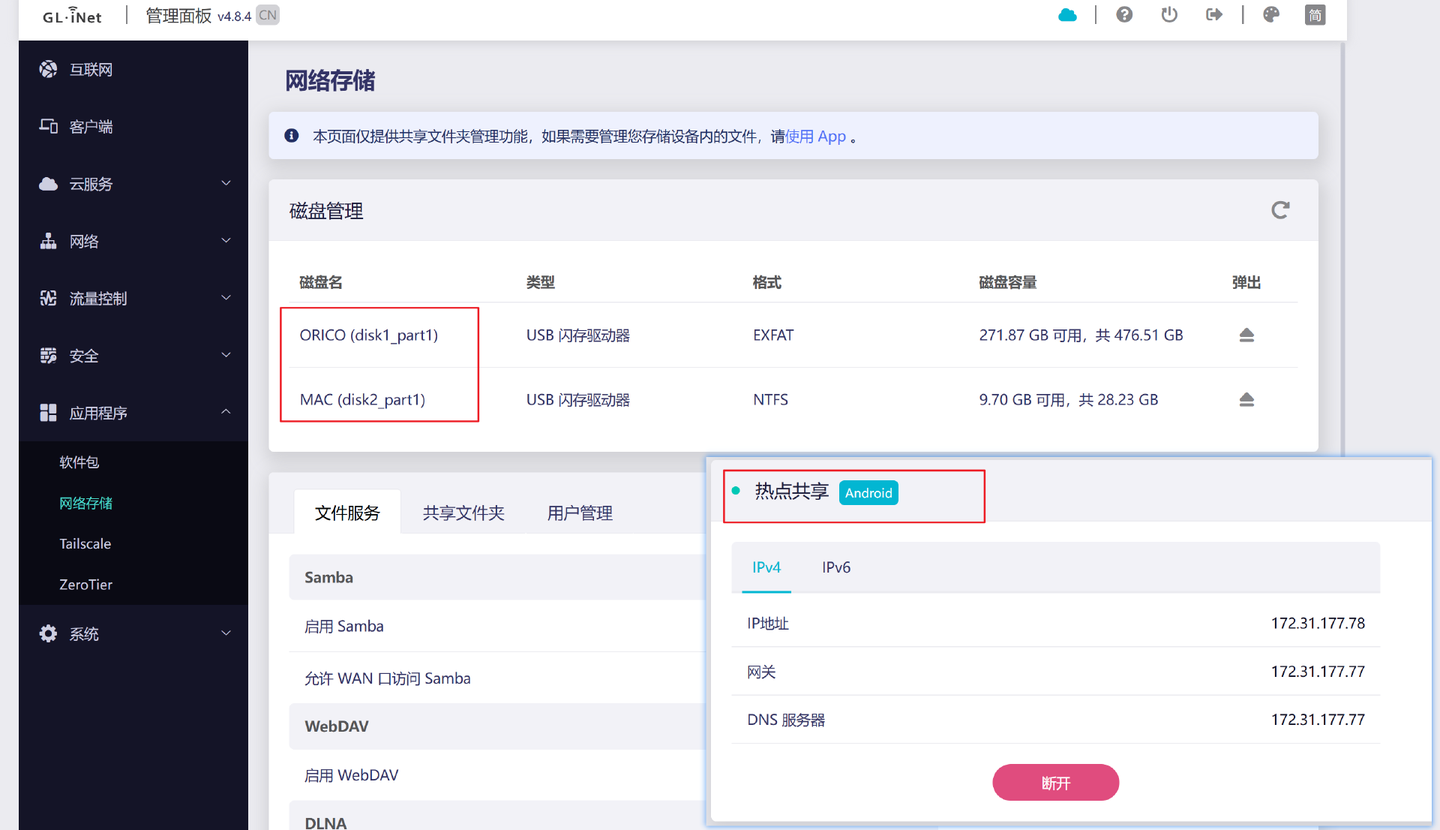
然后在联网这里就会出现热点共享的开关,点击连接即可,这样就可以实现多种联网方式,也能实现网络的故障转移和负载均衡等功能,实现网络高可用,当然,像中兴F50之类连接USB共享也是没问题的,老传统了。
另外有的小伙伴还会有疑问,如果我既要USB网络共享、又要搭建前面说的轻NAS,一个USB-C接口是不是太少了,没问题,同样是连接扩展坞,同连两个U盘和一个手机,看看能否同时使用。
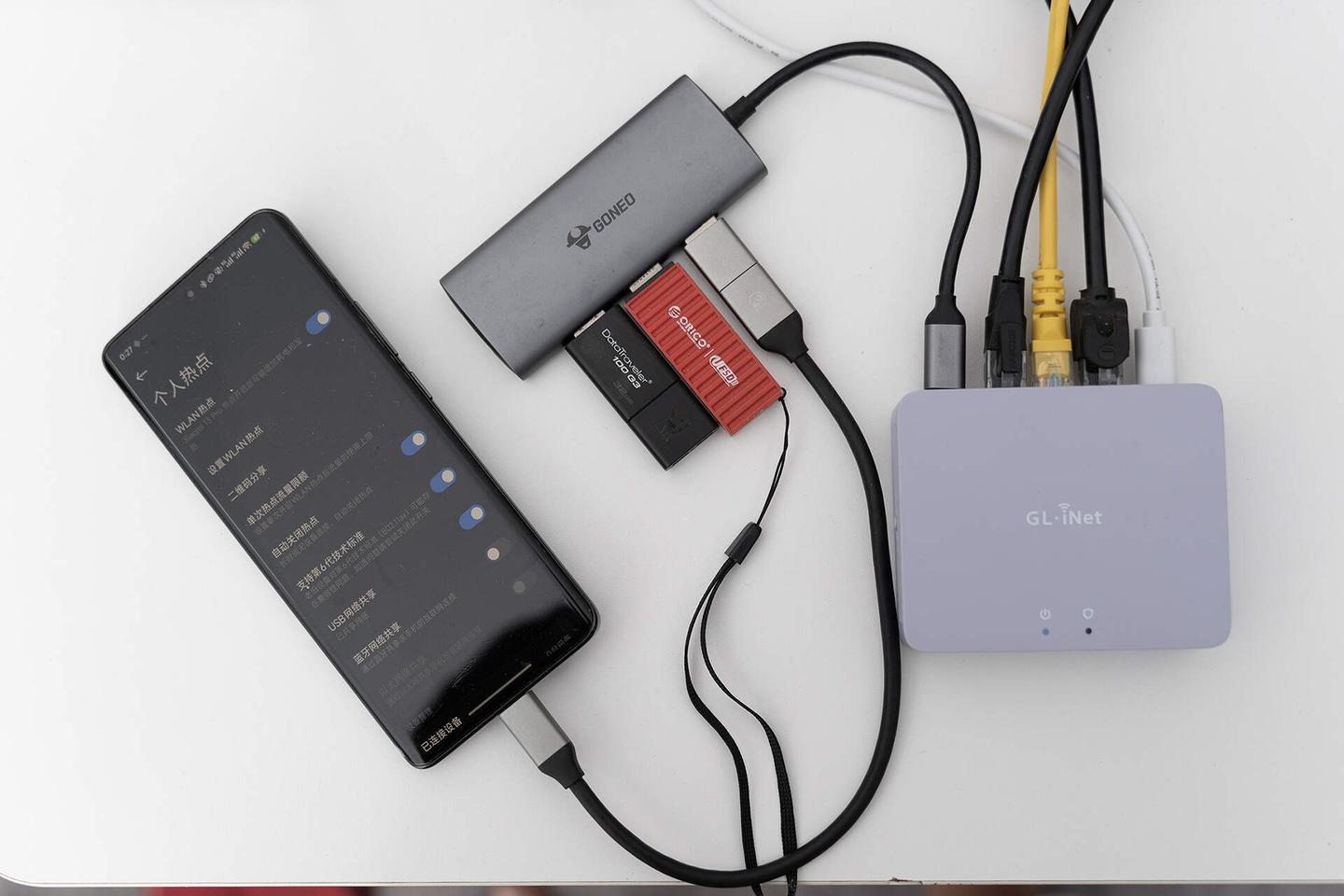
没问题啊朋友们,网络存储中出现了两个U盘、热点共享开关也出现了,也就是说一个扩展坞就可以实现搭建轻NAS、USB网络共享了,完全没有冲突,我在想,如果我的扩展坞自带网口,是不是也能实现网口扩展呢?具体等待测试,我手上没有带网口的扩展坞。
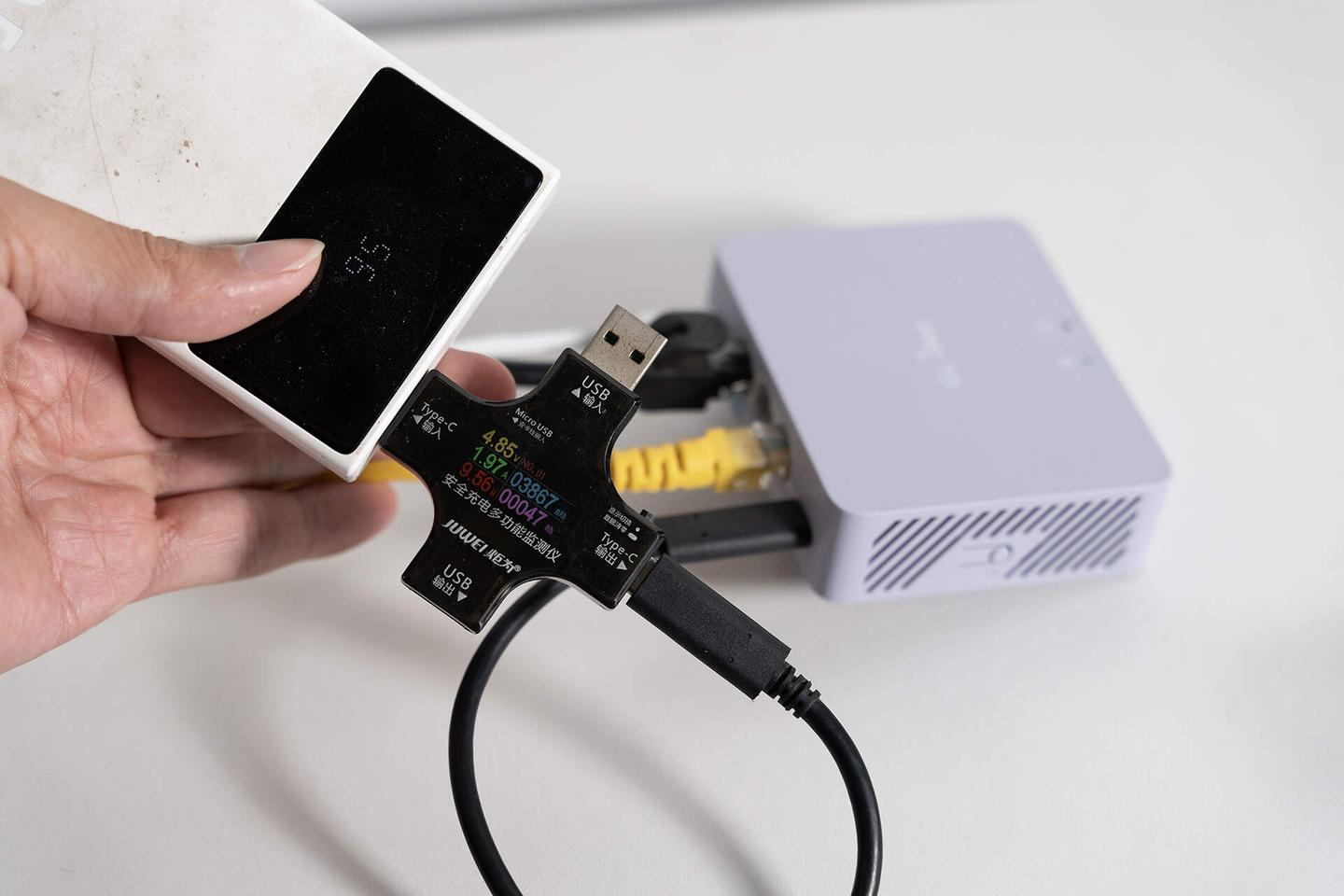
另外还有一个不得不提的USB供电加强,自从GL-MT3600BE加强USB供电,让中兴F50等设备实现完全供电和共享后,MT5000的USB供电也是得到了加强,带动中兴F50之类也是没问题的,实现USB-C口供电功率可以达到5V2A也就是10瓦功率,如下图所示,使用USB监测仪给一个充电宝充电,轻松10瓦,不用担心外接供电不足的问题了。
总结
综合来看,GL-MT5000不仅在硬件上实现了性能与接口的全面升级,更在系统层面通过流量控制、DPI分析、QoS优化、内容过滤以及家长控制等功能,实现了入口级网络管理和安全防护。
它既可以作为家庭网络的“大脑”,保护每一台终端安全上网,也可以在企业场景下提供可视化管理和访问监控,让网络运维更高效。
无论是普通家庭用户还是网络爱好者,MT5000都提供了一个低门槛、高可玩性且功能完整的软路由方案,让网络不仅高速、稳定,更加安全、可控,感兴趣的朋友可以关注下。