
NAS 远程下载全攻略!安卓 /iOS 神器 + 远程组网一次性讲透
对于很多NAS用户来说,“远程下载”绝对是核心使用场景之一 ,想象一下:你在上班摸鱼或是通勤路上,发现了一部心仪的高清电影或是一套珍贵的学习资料,只需在手机上点几下,家里的NAS就会自动开启下载任务,等你回到家时,资源已经静静地躺在硬盘里,这种“即下即看”的体验极其优雅 。
那么你会遇到如何远程访问的问题,但同时会有一个问题,手机端、远程端用什么App管理最顺手? 本篇将为你盘点安卓与iOS端最好用的远程NAS下载管理工具,带你快速入门,都是我自己使用过觉得还不错的方案,先来介绍一下远程管理软件,最后再介绍一下实现远程管理、连接的好用方案。

一、 系统级原生方案:简单、快速、无门槛
如果你是刚接触NAS的小白,不想折腾复杂的网络协议和第三方插件,那么主流 NAS系统内置的下载工具是你的首选 。
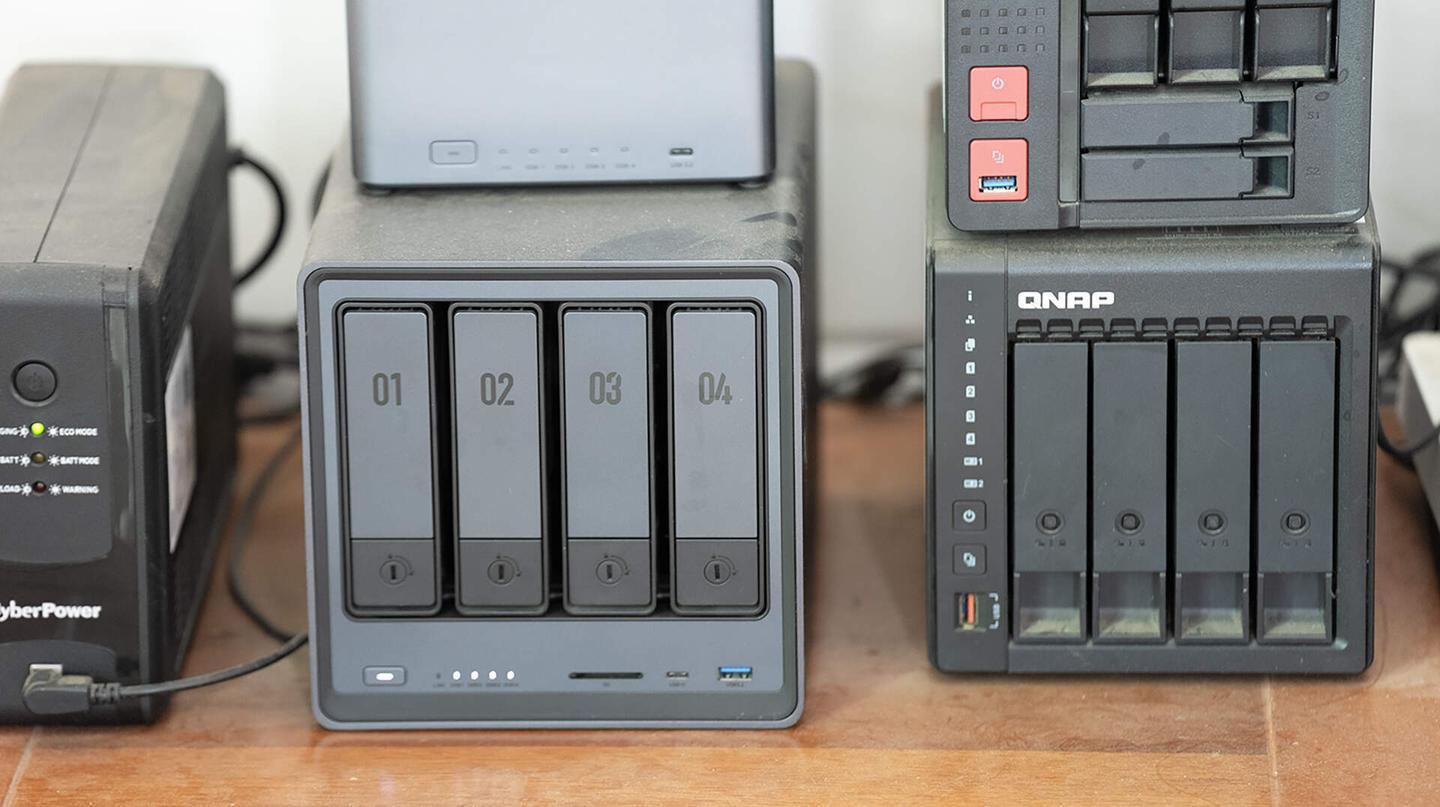
1. 雷打不动的主推方案:迅雷NAS版
目前,飞牛(FnOS)、绿联云(UGREEN)、群晖(Synology)、威联通(QNAP)等主流系统基本都深度集成了迅雷,在各自的应用商店可以直接一键安装部署。
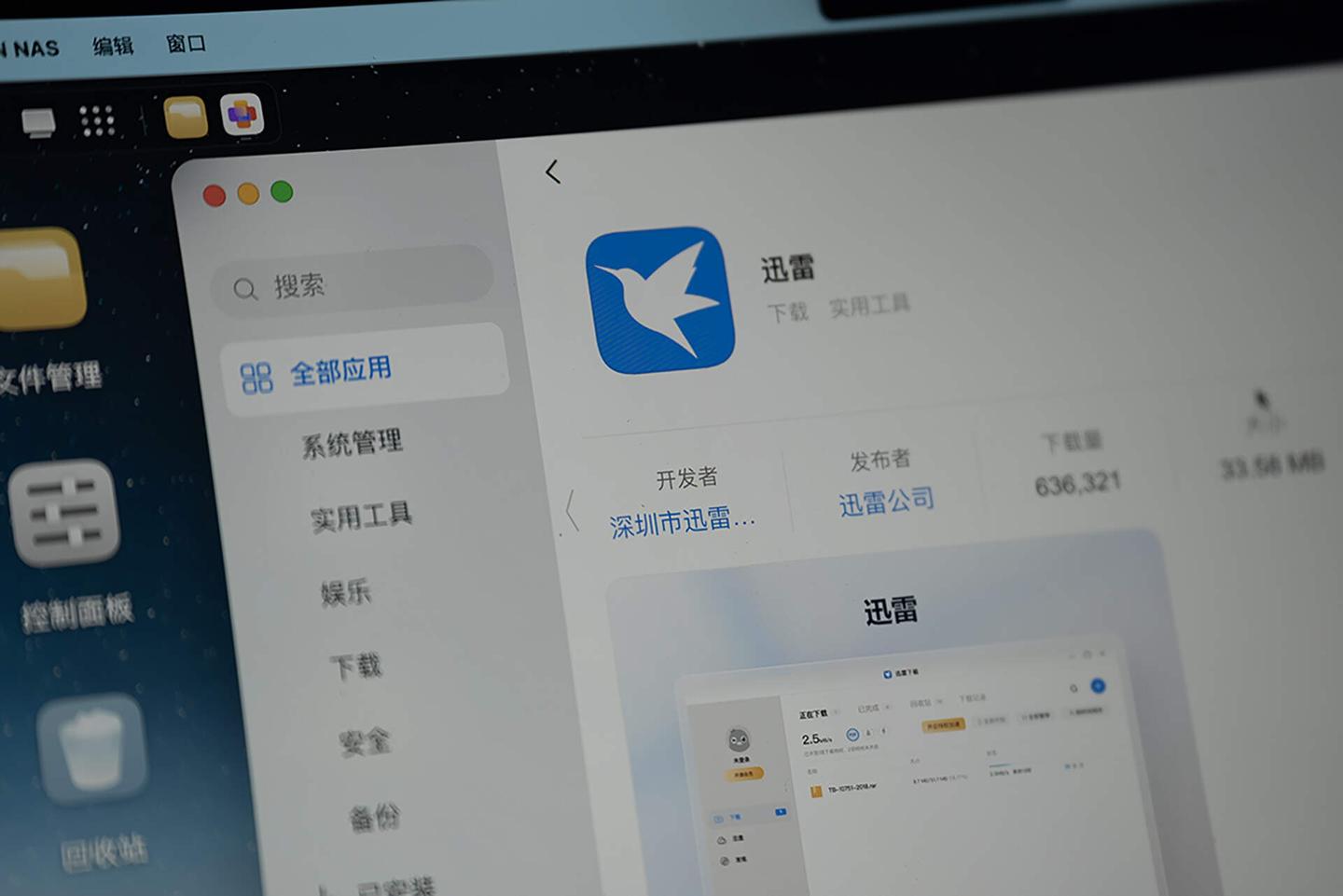
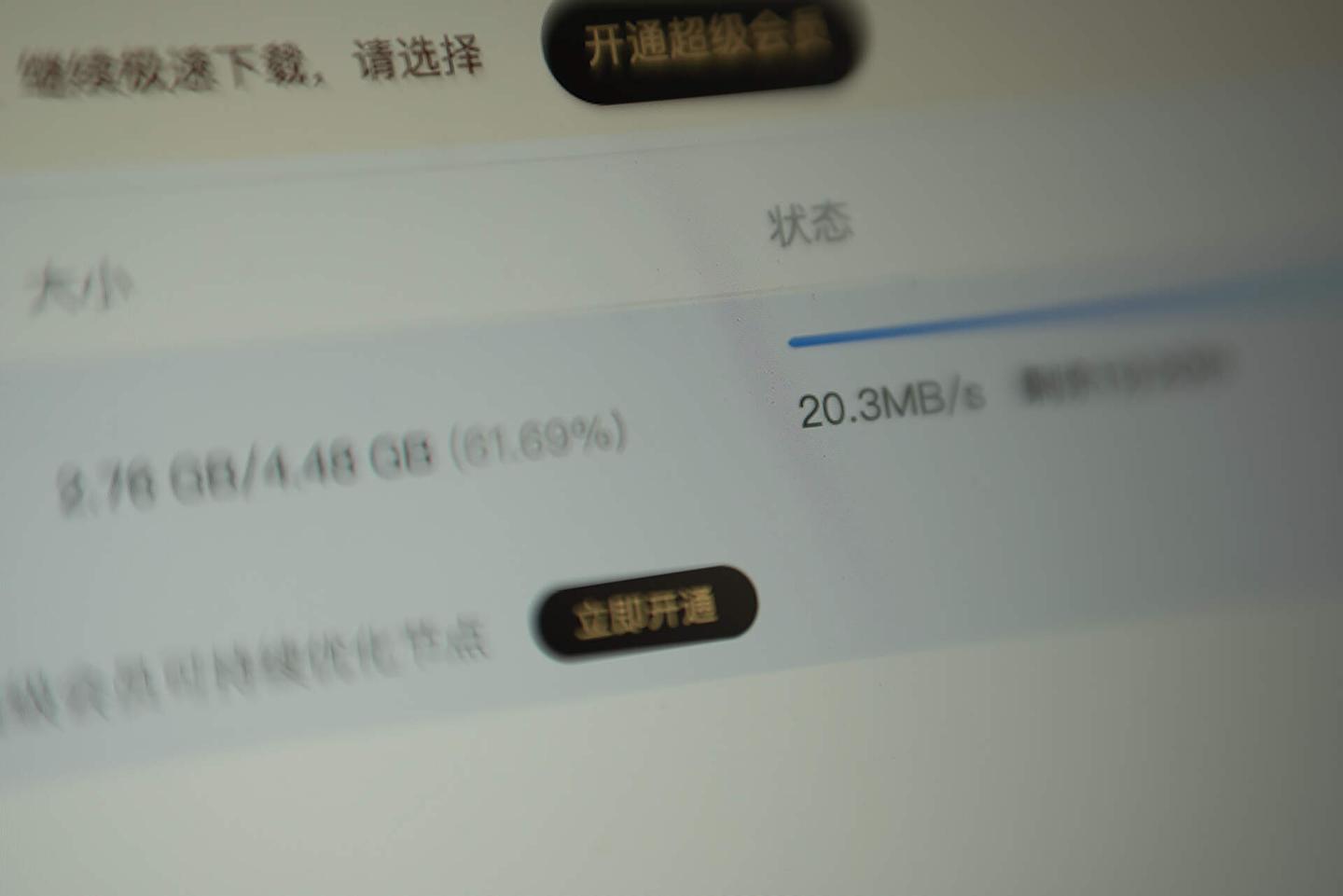
- 核心优势: 迅雷在处理“热门资源”时的下载速度几乎是统治级的,由于其拥有庞大的P2P加速网络和会员离线服务器,很多BT种子在其他工具上没速度,但在迅雷上往往能拉满带宽,毫不夸张地说,如果这个资源在迅雷会员加持下也下不动,那么世界上基本没有任何软件能下动了,它支持的下载协议也是应有尽有。
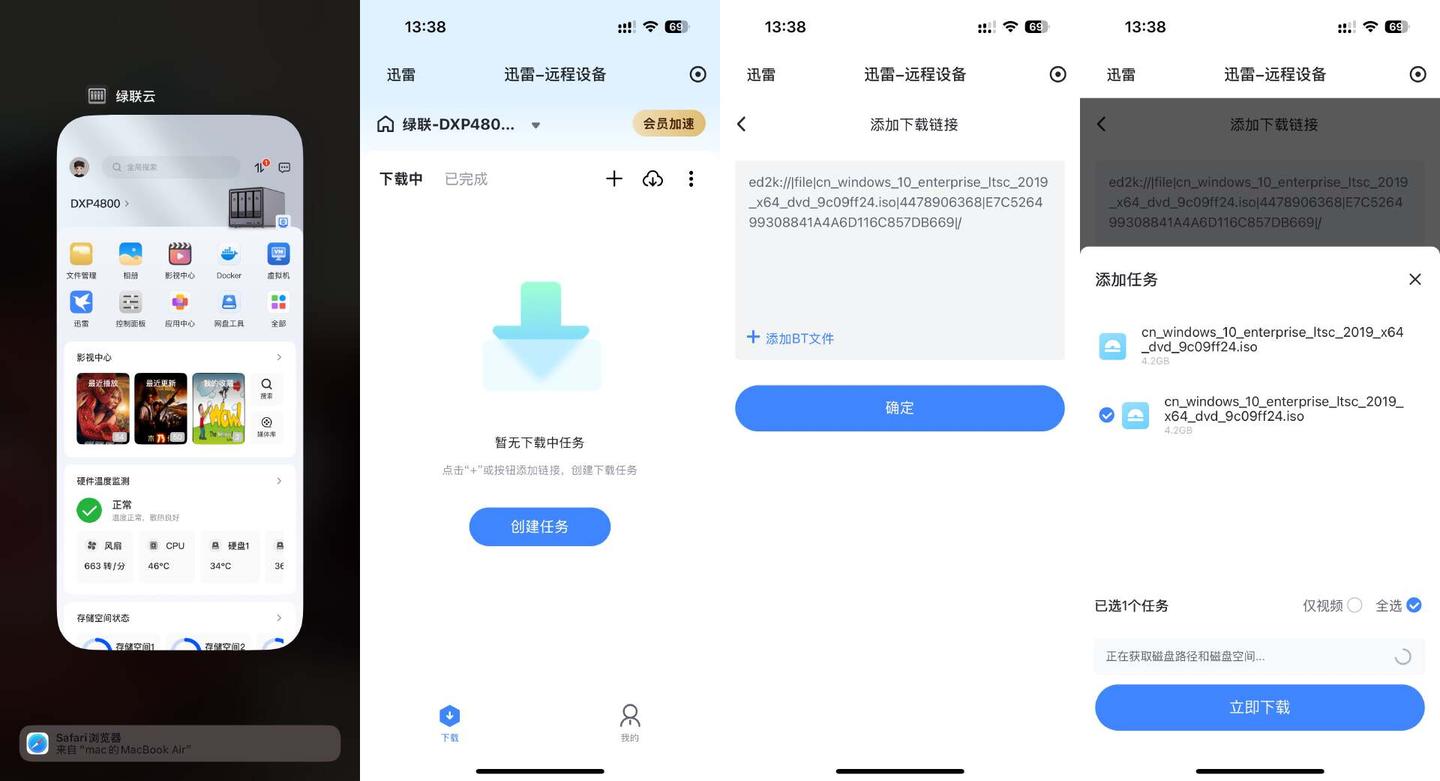
- 远程操控: 迅雷方案最大的亮点在于它与NAS官方App 的深度整合,在飞牛或绿联云的手机客户端内,直接点击迅雷应用就能呼出迅雷界面 ,你可以直接粘贴磁力链接,或者从手机本地/NAS 存储空间中选择 BT 种子文件 ,这种方案利用了 NAS 系统自带的远程转发服务,无需你额外配置内网穿透,真正实现了随时随地“扔进去”就下载 。
2. 系统自带下载中心
除了迅雷,NAS厂家通常还会提供一个名为“下载中心”的原生应用,属于系统内置应用,默认搭载,最开始是玩黑群时经常用,绿联、飞牛、群晖、威联通均有此应用。
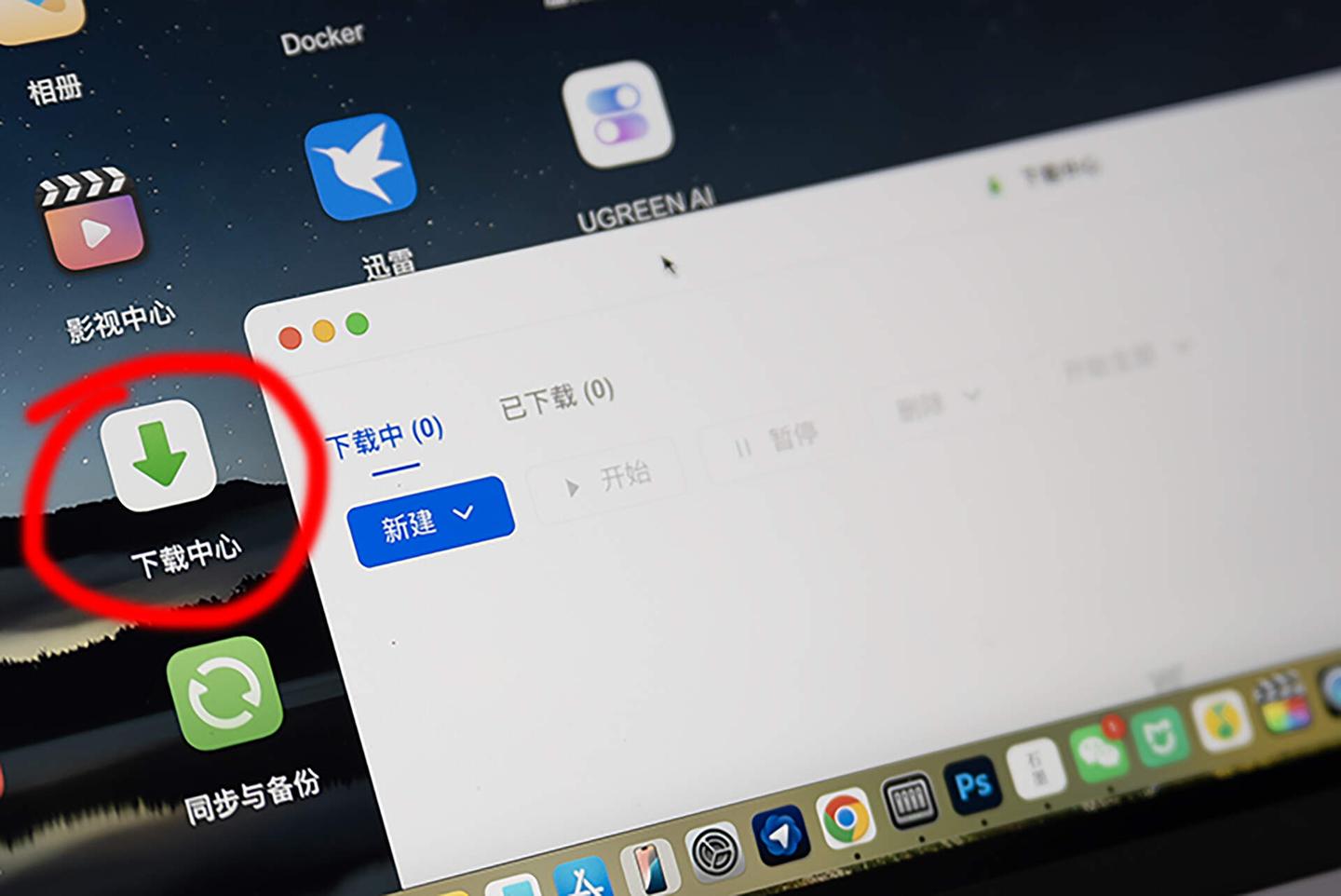
- 技术内幕: 这些下载中心(如飞牛下载、绿联下载中心,以及群晖的 Download Station)大多基于开源的 qBittorrent 或 Transmission 内核进行二次开发 。
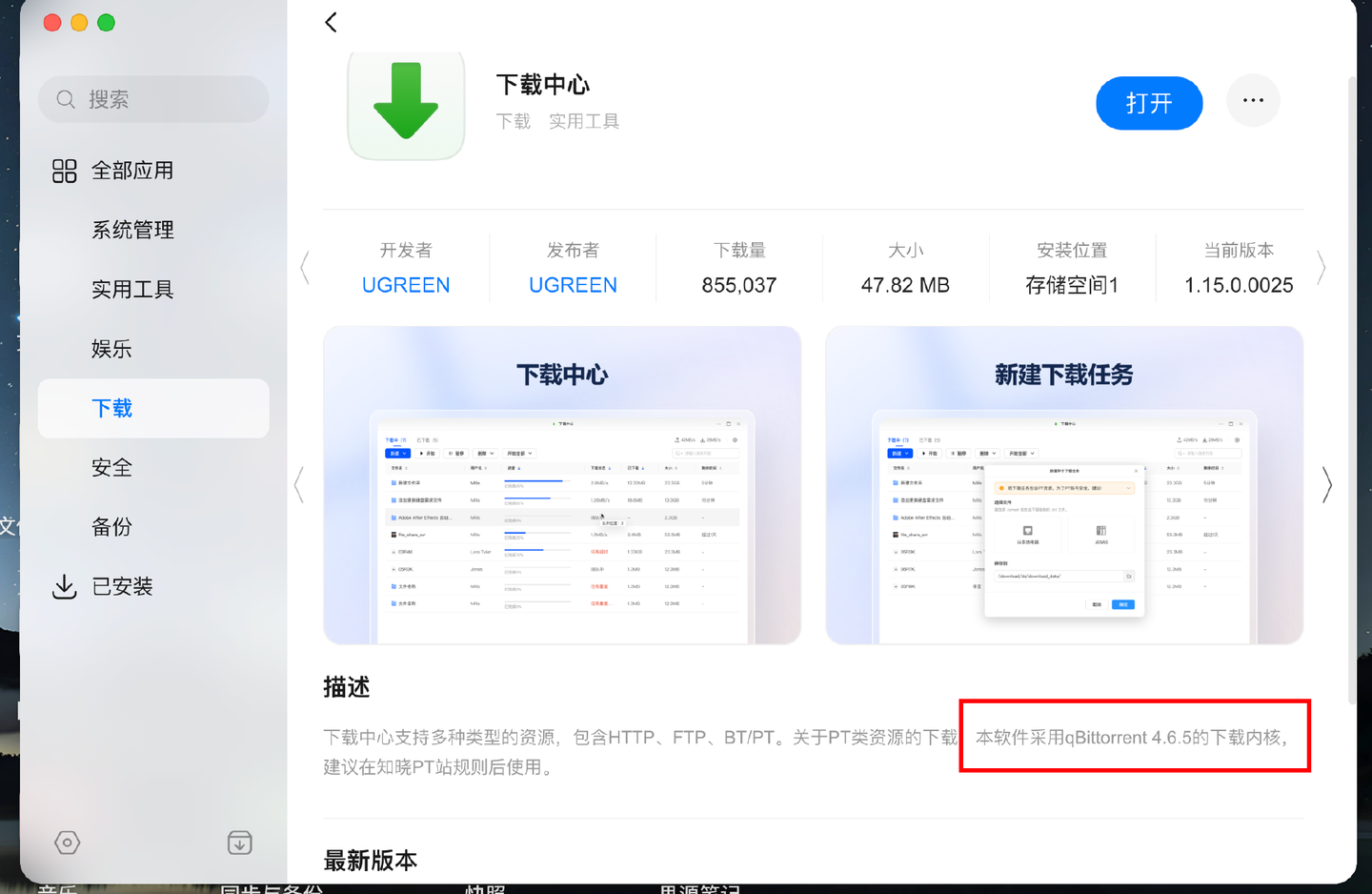
- 适用场景: 如果你有基本的BT或PT下载需求,原生下载中心完全够用 ,它们支持链接添加、种子上传,甚至支持二维码扫描添加任务,操作逻辑与 NAS 系统高度统一,非常方便 ,最重要的是系统级内置+远程直接用。
二、 进阶玩家的选择:原版 qBittorrent 与 Transmission
对于 BT/PT 的重度玩家来说,系统自带的简易版工具往往无法满足精细化管理(如下载优先级、自动分类、RSS 订阅等)的需求 。这时候,部署原生的 qBittorrent (qB) 或 Transmission (TR) 容器就成了必经之路。
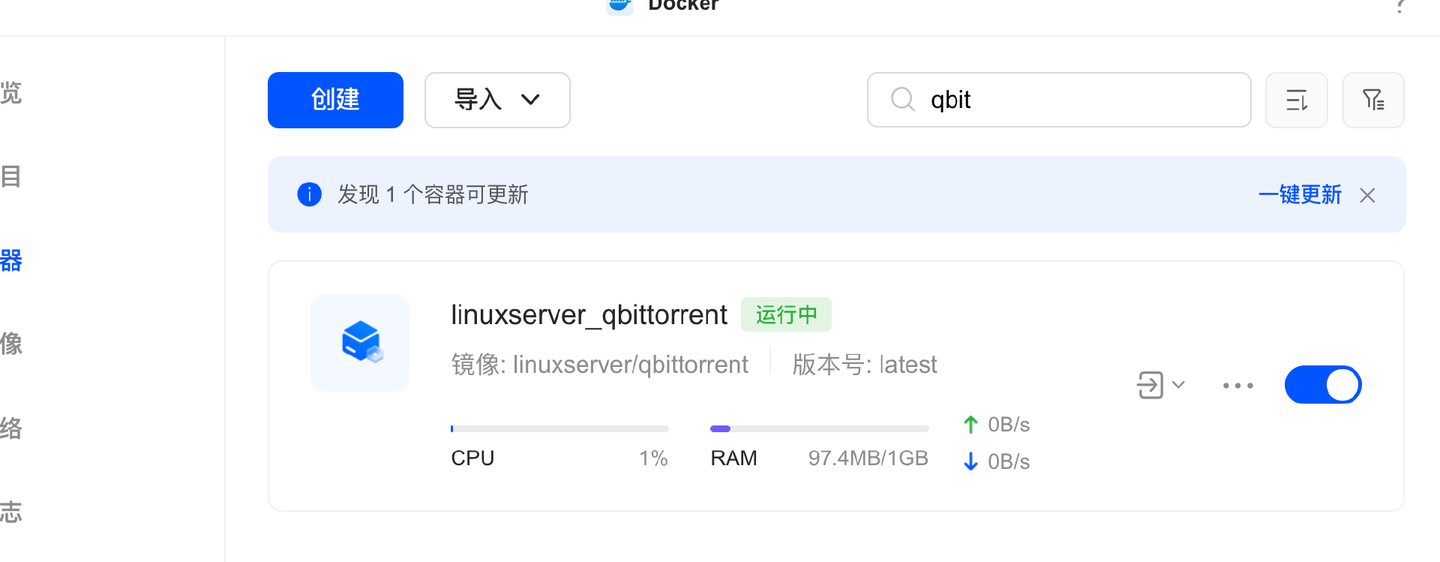
飞牛、绿联等系统现在也提供了这些原生工具的“一键安装”功能,大大降低了 Docker 配置的难度 ,但安装完成后,如何在手机上像控制本地 App 一样管理它们呢?我们需要针对不同平台选择最强管理客户端。
1. 安卓端神器:万能管理工具
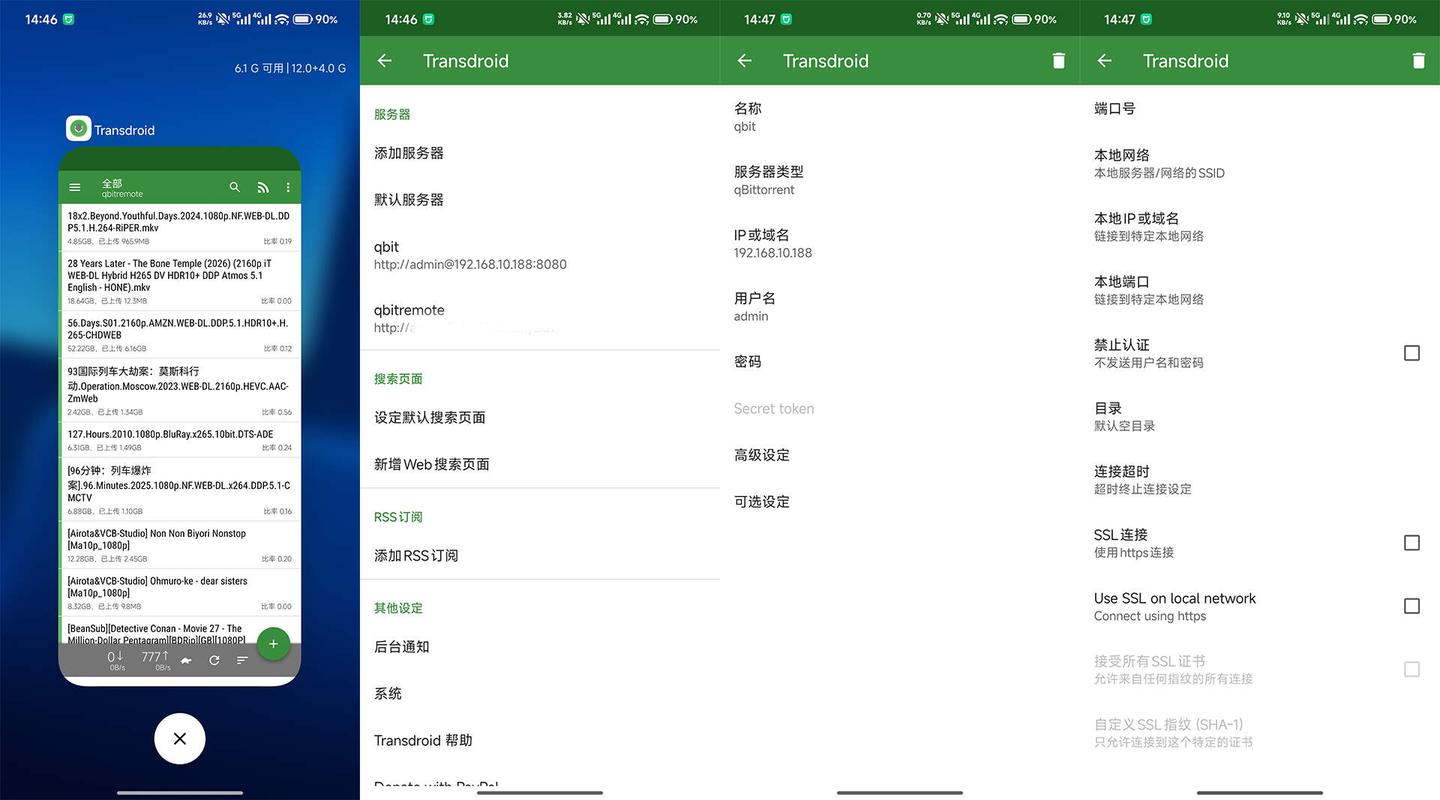
如果你是安卓用户,那么有一个工具几乎是“非它莫属”的——它就是功能极其强大的Transdrone,可能有的朋友下载不方便,这里提供apk安装包,需要自取。
我用夸克网盘给你分享了「远程下载工具」,点击链接或复制整段内容,打开「夸克APP」即可获取。
夸克网盘分享

- 完全免费: 它是完全免费且开源的工具,不含任何烦人的广告 。
- 协议全覆盖: 它支持市面上几乎所有的主流下载协议和软件,包括qBittorrent、Transmission,甚至是群晖自带的下载中心 。
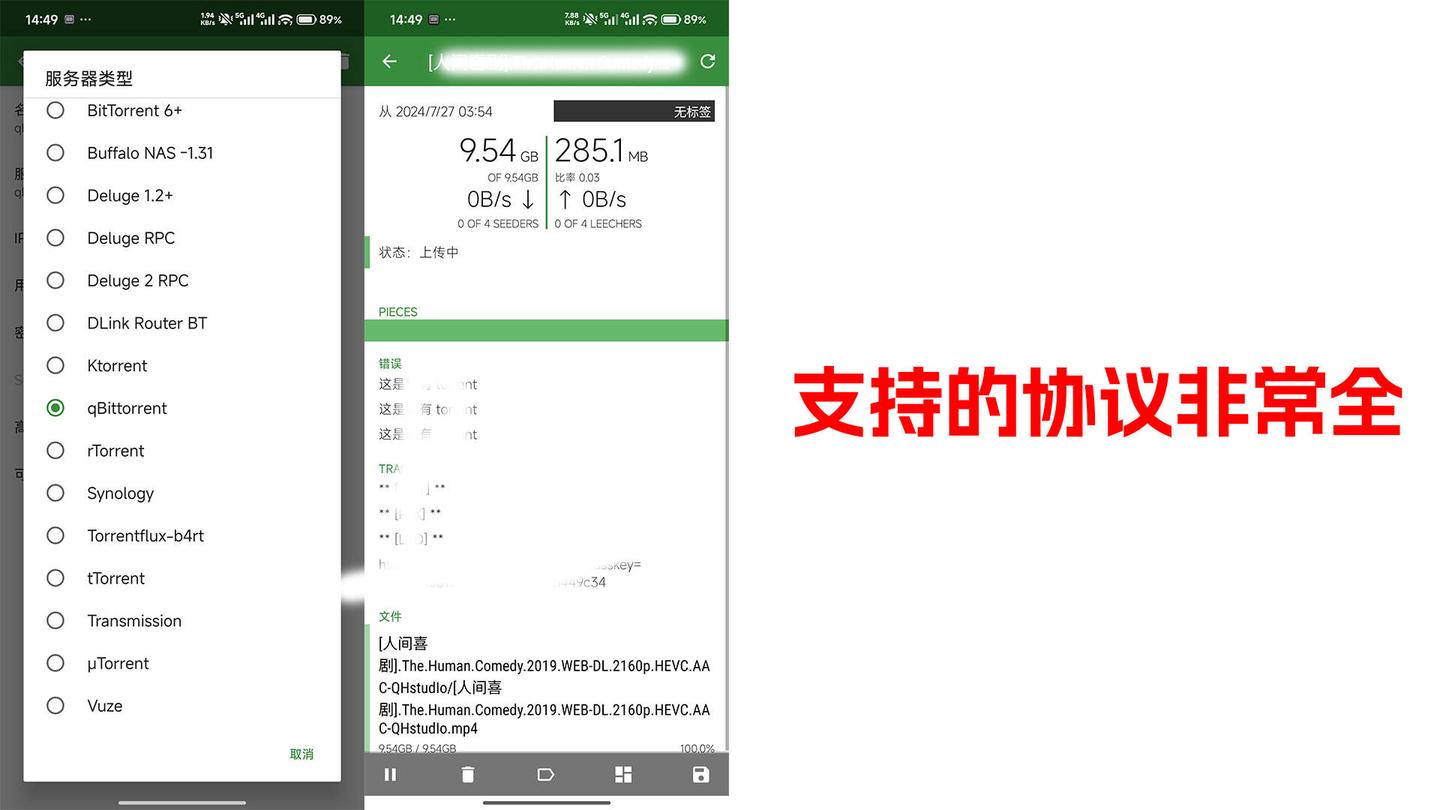
- 配置流程:
- 点击设置,选择“添加服务器”。
- 输入服务器名称(如“我的 NAS-qBit”) 。
- 填写 IP 或域名。如果是内网使用,填局域网地址;如果要实现远程管理,则需填写 DDNS 域名或穿透后的网址 。
- 输入对应软件的用户名、密码及端口号(qB 默认通常为 8080,TR 默认为 9091) 。
2. iOS/苹果端:双雄并立
苹果生态下,由于系统权限限制,管理工具相对少,但总有优秀的产品出现,这里只推荐能在App Store能上线的,那些不能上架,只能通过testflight形式的就不说了,门槛太高。
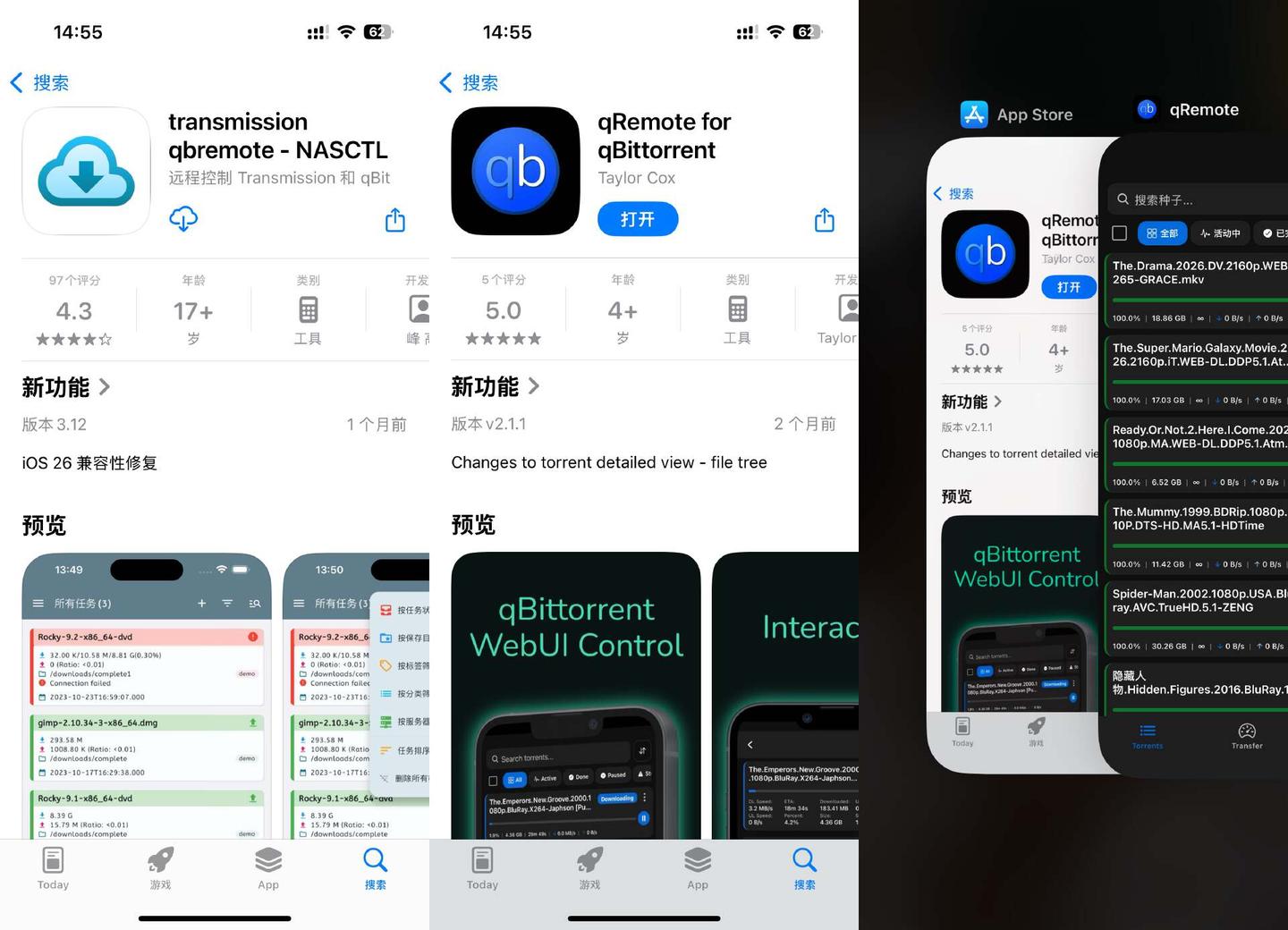
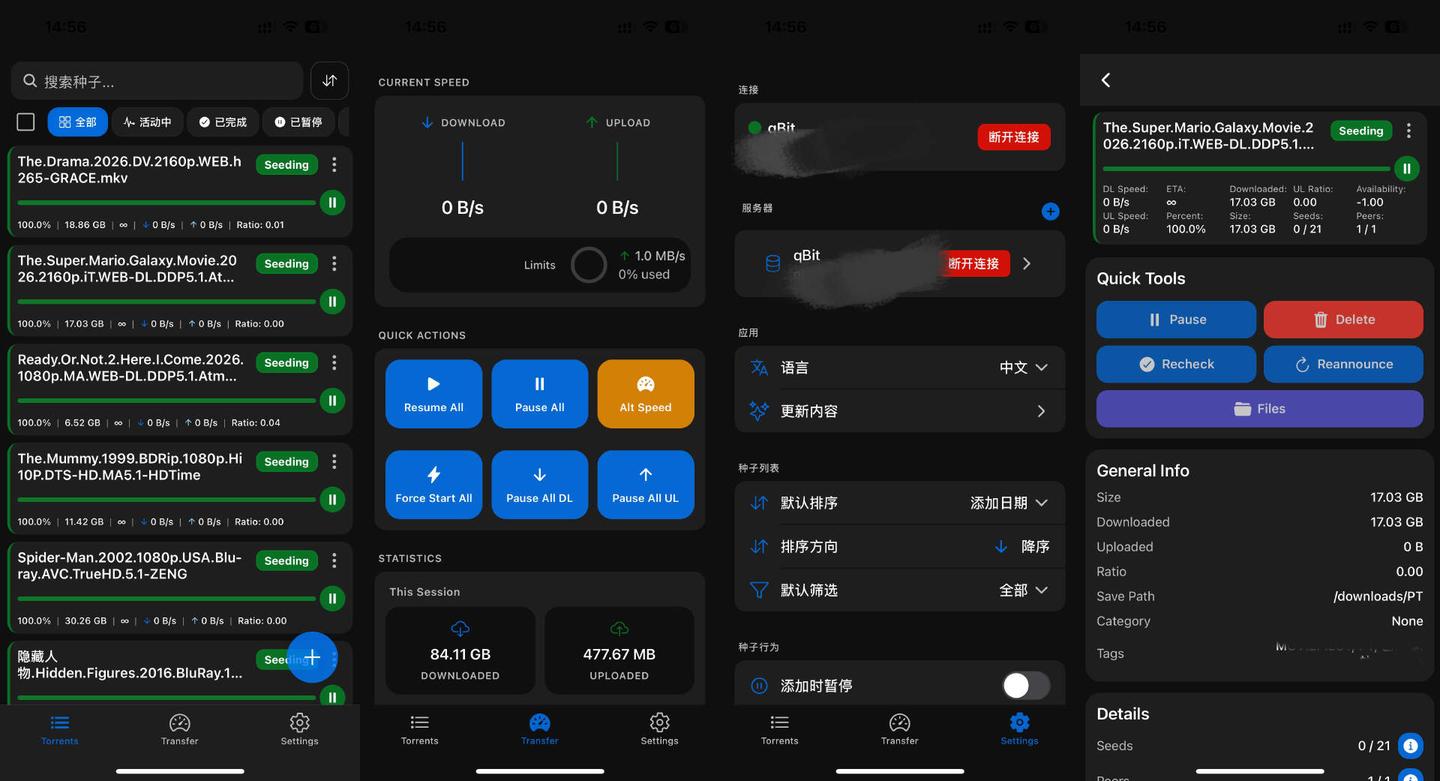
- qBittorrent 专属:Qremote 这是目前 iOS 上体验最好的 qBittorrent远程工具,它支持中文,界面简洁直观,且完全免费,在 Service Name 中随便起名,在 IP/Host 栏填入你的远程访问地址,设置好端口和账号密码即可连接,连接后,你可以实时查看到每条任务的上传下载速度、文件列表,并能远程修改全局下载限速,而且支持中文,太友好了,界面我最喜欢了。
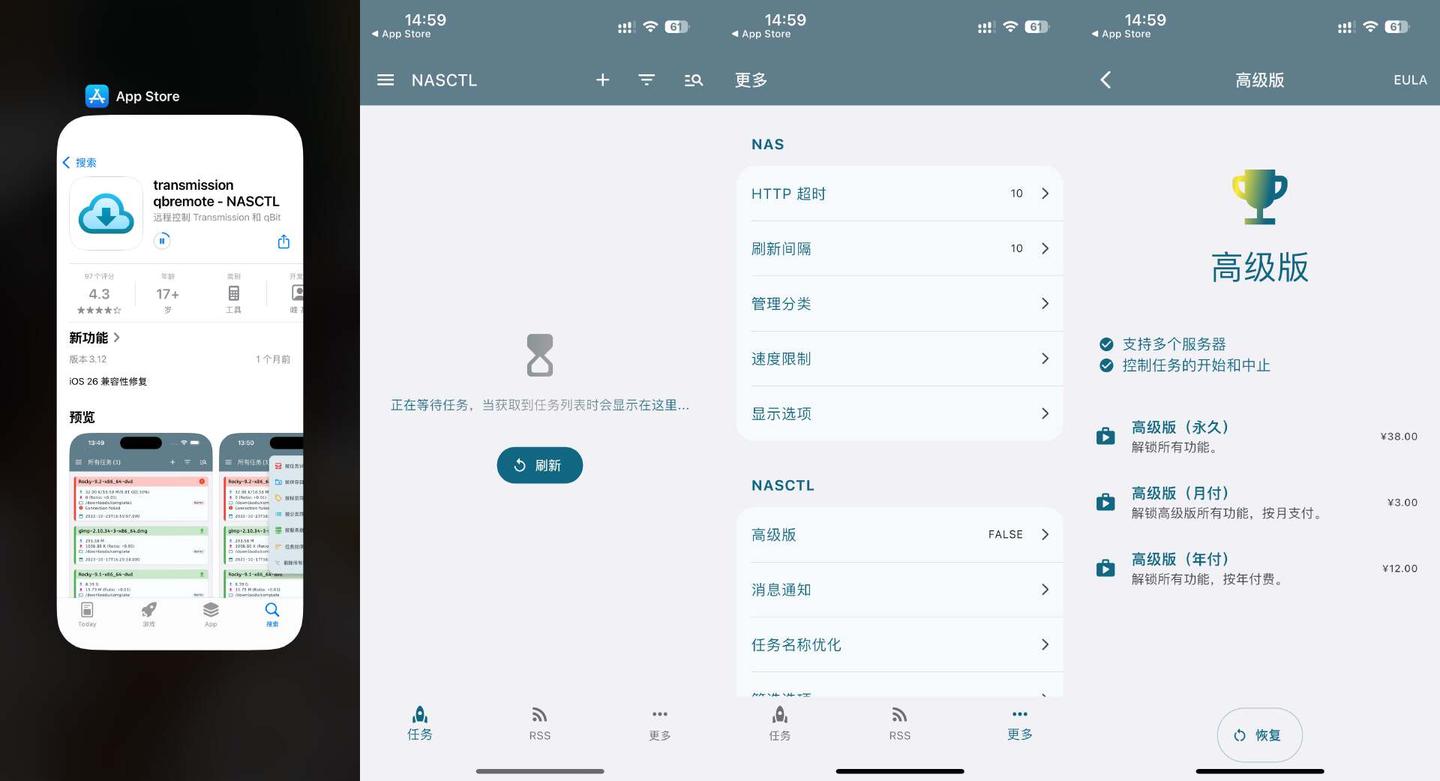
- Transmission 专属:NASCTL,如果你坚持使用 Transmission或qbit,这款软件是核心选择,不过需要注意,它的免费版通常有限制(例如免费版只能管理一个服务端),如果需要管理多个 NAS,则需要付费购买专业版 。
三、 核心基石:如何实现“远程连接”?
无论你用多么强悍的下载管理App,如果你的手机无法在外部网络环境下访问到家里的NAS,无法连接下载服务器,那么一切都是空谈,实现远程控制有三条主流路径:
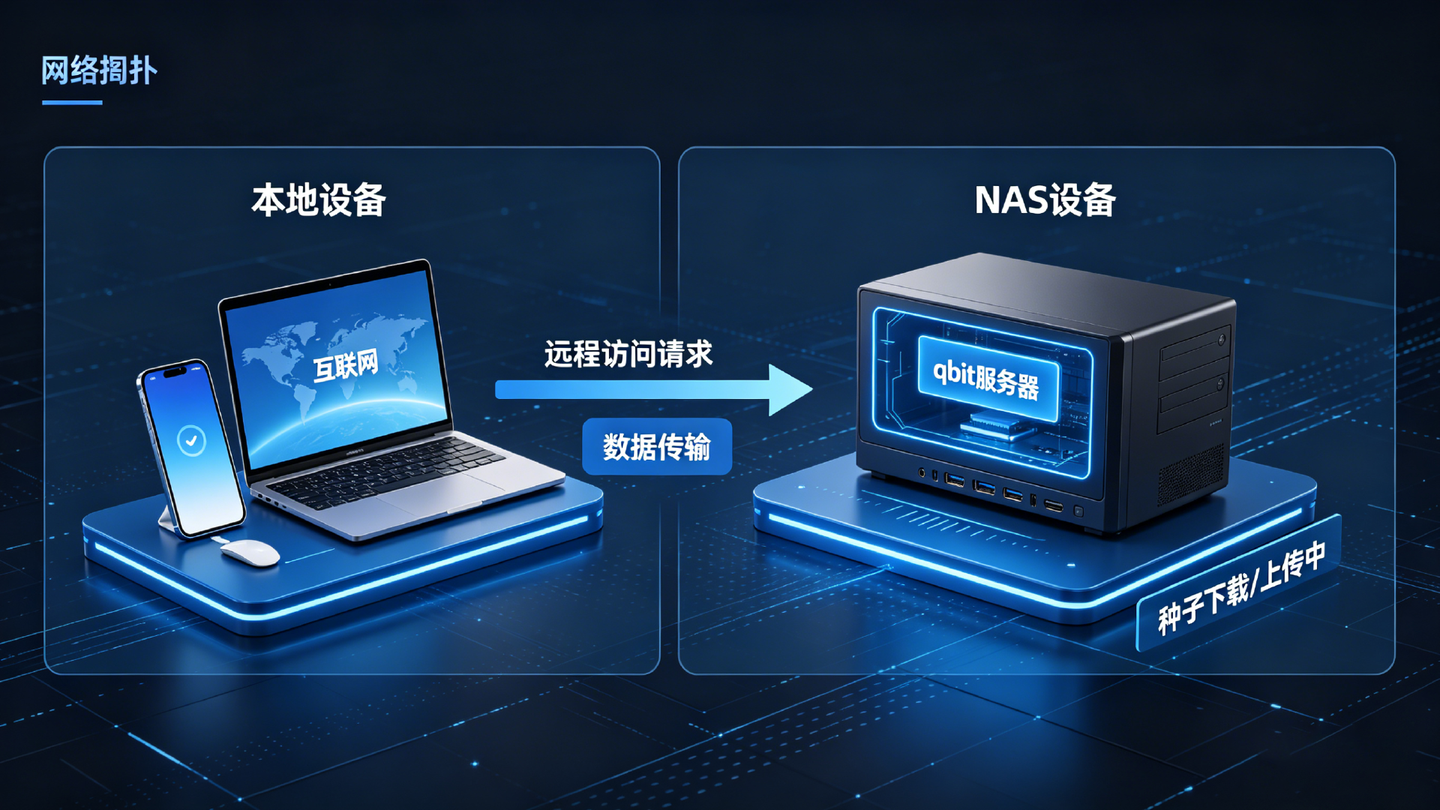
- 公网 IP + DDNS(优选): 如果你家里有宽带公网 IP(IPV4为佳,V6也可),这是体验最好的方案,配合 DDNS(动态域名解析),你可以直接通过一个好记的域名访问 NAS,延迟最低,速度最快,推荐部署Lucky或DDNS-GO方案,可以参考我往期教程。
- 内网穿透: 如果你没有公网 IP,可以尝试使用内网穿透方案(如 Frp、Nps 或是厂家自带的转发服务),这种方案会将内网端口映射到公网服务器上,从而实现跨网访问 。
- 异地组网: 通过 Tailscale、ZeroTier 或类似技术,让你的手机和 NAS 虚拟在同一个局域网内 。这种方式安全性高,且不需要配置复杂的端口映射 。
关于以上几种方案哪种好,可以参考我往期教程。
https://post.smzdm.com/p/a203gmmq/四、 安全性警示:别让你的 NAS 变成“肉鸡”
在享受远程下载便利的同时,安全问题绝对不能忽视。
- 设置强密码: 无论你使用哪种远程方案,下载器的服务端(qB/TR 的 WebUI)必须设置一个复杂的强密码 。千万不要使用默认的 admin/admin 或是简单的 123456,否则你的 NAS 很容易被恶意攻击者控制 。
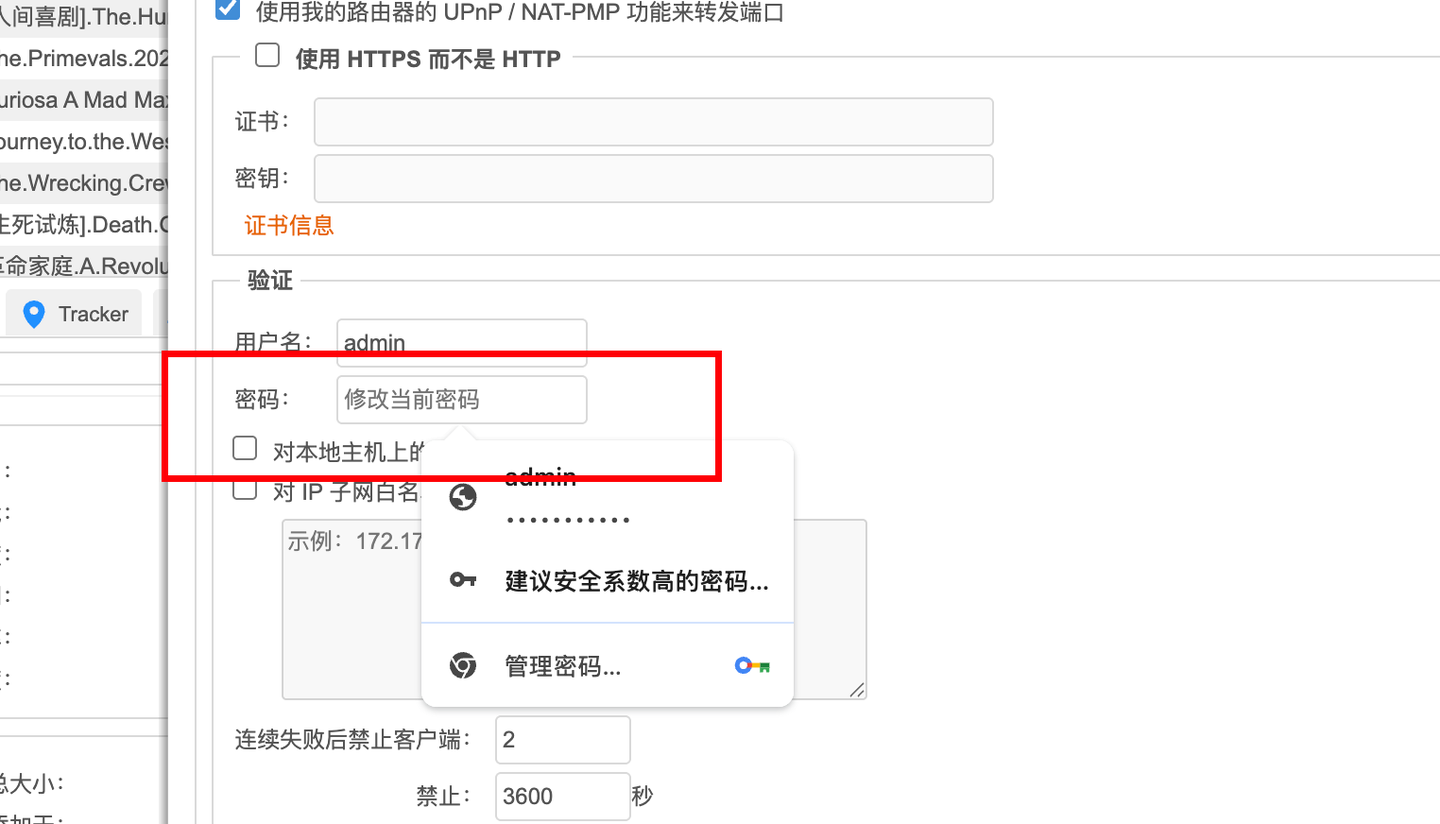
- 端口隐藏: 尽量不要使用默认端口(如 8080),可以在路由器中设置非标准端口映射,增加安全性 。
五、 总结
从小白最爱的“一键迅雷”,到系统自带的“下载中心”,再到发烧友钟情的“qB/TR + 手机管理 App” ,这套全方位的远程下载方案几乎涵盖了从入门到精通的所有需求。
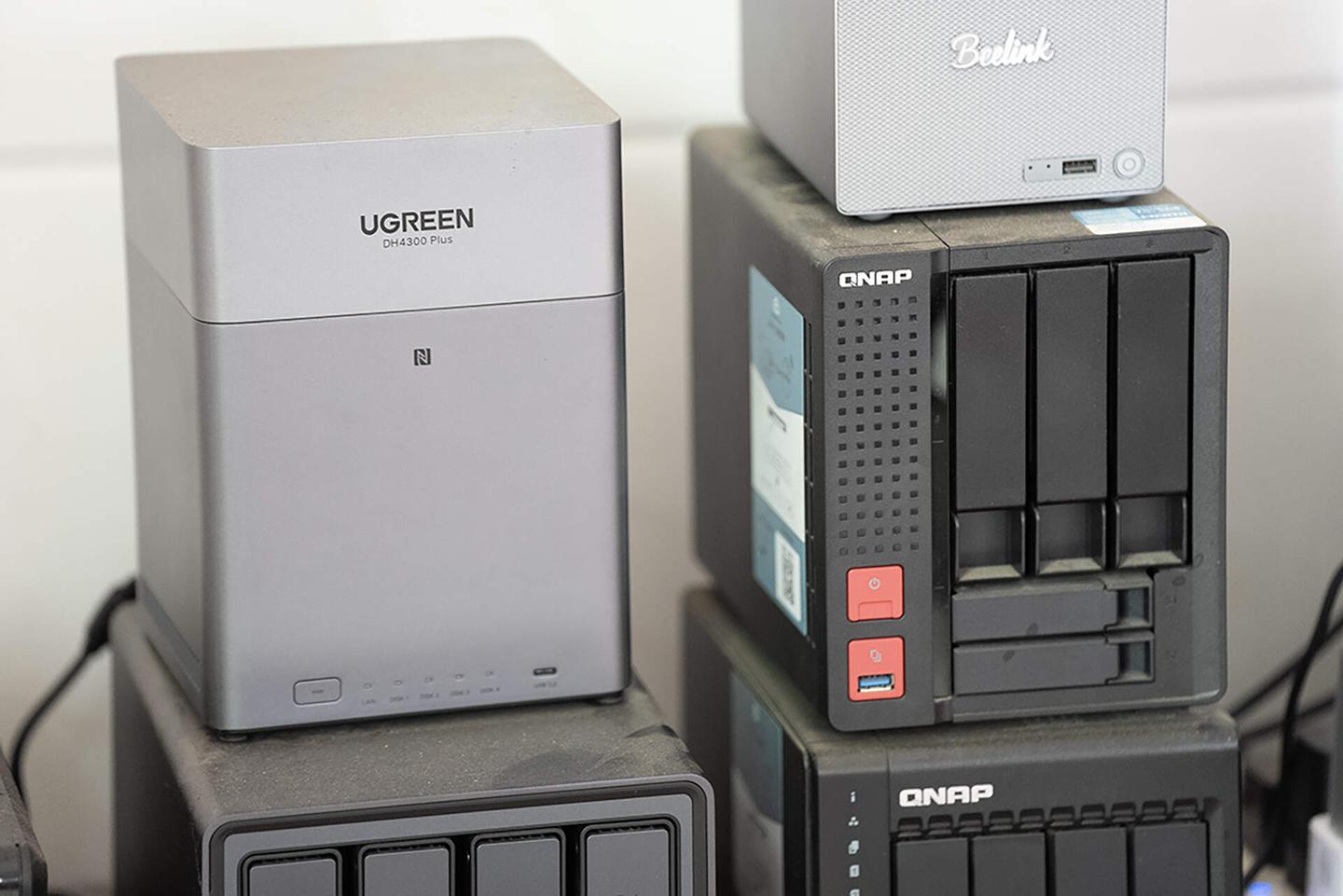
对于大多数人来说,“NAS 官方 App + 内置迅雷” 已经能解决 90% 的资源下载问题 。而对于追求极致的玩家,“DDNS + 原生 qB + Qremote/Transdrone” 则提供了无与伦比的自由度和操控感 。
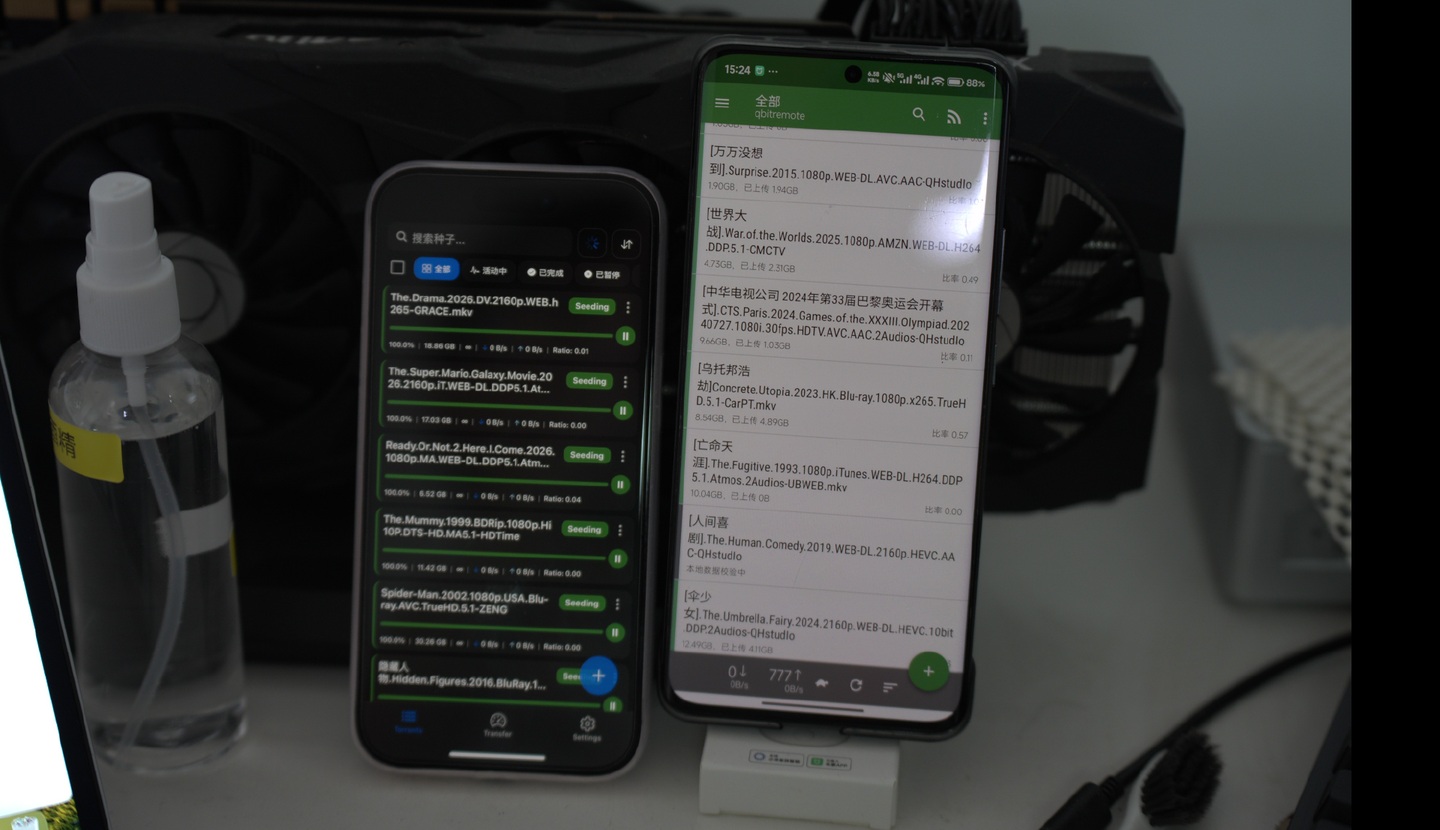
工欲善其事,必先利其器,选对工具,配置好网络,你的 NAS 才能真正化身为 24 小时不间断工作的“资源收割机”,如果你还有其他更好用的宝藏工具,欢迎在评论区分享交流!