37期 Windows批量文件重命名工具,千份素材改名预览后统一执行
照片、视频素材、下载文件积累到一定数量后,改名往往成了最磨人的小事。一个个点开修改,不仅耗时间,还容易漏掉文件。老王最近试了批量文件重命名工具,把文件拖进页面,再设好规则,就能在执行前看到新的名称。对于需要频繁整理素材的人,我觉得这种方式比手动处理省心不少。
先看预览
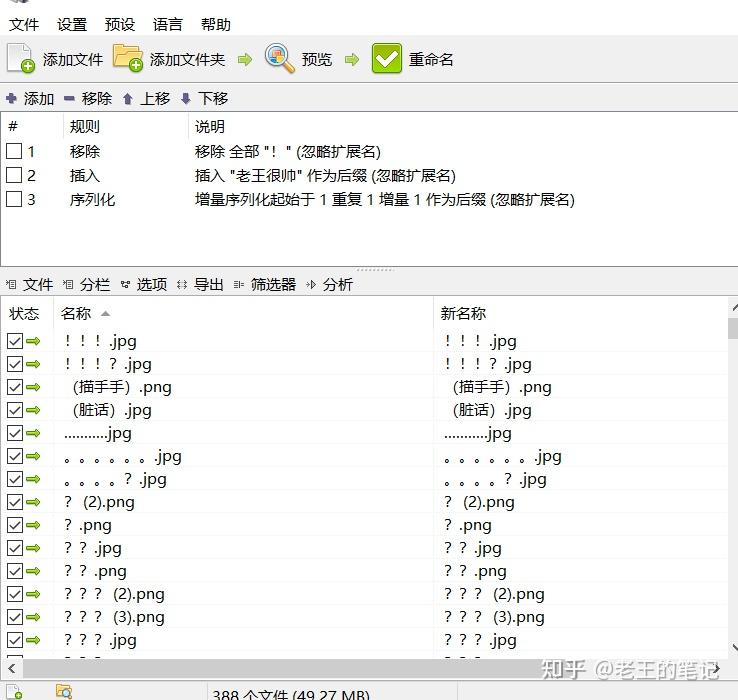
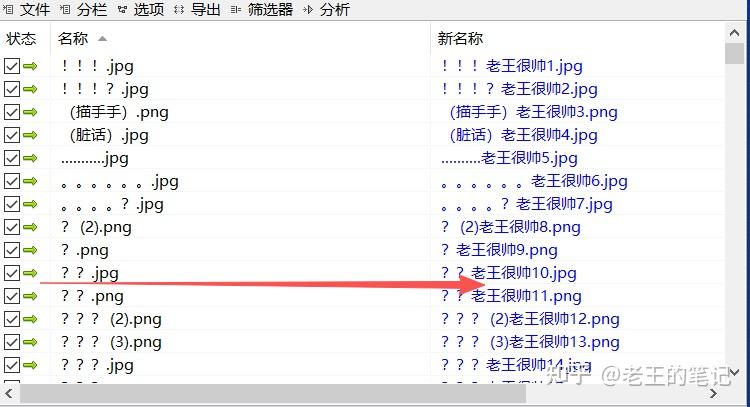
软件支持Windows系统,双击EXE程序即可运行,不用额外安装。把一批文件拖入后,页面会同时显示原文件名和修改后的效果。名称还没真正改动前,就能先检查结果是否符合预期。遇到文件量大、命名规则又复杂的情况,预览环节能避免处理完才发现某一项设置有误。
规则组合
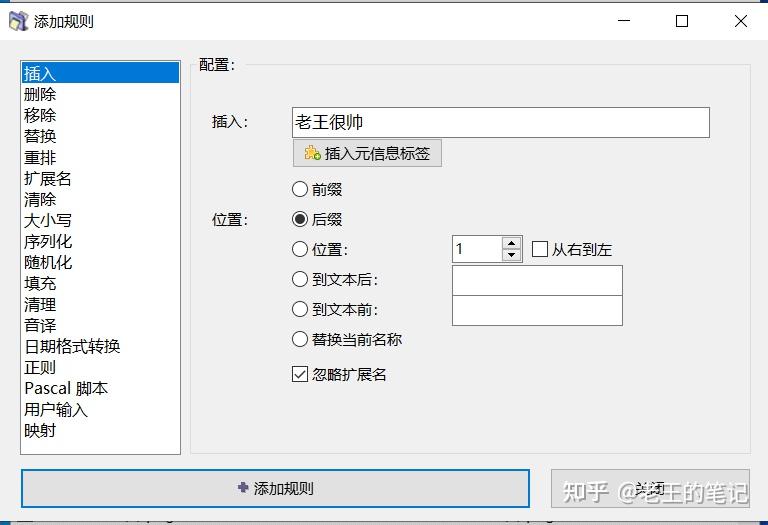
可用规则覆盖了不少常见需求。文件名前后插入内容、删除指定文字、检索并替换、移除字符、调整大小写、修改扩展名、批量添加序号和填充清理,都可以自由组合。比如一批图片名称里带有感叹号,添加移除规则并填入对应字符后,下方会马上显示去掉符号后的新名称。
按序执行
规则不是一次性混在一起处理,而是从上到下依次执行。先移除文件名里的某段文字,再增加自己需要的前缀,最后在名称后追加序号,整个过程都能按顺序安排。字幕里还提到正则表达式替换和脚本修改,面对重复度很高的命名任务时,能多一些处理方式。
统一改名
确认预览名称没有问题后,再点击重命名即可统一执行。演示中,一千个文件甚至上万个文件都能在很短时间内处理完成。老王更建议先拿少量文件试规则,确认无误再放入整批素材,操作会更稳妥。
适用场景
我平时会把照片、录屏、下载内容和文档分开整理,文件多起来后,统一加日期、项目名或编号很常见。视频创作者整理素材、办公时统一文档编号、下载文件去除重复字样,都能用同一套思路完成。规则提前设好,后续遇到类似文件也能更快处理。
已知信息
工具支持Windows系统,体积约为三点三九MB,免费且免安装使用。字幕中展示了文件批量重命名、实时预览与多规则组合等功能。
如果内容对你有帮助,相关资料会整理在评论区,按需查看就行。
免责声明:本文分享的所有内容均来源于网络,仅供学习交流使用,请勿用于商业用途。如有侵权,请联系我们删除。使用过程中请遵守相关法律法规,因使用不当造成的任何后果,本账号不承担任何责任。