Windows鼠标连点器免费软件实测,自动点击键鼠录制回放与固定位置点击
重复点鼠标,反复输入固定内容,看起来都是小事,做久了却很磨人。办公里填相似内容,游戏场景里需要连续点击,批量运营里反复切换按钮,时间很容易被一段段机械操作吃掉。老王最近试了一套鼠标连点和自动化辅助软件,核心思路很直接,把需要重复执行的鼠标和键盘动作先设好,再交给软件完成。
重复操作
软件明确标注为免费,界面也比较干净。Windows10和Windows11都能运行。打开页面后,自动点击,键鼠录制回放,固定位置查找点击几项功能都能找到,不用在一堆菜单里翻来翻去。对我来说,能把高频的小动作收进一套工具里,日常用起来会轻松不少。
自动点击
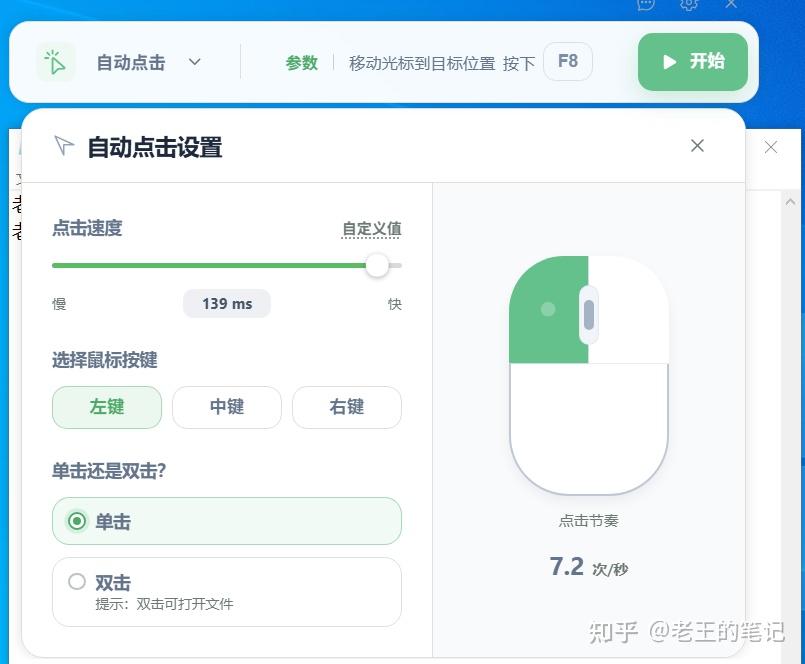
自动点击部分可以设置点击速度,页面会显示每秒点击次数。鼠标左键,中键,右键都能选,单击和双击也能切换。设置完成后按F8开始,鼠标停在目标位置,软件就会持续点击。再按一次F8即可停止。快捷键还能按自己的习惯改掉,常用操作放到顺手的位置会更省事。
对于需要连续点同一位置的情况,自动点击比手动守着鼠标更省时间。它不会替你判断该点哪里,但已经确定目标后,重复执行这一段交出去就行。
录制回放
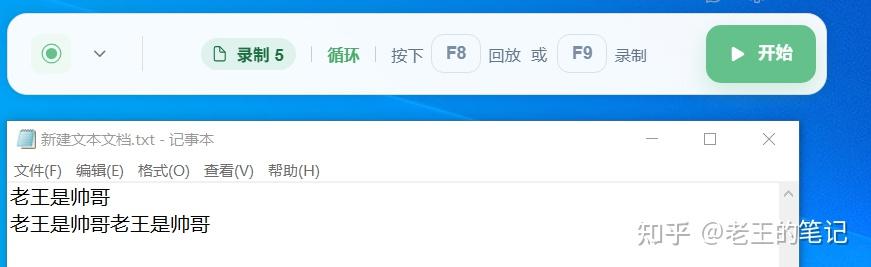
更实用的一项是键盘和鼠标录制。按F9开始录制,点击格式,选择字体,调整粗细,确认关闭窗口,再输入一段固定内容,整个过程都能被记录。录制结束后按F8回放,软件会按照前面的动作重新执行。
我实测时还发现,录制成功后再回放,即使把窗口拖到别处,动作仍会在目标窗口里执行。遇到需要重复点击加输入的流程,不必每次从头点一遍,录一次,后面按回放即可。
位置查找
固定位置查找点击也可以单独使用。框选需要点击的区域后,工具会显示框选区域的图片,精度能自行调整。按F8后,软件会查找对应位置并模拟点击。页面里有固定入口,适合处理目标位置明确的重复点击。

后台执行
右上角设置里还提供后台执行。开启后,自动化操作不必一直遮挡屏幕内容。需要一边处理其他事情,一边让重复动作继续跑时,体验会更顺手。
使用感受
我觉得它的价值不在于功能有多花哨,而是把自动点击,键鼠录制回放和位置查找放进了同一套流程。Windows鼠标连点器的需求一直都在,重点是把重复操作交出去,自己把时间留给更需要判断的部分。老王会把它留在常用工具里,遇到重复鼠标键盘操作时直接拿出来用。
如果内容对你有帮助,相关资料会整理在评论区,按需查看就行。
免责声明:本文分享的所有内容均来源于网络,仅供学习交流使用,请勿用于商业用途。如有侵权,请联系删除。使用过程中请遵守相关法律法规,因使用不当造成的任何后果,本账号不承担任何责任。