免费屏幕标注工具推荐,8种画笔+白板功能,2.68MB轻量开源工具适合教学录屏演示
录屏教学或者制作教程时,经常会遇到一个问题,就是鼠标移动到某个位置,却没有办法快速标记重点内容。
以前很多人只能后期剪辑添加文字和箭头,不仅浪费时间,实时讲解时也不够方便。
最近老王发现一款开源免费的屏幕标注工具,体积很小,但功能设计比较实用。
它主要解决的就是桌面实时标注的问题,在教学、软件演示、录屏讲解等场景中,都可以直接进行绘制和说明。
8种标注模式,桌面直接绘制
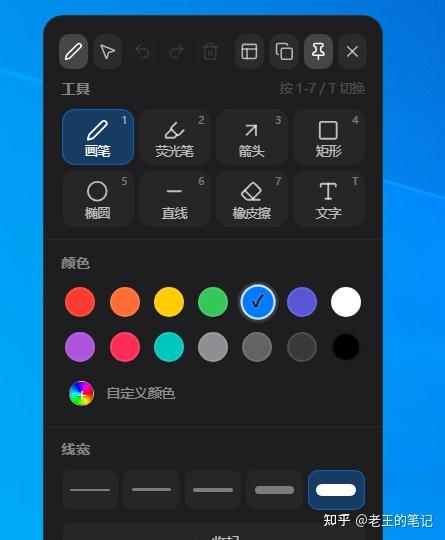
软件内置了8种画笔标注模式,同时提供白板功能。
开启屏幕标注后,可以在桌面任意位置进行绘制,还能添加高亮、箭头、矩形、椭圆等内容。
对于需要讲课的老师,或者经常录制教程内容的朋友来说,实时标记重点会方便很多。
老王自己比较关注的是操作方式,因为工具类软件如果设置复杂,使用几次后就容易放弃。
实际体验下来,这款工具的操作逻辑比较简单。
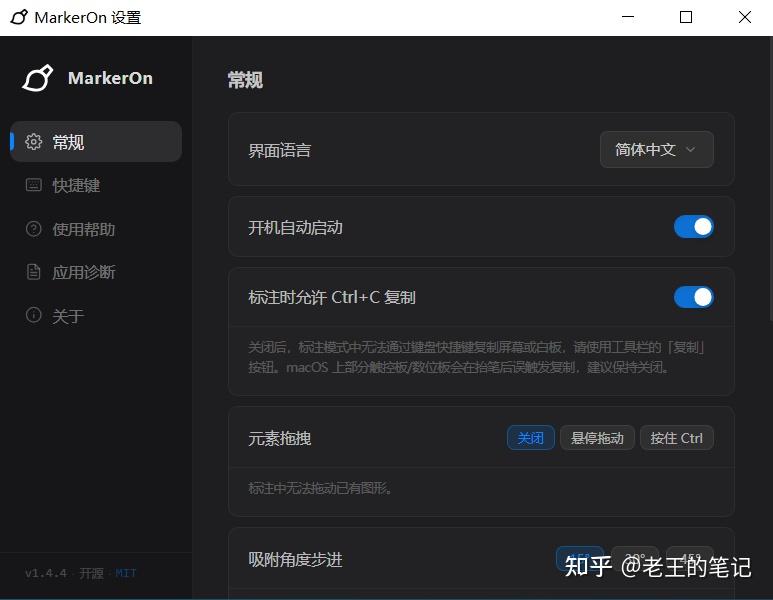
安装打开软件后,状态栏右下角会出现一个画笔图标。
通过鼠标右键可以进入设置页面,调整软件布局,也可以设置开机启动。
快捷键操作,提高使用效率
软件提供了几个常用快捷键。
按下Ctrl加Shift加D,可以快速开启屏幕标注功能。
按下Ctrl加Shift加C,可以清除当前所有标注。
如果需要退出画笔模式,直接按下ESC即可关闭。
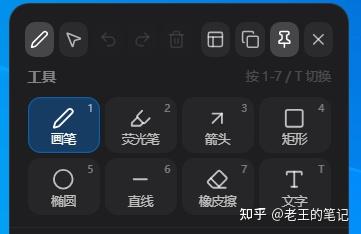
开启标注后,按下空格键还能呼出工具栏,在里面选择不同绘制工具。
画笔、荧光笔、箭头、矩形、椭圆等功能都可以直接切换,同时还能调整颜色和线宽。
对于录屏讲解来说,不需要频繁打开菜单,操作过程会更加流畅。
白板功能让内容表达更清晰
除了桌面标注之外,软件还提供白板功能。
点击工具栏中的白板按钮,就能进入独立白板界面,可以用于整理思路或者展示内容。
在教学过程中,白板功能可以帮助用户更直观地表达步骤和重点。
对于需要远程讲解、制作教程视频的人来说,这类功能确实能减少不少操作时间。
轻量设计,对电脑压力较小
软件最大的特点之一就是体积小巧。
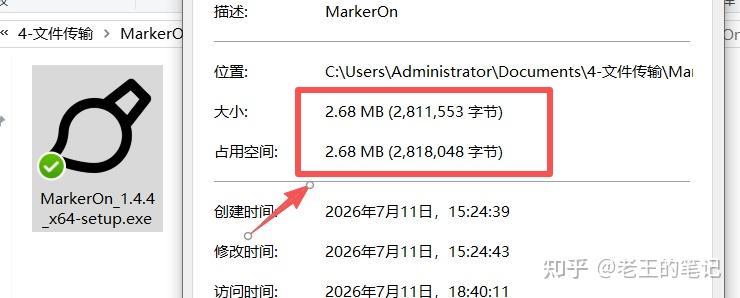
整个软件大小只有2.68MB,安装包占用空间很低。
运行时内存占用也只有二十多MB,对于日常办公电脑来说,基本不会带来明显负担。
老王平时分享工具时,会比较关注软件是否轻量,因为很多功能丰富的软件,安装后容易占用大量资源。
这款工具的定位比较明确,就是专注屏幕标注和白板展示,不加入复杂功能,让使用过程保持简单。
适合哪些人使用
如果你平时需要录屏教学、制作软件教程、进行线上演示,这款屏幕标注工具可以考虑体验。
老师备课讲课时,可以利用标注功能突出重点。
做视频教程时,也能直接在桌面展示操作步骤。
对于喜欢折腾效率工具的朋友来说,轻量、免费、开源也是比较吸引人的地方。
启创网还有不少类似工具,平时有需要可以自行了解。
系统支持方面,软件支持Windows系统和Mac系统,手机端暂无法使用。软件无需联网,打开即可直接使用,目前完全免费。
觉得有用的话,相关资料包,评论区吱一声。懂? 欢迎点赞、点在看,转发给身边需要的朋友。
免责声明:本文分享的所有内容均来源于网络,仅供学习交流使用,请勿用于商业用途。如有侵权,请联系我们删除。使用过程中请遵守相关法律法规,因使用不当造成的任何后果,本账号不承担任何责任。