电脑 CPU 占用 100% 居高不下?小编教你一套3分钟快速降占用教程
各位小伙伴肯定遇到过软件响应速度非常慢,系统卡顿,电脑风扇转到飞起,机身烫的能煎鸡蛋;结果打开任务管理器一看CPU已经出现占用80%-100%。你心里纳闷在家也没干啥,CPU怎么就满载了呢?
一、CPU满载的常见原因
1.系统更新,搜索服务,索引服务,后台的安全软件或者软件的残留进程这些都会有持续占用CPU
2.恶意软件的入侵霸占CPU算力
3.大量的开启自启动程序持续也会持续消耗CPU
4.注册表,系统组件异常,导致系统进程异常循环运算耗光CPU资源。
5.散热不良,散热器积灰导致CPU温度过高直接触发了降频降频
二、CPU满载的分步解决方案
方案 1:如何结束高占用的异常进程
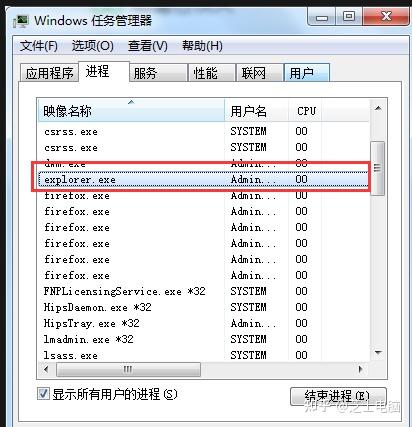
同时按住Ctrl+Shift+Esc打开任务管理器---在进程排序,找到CPU占用高的进程---单击右键结束进程---看看CPU占有率是否会下降
小编温馨提示:如果遇到不认识的系统进程不能随便结束,很容易造成系统异常
方案 2:如何关闭不必要的开机自启动项
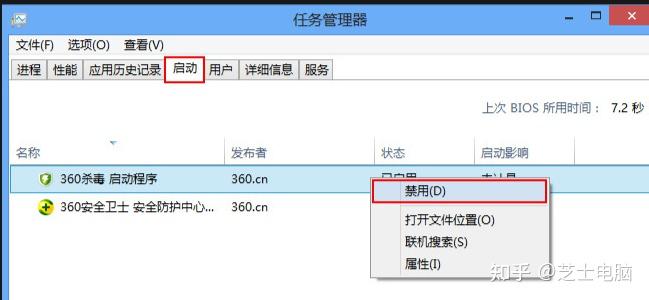
打开任务管理器---切换到启动应用---只要是不必要的开机自动项统统禁用
重启电脑查看CPU的占用
方案 3:如何调整 / 关闭高负载系统服务
Win+R 输入 services.msc 回车打开服务
Sysmain(原 Superfetch):右键属性,启动类型改为禁用,停止服务;
Windows Search:如果不需要本地搜索,可临时停止该服务,测试 CPU 是否下降。
关闭搜索服务会影响文件搜索功能,仅做故障排查。
方案 4:修复损坏系统文件
以管理员身份代开终端,执行以下指令:
plaintext
sfc /scannow
plaintext
DISM /Online /Cleanup-Image /RestoreHealth
等指令执行完毕,别网络要重启电脑哦。
方案 5:排查散热与硬件
因为CPU持续会导致系统降频,所以如果CPU温度持续维持在90°,第一时间检查一下风扇是不是能正常转到,及时清理机身灰尘,保持散热良好
方案 6:专业工具一键修复
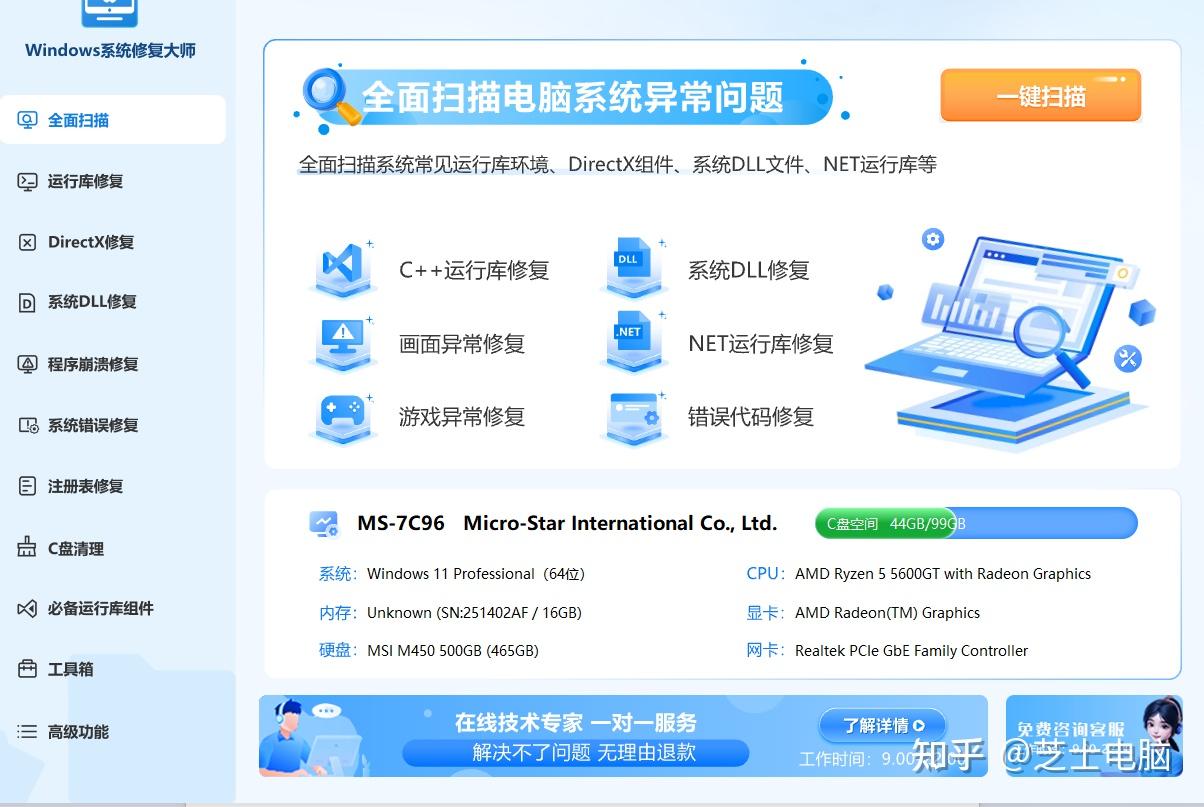
手动排查异常进程,修复系统文件需要一定门槛,普通用户操作起来容易出错。这时就可以选择使用
Windows系统修复大师帮助各位扫描异常进程,异常注册表项,损坏系统组件,自动修复系统服务异常的CPU高占用,快速解决CPU满载的问题
(一)智能修复系统核心文件
1.为你快速处理快速访问缓存损坏和 explorer.exe 进程异常,右键菜单扩展冲突,不需要手动删除缓存文件,结束进程
2.集合了全套的SFC、DISM底层检测扫描引擎,把被篡改,丢失的window系统文件替换掉,解决此电脑打不开,文件闪退,和资源管理器异常等问题
3.一键重置window注册表异常项,更新服务,更新失败,彻底解决开始菜单失灵,安全中心异常和设置打不开等系统组件故障问题
(二)修复运行库与 DLL 错误修复
1.一键修复安装VC++、.NET Framework、DirectX 运行库,快速解决游戏和软件闪退,启动失败,初始化失败等问题
2.自带海量的dll资源库,修复因dll文件损坏或丢失造成的无法定位程序输入点报错。
(三)驱动与硬件异常修复
自动扫描显卡,网卡,声卡等硬件驱动异常,修复因驱动老旧或者版本不兼容导致的外设失灵,电脑无声,屏幕闪烁等问题。
(四)一键快速修复常见系统场景故障
快速解决window更新失败,升级报错,服务异常;文件打不开,此电脑打不开,桌面闪烁等问题。
(五)安全与辅助工具
修复之前创建系统还原点,注册表备份,如果不小心误操作还可以一键回滚哦;清理无效注册表项,系统缓存,卸载软件残留,报错日志,聊天记录和浏览记录,在提升电脑流畅度,缩短开机时间的同时防止用户的隐私泄露哦。
(六)一对一人工服务
小伙伴可以联系在线联系人工客服,安排电脑专家一对一为您远程解决各种电脑故障
三、结尾分享
最后小编分享一点cpu 占用率高的冷门知识
1.更新失败的残留会无限重试循环占用CPU
2.Defender后台全盘扫描默认不限制CPU
3.电源计划设置错误会导致CPU虚高占用哦
4.任务管理器会隐藏内核态CPU消耗
5.索引损坏不是索引服务占用CPU而是死循环
6.有些外设故障也会造成CPU满载。