0x80070018错误我怎么解决呢?
在尝试删除或者重命名文件夹的时候,电脑系统却提示“错误0x80070091:目录不是空的”。这种情况通常意味着Windows系统认为文件夹中还有其他文件的存在,你正在进行的操作和这个判断产生了冲突。遇到这种情况不要对电脑进行盲目的操作,稍有不慎,可能会造成重要数据丢失。接下来,将给大家分享如何解决这种问题的方法。

一、出现问题的原因
- 文件夹中存在隐藏文件,而 Windows 未勾选“显示隐藏的项目”,导致你卡布看到的是空文件夹,但是系统是知道里面有内容的,这就产生了冲突。
- 文件夹或内部的文件正在被后台进程、服务、病毒或者是资源管理器占用,导致删除操作被锁定了。
- 文件夹的路径超过了 Windows 默认的 260 字符限制,所以导致标准删除命令失效。
- 当前用户账户没有完全的控制权限,导致删除操作被拒绝。
- NTFS 文件系统的 MFT中关于该目录的条目存在逻辑错误,系统误认为有内容。

二、可能造成的影响
- 导致误判操作结果,后续可能会产生大量的重复文件,来占用磁盘的空间。
- 误删关键数据,而且很难从回收站恢复。
- 可能会导致软件崩溃或者配置出现错乱。
- 可能是病毒在影响,如果忽视,会造成电脑出现更大的漏洞。
- 造成系统更新失败,处于不完整的状态。

三、解决方法
方法一:显示隐藏文件
- 显示出隐藏的文件。
- 打开任意文件夹,点击“查看”选项,勾选“隐藏的项目”。

- 再次进入目标文件夹,查看是否存在隐藏的文件。
- 如果存在的话,把它删除。
- 检查进程占用情况。
- 重启电脑。
- 重启之后,尝试删除。
- 如果重启还是没有用,使用 “解锁工具”。
- 右键点击文件夹,查看并结束占用它的进程。
方法二:通过命令提示符强制删除
- 以 管理员身份 打开命令提示符。
- 使用 cd /d 命令切换到目标文件夹的父目录。
- 比如要删除 D:\Test\BadFolder,就输入代码cd /d D:\Test。
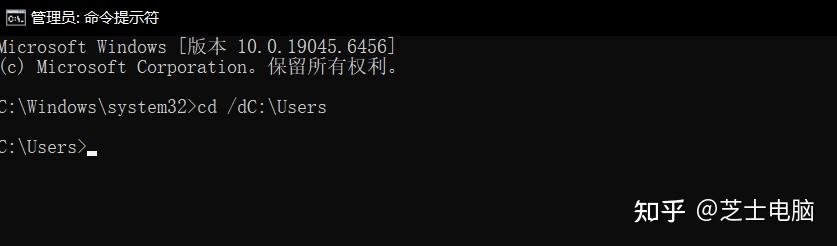
- 执行删除命令rmdir /s BadFolder。
- 如果系统提示“目录不是空的”,尝试使用rmdir /s /q BadFolder。
(6)如果还是报错,使用通配符缩短路径 rmdir /s /q BadFol*。
方法三:修改文件夹所有权和权限
- 如果提示“拒绝访问”,就需要获取所有权。
- 右键点击目标文件夹选择属性找到安全点击高级。
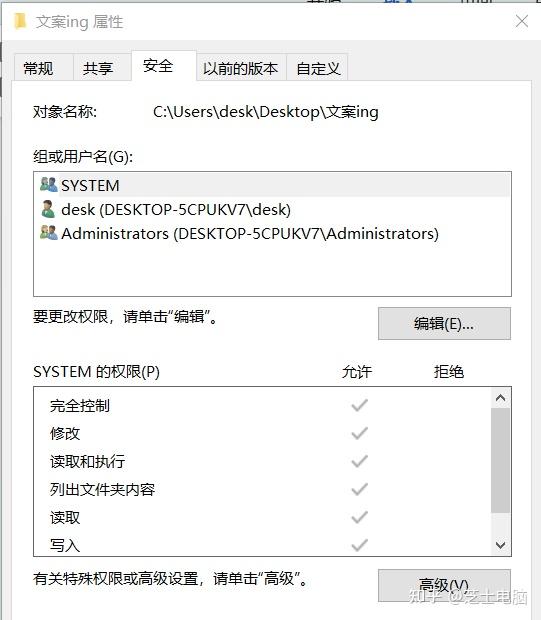
- 点击“所有者”旁的“更改”,输入你的用户名。
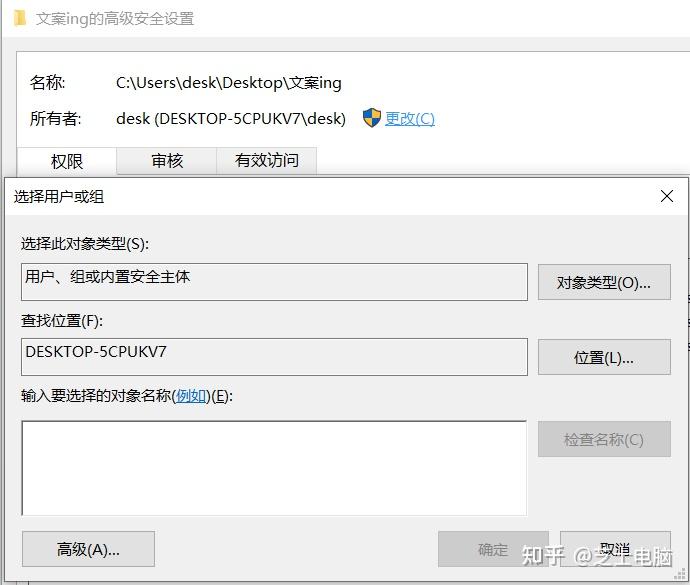
- 点击“检查名称”,确定。
- 勾选“替换子容器和对象的所有者”,点击应用。
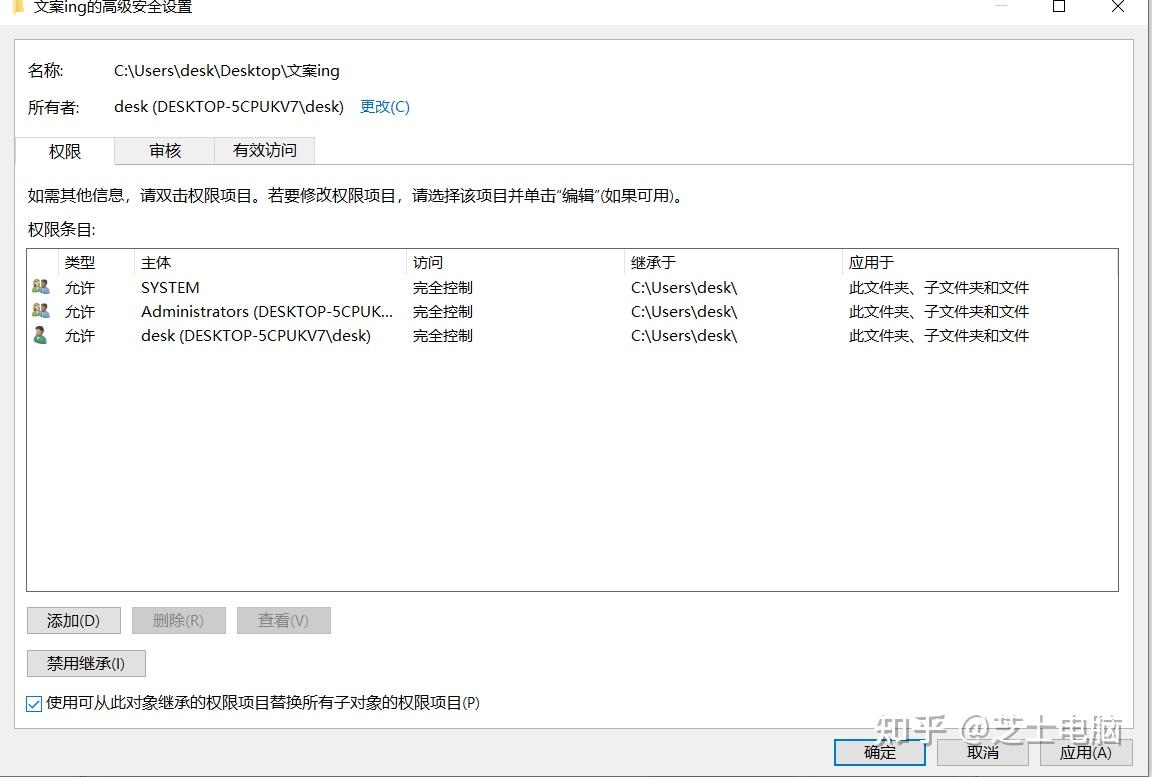
- 返回“安全”选项,点击“编辑” 之后“添加”,输入你的用户名,赋予“完全控制”权限,应用并确定。
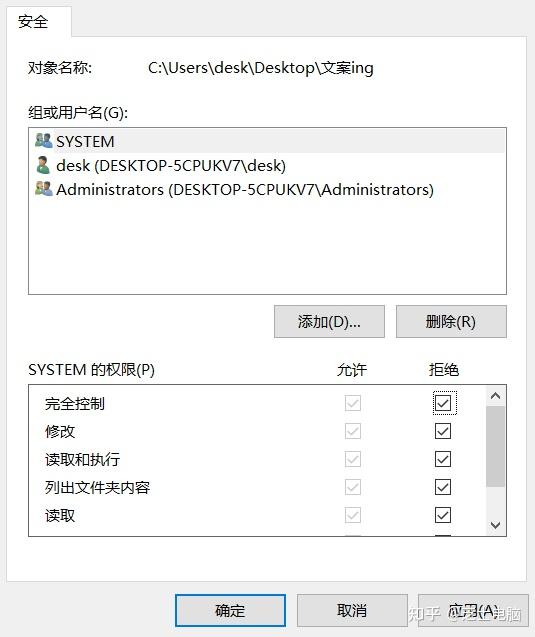
- 再次尝试删除。
方法四:修复系统文件
- 运行 chkdsk 检查磁盘错误。
- 以管理员身份打开 CMD,输入 chkdsk D: /f命令。

- 如果提示“无法锁定当前驱动器”,输入 Y 同意,在下次重启时检查。
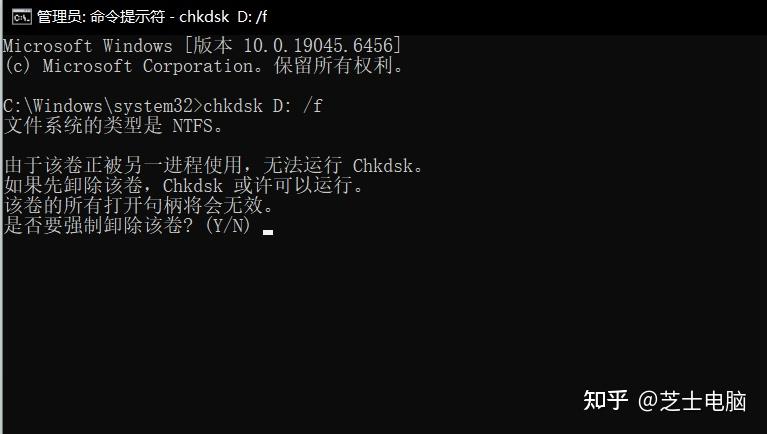
- 重启电脑,系统会在启动时自动检查,修复磁盘错误。
- 修复系统文件。
- 在管理员 CMD 中运行sfc /scannow。
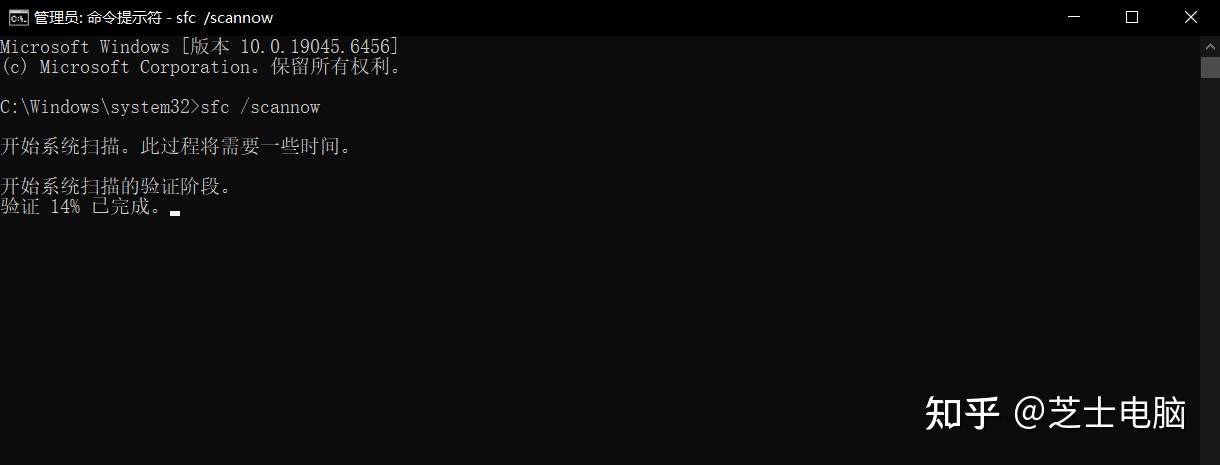
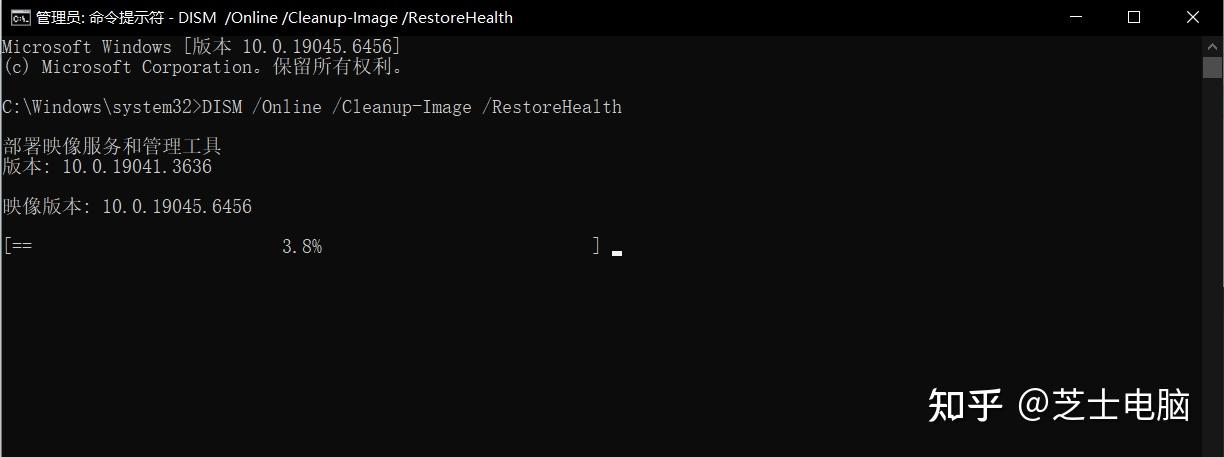
- 之后再运行代码DISM /Online /Cleanup-Image /RestoreHealth。
方法五:使用Windows系统修复大师
前面几种方法还是没有能够解决问题,说明问题出现的比较深入,单纯的手动操作已经是没有用的了,需要使用专业的修复工具Windows系统修复大师来处理这种涉及系统底层文件管理组件运行出现异常的情况。
- 使用方法
- 通过官方链接下载安装使用
- 打开软件,点击“一键扫描”。

- 扫描完成后,你会看见一份电脑出现问题的详细列表。
- 点击“立即修复”,它会对刚刚扫描出现的问题进行全面的修复。

- 修复完成后,重启电脑。
- 再次尝试删除文件夹,查看是否能够正常删除。
- Windows系统修复大师的优点
- 可以修复这种涉及系统底层文件出现问题的故障。
- 经过了多家平台的安全检测,软件的安全性有保障。

- 可以全面扫描系统文件缺失,DLL文件缺失,C++运行库缺失等问题。

- 可以快速定位,修复系统核心,解决电脑卡顿、无声音、显示异常、屏幕刷新、系统乱码、文件闪退等问题。
- 配置了专业的技术人员,如果问题没有得到解决,可以寻求远程的协作。

四、总结
想要解决错误 0x80070091 “目录不是空的”的问题,需要绕过资源管理器的限制,直接对系统文件进行操作,小编最推荐的方法是使用专业的修复工具Windows系统修复大师来解决这种问题,操作简单,而且还能根除问题,不用担心后续。
希望这篇文章分享的方法能够帮助您成功的解决问题,如果觉得文章对您有用的的话,欢迎点赞、收藏和分享哦!这是对小编最大的支持。

编辑于 2026-06-26 · 著作权归作者所有