Windows 错误 0x8007000d 怎么办?小编教你一套5分钟更新报错完整修复教程
每天一则电脑小科普,今天小编要分享的是Windows 报错 0x8007000d,它的意思是系统读取数据包,配置清单或者文件的时候发现文件内容残缺,格式错乱,无法通过校验,这份数据无法解析就会弹出 0x8007000d的报错弹窗。
一、Windows 错误 0x8007000d 核心原因
1.SoftwareDistribution 下载的补丁文件下载中断,非正常断电,文件残缺校验失败被系统判定数据无效
2.磁盘错误,非正常关机造成的系统注册表项,清单文件异常
3.负责校验补丁签名的数据库损坏或者无法识别补丁的合法性
4.C盘系统文件错误,轻微坏道或者C盘存储空间不足
5.安全软件或者防火墙篡改了更新文件
二、Windows 错误 0x8007000d 分步解决方案
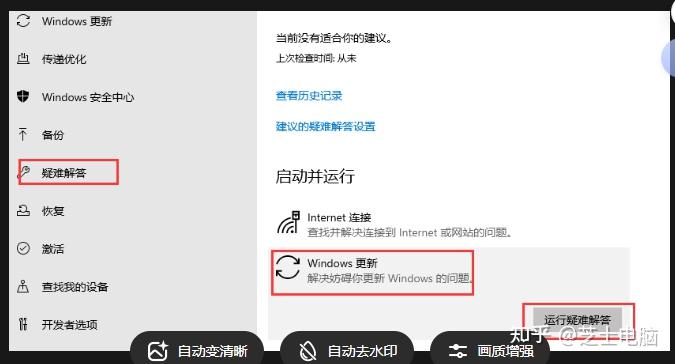
方案 1:运行 Windows 更新疑难解答
打开设置---系统---疑难解答---其他疑难解答 ---Windows 更新--运行,它会自动检测修复更新服务异常。
方案 2:如何清理损毁的缓存,重置 Windows 更新组件
以管理员身份打开终端,然后逐条复制执行以下指令:
plaintext
net stop wuauserv
net stop bits
net stop cryptSvc
ren C:\Windows\SoftwareDistribution SoftwareDistribution.old
ren C:\Windows\System32\catroot2 catroot2.old
net start wuauserv
net start bits
net start cryptSvc
执行完了别忘了重启电脑然后去检测更新哦
方案 3:怎样修复损坏的系统文件和系统镜像
还是以管理员身份打开命令提示符,执行下列指令:
plaintext
DISM /Online /Cleanup-Image /RestoreHealth
plaintext
sfc /scannow
等指令执行完毕以后呢,再尝试更新
方案 4:临时关闭第三方杀毒安全软件
因为第三方安全软件可能会篡改更新包文件,先把第三方安全软件暂时关闭,等更新完成之后再重新开启
方案 5:离线安装补丁
先记下失败的kb编号,然后到官网下载对应的补丁包安装就可以了
方案 6:专业工具一键修复
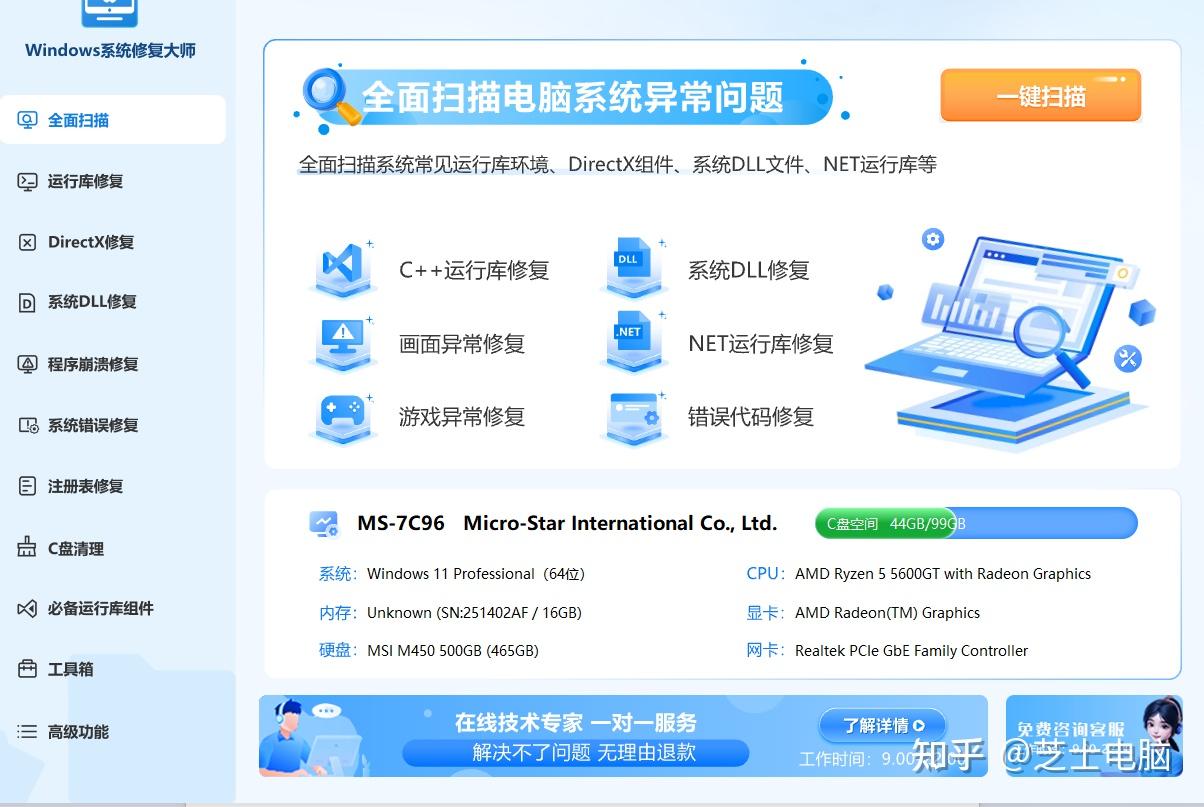
对于电脑小白来说手动输入指令不但容易出错而且非常耗费时间,小编推荐使用
Windows系统修复大师更新系统损坏的文件,不用自己手动输入指令哦,它有以下核心功能妥妥覆盖你日常遇到的电脑软件故障。
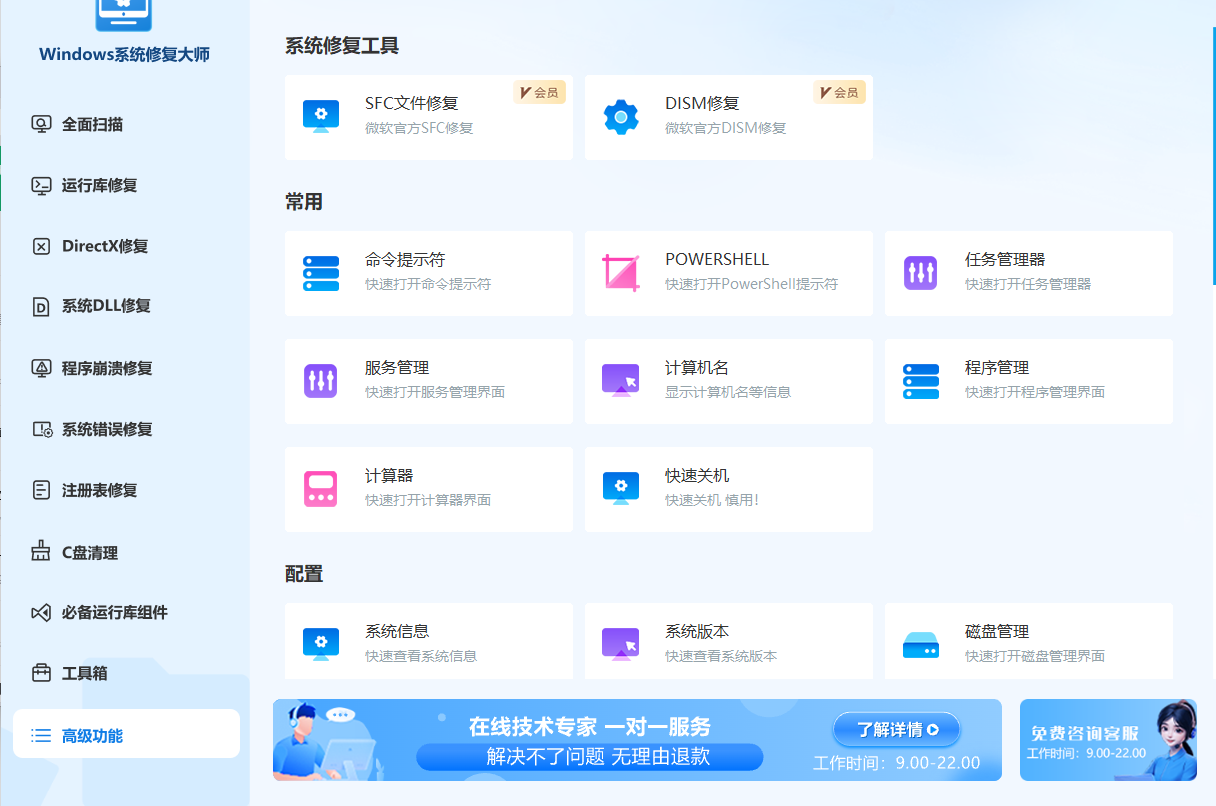
1.快速修复系统文件与 Explorer
可以调用系统自带的 SFC /scannow和DISM /RestoreHealth扫描并且替换丢失或被篡改的系统文件,能够快速处理访问缓存,重启 explorer.exe、禁用;一键重置异常注册表项,Windows Update 服务,解决安全中心异常,设置或开始菜单打不开等问题。
2.专业修复运行库与 DLL文件
一键安装并补齐VC++ 2005–2022、.NET Framework、DirectX、OpenAL 运行库,修复msvcp.dll、xinput.dll、d3dx.dll等缺失或者损坏的DLL,能够彻底解决d3d初始化失败报错,无法定位程序输入点报错弹窗0xc000007b
3.驱动与硬件辅助
自动扫描识别网卡,声卡,显卡外设等驱动异常,支持驱动更新,并且支持驱动备份,修复因驱动老旧或不兼容导致的外设失灵,窗口渲染失败,电脑无声,图标闪烁等问题
4.常见系统场景故障一键处理
快速处理游戏无法启动,掉帧,卡顿,个性化设置打不开,桌面图标闪烁,蓝屏报错,缩略图异常等常见系统故障
5.安全与辅助工具
清理电脑C盘垃圾,无效注册表,系统缓存,更新残留,卸载软件残留,浏览记录和聊天记录等,在释放内存可用空间的同时还能保护用户隐私防止隐私泄露。
6.一对一人工服务
可以线上联系客服,为您安排电脑专家一对一远程为你解决各种电脑问题。
三、结尾分享
最后小编再给各位分享一点有关数据无效 0x8007000d的冷门小知识
1.报错有可能是重启之后才失效,可不一定是下载的时候就损坏了
2.隐性的内存故障也会触发报错0x8007000d
3.千万不能手动删除catroot2 内全部文件
4.存储控制驱动存在bug,或者版本驱动异常也会报错无效数据
5.如果是U盘安装介质报错 0x8007000d,是 FAT32 单文件 4GB 限制
6.系统的区域编码异常同样会触发报错0x8007000d,这个和补丁文件没有关系,小伙伴要仔细区分。