电脑找不到音频设备?
电脑的问题非常多,但是常见的就那几个。相信很多小伙伴也经常碰到电脑找不到音响输出设备了这种情况。电脑作为办公娱乐的重要设备,要是突然没声音了那可是太闹心了。各位别急,小编这就为给分析背后原因同时找到解决方法
一、电脑找不到音响输出设备的大致原因
第一类:硬件接线有问题
接口损坏或者松动,或者线材里面断了,音响的USB接口接触不良;音响或者耳机差错接口,音响电源没开或者供方损坏,电脑识别不到外设;电脑的蓝牙而且没配对成功,或者连接到别的电脑上。
第二类:系统设置的问题
- 手动禁用了设备管理器里的声卡;音频设备被禁用或者隐藏,
- 选错了默认的播放设备 比如说双击右下角声音图标右键---声音设置里,播放列表没有声卡或者播放设备这样的选项,里面空的
- 因为Windows 核心音频服务Windows Audio、Windows Audio Endpoint Builder停止运行,系统根本没法加载音频硬件
第三类:有驱动故障
因为声卡驱动坏了,丢了或者不兼容;常见的情况就重装系统后发现主板的声卡驱动或者独立声卡驱动没装上,系统更新之后驱动文件损坏或者冲突
第四类:主板硬件或BIOS的问题
因为BIOS内板载声卡被关闭导致系统完全看不到声卡;还有常见的情况就是主板集成声卡芯片被烧坏了,独立声卡接触不良插槽松动;USB端口供电不足或者主板的USB驱动异常
二、电脑找不到音响输出设备的解决办法
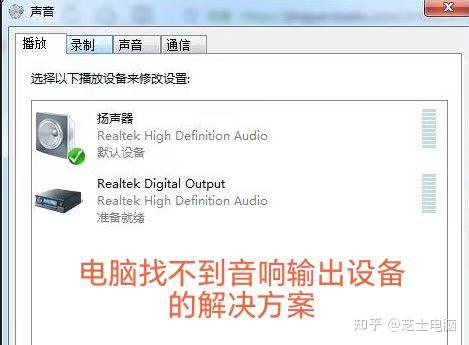
- 先去排查硬件
- 把音箱通电,电源打开,音量调到最大
- 重新插拔一下音频线,如果是台式机可以选择先查后置的插口
- 换太电脑或者换根音频线再试试,用过音响再别的电脑上也不能用,那就是
- 清空蓝牙音箱的配对,重新开启电脑蓝牙在设置---蓝牙和设备,重新搜索配对
- 等到配对成功,单击右键右下角喇叭,手动设置蓝牙音箱为播放设备
(一)快速修复系统
方法 1:把那些隐藏或者禁用的音频设备找出来
① 再桌面右下角喇叭图标单击右键---声音设置---往下翻找到更多声音设置
② 然后在播放界面空白的地方单击一下右键,勾选显示禁用的设备和显示断开的设备
③ 在扬声器或者音响设备出现以后,再点击右键启用,把这两个设置成默认播放设备就可以了。
方法 2:重启音频服务
1.再键盘Win+R同时按住,然后输入 services.msc 按一下回车,找到下面3 个服务,挨个的单击右键属性:
Windows Audio
Windows Audio Endpoint Builder
Remote Procedure Call (RPC)
- 把启动类型改成自动,然后点击启动,确定保存后重启电脑
方法 3:Windows 自带音频疑难解答
- 这次是同时按住Win+i打开设置---系统---声音
- 在右侧找到疑难解答,点击一下运行
- 程序自动检测、修复服务,声卡和重置音频设置,去按照提示的步骤一步一步操作就可以了。
(二)、如果您的设备管理器出现黄色感叹号,那需要去修复驱动修复
- 单击右键进入开始菜单---设备管理器
- 音频输入和输出展开,找到声音、视频和游戏控制器
- 如果设备色灰色的,单击右键启用设备
- 如果设备带黄色问号或者感叹号:单击右键卸载设备,然后勾选删除此设备的驱动程序软件,重启电脑之后它就会自动重装基础驱动
- 如果这个方法没有
笔记本,去电脑品牌官网按型号下载声卡驱动;台式机,主板官网手动下载安装对应主板声卡驱动。
小编温馨提示,不能为了图方便使用驱动精灵这类的第三方工具,搞不好就装错兼容驱动
(三)、要是设备管理器里面根本就没有音频设备,那就去BIOS开启板载声卡
- 台式 笔记本开机时快速按快捷键进BIOS:
- 去找到选项:HD Audio,Onboard Audio,板载音频
- 然后把它们的状态改为 Enabled开启,保存之后退出去再重启电脑
- 重启之后系统就可以识别内置的声卡了
(四)、要是上面的方法都没有效果只能更新或者重装系统
硬件故障判断,台式如果买一个十几块的外置声卡查收就能用,很可能是主板声卡芯片坏了;要是笔记本的主板声卡硬件损坏,赶紧送维修店吧。
三、修复工具
其实解决因为软件问题导致电脑找不到音响输出设备根本不用那么麻烦。您完全可以使用修复工具。比如小编自己在用的
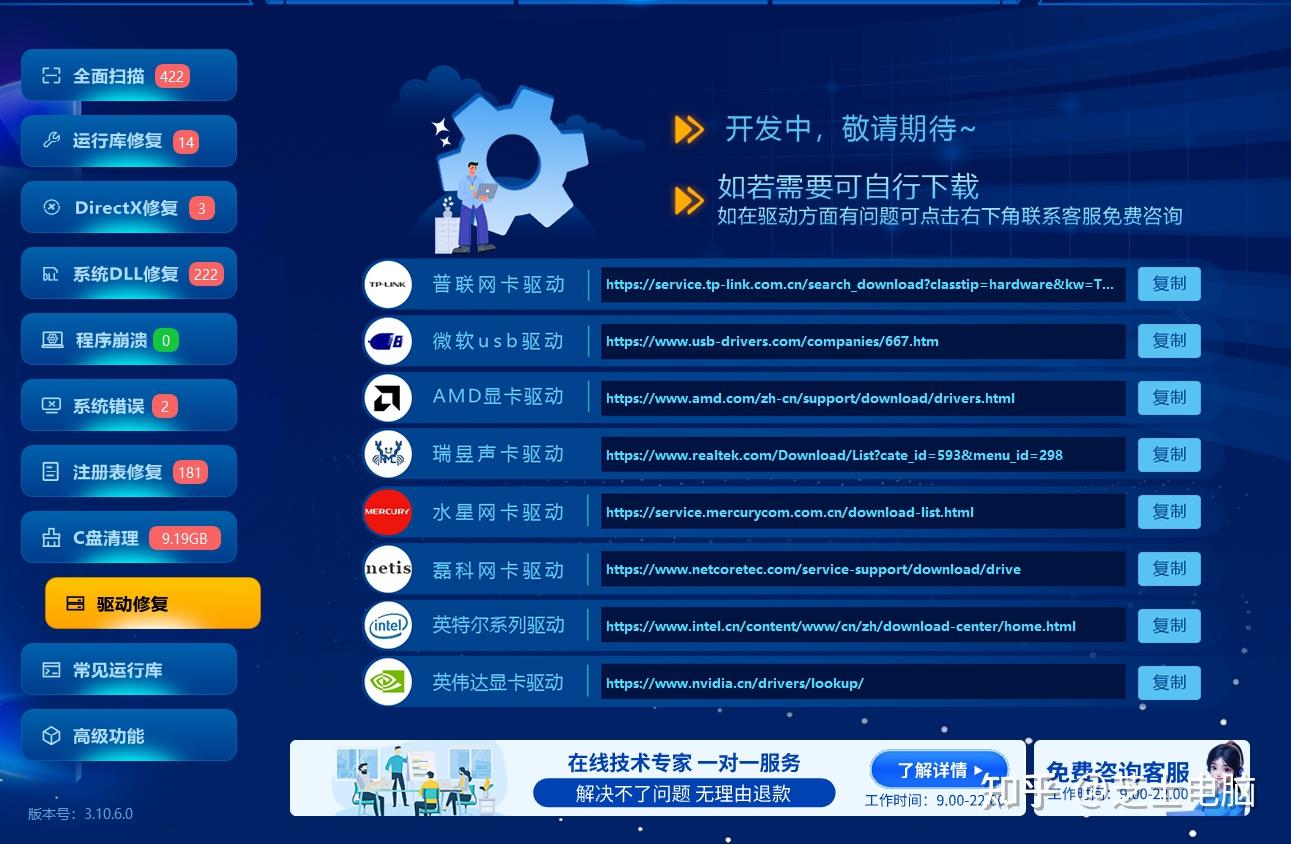
它就能很好的帮你解决各种电脑问题,小编给各位结束一下它的核心功能。
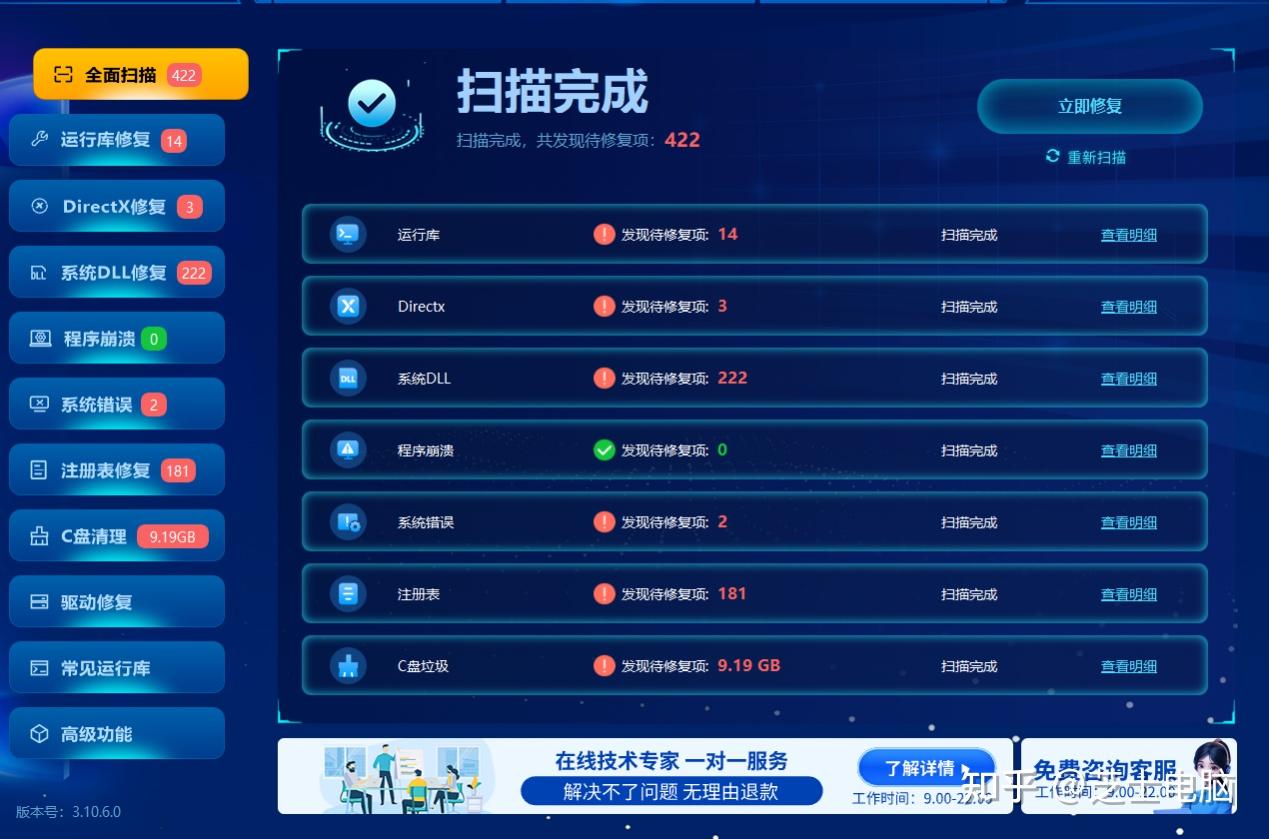
1 一键扫描并补齐缺失的DirectX,VC++,NET系统所依赖的运行库,自动修复受损的dll文件,彻底解决安装失败,办公软件,开发工具异常的问题,对于游戏闪退黑屏,3d渲染失败j解决起来也是轻轻松松。
2对老旧缺失的驱动一键升级,卸载残留的驱动文件,同时还能做到驱动备份从装系统一键恢复,电脑再也不会因为驱动冲突或者损坏出现电脑没有声音,花屏等问题。
3 不但能修复磁盘文件的系统坏道,还可以清理掉升级安装的残留,更新缓存,临时文件;自动为您禁用多余的自启动软件,后台服务,减少内存这些软件对内存的占用,同时优化清理无效注册表,把那些软件卸载垃圾等找出来清理干净,从此电脑开机速度飞快。
4使用这款工具能把您的下载记录,页面密码,搜索记录,网站访问日志等等上网痕迹清理的干干净净,为你守好隐私防泄密
5小伙伴在使用电脑过程中难免遇到自己解决不了的问题,这个时候您就可以通过客服联系电脑专家,为您远程操作解决一切棘手问题
五、电脑技巧分享
最后也是我们的保留节目,电脑常用小技巧的分析。今天小编要分享的是如何给电脑设置定时关机。其实非常简单:还是同时Win+R 打开运行窗口,然后hutdown -s -t 5400按一下回车,电脑会在一个半后自动关机。自动关机的时间是按照秒来算的,各位可以根据自己的需要换算一下就可以了,是不是很简单?