一套键鼠如何控制两台电脑,且不需要按键切换,鼠标无缝滑屏。?
哈,这个问题我太有发言权了,天天这么干。
我桌上常年也是两台电脑,一台 Mac 写代码,一台 Win 本摸鱼...啊不是,是用来跑测试和处理文档的。
之前也是两套键鼠换来换去,最抓狂的是脑子没转过来,抓着A电脑的鼠标在B电脑的屏幕上划拉半天,怀疑人生。
看高赞老哥提了罗技 Flow,那个方案确实很棒,很成熟。
但我这人比较抠,而且不喜欢被硬件生态绑死,手里的键盘鼠标都不是罗技的,难道为了这个功能还得再破费小一千买一套?
后来折腾了一圈,发现一个叫 Deskflow 的开源工具,完美解决了这个问题,关键是还免费。
用你现有的键鼠就行,完全免费
这应该是它最大的优点。Deskflow 是个纯软件,跟你用什么牌子的键盘鼠标没任何关系。
我之前也看过罗技的方案,但一看手里的 Filco 键盘和另一只杂牌鼠标,心就凉了。
Deskflow 就不一样了,不管你用的是几十块的办公键鼠,还是上千的机械键盘,只要电脑能用,它就能帮你实现跨屏。
对于我这种已经有顺手外设的人来说,简直是福音,省下了一大笔钱。
无缝滑屏,还能共享剪贴板
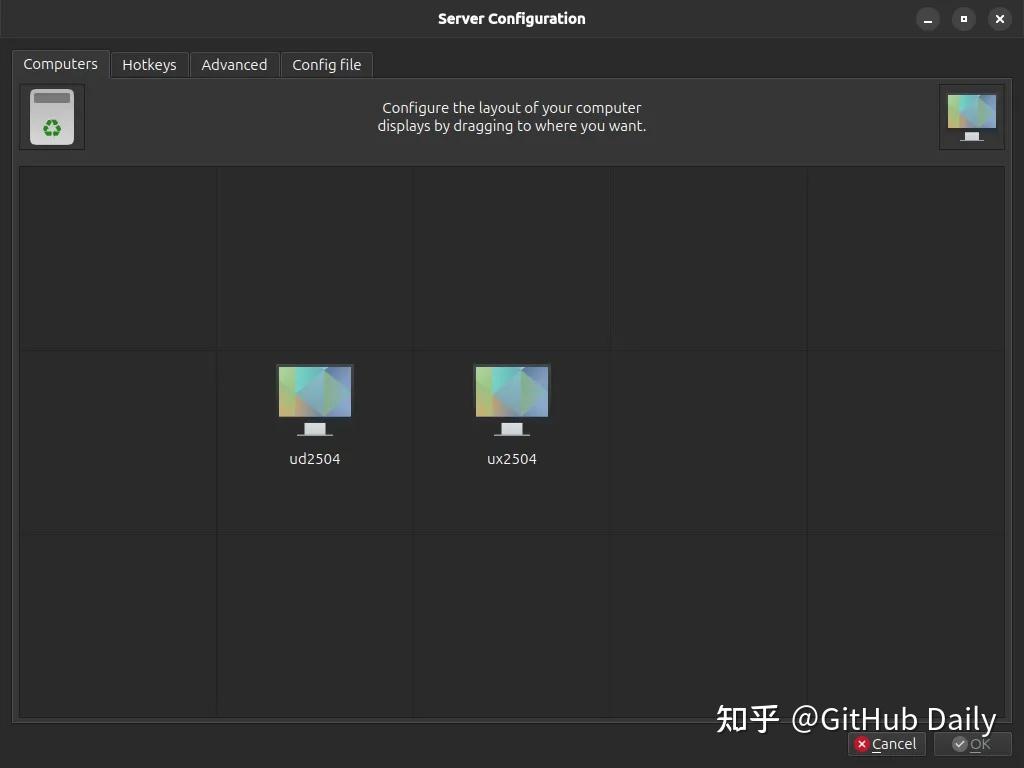
这软件的核心功能就跟你要求的一样。装好之后,用起来就跟扩展屏一样,鼠标从 Mac 屏幕左边划出去,就直接出现在 Windows 电脑的屏幕右边了,键盘的输入焦点也跟着过去了,整个过程非常丝滑。
最方便的是它的 剪贴板共享 功能。这个真的极大提升了效率。
比如我正在 Mac 上查资料,看到一段代码或者一个链接,Cmd+C 复制一下,然后鼠标直接滑到旁边的 Windows 电脑上,Ctrl+V 就粘贴出来了。
完全省了以前那种用微信或者QQ文件传输助手来回倒腾的功夫,谁用谁知道有多爽。
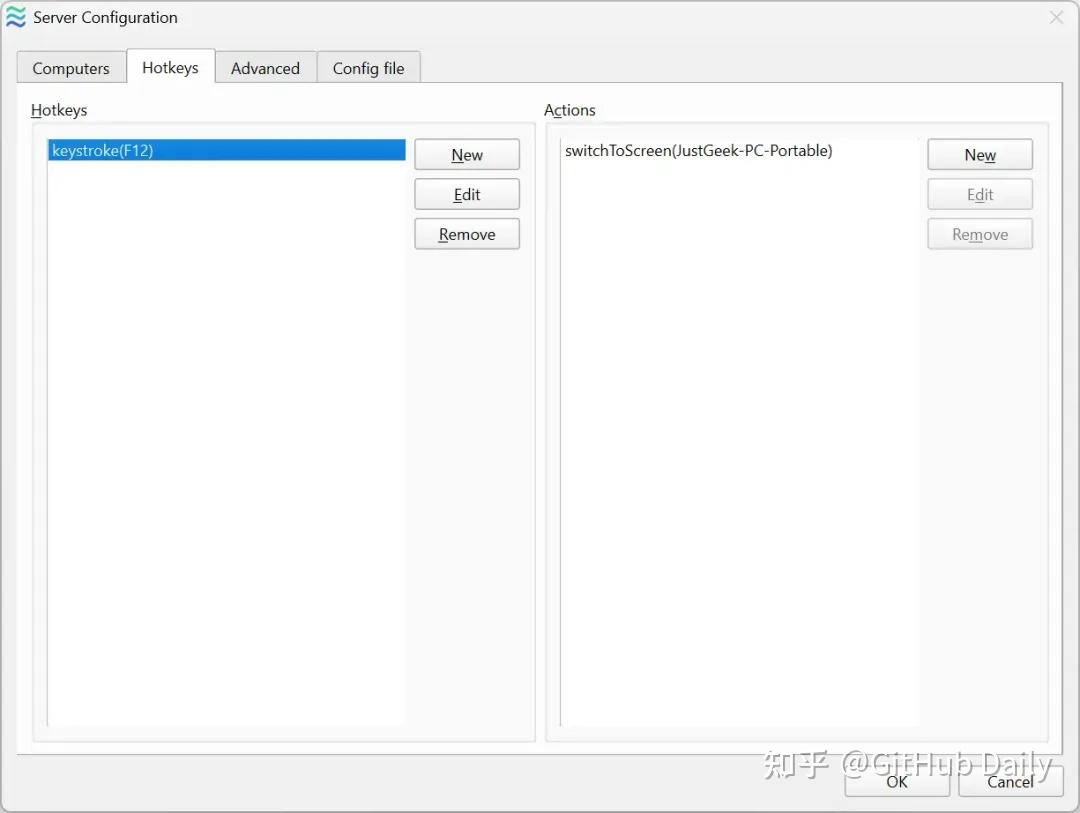
它的原理也挺简单,就是把你插键鼠的那台电脑当「服务端」,另一台当「客户端」。
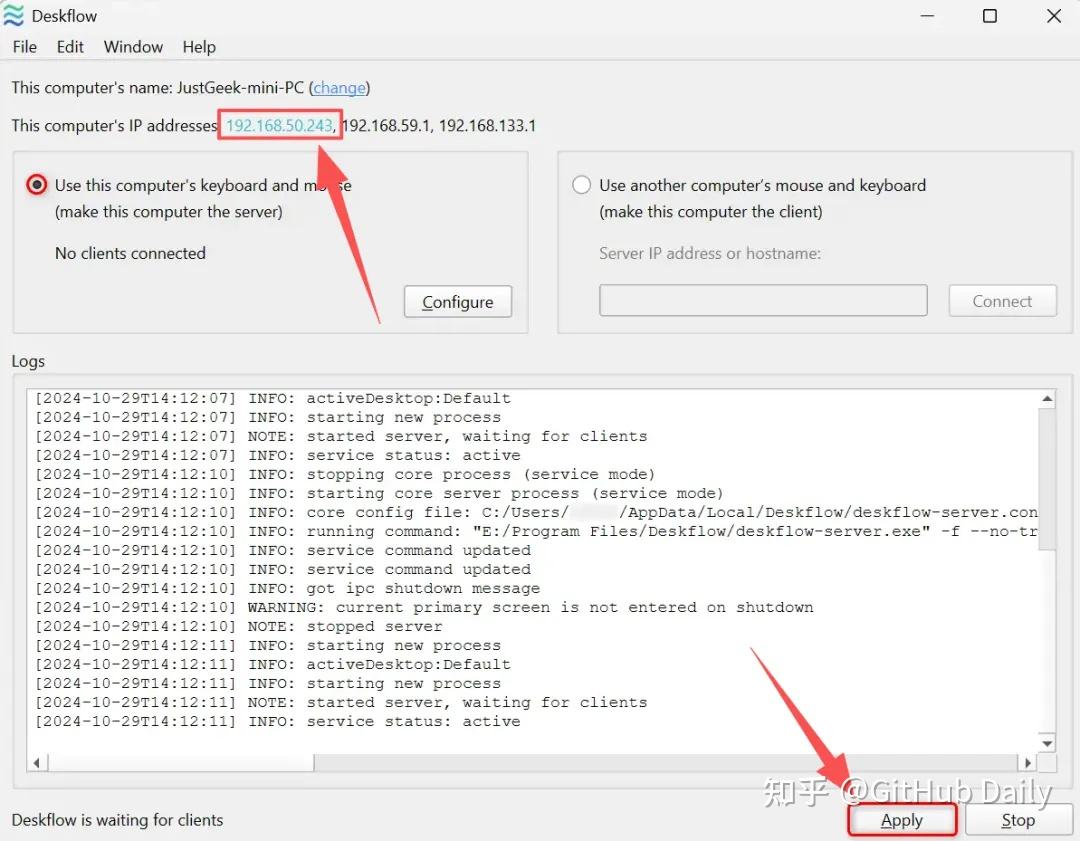
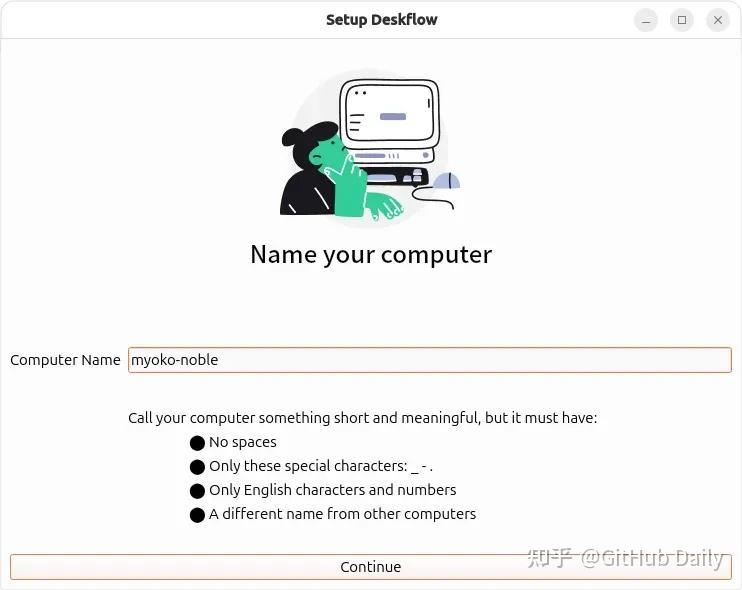
两台电脑都装上 Deskflow,在客户端里填一下服务端的 IP 地址,服务端那边点一下确认连接就行。
前提是两台电脑得在同一个 WiFi 或者局域网里,一般家里和公司都满足这个条件。
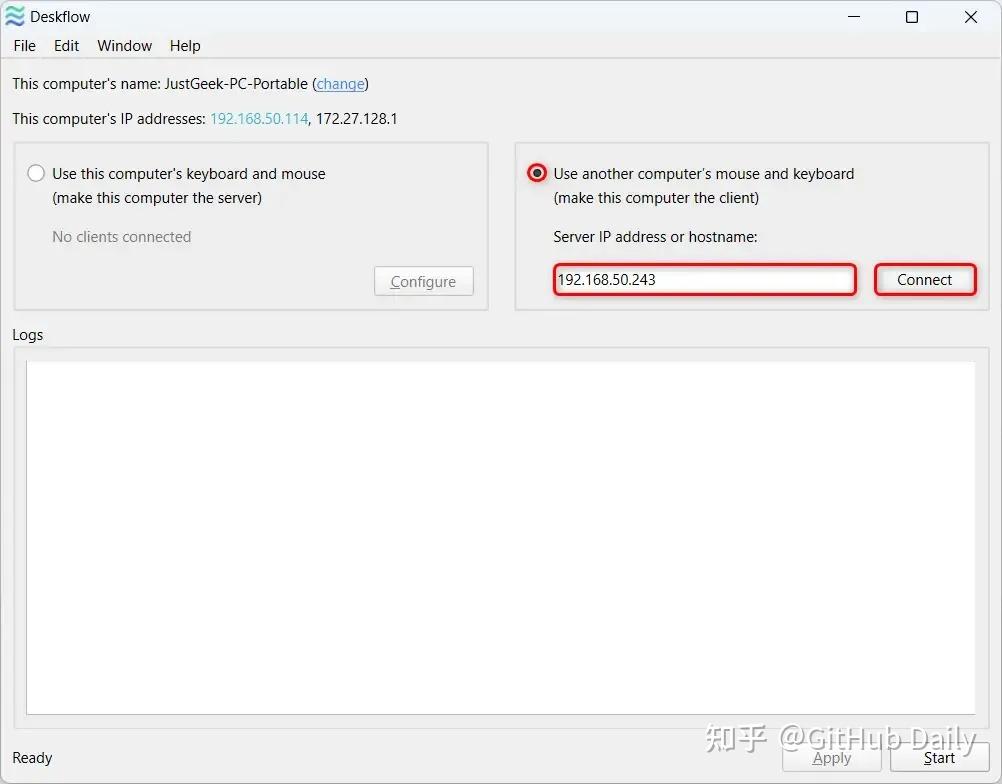
另外,这东西是开源的,代码大家都看得到,数据传输也默认是加密的,用着比较安心。
当然,它也不是完美的
说了这么多优点,也得说点实话。
首先,它依赖网络。如果你家里的 Wi-Fi 不太稳定,偶尔可能会感觉到鼠标光标有那么一丝丝的延迟或者卡顿,虽然我用了大半年,这种情况很少见,但确实存在这种可能性。
其次,第一次配置需要你找一下电脑的 IP 地址,对完全不懂电脑的朋友来说可能有那么一丢丢门槛。
不过网上教程很多,跟着走一遍也就几分钟的事,搞定一次之后就不用再管了。跟罗技那种点几下鼠标就设置好的体验比,确实稍微麻烦一点点。
总的来说,如果你不想被特定品牌的硬件绑定,或者不想再花钱买新键鼠,就想用手头现有的设备实现无缝跨屏,那 Deskflow 绝对值得一试。
它开源、免费,而且背后有二十多年的技术传承(它的前身是很有名的 Synergy 和 Barrier),用起来还挺稳的。
项目在 GitHub 上,直接搜就能找到:https://github.com/deskflow/deskflow