windows安全中心每次开机都弹出这个提示,有大佬知道怎么关闭吗?
现在电脑使用越来越普及,但同样的电脑问题也随之升高。而且电脑问题千奇百怪总有一个你没见过的,比如windows安全中心打开空白这种。你肯定要问了,什么原因造成的这种情况?小编下面会给你分析原因同时有解决方案一并给到各位小伙伴。
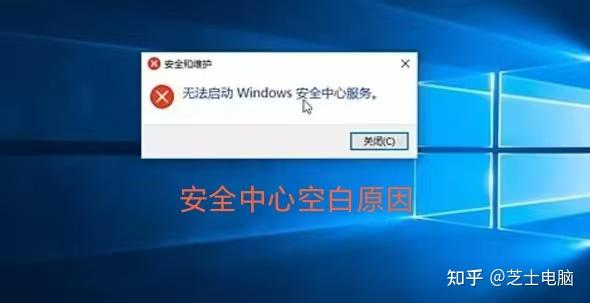
一、Windows 安全中心打开空白的原因
其实安全中的界面空白的核心就是前段没办法链接后端安全服务读取状态数据
第一种原因:SecurityHealthService,wscsvc,WinDefend这三个是Windows 安全中心所依赖的关键服务,一旦它们被优化软件,清理工具,清洁工具什么的禁用,安全中心可不就是空白了吗。
第二种原因:安全中心 UWP 有个应用包叫做 Microsoft.SecHealthUI,如果它出现新近系统丢失,应用缓存损坏,系统中心在更新过程中断造成组件文件缺失就算是我服务全部正常,安全中心打开还会是空
第三种原因:组策略或者注册表被篡改或者SecurityHealthService 注册表权限不足安全导致安全中心的服务无法正常开启
第四种原因:安全工具,防火墙开始扫描是,系统就会自动停用 Defender,关键一点是只要不把卸载残留清理掉,安全软件和注册表会出现拦截安全中心,所以安装中心的界面是空白的
第五种原因: Windows 依靠 WMI 读取硬件或安全状态库,如果WMI 数据库损坏安全中心会因为拿不到数据而变成空白
二、windows安全中心打开空白的解决方案
小编的温馨提示:如果你使用过一键关闭 Defender 工具,优化脚本或者精简系统工具,那很有可能是你的服务注册表被篡改了。
方案 1:先做好基础排查,给电脑管家, 卸载 360这些第三方安全软件清理残留,普通卸载会残留驱动拦截 Defender,这就是为什么我们要去官网下载专用的卸载清理工具,完成清理之后记得重启电脑哦。
同时按住Win+R 输入 services.msc去检查三点核心服务
SecurityHealthService(安全健康服务)如果启动类型显示的是自动,说明它正在运行
wscsvc(Windows 安全中心服务):它是自动运行
WinDefend(Microsoft Defender 防病毒服务):这个也是自动运行
要是它们没有办法正常启动,那就去看方第四种方案修复注册表
方案 2:去图像界面中心重置一下安全中心的 UI
先去打开设置----点击应用---找到已安装应用
搜索 Windows 安全中心
然后去点击右侧三个点---高级选项
然后挨个执行:终止,修复和重置
完成之后从其电脑测试一下
方案 3:以管理员权限去执行终端命令修复
① 先重置安全中心
第一步先开始菜单然后搜索(终端 / PowerShell)---点击右键以管理员身份执行以下指令:(指令都给各位整好了,直接复制就行)
Powershell
Get-AppxPackage Microsoft.SecHealthUI -AllUsers | Reset-AppxPackage
② 要是上面的操作没有用就需要重新注册安全中心了
powershell
Get-AppxPackage Microsoft.SecHealthUI -AllUsers | Foreach {Add-AppxPackage -DisableDevelopmentMode -Register "$($_.InstallLocation)\AppXManifest.xml"}
③ CMD 管理员去给系统损坏的文件做修复
cmd
sfc /scannow
DISM /Online /Cleanup-Image /RestoreHealth
执行完成之后记得重启电脑
方案 4:对于优化工具造成的服务禁用,最好的方式就是修复注册表
小编温馨提醒:在修改注册表之前一定要做好文件备份。
同时按住Win+R 这两个快捷---regedit
然后去定位路径:
plaintext
HKEY_LOCAL_MACHINE\SYSTEM\CurrentControlSet\Services\SecurityHealthService
在右边找到Start(DWORD32 位)如果值=2是自动启动,这个是正确的:要是值=4是禁用,把它改成2就行
删除Defender 禁用策略定位(这一步非常关键)
plaintext
HKEY_LOCAL_MACHINE\SOFTWARE\Policies\Microsoft\Windows Defender
如果里面有Disable 开头键值; 那就把整个 Windows Defender 文件夹删掉。
完了重启电脑
方案 5:如果是读书数据异常造成的安全中心空白,直接去修复 WMI 存储库
以管理员 CMD 运行:
cmd
net stop winmgmt
winmgmt /resetrepository
net start winmgmt
完成之后别忘记重启电脑
方案 6:Win10或者Win11可以做组策略排查
也是同时按住Win+R → gpedit.msc
在计算机配置找到----管理模板 ---Windows 组件--- Windows 安全中心
把隐藏 Windows 安全中心 设置成未配置,再以管理员终端刷新策略:
cmd
gpupdate /force
方案 7:判断一下是不是当前账号损坏了
去新建一个本地管理员账号,登录之后打开安全中心,如果新账号正常说明是原用户配置的文件损坏了,要是新账号同样是空白,那就是心态底层组件除了问题
新建一个本地管理员账户,登录新账户打开安全中心。
方案 8:以上方法全无效,就去微软官方工具执行本地升级修复
三、电脑修复工具推荐

其实小编特别理解可能对于电脑小白来说,电脑出问题就够闹心了,还要一项一项做排查那肯定更烦,别急,小编这里有一部到位的办法使用修复工具解决电脑问题。
Windows系统修复专家Pro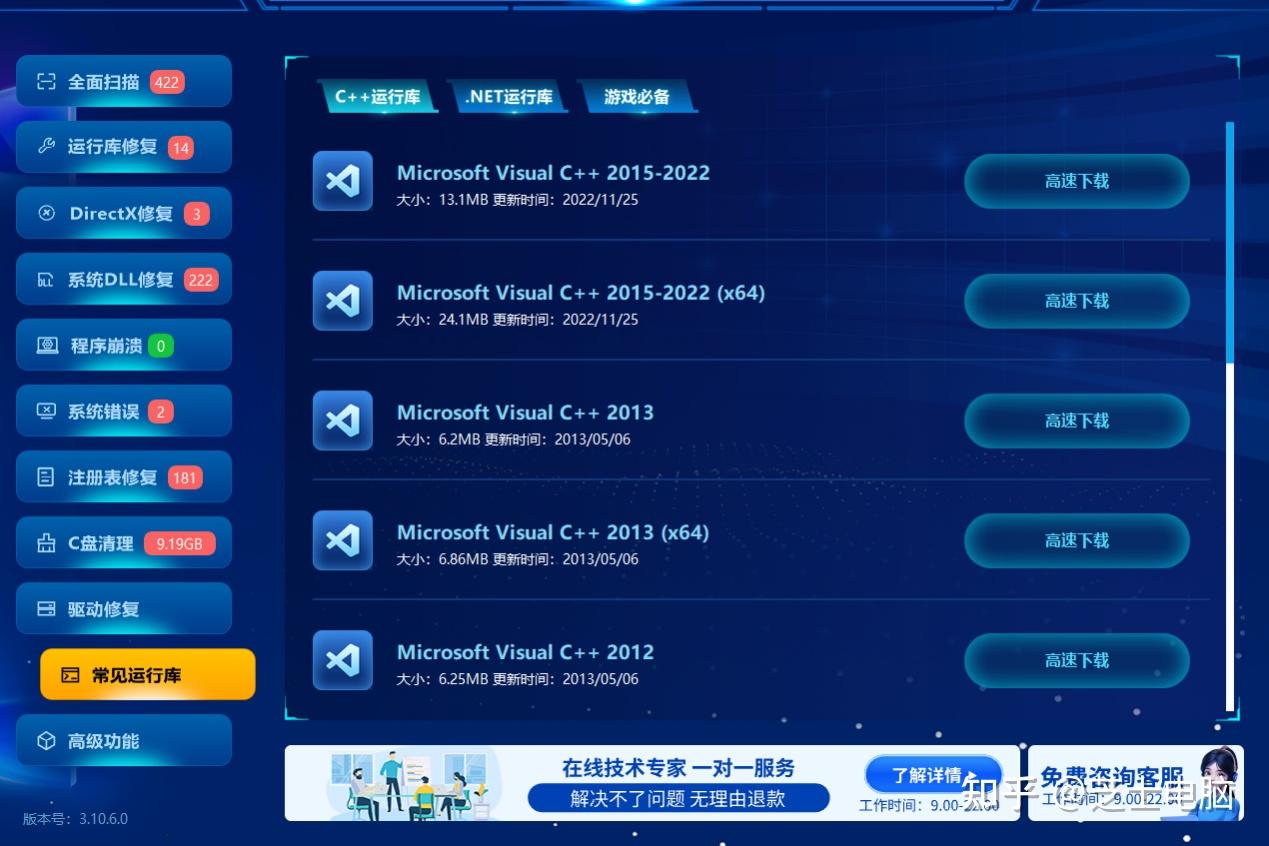
这款软件有以下几大核心功能,能快速帮各位修复电脑问题
1 专业补齐并修复VC++,NET 框架,DirectX这些系统所依赖的组件,并且能自动检查损坏或者缺失的dll文件,保证帮你把办公软件异常,安装失败,修复软件闪退或者安装报错这些烦人问题处理的明明白白,至于游戏黑屏渲染失败再它面前都是小问题。
2 它能一键扫描硬件驱动,查找显卡,网卡,声卡的驱动缺失或者冲突,同时做的驱动一键更新,有了它你完全不用担心电脑花屏,没声音,网络掉线这类问题
3 它配备了SFC、DISM 工具,做好你的系统文件卫士,找出并替换掉丢失或者被篡改的的系统文件,从此安全中心打不开,资源管理器崩溃,电脑蓝屏这些烦人问题都会统统绕道
4 它还是系统清理和性能优化大师,为你清理磁盘碎片,系统垃圾,浏览器缓存,C盘冗余文件,保证您的开机时间从原来的90秒缩短到25秒
四、最后小编再为各位奉上电脑清洁小妙招
1电脑要等断电冷却之后再清洁,千万不能沾水
2电脑屏幕很容易被微粒划伤,初步除尘用软布或者细毛刷轻轻清除电脑表面的微粒,
3再用超细纤维布蘸一点专业清洁剂顺着同一方向轻轻擦拭,千万不能直接把清洁剂喷到屏幕上哦。
4除尘之后呢要自然晾干,如果用吹风或者纸巾可是会留下水渍或划痕呢。