电脑软件双击后无反应怎么办?
各位小伙伴有没有遇到过点击此电脑没有弹窗窗口,或者一直转圈卡死,双击无响应的情况?如果是任务管理器里的资源占用太多CPU再打开磁盘目录就会卡死或者闪退。
一、此电脑打不开的常见原因
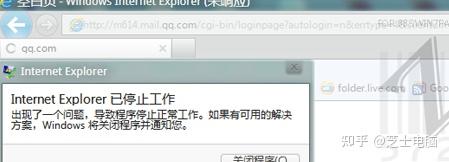
1.内存溢出,explorer.exe 进程出错;右键菜单扩展插件,解压软件干扰资源管理器;系统快速访问历史记录缓存出错。
2.windows核心系统文件损坏或丢失导致文件资源管理器无法启动
3.显卡驱动出现bug造成UI 渲染失败导致无法正常显示窗口
4.移动硬盘故障,机械硬盘存在坏道,此电脑读取磁盘数据列表就会卡住
二、此电脑打不开的分步解决方案
方案 1:如何重启资源管理器进程
同时按住 Ctrl+Shift+Esc 打开任务管理器---进程找到window资源管理器---点击右键重启。
此时桌面会闪烁一下等进程重启完毕之后就可以测试此电脑能不能打开了。
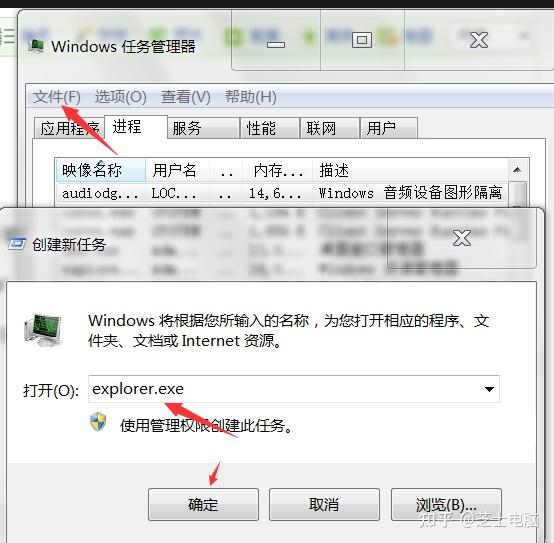
要是找不到点击任务管理器左上角的文件---运行新任务---输入explorer.exe点一下回车手动重启进程
方案 2:如何清理掉快速访问损坏的缓存
同时按Win+R,复制粘贴下面路径,点一下回车
plaintext
%appdata%\Microsoft\Windows\Recent\AutomaticDestinations
把文件夹里面所有的文件全部删除,然后重启电脑检查此电脑是否可以打开
方案 3:怎样排除磁盘和外设的问题
拔掉读卡器,拓展坞,移动硬盘,U盘这些外设之后双击此电脑看看能不能打开,如果可以打开说明是某个外部设备故障导致读取卡死,可以挨个重新插回去找出故障外设。
方案 4:怎样修复系统损坏的文件
以管理员身份打开命令提示符,执行一下指令:
plaintext
sfc /scannow
plaintext
DISM /Online /Cleanup-Image /RestoreHealth
等全部执行完毕后再重启电脑。
方案 5:排查右键菜单第三方扩展冲突
由于很多网盘或解压软件注入右键菜单导致此电脑打不开,把最近安装的解压工具或者网盘全部卸载或使用工具把资源管理器的右键拓展项全部禁用。
方案 6:如何更新 / 回滚显卡驱动
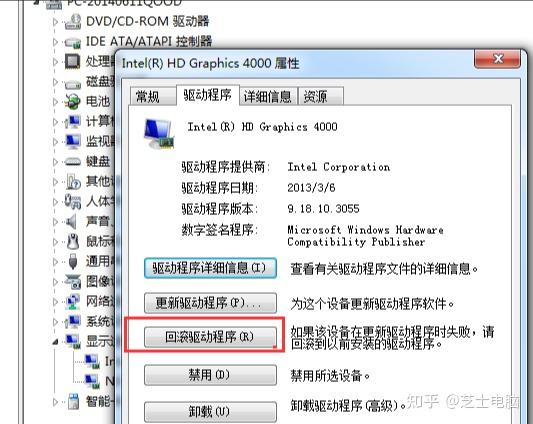
显卡驱动异常也会造成窗口渲染失败:设备管理器---显示适配器---点击右键显卡---选择更新驱动,要是更新之后没有效果直接回滚驱动程序
方案 7:工具一键修复
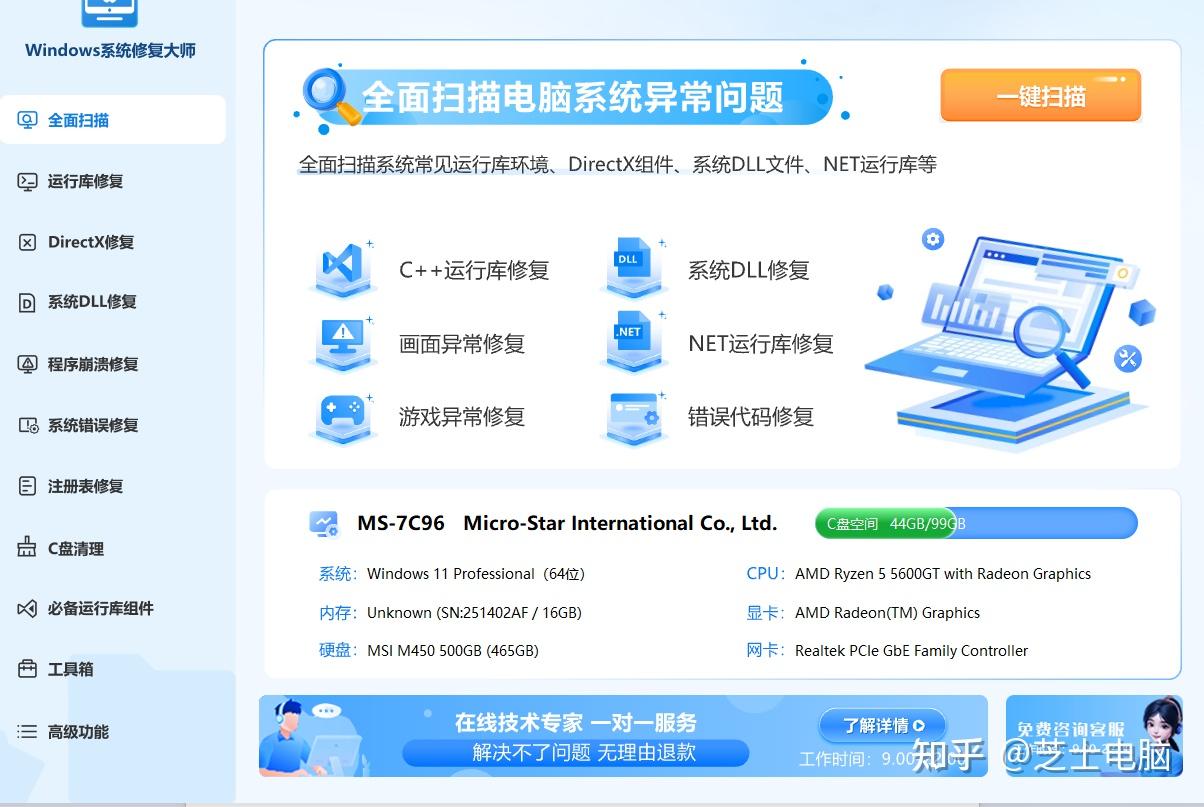
各位小伙伴也觉得手动操作很容易出错,而且排查步骤相当繁琐。可以使用
Windows系统修复大师帮你一键扫描系统组件,资源管理器异常,自动为您修复explorer 相关故障,除此之外它还有以下强大功能,覆盖日常生活中绝大多数电脑软件故障
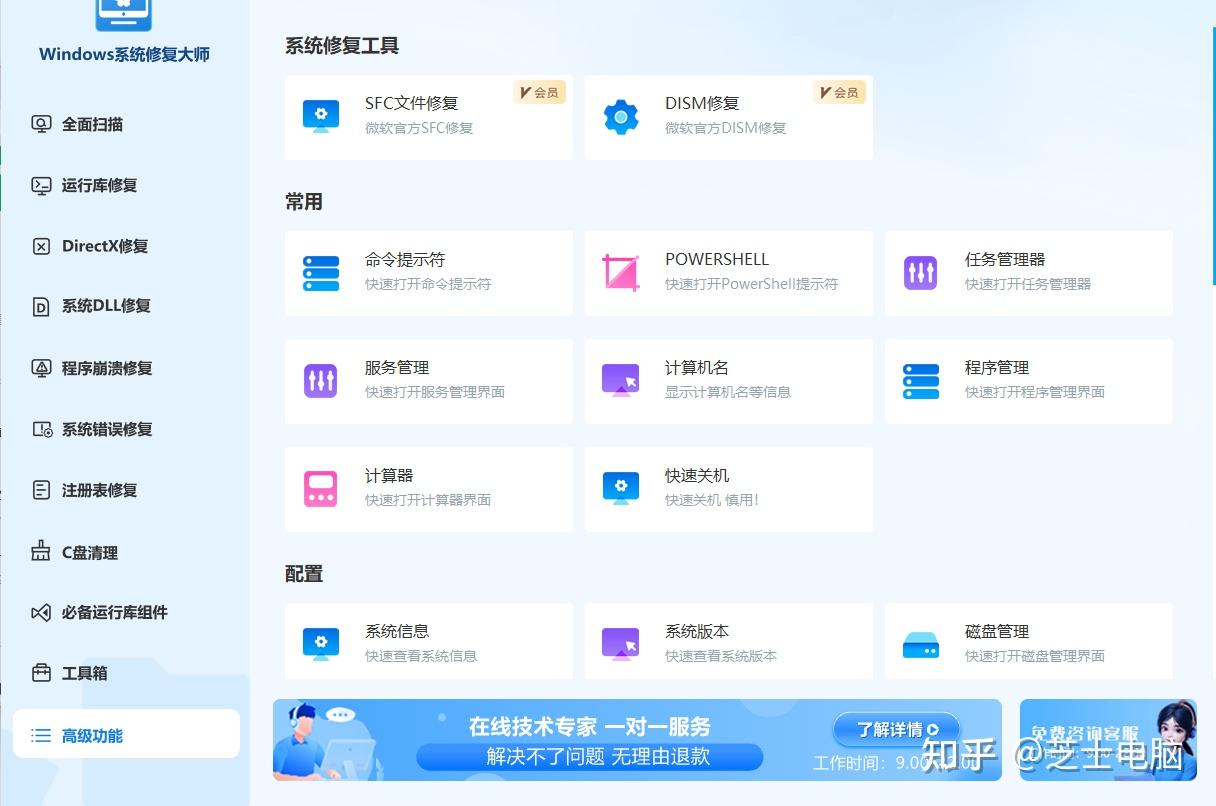
(一)系统核心文件智能修复
1.可以快速扫描,替换掉损坏,丢失,或者被篡改的windows系统文件,
解决此电脑打不开,资源管理器异常或者文件夹闪退等问题
2.自动处理快速访问缓存损坏,explorer.exe 进程异常,无需手动结束进程
3.一键重置windows更新服务和注册表异常项目,快速解决开始菜单失灵,安全中心异常,更新失败,设置打不开等系统组件故障
(二)核心功能快速修复运行库与 DLL 错误修复
1.内置海量的dll资源库,一键修复损坏或缺失的dll文件,解决因为dll丢失导致的无法定位程序输入的报错,同时它还支持手动搜索下载dll文件哦。
2.一键补齐并修复VC++、.NET Framework、DirectX 运行库,解决游戏或软件启动失败,闪退或者初始化失败等问题。
(三)驱动与硬件异常修复
1.能够自动检测并修复磁盘文件系统错误,大大缓解因为磁盘异常导致的此电脑读取磁盘信息被卡死的情况
2.自动扫描识别网卡,声卡,显卡或者外设驱动异常;快速解决因驱动老旧或者不兼容导致的图标闪烁,外设失灵,窗口渲染失败等问题,另外它还支持驱动备份和回滚哦。
(四)常见系统场景故障一键处理
快速处理游戏无法启动,掉帧,卡顿,个性化设置打不开,桌面图标闪烁,蓝屏报错,缩略图异常等常见系统故障
(五)安全与辅助工具
清理电脑C盘垃圾,无效注册表,系统缓存,更新残留,卸载软件残留,浏览记录和聊天记录等,在释放内存可用空间的同时还能保护用户隐私防止隐私泄露。
结束语
小编一直觉得好的修复软件的标准除了具备强大的修改功能之外,身材小巧不占内存,不和其他软件争抢资源,没有烦人的弹窗,你不用修复之前先花3分钟关弹窗。简单的说就是省事省力效果好。windows系统修复大师就是具备了以上的全部优点,选择试用一次你就知道它有多好。