图形驱动版本出问题怎么解决?
如果有在设备管理器中看到显卡出现黄色感叹号,双击查看系统却提示 “由于 Windows 无法加载这个设备所需的驱动程序,导致这个设备工作异常。(代码 31)”。遇到这种现象并不是显卡硬件发生了损坏,而是 Windows 系统在加载驱动的时候遇到了文件损坏或者是注册表信息混乱。小编今天就给大家分享如何解决这类的故障的详细解决方法。

一、问题出现的原因
- 在更新或安装过程中,关键的驱动文件丢失或被破坏。
- 新旧版本的驱动残留文件冲突,或者安装的驱动版本和当前 Windows 版本不兼容。
- 设备在注册表中的配置信息不完整或发生损坏,导致系统无法正确的启动驱动服务。
- 底层的系统 DLL 或者运行库发生损坏,间接导致驱动加载失败。

二、解决方法
方法一:卸载和重装显卡驱动
- 不要直接在设备管理器中点击“更新驱动程序”,必须先卸载,后重装。
- 进入安全模式。
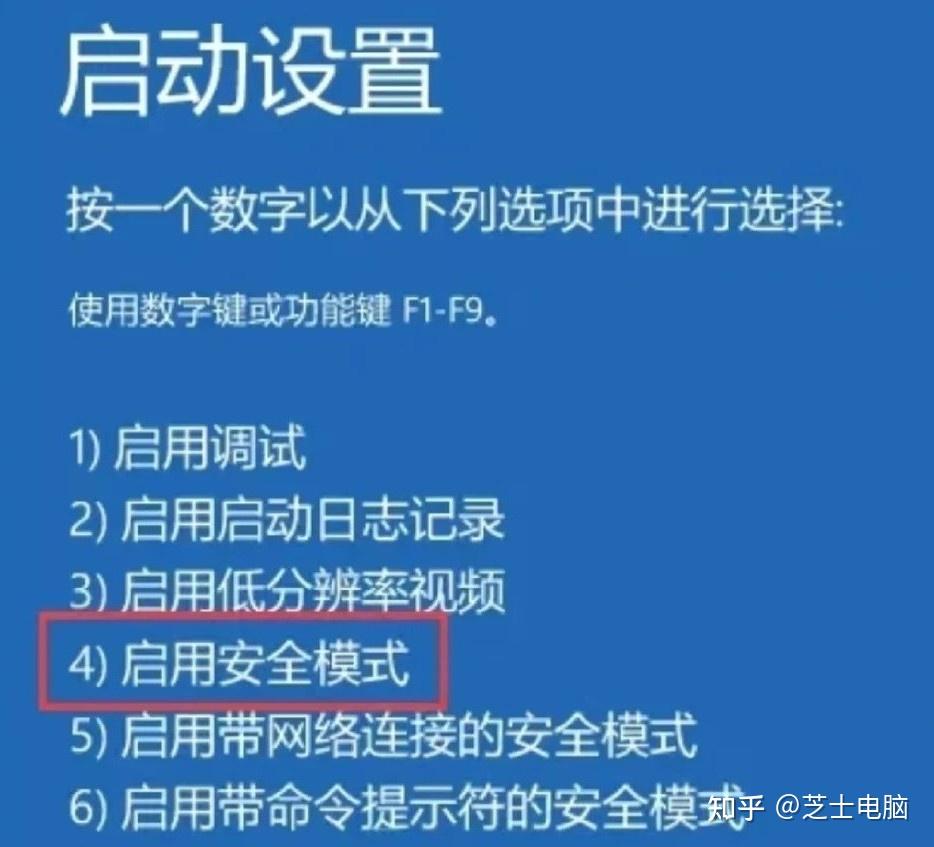
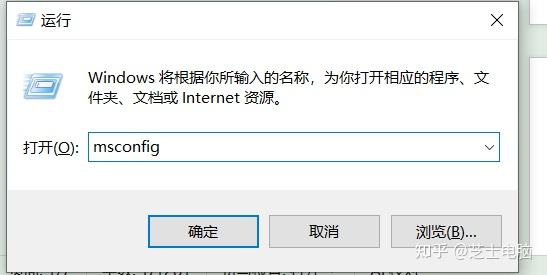
- 按 Win + R,输入 msconfig。
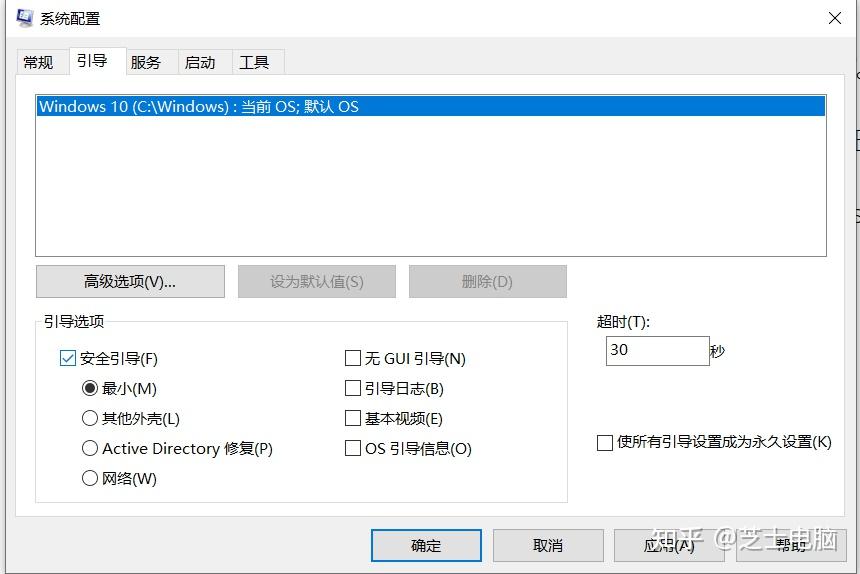
- 在“引导”选项卡中勾选“安全引导”。
- 重启电脑。
- 使用 DDU彻底清理。
- 在安全模式下运行 DDU,选择显卡的品牌,点击“清理并重启”。
- 重启后,前往显卡官网,根据显卡的型号和系统版本下载官方正式版驱动。
- 运行安装程序,选择“自定义安装”。
4. 重启电脑,检查设备管理器中的感叹号是否消失。
方法二:通过设备管理器修复
- 右键点击“此电脑” 找到管理选择设备管理器。
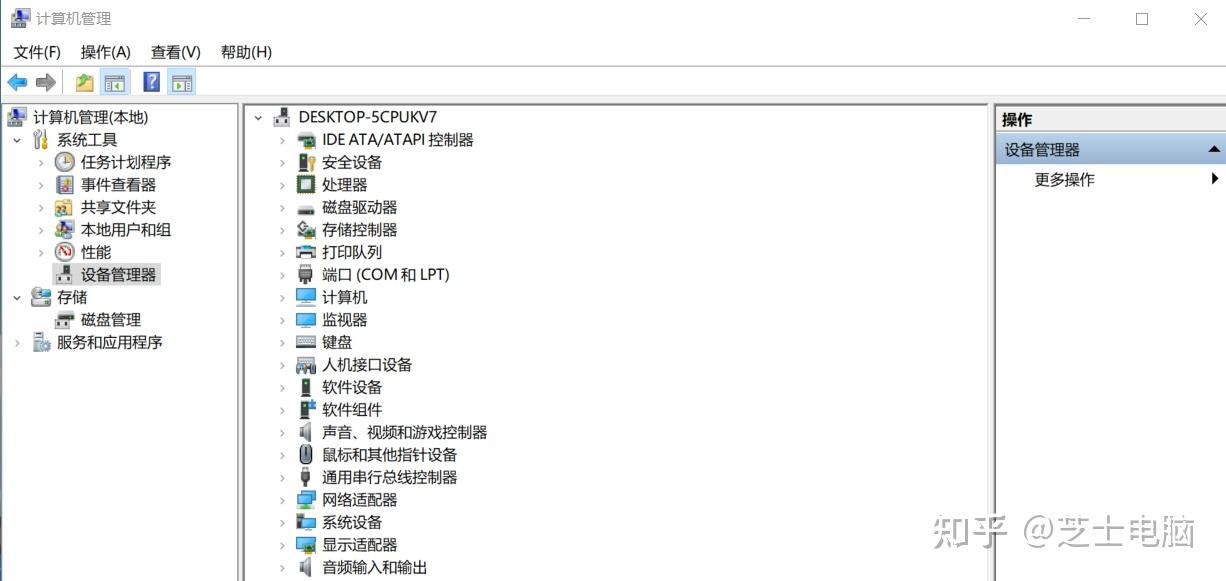
- 展开“显示适配器”,右键点击带感叹号的设备,选择“卸载设备”。
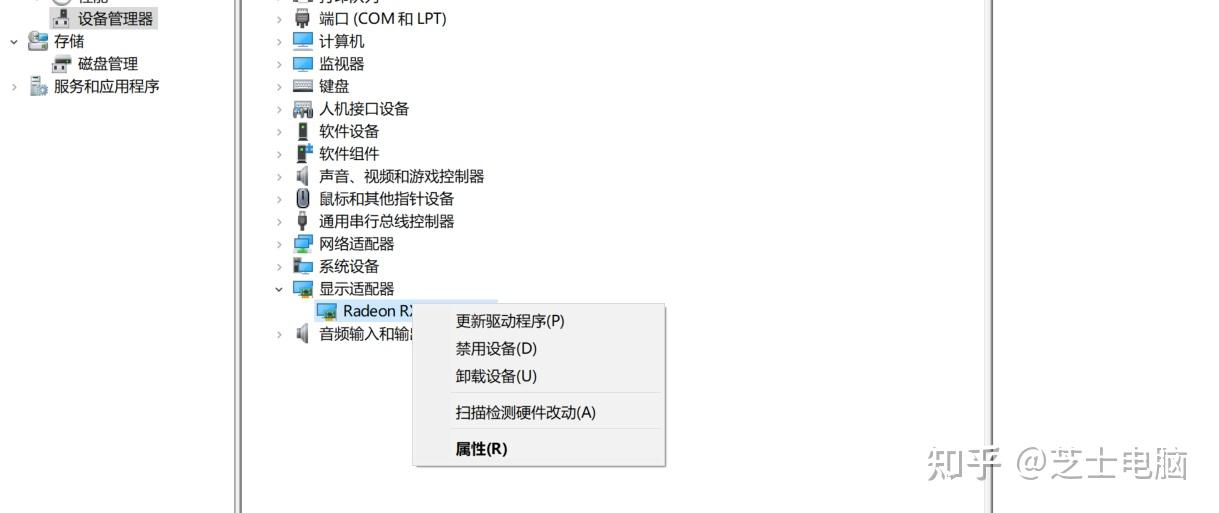
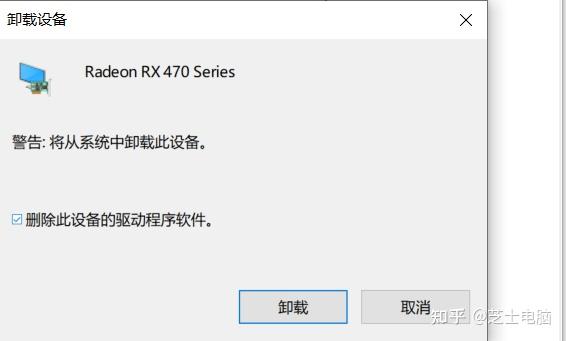
- 勾选“删除此设备的驱动程序软件”。
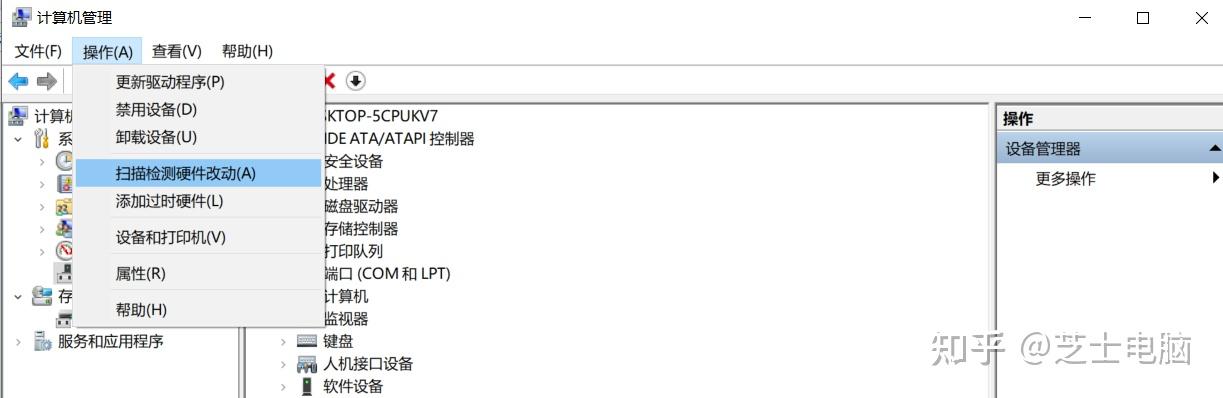
- 卸载后,点击菜单栏的“操作”找到 “扫描检测硬件改动”。
- 如果自动安装的驱动还是有问题,再手动运行官网下载的安装包。
方法三:运行系统文件检查器
- 如果重装驱动无效,那可能是系统底层文件损坏影响了驱动加载。
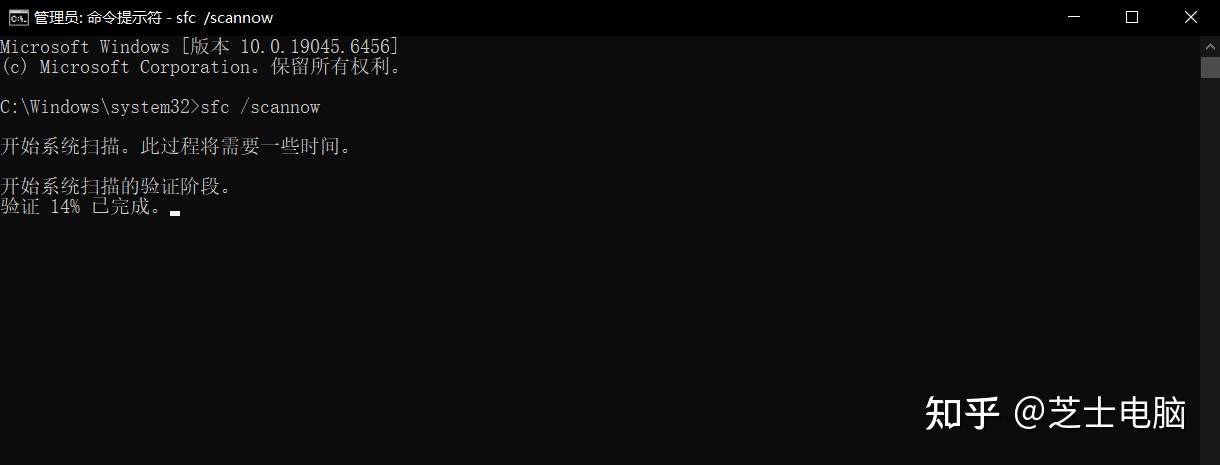
- 以 管理员身份 打开命令提示符。
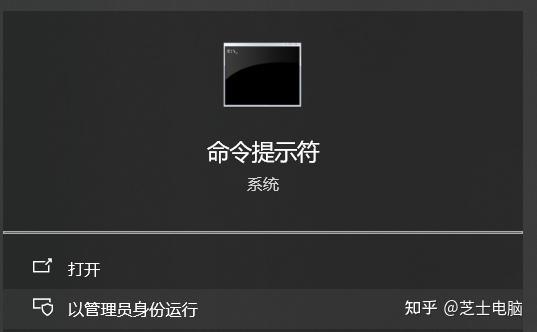
- 输入 sfc /scannow命令。
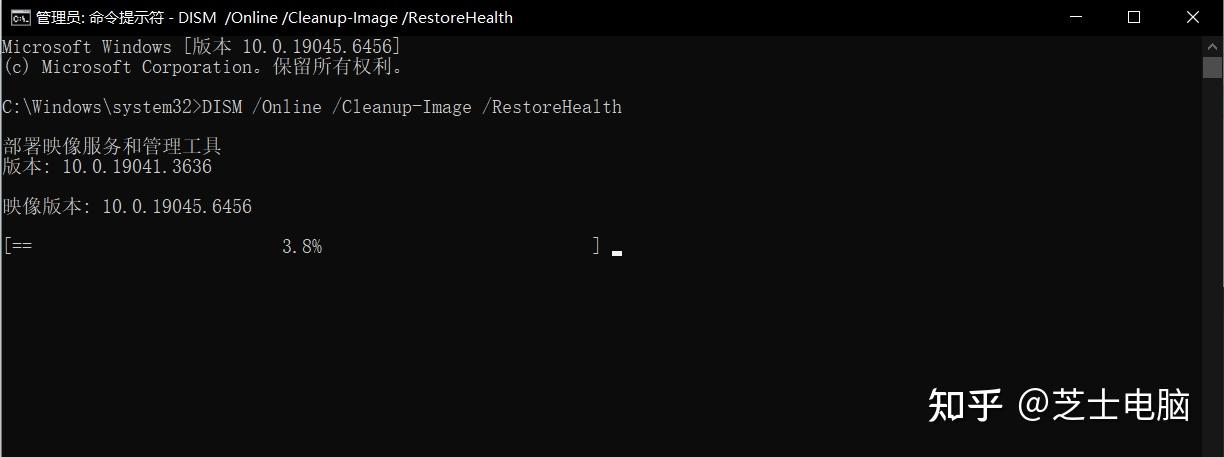
- 完成后再输入 DISM /Online /Cleanup-Image /RestoreHealth。
- 完成后重启电脑,再次尝试安装驱动。
方法四:使用Windows系统修复大师
如果已经使用DDU进行了清理,而且还重新安装了官方的驱动,但是系统还是弹出了错误代码31,那说明是系统存在着更加深层的环境问题,简单的手动修复已经解决不了这种涉及系统深层环境的问题,这时候需要使用专业的修复工具Windows系统修复大师来处理。
- 使用方法
(1)通过官方链接下载安装Windows系统修复大师
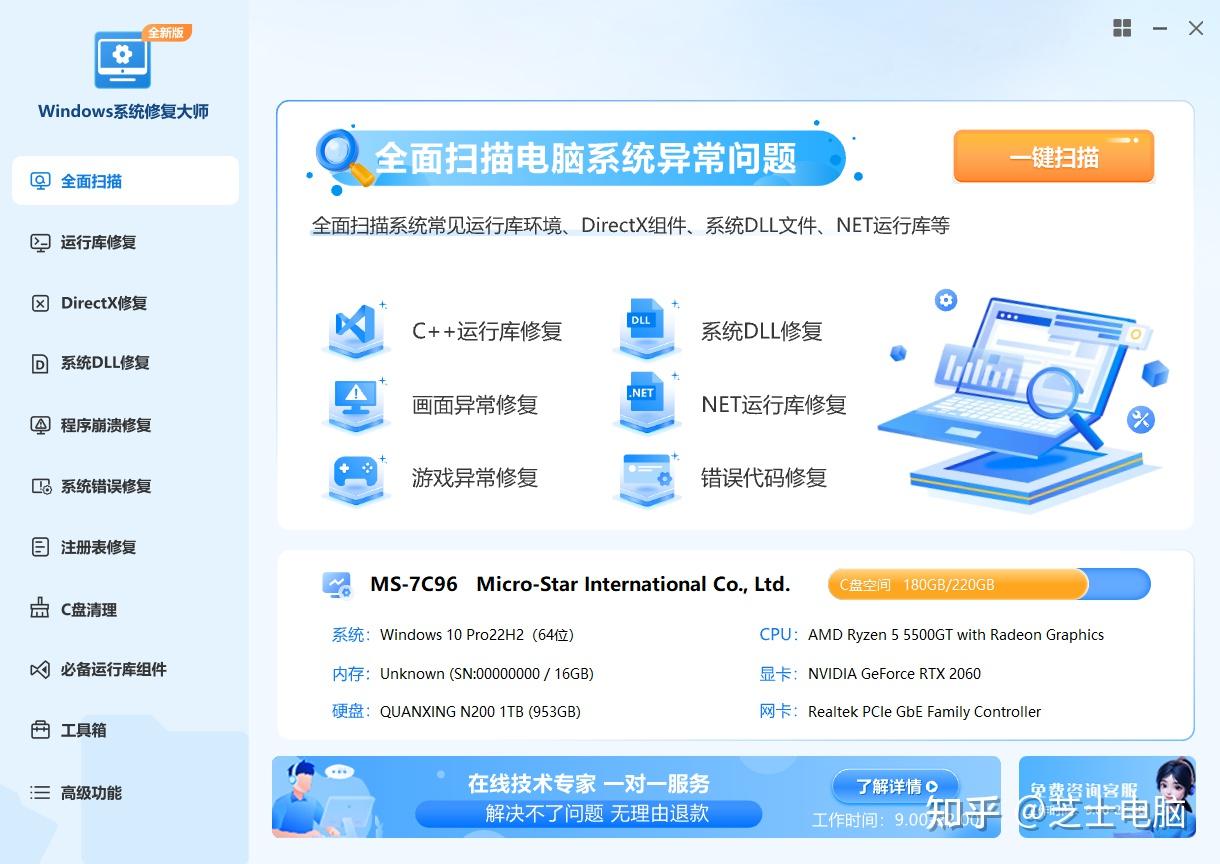
Windows系统修复大师(2) 打开软件,点击“一键扫描”。
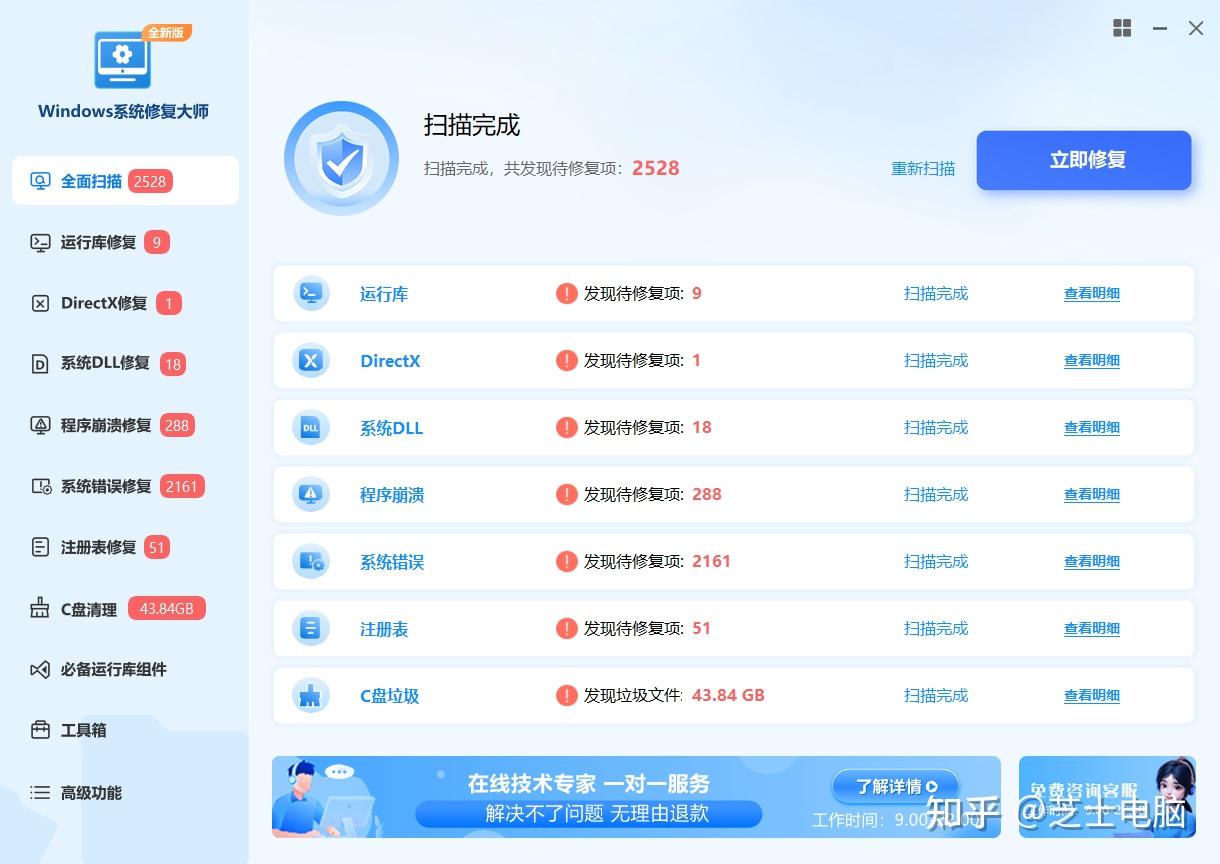
- 扫描完成后,点击“立即修复”。
(4) 修复完成后,重启电脑。
(5) 再次运行之前出错的工具,检查错误提示是否得到解决。
- Windows系统修复大师的优势
- 可以自动扫描并修复显卡驱动安装程序依赖的所有缺失或损坏的 Visual C++ 运行库 组件。
- 可以检测并修复可能影响驱动加载的 DLL等系统级依赖文件。
- 运行“一键扫描”和“立即修复”,不需要手动寻找和修复复杂的系统组件。
- 配置了专业的技术人员和客服,遇到问题可以寻求帮助。

三、总结
想要解决错误代码 31,最最最关键的是要彻底下载驱动,然后重新安装稳定的新版本的驱动。如果是手动操作的话,是非常的复杂,而且会存在风险,所以最简单的方法就是使用专业的修复工具,它可以非常深度和简单的解决这个错误代码。
Windows系统修复大师希望这篇文章能够帮助您顺利解决掉错误代码31!如果觉得有用的话,欢迎点赞收藏和分享哦!这是对小编最大的鼓励和支持!

编辑于 2026-05-14 · 著作权归作者所有