我的世界官方启动器的结束代码是1要怎么弄?
小编又来给各位做电脑小科普了,今天要带你了解的是终止代码: whea uncorrectable error
一、whea uncorrectable error 是什么意思
Windows Hardware Error Architecture简称是WHEA,意思是系统检测到主板,内存,电源,硬盘,cup等核心硬件出现了无法自动修复的致命底层错误,为了防止损坏硬件系统强制蓝屏重启。你在玩大型3d游戏的时候出现高负载就会弹出这个弹窗。由此你也知道了,出现这个弹窗说明问题比较严重。但是没关系。小编再,分分钟帮你解决问题。
二、whea uncorrectable error 最常见成因
- 内存故障,这是最最常见的原因。
内存条有颗粒,物理损坏;多根内存条混插,内存超频,电压不稳;插槽接触不良,金手指氧化。长期高负载报错或者内存电压不足。
其次就是CPU 异常
因为硅脂干涸,风扇停转,散热器松动之类的引起的散热失效;cup超频或者过得降压;值班供电不稳
硬盘 / 存储硬件故障
固态硬盘的主控故障,颗粒损坏或者掉盘;固态硬盘长时间读写高温报错;硬盘坏道,数据线松动或者供电不足;硬盘驱动版本损坏或者太过老旧
主板、供电、外设硬件问题
BIOS的版本太老了,存在硬件兼容性的bug;主板 PCIe 插槽接触不良:电源老化或者额定功率不足;劣质的扩展坞或者独立网卡产生了外接硬件冲突
5.系统和驱动的问题
驱动问题也是电脑的常见问题了,像是存储驱动,显卡驱动和芯片组驱动出现了不兼容或者损坏;Windows 系统核心文件损坏;超频工具,虚拟机软件它们干扰了硬件的监测;与节能休眠功能产生冲突
三、WHEA_UNCORRECTABLE_ERROR 解决方案
要收集蓝屏后的报错日志去定位故障
进入系统然后同时按下 Win+R 然后输入 eventvwr.msc 打开事件查看器Windows 日志---系统,在里面把错误筛选出来,来源为 WHEA-Logger
打开错误详情之后就可以看到被标注的故障部件,不管是硬盘,CPU,内存还是PCIe 它都会为您精准地定位问题
第一阶段:先给BIOS做好设置,然后去给系统、驱动、BIOS做修复
- 还是老规矩先重启电脑,同时按住 Del/F2/F10这三个键进入BIOS
- 然后去选择恢复出厂设置或者Load Default保存好了从其电脑
- 把您电脑上的CPU 降压,CPU 超频,MP/EXPO 内存超频,Curve Optimizerzhe这些全部手动关了
- 还有您电脑上的深度休眠、PCIe ASPM、CPU 低电压节能也关掉
- 把PCIe 模式换成Gen3保存好了就退出,看看会不会发生蓝屏
2. 重新安装或者更新官方驱动
- 显卡,网卡,芯片组,存储驱动,这些驱动都非常容易发生故障
- 把显卡驱动彻底卸载,去官方下载安装稳定的版本,
- 现在平台卸载旧的RST 驱动,同样去官网重新安装
- 去主板官网下载对于型号的官方驱动,千万不能用第三方工具哦
3.以管理员身份打开命令提示符,依次执行以下指令修复系统文件:
plaintext
sfc /scannow
DISM /Online /Cleanup-Image /RestoreHealth
执行完成后重启电脑。
4. 把电脑上的超频监控软件全部关闭
把诸如AI Suite,Rivatuner,CPU-Z MSI Afterburner这类的监控插件或者各类自动调压工具全部卸载掉,因为这类软件会篡改硬件电压很容易造成蓝屏
第二阶段:排查有没有内存故障
- Win 去搜索Windows 内存诊断---然后马上重启去检查问题,等它测试完出现的错误就是内存故障
- 然后去做物理排查
- 拔掉电源然后把内存条取下来,用橡皮把金手指上面的氧化层擦掉,再清理插槽里面的回传
- 如果有很多条内存条,那就一条一条轮换着测试
- 内存可不能超频哦,先去关闭XMP,在换成使用 2666/3200MHz这个基础频率
第三阶段:去检查硬盘或者固态硬盘
- 主要查看固定硬盘的温度,如果固态硬盘的温度>70℃,那就需要加装散热片
- 管理员 CMD检查磁盘是否有坏道,输入以下指令
plaintext
chkdsk C: /f /r - 输入 Y重启电脑之后它就会自动扫描,如果发现了硬盘坏道或者损坏的文件
- 去更换数据线或者供电接口,重新拔插一下固态硬盘,或者磁盘线
第四阶段:排查电源或者CPU的散热
- 重新涂抹硅脂,给机箱除尘,查看散热器的卡扣是不是卡紧了,风扇转的正不正常
- 清机箱灰尘,重新涂抹 CPU 硅脂,确认散热器卡扣卡紧、风扇正常转动
- 千万不能去手动降低负偏移降压或者核心电压,因为电压过低很容易造成高负载蓝屏
- 如果您的电源是用 3 年以上杂牌小编建议您建议换一个足额的正品电源。
第五阶段:去给系统做进阶设置优化
- 先找到设置---系统---显示---图形设置---关闭硬件加速 GPU 计划,设置完成之后重启电脑
- 进入控制面板---电源选项---选择电源按钮功能---取消勾选启用快速启动
- 因为老主板+新CPU非常容易造成蓝屏,所以到官网下载最新稳定版 BIOS,修复 CPU/PCIe 兼容性 bug
第六阶段:外设与静电排除
把电脑上的USB 采集卡,拓展坞,移动硬盘,这类的外部设备全部拔掉,就保留一个键鼠显示器做测试
断电拔掉电源线,长按开机键 10 秒一定要反复操作3次才能消除主板静电干扰哦
四、专业工具推荐
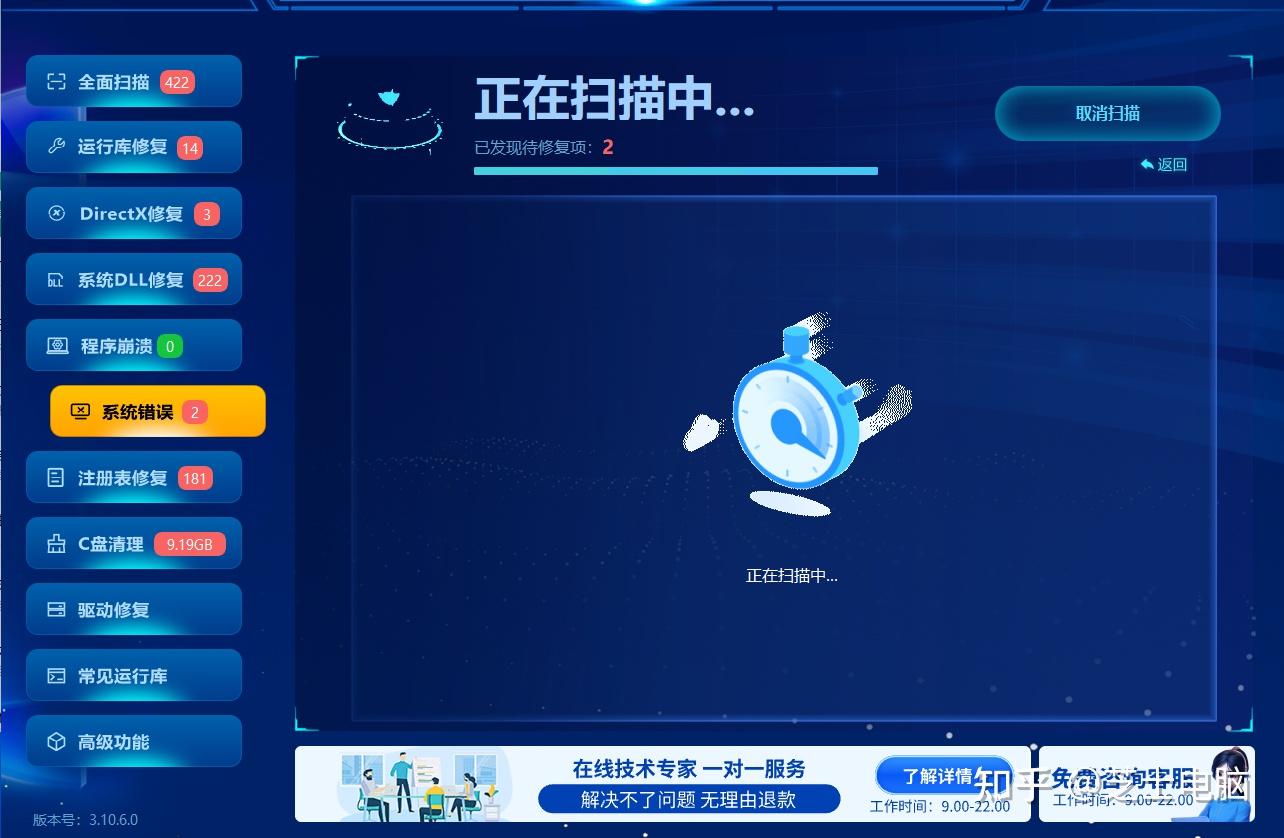
对于用电脑的小伙伴来说步骤一步一步排查确实很麻烦,小编非常理解给想省事胜利解决电脑问题的心情,所以小编向各位推荐一款修复工具
window系统修复专家por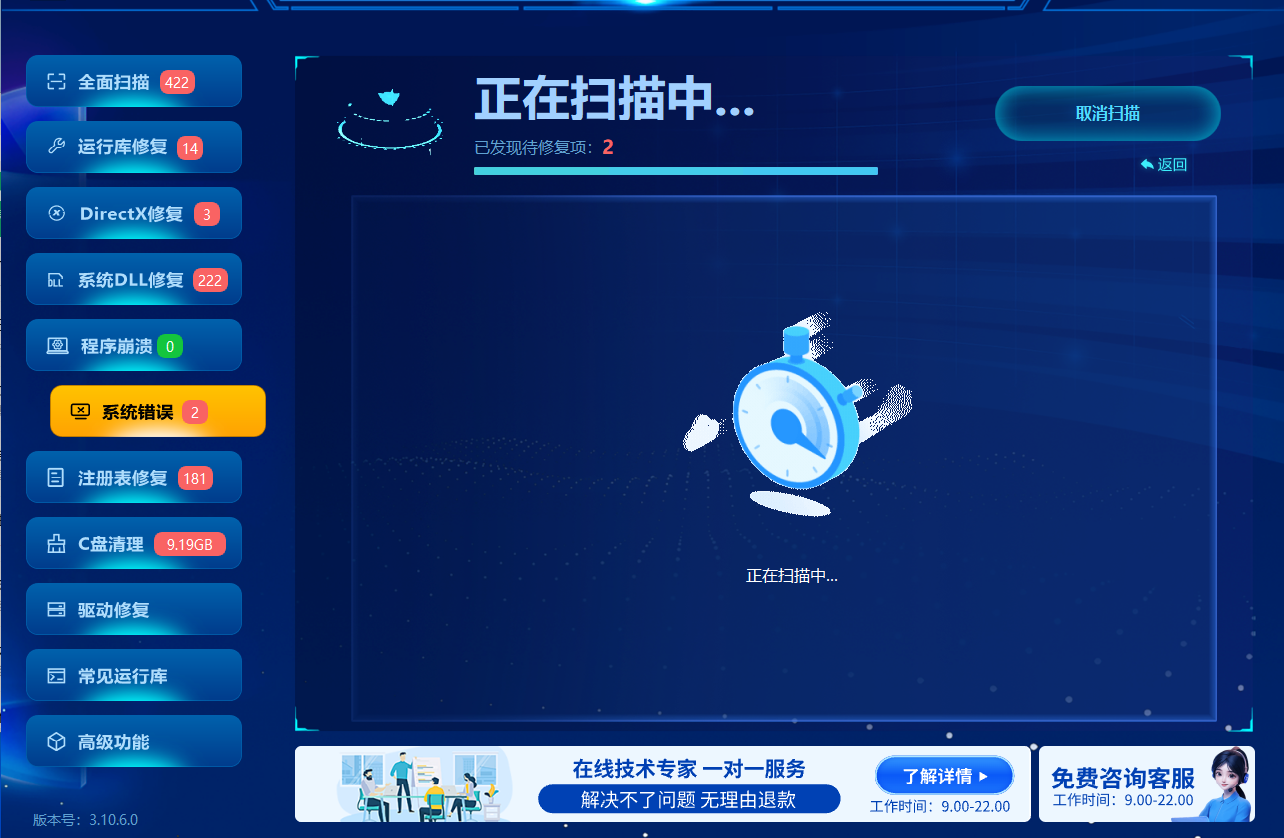
1 驱动与硬件管理:它配备了全套的驱动库,自动扫描并检测显卡,主板芯片同时还能一键更新,因驱动冲突带来的游戏画面报错,黑屏,闪退在它面前统统不是问题。并且在修复前为您自动创建还原点和注册表,就算是不小心误操作也能轻松回滚把重要的原始文件找回来。
2修复底层文件与运行库:它能缺损的dll文件自动扫描并且修复,补全一整套DirectX,VC++,NET等必备运行库,轻松解决因dll文件和运行库缺损导致的文件打不开,运行异常,初始化失败和安装报错等。
3 c盘保洁:清理磁盘冗余文件释放大量可用内存,删除浏览器缓存,聊天痕迹防止隐私泄露,同时还能一键清除日常使用电脑时堆积在c盘系统临时缓存,安装包碎片,无效注册表,系统日志等等拦击文件,还你一个整洁干净的c盘,电脑系统随之提升
4 系统清理与性能优化:一键清理为您清理安装残留,更新缓存和系统垃圾:把后台占用内存的开机自其他软件全部禁用;最大限度的释放磁盘空间,缩短开机时间,不用再担心电脑卡顿的问题。
结束语
各位小火把不管是用电脑打游戏还是帮始终追求的都是高效,快捷,同时低故障;但是现在网络木马,网页弹窗,或者不小心磕了碰了说不定什么时候电脑就出故障了。正所谓有备方能无患,各位不防下载Windows系统修复专家pro尝试一下它的修复功能。它一定是你的专职电脑修复专家。