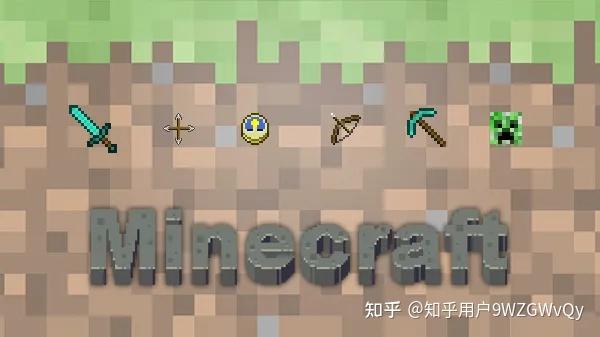
我的世界鼠标指针:我的世界替换你的指针,游戏世界点亮桌面
这款光标作为免费资源,下载安装过程毫无门槛,只需简单三步就能完成设置:
1.访问桌面工坊对应资源页(我的世界 鼠标指针-桌面工坊),直接下载光标压缩包,省时省力;
2.找到下载后的压缩文件,右键选择“解压到当前文件夹”,解压后会看到包含“右键安装.inf的文件包;
3.右键点击“右键安装.inf”,选择“安装”选项,弹出系统提示面板后点击“确定”。
沉浸式方块体验:桌面工坊《我的世界》鼠标指针全攻略
想让方块世界的氛围延伸到桌面每一处操作?桌面工坊推出的《我的世界》鼠标指针主题包,正是为玩家量身打造的系统级视觉升级方案。从经典游戏元素复刻到多系统适配安装,这份指南将带你解锁从桌面到游戏的无缝沉浸体验。
一、主题包核心亮点:像素美学与实用主义兼顾
• 经典元素全覆盖:包含钻石剑、苦力怕头像、红石元件、史蒂夫侧脸等几十种高还原设计,从正常选择、链接指向到文本输入、后台运行等全指针状态,均延续游戏标志性像素风格,视觉统一性拉满。
• 轻量适配无压力:资源包体积小巧,避免复杂动态效果占用过多系统资源,无论是日常办公浏览,还是游戏间隙切换操作,都能保持流畅响应。
• 场景联动更沉浸:与《我的世界》游戏内指针风格高度呼应,搭配同主题桌面壁纸、图标包使用,可打造从系统桌面到游戏界面的完整方块世界氛围。
二、多系统安装指南:一步到位换指针
Windows 系统(Win7/Win10/Win11/Xp 通用)
1. 下载主题包后解压,找到文件夹内的 “setup.inf” 文件,右键选择 “安装”,自动完成基础配置。
2. 进入系统设置:Win10/11 用户打开 “设置→设备→鼠标和触摸板→其他鼠标选项”,Win7/Xp 用户通过 “控制面板→鼠标” 进入,切换到 “指针” 选项卡。
3. 点击 “浏览”,选中解压后的.cur 格式指针文件(动画指针为.ani 格式),对应替换 “正常选择”“链接选择” 等不同状态,点击 “应用→确定” 即可生效。
4. 快捷方案:直接搜索系统文件夹 “Cursors”,将所有指针文件复制进去,再通过上述步骤选择使用,避免路径错误导致识别失败。
macOS 系统:借助工具突破限制
1. 下载主题包中的.tiff 格式适配文件,安装第三方工具(如 Cursorcerer、iCursor),授予管理员权限。
2. 打开工具导入指针资源,逐一对应替换系统指针状态,完成后执行命令sudo killall SystemUIServer重启图形界面。
3. 注意事项:部分版本需关闭 SIP 机制,操作前建议备份系统设置,避免权限冲突导致异常。
浏览器扩展:快速体验无需系统级替换
1. 打开 Chrome 浏览器,前往应用商店搜索 “Minecraft Cursor” 类扩展程序,点击 “添加至 Chrome” 并确认。
2. 安装完成后将扩展程序固定到工具栏,打开后选择喜欢的《我的世界》指针样式(如钻石镐、十字准星),一键激活即可。
3. 支持自定义指针大小、切换速度,浏览网页时也能享受方块风格操作体验,无需修改系统设置,卸载方便。
三、常见问题排查与优化技巧
问题解决指南
• 指针不显示 / 闪烁:多为文件格式错误或路径放置不当,确认使用对应系统格式(Windows 用.cur/.ani,macOS 用.tiff),重新解压完整包后按正确步骤安装。
• 点击判定偏移:检查指针文件尺寸,建议选择 32x32 或 64x64 标准像素,避免非标准尺寸导致点击位置与视觉位置不一致。
• 重启后恢复默认:在鼠标指针设置界面,点击 “另存为” 将当前配置保存为主题,下次重启后直接选择该主题即可。
使用优化建议
• 办公场景选择简约款(如基础十字准星、简单箭头),避免复杂动态效果影响操作专注度;游戏间隙可切换动画款,增添趣味。
• 借助 CursorFX 等工具调整指针透明度、添加轻微阴影,提升不同背景下的辨识度,同时不破坏像素风格质感。
• 搭配《我的世界》主题桌面壁纸、文件夹图标,打造完整视觉体系,让沉浸感贯穿所有操作场景。