好用的USB设备信息查看工具USBList(二)——查看设备信息
对于一个设备而言,我们可以看到它的哪些信息呢?
设备管理器能看到的其实很有限——设备名称、厂商,位置,驱动程序厂商,日期与版本,再深入一点就要翻属性页。
而USBList把设备的所有信息整合在一个面板中,从基础属性到底层USB描述符,从驱动文件路径到实时连接数据,全部集中展示,不用在多级菜单之间反复切换。
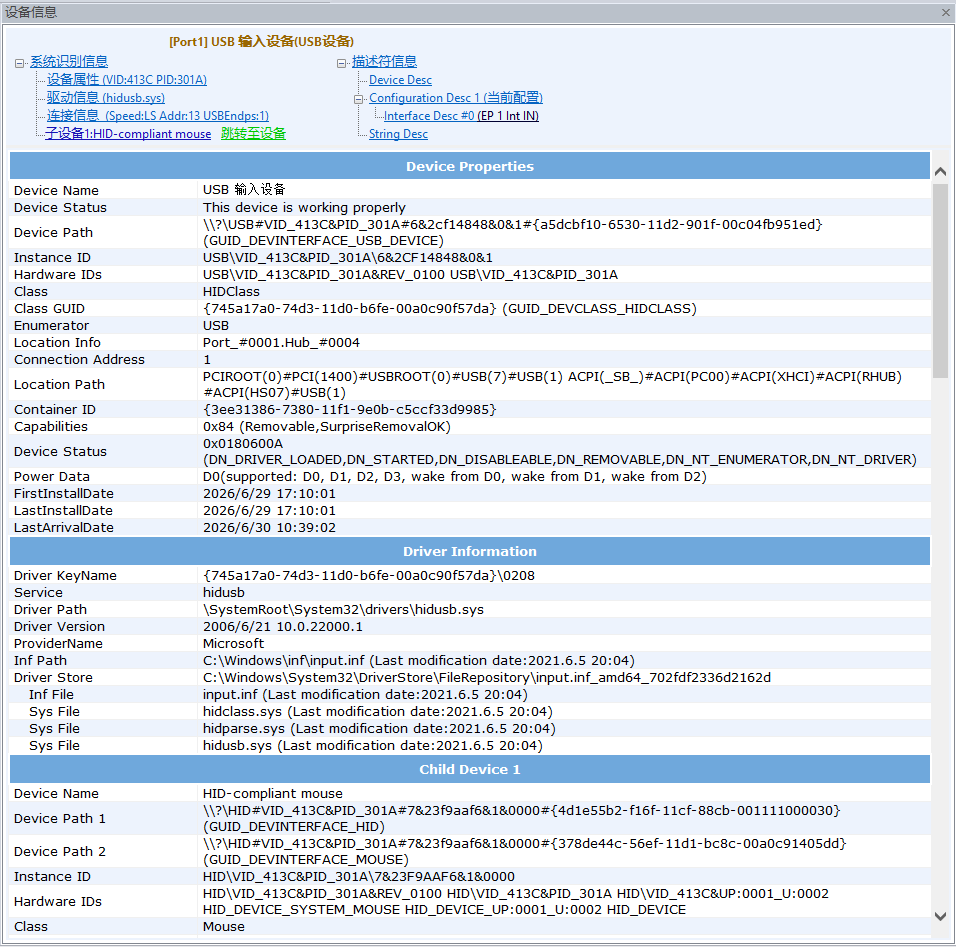
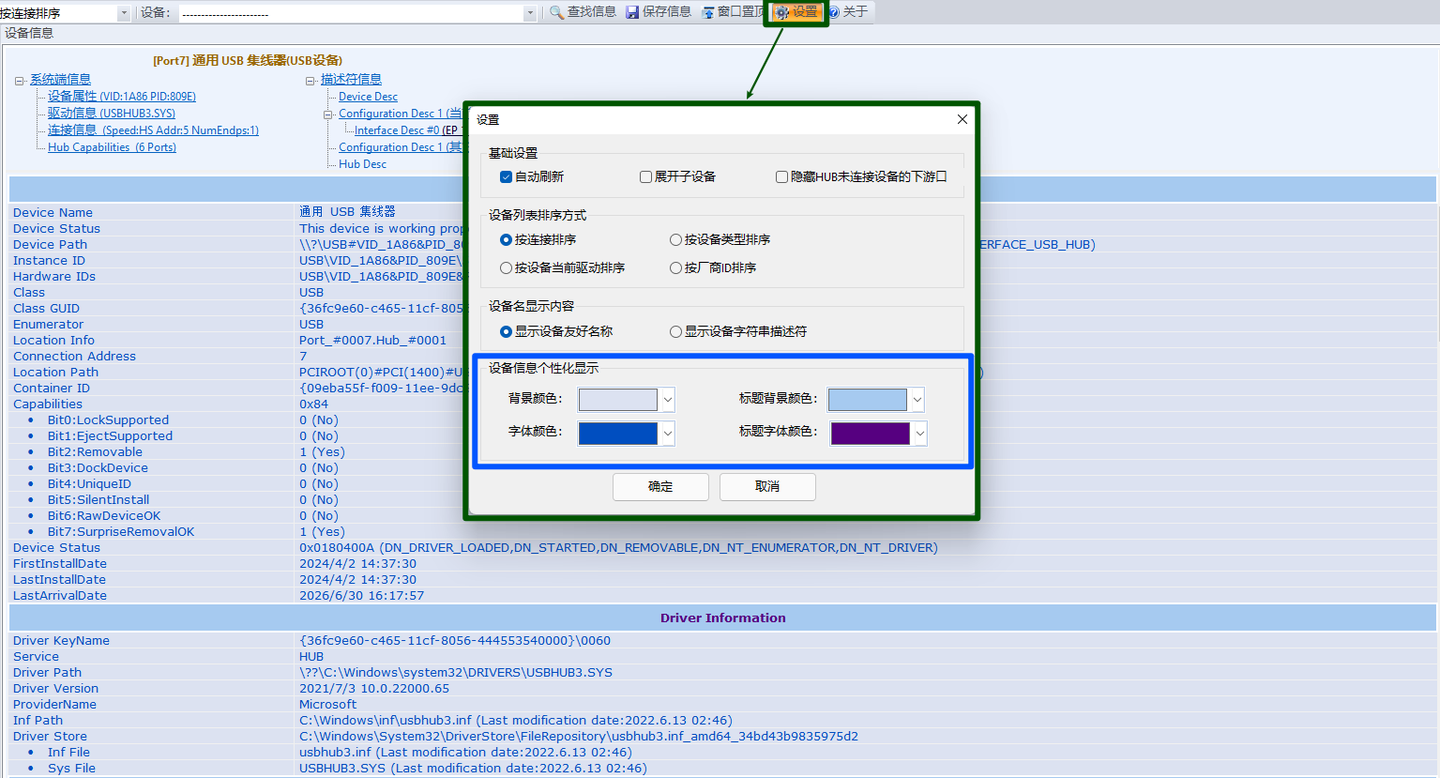
以上是一个设备的设备信息界面。上方是设备信息目录,目录左侧栏是设备在系统端被识别的信息(VID/PID、驱动信息、连接信息),右侧是USB描述符信息(设备描述符、配置描述符、接口描述符、端点描述符、字符串描述符)。点击任意目录项即可跳转至对应区域,无需手动翻找。
设备信息界面各栏对应的内容如下:
| 信息栏标题 | 包含内容 |
| Device Properties | 设备名称、状态,硬件ID,实例ID,设备状态标志,位置路径、首次安装时间、最近插入时间 |
| Dirver Information | 服务名称,驱动路径,驱动文件版本,驱动提供商,INF文件路径,驱动仓库文件名及修改时间 |
| Child Device | 设备名称,实例ID,硬件ID,类,服务名称,驱动文件路径 |
| Port Properties | 端口索引号,端口的物理特性 |
| Connection Information | 连接状态,当前配置编号,是否是Hub,总线速度,地址,打开的管道数,管道的端点ID,传输类型方向及最大包长度 |
| Device Descriptor | VID,PID, 设备版本号,可能的配置数目,使用的USB协议版本,设备类/子类/协议代码,端点0最大包长,厂商/产品/序列号字符串的索引 |
| Configuration Descriptor | 配置支持的接口数量,供电方式,最大电流,激活此配置的编号,配置字符串描述符索引 |
| Interface Descriptor | 接口编号,接口使用的端点数,接口类码,子类码,协议码 |
| Endpoint Descriptor | 端点地址,传输类型,最大数据包长度,轮询间隔 |
| String Descriptor | 产品字符串,序列号,设备支持的语言代码,厂商名称 |
全局查找
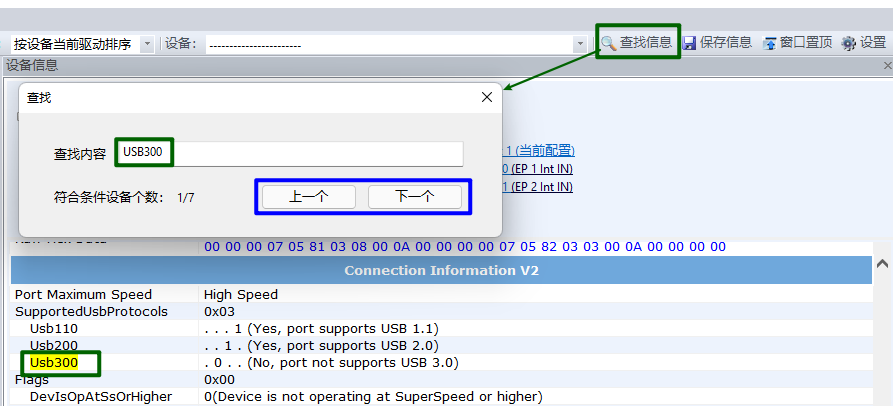
面对如此多的信息,肉眼搜索很容易看漏。USBList在工具栏上提供了一个查找框:输入任意字符,它会在所有设备的详细信息页面里进行全局搜索,并高亮所有匹配项。点击“上一条”/“下一条”按钮,可以依次跳转到包含该字符的不同匹配位置。
比如你想看看设备是否支持USB3.0,在查找框里输入USB300则可快速定位。
保存信息,便于比对
保存信息时有以下两种方式:
- 右键设备,选择“保存此设备信息”——仅保存当前设备的信息。
- 菜单栏“文件——保存设备信息”——保存所有设备的信息。
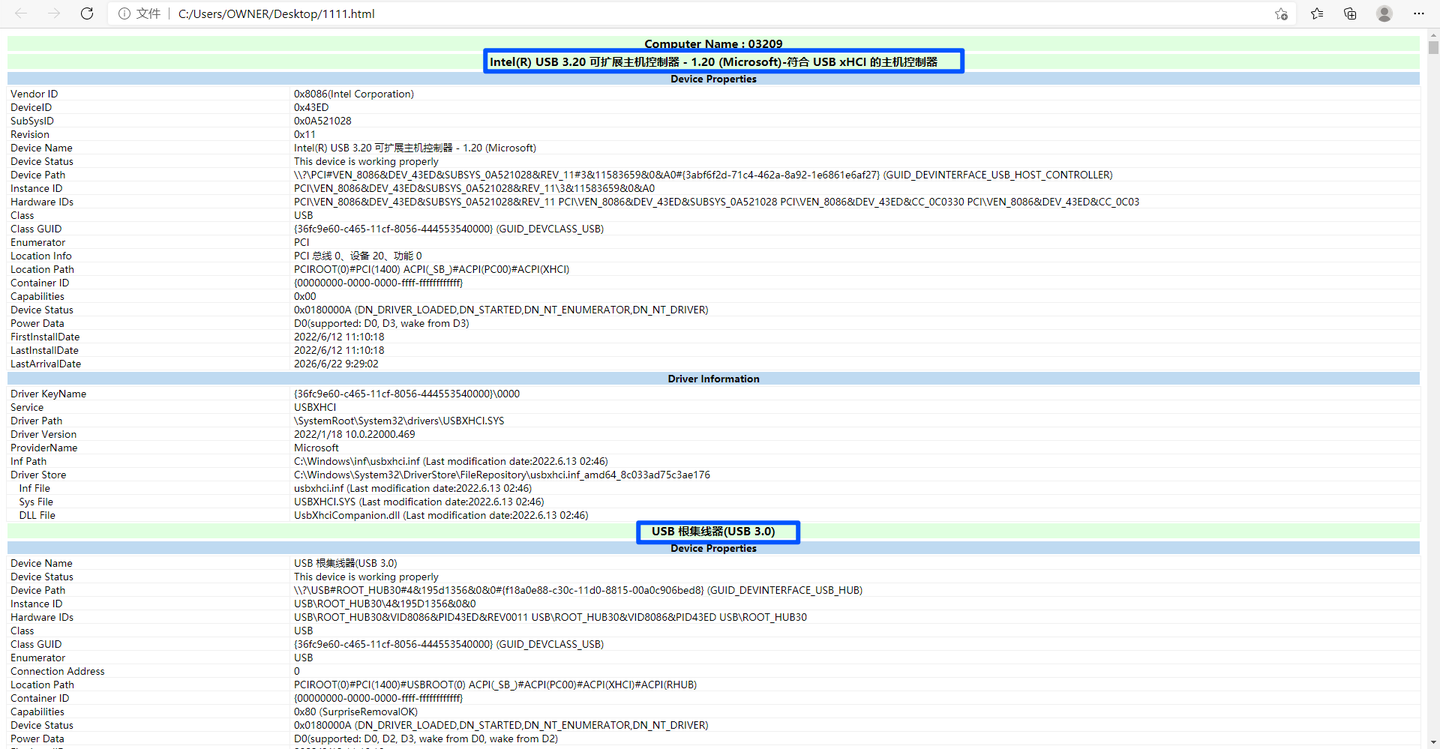
信息被保存为HTML格式,便于离线查看或与其他设备进行对比。
视图切换与个性化显示
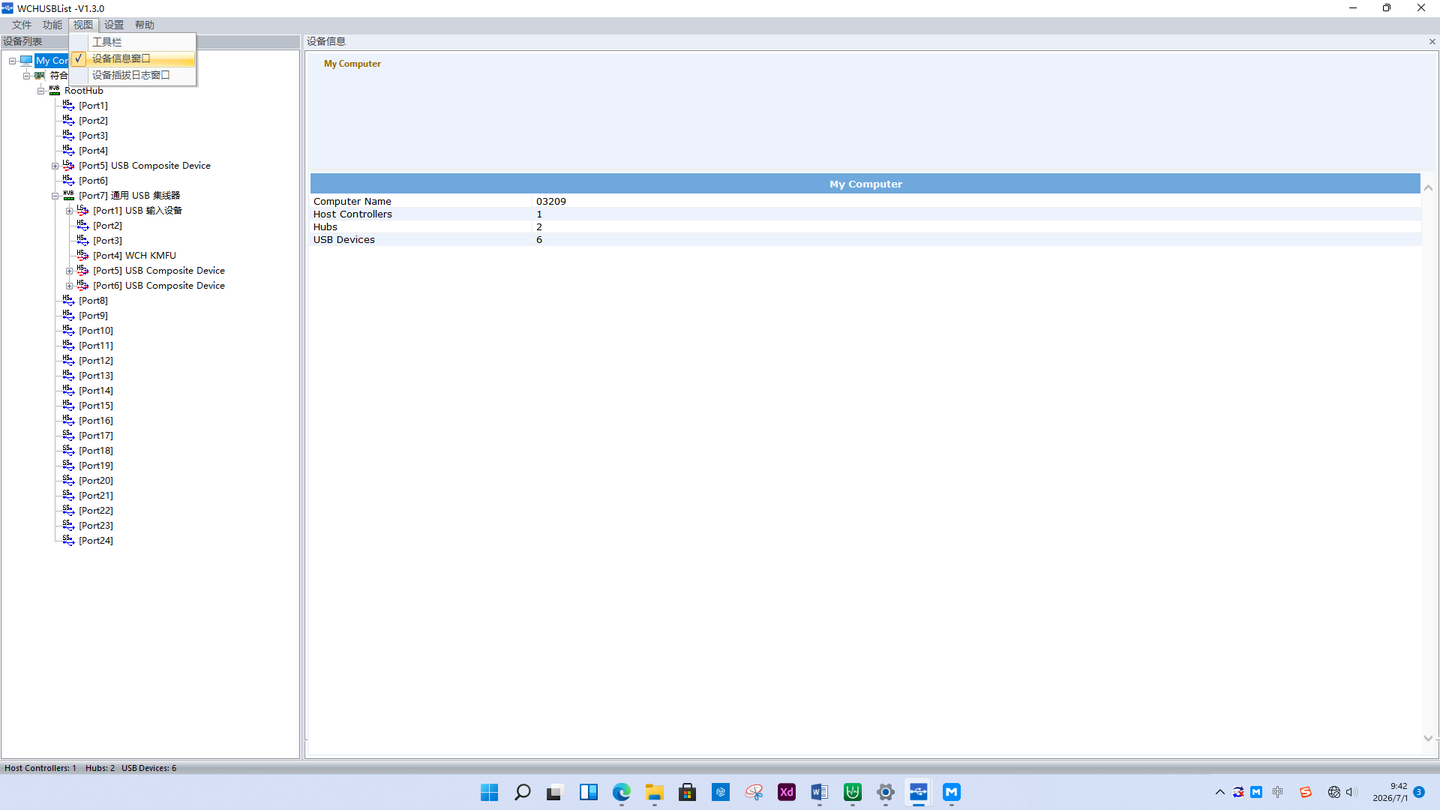
软件默认同时显示工具栏、插拔信息和插拔日志三个窗口。若想精简界面,可在菜单栏“视图”中勾选或取消对应窗口的显示,只保留你当前需要的模块。
每个人的阅读习惯不同。USBList在“设置——设备信息个性化显示”中允许一键修改设备信息的背景颜色、字体颜色等,让界面更符合你的视觉偏好,长时间查看也不容易疲劳。
注:此工具可通过沁恒官方一站式工具WCHToolKit下载。