好用的USB设备信息查看工具USBList(一)——找设备
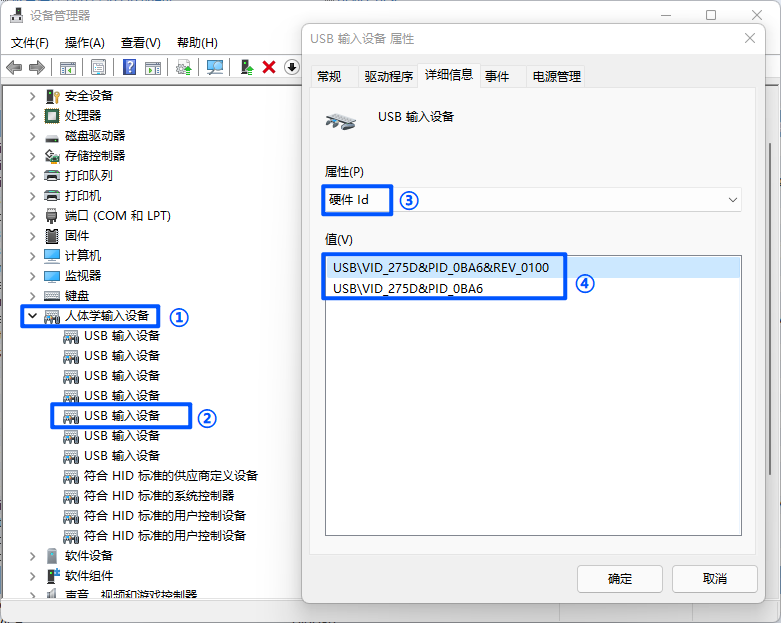
回忆一下设备管理器是如何确定我当前插入的设备究竟是哪一个的?
先猜分类,然后插拔试试,看哪个分类增了/减了一个设备。然后面对多个同名设备,你需要挨个点击设备查看属性,点击详细信息以确定设备。
但是USBList完全不需要这么多操作,仅插拔一下就可以精准锁定当前插入设备。它提供了多种查找手段,从最直观的颜色标记,到精准的过滤筛选,再到宏观的排序归类,层层递进,总有一种方式适合你。
插拔颜色标记
新设备插入时,列表中对应的设备项会显示为绿色并持续约十几秒,这个绿色标记可以帮你快速锁定“谁是新来的”。
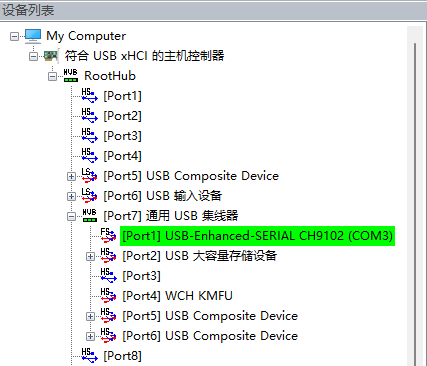
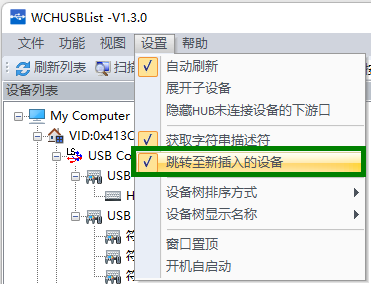
这个功能特别适合同型号多设备的场景。还可以开启“跳转至新插入的设备”功能,设备插入后自动定位至新设备所在位置,显示新设备信息,省去手动定位。
设备显示名称
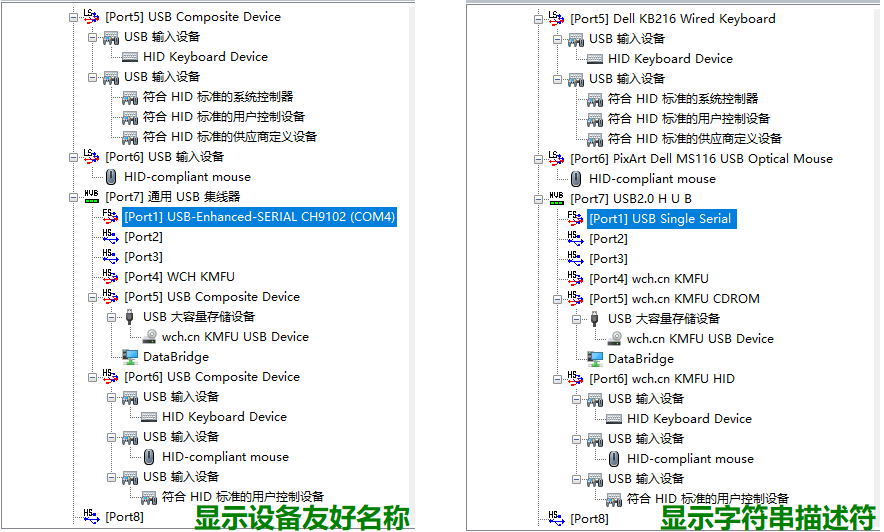
USBList默认显示的是设备的友好名称,但如果你更习惯设备管理器中的命名方式,可以在“设置——设备树显示名称”中进行修改。切换后,设备列表的显示名称将与设备管理器完全一致。

筛选
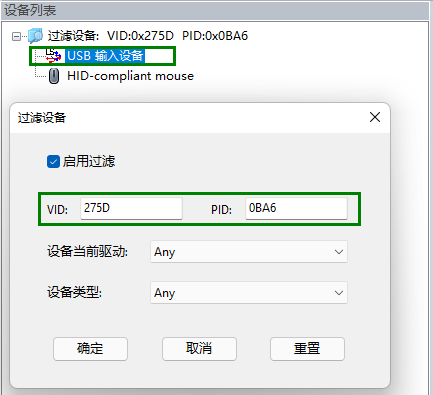
对于已知VID和PID或者设备当前驱动或设备类型的设备,也可以不用插拔,直接进行过滤。
工具栏点“过滤设备”,可以按以下条件过滤:

- VID/PID:输入厂商ID和产品ID,一步到位。
- 设备类型:通用USB集线器,通用串行总线控制器,人体学输入设备,端口,DVD/CD-ROM驱动器,网络适配器等,按大类筛选。
- 设备当前驱动:按设备当前驱动筛选,快速查看哪些设备共用同一驱动,便于排查驱动冲突。
比如你手头有一个USB设备,只知道它的VID和PID,直接在过滤框里输入,设备就出来了,不需要在设备管理器里逐个翻看属性。
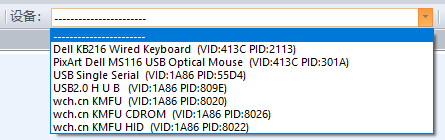
除了过滤面板,工具栏上方的设备栏也提供了快捷定位入口。
排序
当设备数量超过10个时,肉眼识别就开始失效了。USBList提供了四种排序方式,每一种都精准对应一种典型的排查需求:
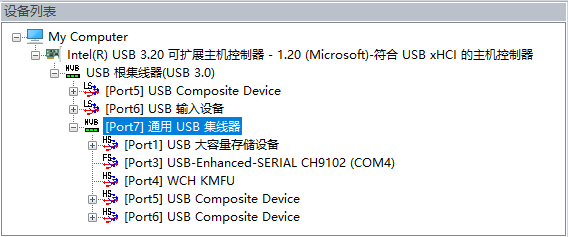
- 按连接状态排序:设备会按照它们在物理拓扑中的端口层级和连接顺序重新排列,你能清晰地看到“哪个设备挂在哪个端口下、同一个HUB下挂了哪些东西”。
- 按设备类型排序:同类设备自动归类,与设备管理器排序一致。
- 按当前驱动排序:快速发现驱动不一致的“异类”。
- 按厂商ID(VID)排序:不同厂商的设备,按VID排序可以瞬间划分出不同“阵营”。
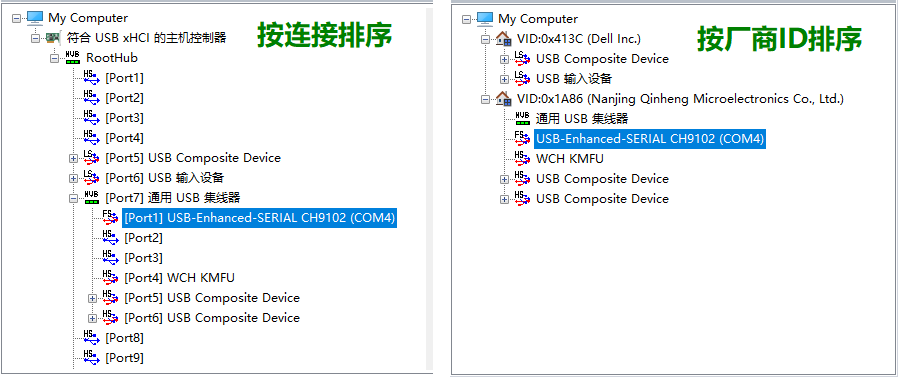
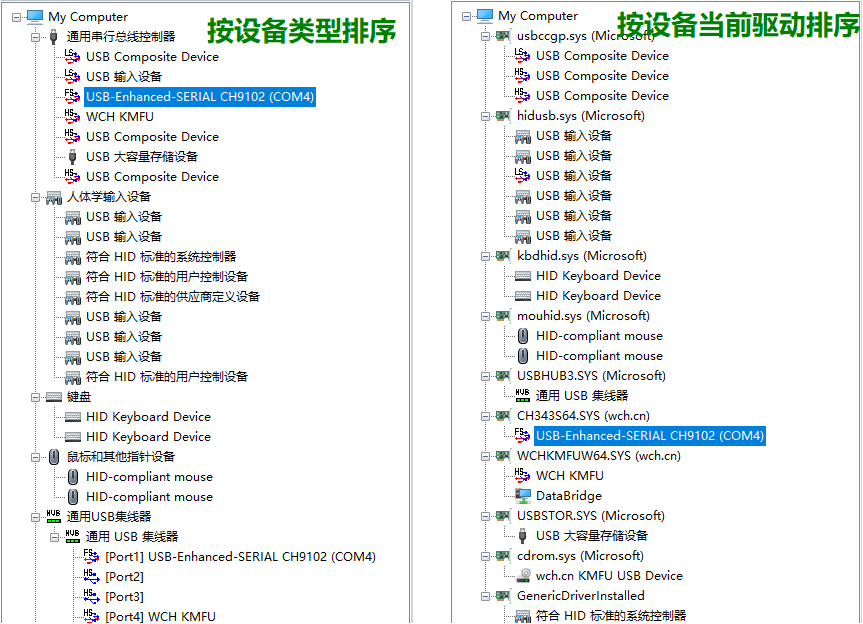
排序的本质是把混乱的信息变成有规律的图谱,让大脑从“扫描模式”切换到“识别模式”,排查效率提升非常明显。
另外,在多种排序方式下,你可能会看到很多空的端口占位,点击“隐藏HUB未连接设备的下游口”即可一键精简视图,只显示有设备连接的端口。
注:此工具可通过沁恒官方一站式工具WCHToolKit下载(接口调试-USB-USB设备查看器)。