好用的USB设备信息查看工具USBList(三)——设备管理
调试开发板的时候,一个下午插拔几十次是常态。烧录、重装驱动、设备假死……每次都得弯腰去够主机的USB口。
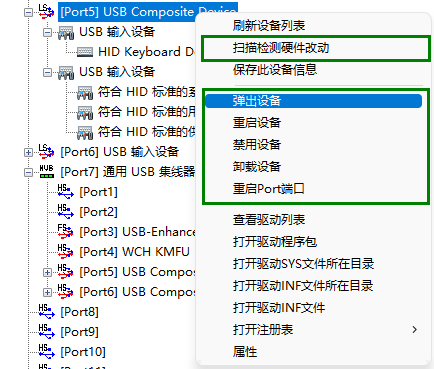
USBList说:不用拔了。它把过去必须手动插拔才能完成的操作,全部集成在右键菜单里。无论是重启、禁用、卸载,还是硬件层面的端口复位,点一下鼠标就能完成。
扫描检测硬件改动
这个操作相当于在设备管理器中点击“扫描检测硬件改动”,但USBList把它放在了更顺手的位置。它的作用包括:
- 解决识别故障:强制系统重新枚举总线,解决设备插上后系统无反应的“假死”问题。
- 强制重载驱动:强制系统重新匹配硬件ID并加载驱动程序,适合驱动更新后未生效时使用。
- 同步刷新数据:强制同步Windows底层设备树,刷新软件界面显示的连接地址、端点信息等状态数据,确保显示准确。
设备操作
| 操作 | 作用 | 适用场景 |
| 弹出设备 | 安全弹出存储设备,刷新缓存后断开 | U盘/移动硬盘的日常安全移除 |
| 重启设备 | 软重启硬件与驱动 | 解决设备无响应或驱动“卡死”的情况 |
| 禁用设备 | 切断通信通道,设备仍供电但不工作 | 临时关闭某个设备,排查驱动冲突 |
| 卸载设备 | 从系统移除设备,驱动和资源全部释放 | 卸载驱动、彻底清除设备残留 |
| 重启Port端口 | 让指定USB端口断电再上电,硬件层面复位 | 解决特定端口“接触不良”或底层数据传输卡死的硬件级故障 |
注册表快捷操作
右键菜单中还有一个非常实用的功能——“打开注册表”,它提供了与该设备相关的四条注册表路径,一键直达:

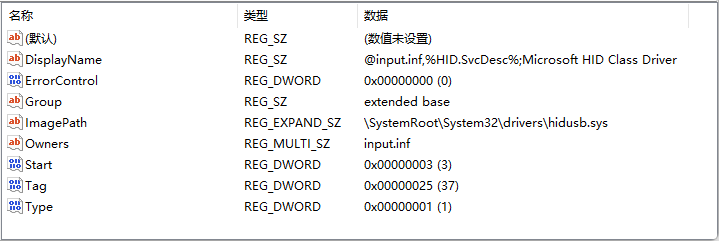
- Service Key:驱动程序服务配置。这里面保存了驱动文件(.sys 文件)存放的确切物理路径、驱动加载方式(随系统启动还是手动)、以及驱动服务的状态。如果驱动不加载或找不到文件,查这里一目了然。
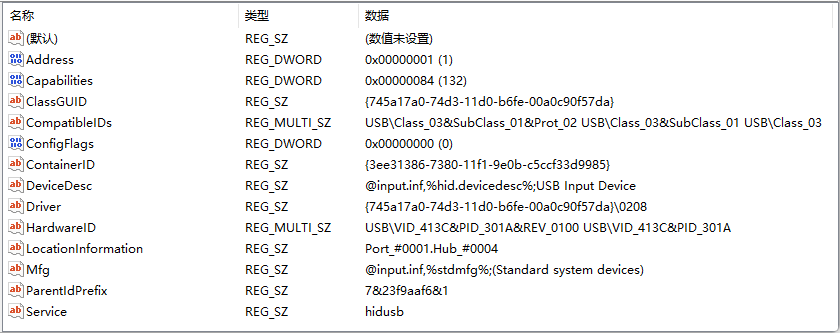
- Hardware Key:物理设备实例。它是设备在系统里的唯一实例ID档案,记录着这个具体物理设备是谁(VID/PID),硬件ID,以及它当前是否正常连接、是否有错误状态。
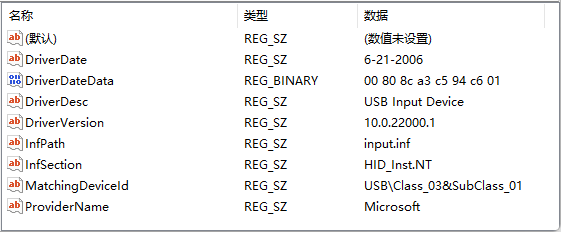
- Class Key:设备类通用配置参数。影响同类别下所有设备的行为。存储的是该设备实例安装后的“已固化信息”。系统不需要每次都重新解析INF文件,直接从这里读取驱动版本、提供商标识,并加载特定的属性页扩展DLL。
- USB Flag:USB兼容性特殊标志。用于精确控制和修正Windows USB驱动程序堆栈的行为。这是一个比较底层的设置项,通常用于解决某些特殊设备的兼容性问题。
查看设备属性
此外,右键菜单也可以直接查看设备属性,相当于打开设备管理器——找到设备——查看属性三步操作合并为一步,节省大量时间。
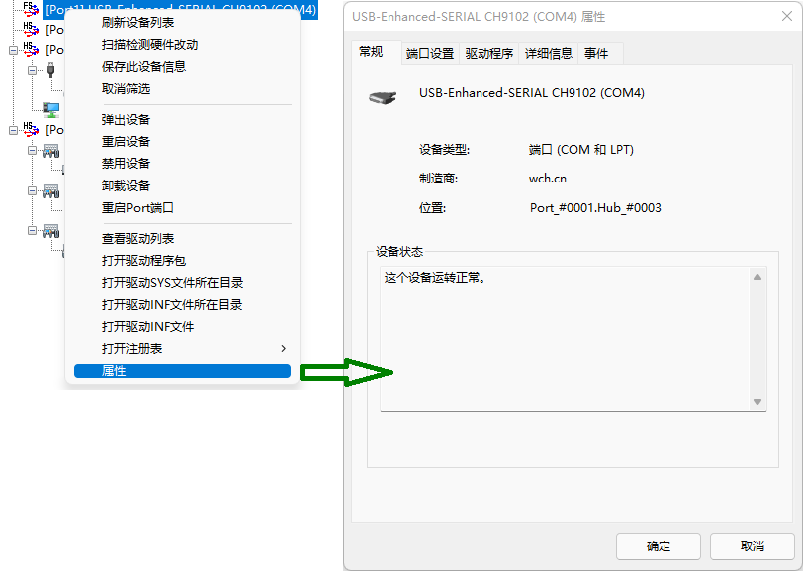
注:此工具可通过沁恒官方一站式工具WCHToolKit下载。
编辑于 2026-07-30 · 著作权归作者所有