2026年全屋 WiFi 零死角|家庭有线 Mesh 组网完整图文实操指南
前言:为什么优先选有线 Mesh?
很多家庭遇到这些网络痛点:主卧、次卧、卫生间 WiFi 信号弱,打游戏跳 ping、4K 视频卡顿;换房间手机手动切换 WiFi,刷视频断流;单台路由器穿墙能力有限,大户型、复式、多层完全带不动。
市面上 Mesh 分无线回程与有线回程两种:无线 Mesh 依靠路由器之间无线传输数据,穿墙后网速直接腰斩、延迟飘高;有线 Mesh 通过预埋网线做节点间数据传输,网速满速无衰减、漫游延迟<5ms,游戏、直播、NAS 内网传输首选,也是装修 / 老房改造最优全屋覆盖方案。
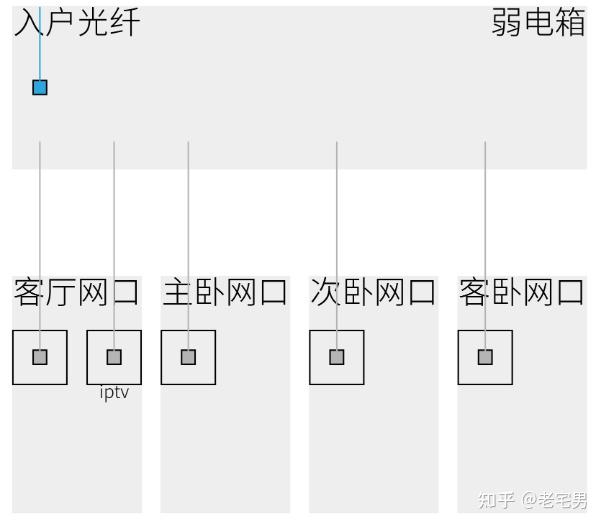
标准户型网线预埋示意图
上图是国内商品房通用布线结构:入户光纤进弱电箱,全屋所有房间网线统一汇聚至弱电箱面板,客厅预留双网线(上网 + IPTV),是搭建有线 Mesh 的基础条件。
一、前期设备 & 线材准备(图文清单)
路由器选购硬性规则(必看)
- 同品牌、支持 Mesh组网的路由器,比如TP-LINK的易展 ,华为的 HiLink,华硕的AiMesh,小米的Mimesh等等。跨品牌无法有线 Mesh 联动;
- 宽带≥500M:至少 WiFi6 路由器,优先带 2.5G 网口主路由;
- 户型节点数量参考:
- 90㎡以内刚需:可选单路由或者1 主 1 子
- 90–140㎡三居室:1 主 2 子
- 140㎡以上 / 复式 / 别墅:1 主 3–5 子
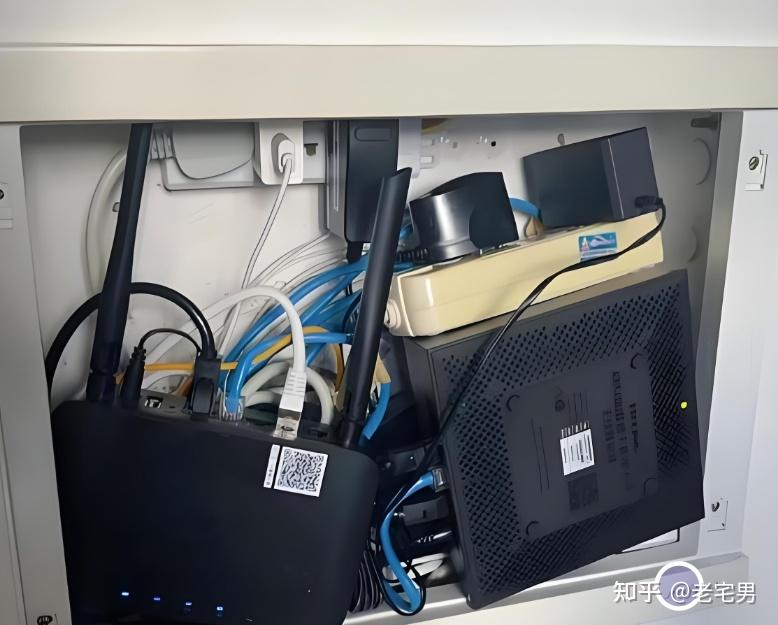
- 主路由建议放客厅房屋中心,弱电箱狭小散热差,不建议主路由塞弱电箱。
2. 网线标准(决定能否跑满千兆 / 2.5G)
- 千兆宽带最低:超五类 Cat5e 网线
- 千兆 / 2.5G 宽带最优:六类 Cat6 网线
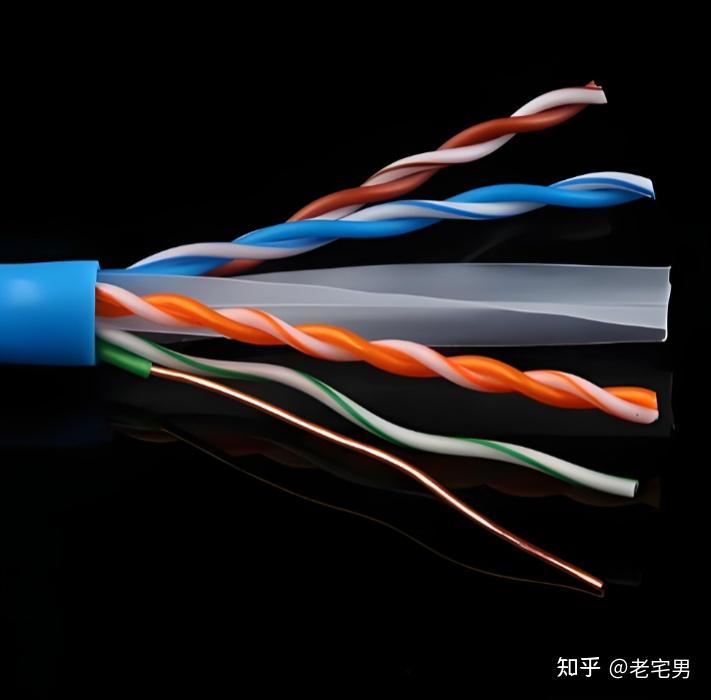
- 预埋网线长度≤50 米,超 60 米建议超六类 Cat6a
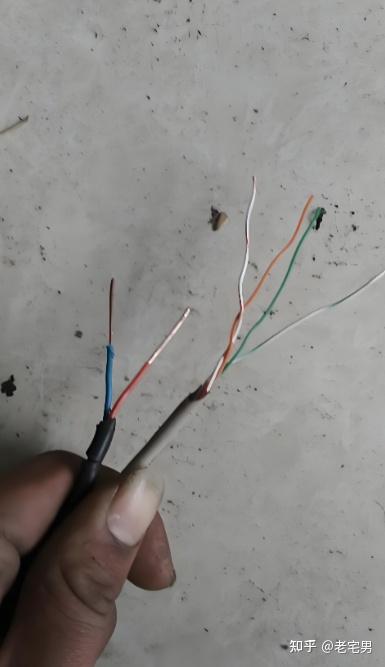
避坑:老房老式四芯电话线不能当网线,必须 8 芯网线。
3. 辅助配件
- 千兆 / 2.5G 交换机(房间多、主路由 LAN 口不足时使用)
- 网线水晶头、面板模块、扎带、标签纸(区分各房间网线)
- 手机安装路由器官方 APP(TP-Link 易展、华为智慧生活、小米米家、华硕 AiMesh)
二、3 种主流有线 Mesh 布线方案(图文详解)
方案 1:客厅主路由直连各房间(最优,新房首选)
客厅主路由并联布线图
适用场景:
装修阶段,弱电箱到客厅预埋≥2 根网线,每个房间单独拉网线直达客厅电视柜。
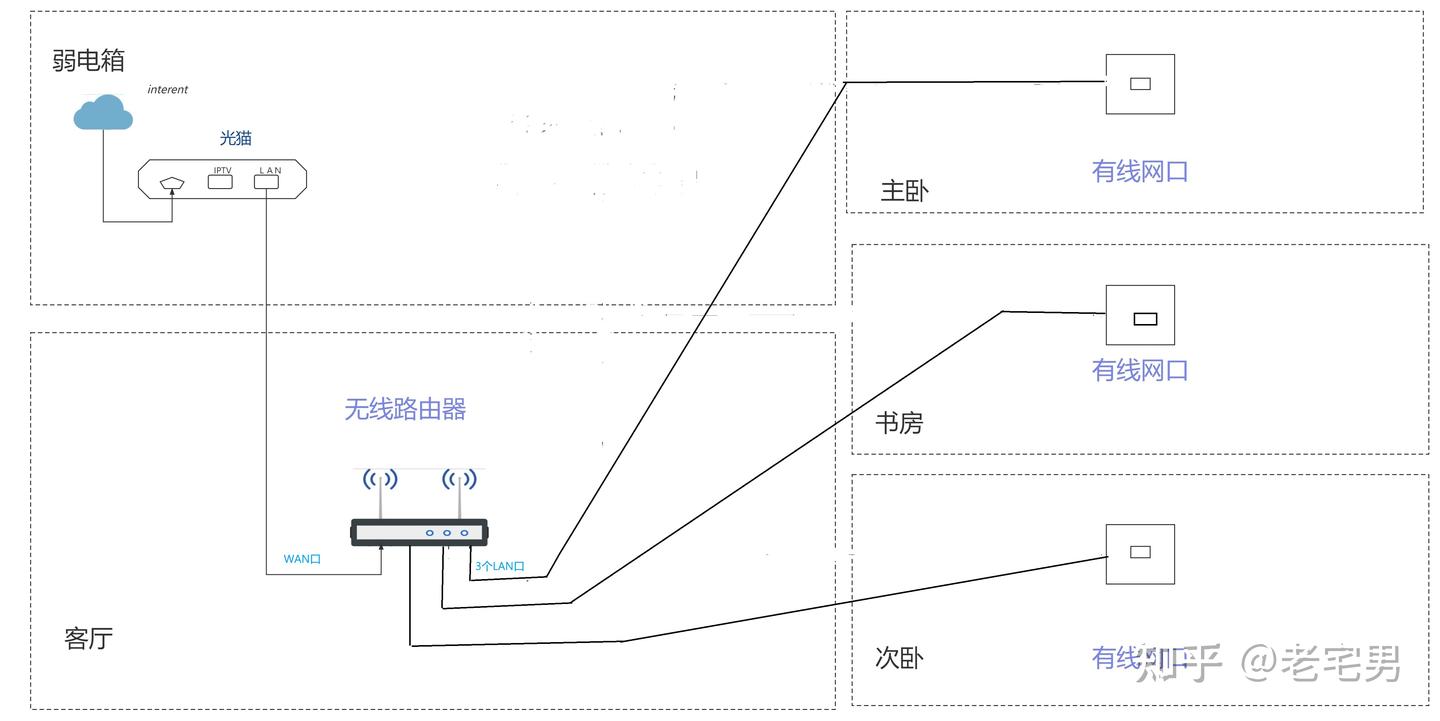
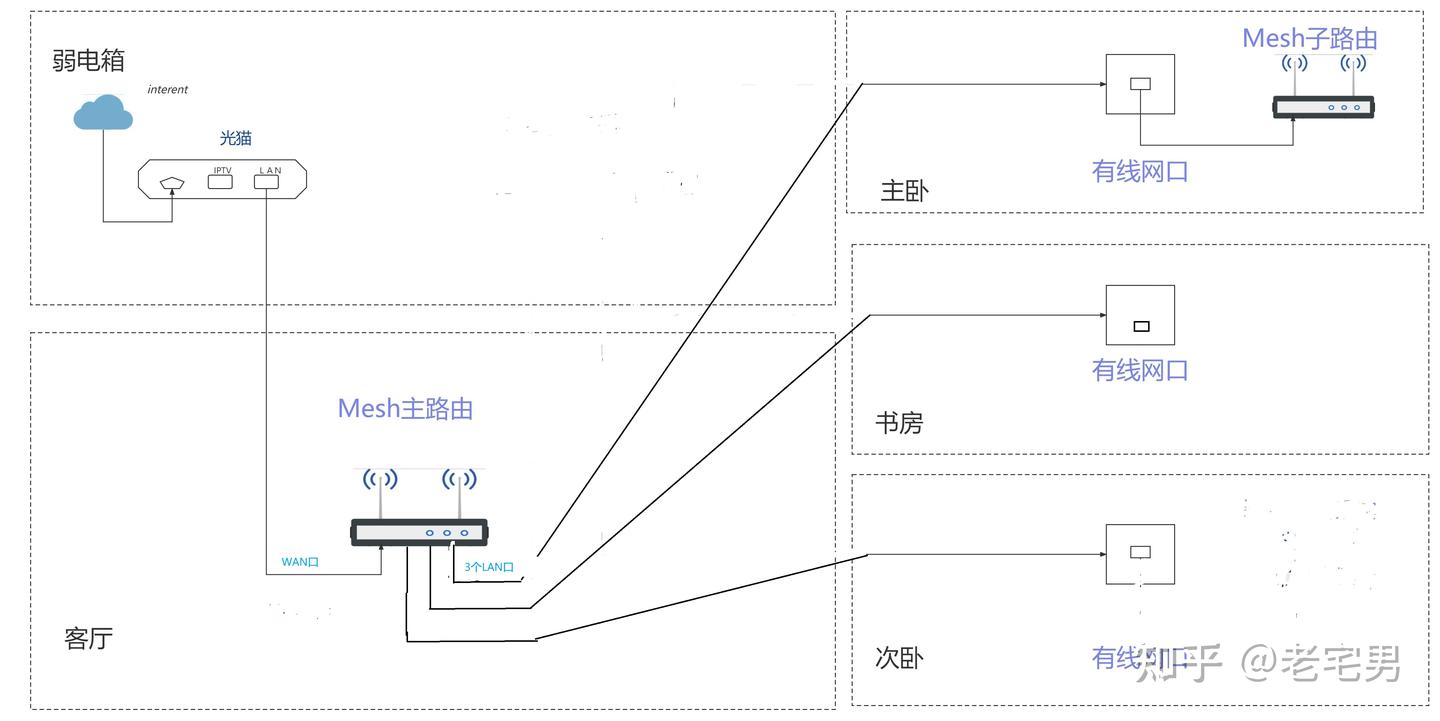
接线逻辑:
- 光猫千兆 LAN → 网线 → 客厅主路由 WAN 口;
- 每个卧室 / 书房网线一头接客厅主路由 LAN 口,另一头接房间子路由 WAN/LAN;
- 无需交换机,节点之间独立网线互不干扰,内网速度最快、延迟最低。
优点:无交换机损耗、维护简单;缺点:装修前提前布线,老房无法改造。
方案 2:弱电箱交换机汇聚(老房通用,最常用)
弱电箱交换机汇聚布线图
适用场景:
已完工老房,所有房间网线统一汇聚弱电箱,无法重新穿墙布线。
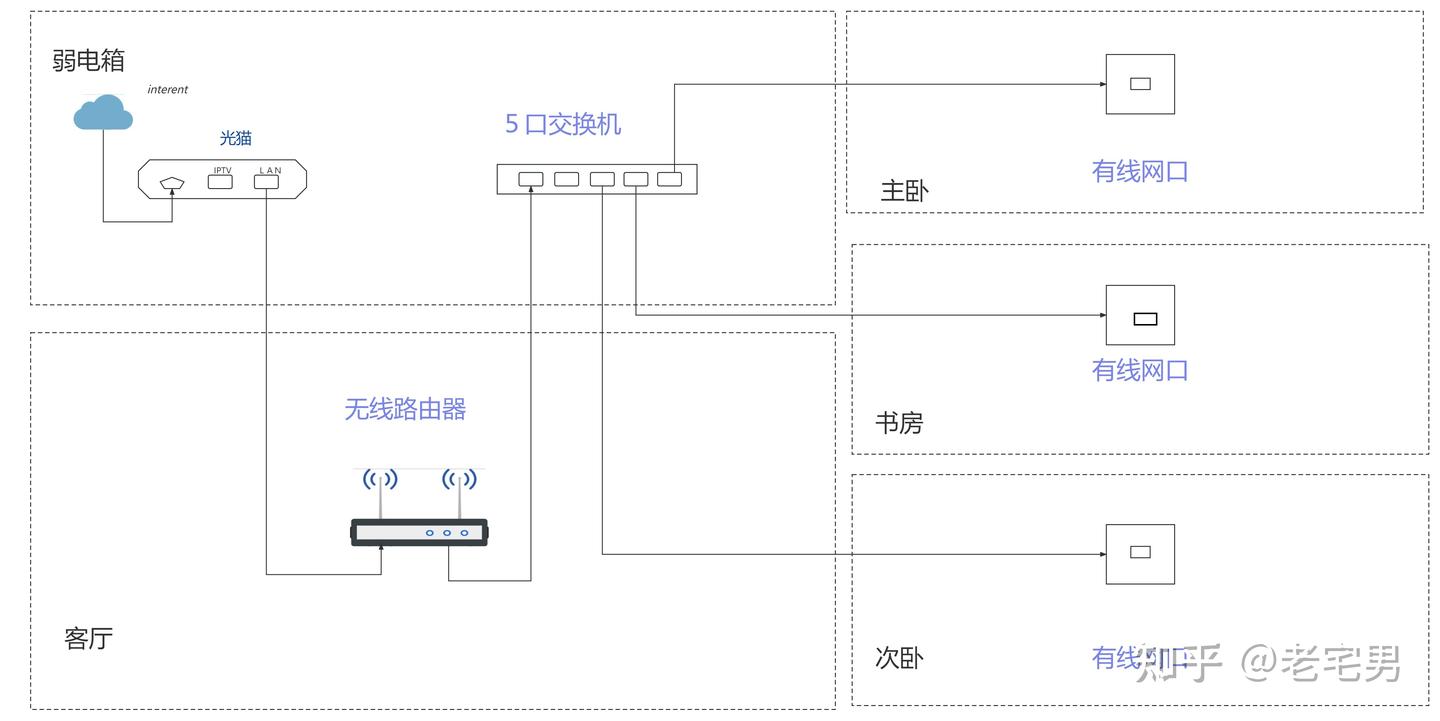
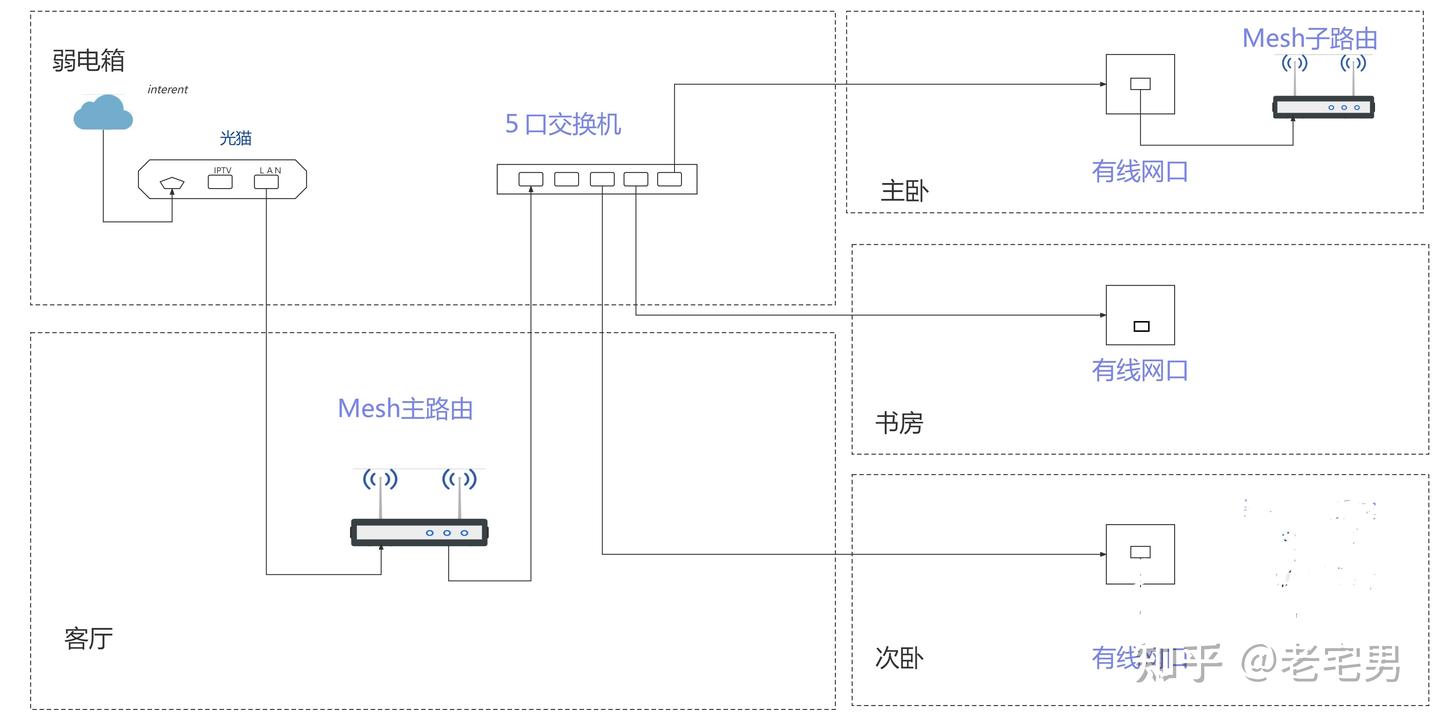
接线逻辑:
- 光猫千兆 LAN → 网线 → 弱电箱千兆交换机上联口;
- 交换机分一根网线连接客厅主路由 WAN(上网);
- 交换机剩余端口分别接主卧、次卧、书房网线,房间网线另一端接子路由;
- 所有子路由通过交换机实现有线回程 Mesh。
优点:不用重新穿墙,老房改造零破坏;缺点:交换机增加一层转发,内网轻微延迟(日常感知不明显)。
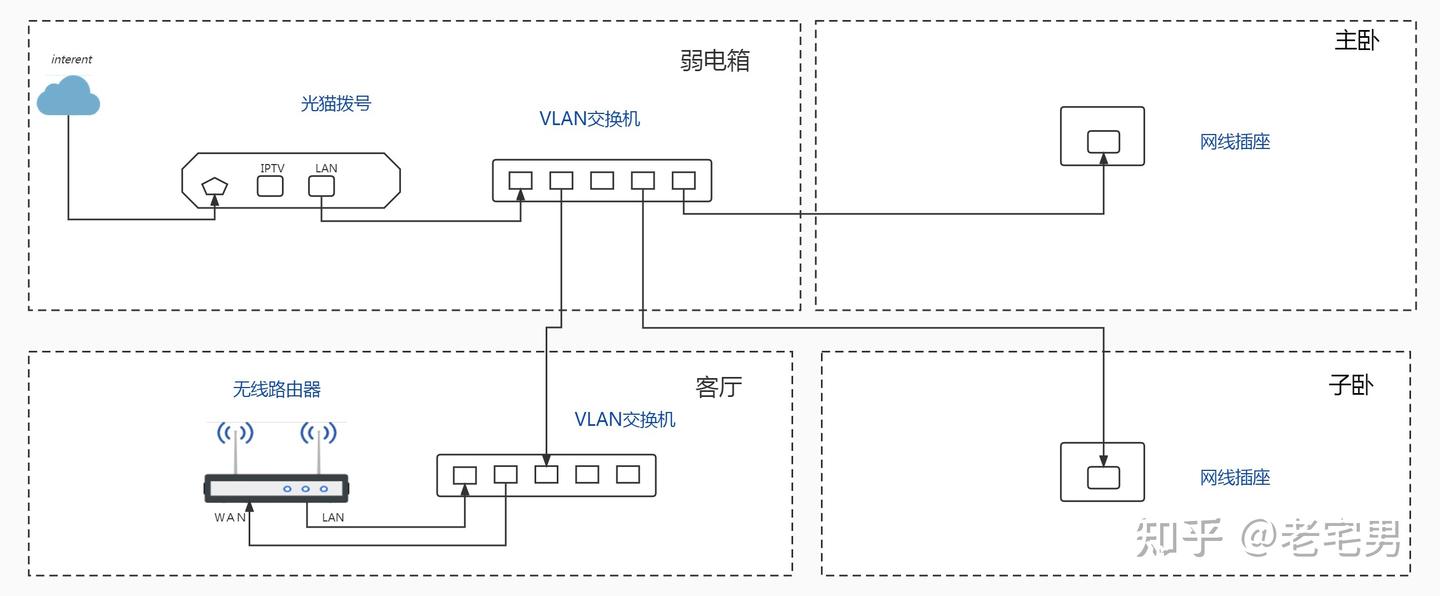
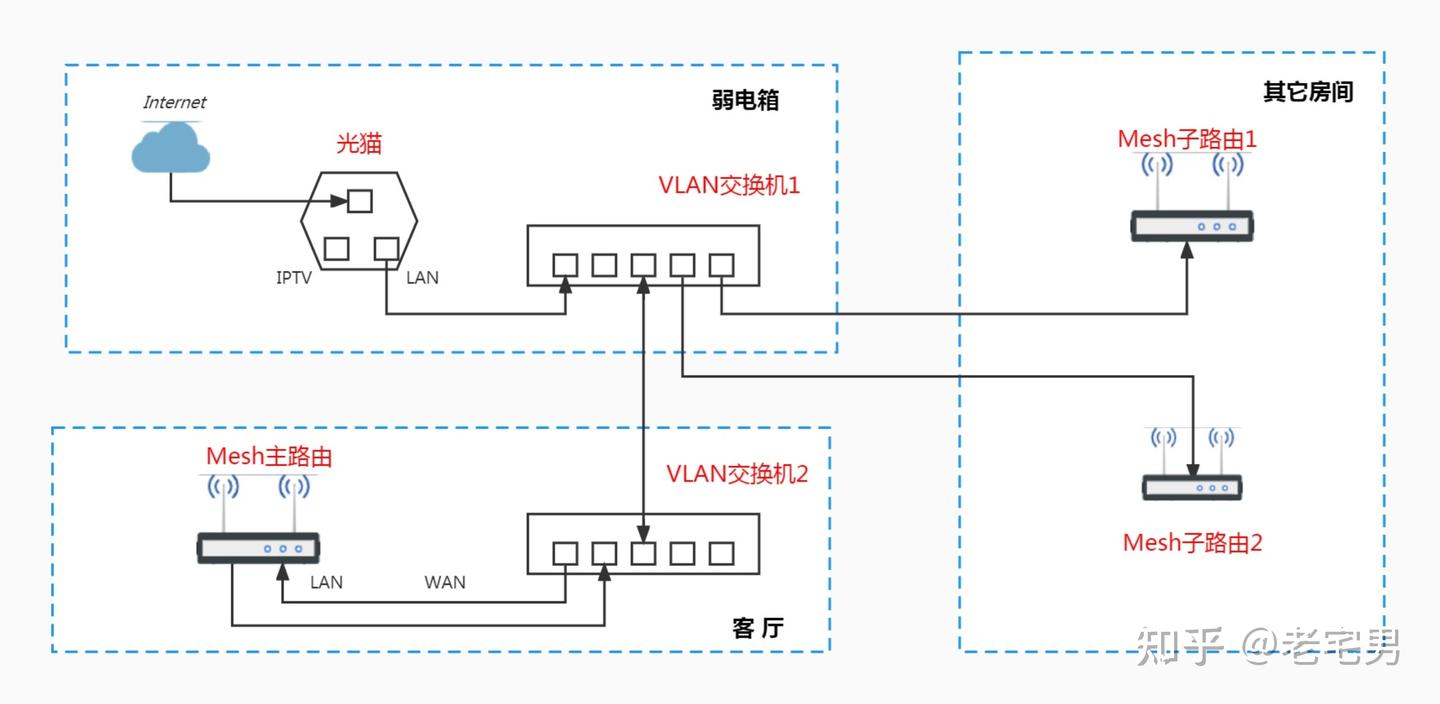
方案 3:单线复用 Mesh(仅弱电箱到客厅 1 根网线,刚需救星
单线复用VLAN布线图
适用场景:
开发商只预埋 1 根网线连接弱电箱与客厅,同时需要上网 + IPTV+Mesh 回程。
核心原理:VLAN 虚拟划分网线通道,一根网线同时承载 3 路数据:
- VLAN10:宽带上网
- VLAN20:Mesh 有线回程
- VLAN30:IPTV 电视信号
必备条件:网管型 VLAN 交换机,光猫支持 802.1Q,需要联系运营商获取宽带 VLAN ID。
新手不推荐优先选此方案,设置门槛高,有条件尽量预留 2 根网线。
三、标准有线 Mesh 分步设置教程(通用操作)
有条件最好是光猫改为桥接模式:
- 拨打宽带运营商客服(电信 10000 / 联通 10010 / 移动 10086),告知:将光猫改为桥接模式,下发宽带 PPPoE 账号密码;
- 改完后,所有拨号工作交给主路由,网络性能完全释放。
步骤 1:主路由基础配置
- 光猫千兆 LAN 网线插入主路由 WAN 口,通电开机;
- 手机连接主路由默认 WiFi,打开品牌 APP(如 TP-Link 易展、华为智慧生活);
- 上网方式选择:光猫桥接选择PPPoE 拨号,填入运营商提供的宽带账号密码;光猫拨号上网,上网方式选择自动获取ip。
- 设置统一 WiFi 名称(SSID)、WiFi 密码,加密选择 WPA2/WPA3 混合;
- 2.4G 与 5G 开启双频合一,保存设置,确认主路由正常上网。
如果不想改桥接,也可以在Mesh主路由上设为动态ip的方式连接光猫。但最好是关闭光猫的Wi-Fi功能,这个无需光猫的超级密码,动手动力强可以自行修改。同时光猫上只接iptv和mesh主路由,不要接其它有线终端。
步骤 2:子路由硬件接线 + Mesh 配对
- 子路由恢复出厂:长按 Reset 键 10 秒,指示灯变红松开;
- 网线一端接主路由 LAN 口,另一端接子路由 WAN/LAN(新款路由器自动识别 WAN/LAN,无需区分);
- 子路由通电,放置在卧室、书房等信号薄弱区域,远离金属柜体、微波炉、承重墙;
- 等待 1–3 分钟,APP 自动扫描子路由,点击一键 Mesh 配对;
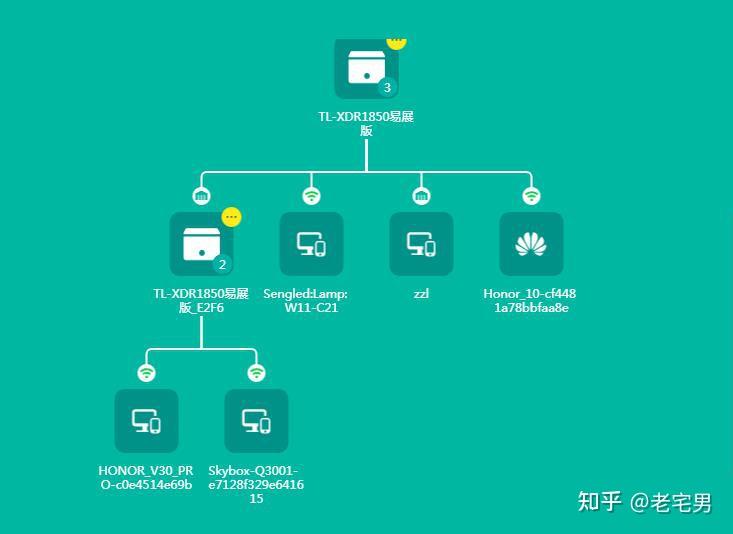
- 配对成功标志:APP 网络拓扑图中,主、子路由之间显示实线 = 有线回程;虚线代表无线回程(华硕路由器),其它品牌如果显示WiFi标志就是无线连接,网口标志就是有线连接,如果显示无线连接需检查网线是否插紧。
步骤 3:多节点扩展
如需添加第 3、4 台子路由:
- 主路由 LAN 口不足时,主路由 LAN 接千兆交换机,交换机剩余端口接各房间子路由;
- 重复恢复出厂→网线连接→自动配对流程,全部节点共用一套 WiFi 名称密码。
四、Mesh 组网后优化 & 测速检验
1). 摆放优化规则
- 所有路由器放在开阔桌面,禁止塞进弱电箱、封闭电视柜;
- 路由器两侧预留 10cm 以上散热空间;
- 远离冰箱、微波炉、蓝牙音箱等 2.4G 干扰设备。
2. 有线回程校验方法
- 打开路由器 APP,查看网络拓扑,链路标注 “有线回程” 即为成功;
- 测速对比:在子路由房间测速,速度与客厅主路由差值<5%,说明有线回程生效;若速度减半,代表网线故障或走了无线回程。
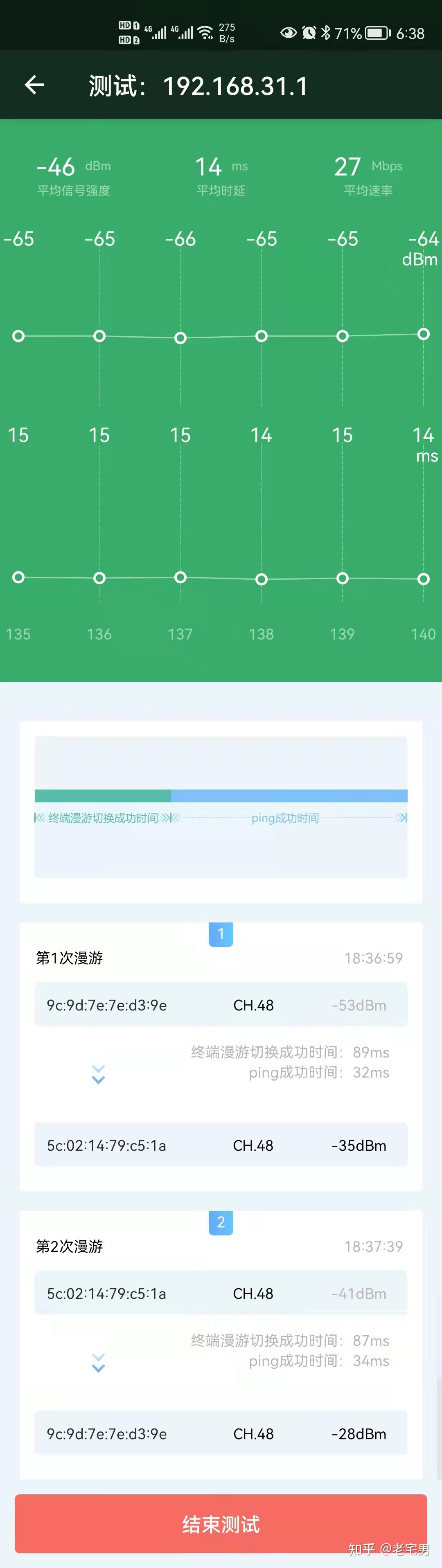
- 漫游测试:手机刷视频从客厅走到卧室,视频不卡顿、无断连,切换延迟达标。安卓手机可以下载WiFi魔盒 app来测试温游情况。
五、高频踩坑避坑大全
- 跨品牌路由器 Mesh 失败
解决:全套同品牌 Mesh 机型,不混用华硕、TP、华为。 - 明明插了网线,依旧无线回程
排查:网线水晶头损坏、只接 4 芯网线、网线接子路由 IPTV 口而非 LAN/WAN;重新更换六类网线,两端插 LAN 口。 - 全屋 WiFi 频繁断流、设备掉线
原因:光猫未桥接、双层路由冲突;联系运营商改桥接,主路由单独拨号。 - 弱电箱放主路由信号差
解决:主路由移至客厅中心,弱电箱只放交换机、光猫。 - 单线复用后 IPTV 无法观看
解决:核对运营商 VLAN ID,交换机 Trunk 端口允许 IPTV VLAN 通过,保存交换机配置。
结尾总结
有线 Mesh 是普通家庭性价比最高的全屋 WiFi 方案,只要家中预埋合格八芯网线,按照「光猫桥接 + 主路由拨号 + 网线连接子节点」的标准流程搭建,即可实现全屋统一 WiFi、无缝漫游、网速无衰减。
新房装修建议每个房间预留 2 根六类网线,老房优先弱电箱交换机汇聚方案,仅单网线场景再考虑 VLAN 单线复用,避开 90% 组网故障。
Mesh组网路由器推荐
可以参考此文章:
2026 年 WiFi7 BE 系列路由器选购指南(BE3600/BE5100/BE6500/BE7200|TP-LINK / 小米 / 中兴 / 华硕)