RT-BE88U(主路由)+ TUF BE6500 AiMesh 完整组网图文调优指南
RT-BE88U:2.4G 4×4 + 5G 4×4 WiFi7;万兆 SFP+、2.5G 口
TUF BE6500:2.4G 2×2 + 5G 4×4 WiFi7;2.5G 口
⚠️核心重点:BE88U 固定为主路由,BE6500 仅作为 AiMesh 节点;所有配置统一在 BE88U 后台操作,节点无需单独登录设置
合规提醒:无线区域统一【中国 (CN)】,禁止修改境外区域
前置准备(组网失败 90% 源于这一步)
- 固件统一
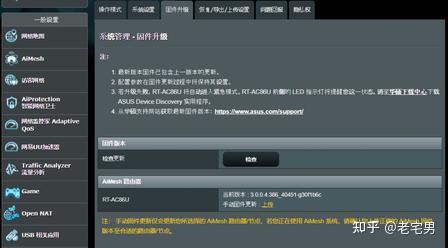
BE88U、TUF BE6500 全部升级华硕官网正式同代固件,不要测试版;升级完成两台路由器恢复出厂设置。
操作路径:系统管理 → 固件升级
- 光猫设置:有条件光猫改为桥接模式,BE88U 承担 PPPoE 拨号,不能改桥接,可以让路由器自已选择上网方式。
- 网线标准
有线回程优先 CAT6 网线;2.5G 链路必须达标;预埋网线尽量避免劣质网线 - 摆放建议
- BE88U:弱电箱外开阔位置,天线立体散开,远离金属、冰箱、蓝牙设备
- BE6500:与主路由直线距离 8~15 米,尽量少隔墙;不要紧贴墙面 / 弱电箱
一、两种回程方案选择(优先有线回程)
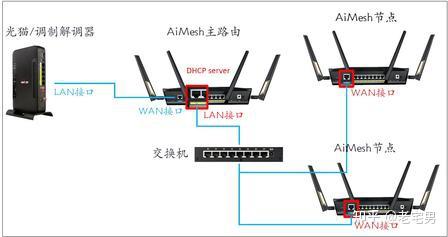
方案 A:有线回程【强烈推荐,性能最优】
接线规范:
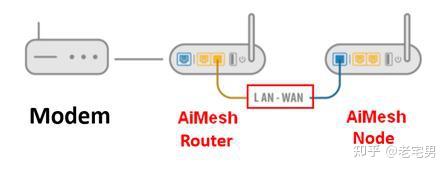
BE88U LAN 口 → 网线 → TUF BE6500 WAN 口
如果经过交换机:BE88U LAN → 交换机 LAN → BE6500 WAN
方案 B:无线回程(没有预埋网线才使用)
组网前两台路由器放在 3 米内配对;配对完成后再移动 BE6500 到目标位置,保证两者 5G 信号>-65dBm
注意:无线回程会占用 5G 带宽,速度打折,大流量 NAS 传输不推荐。
二、Web 后台 AiMesh 配对步骤(BE88U 后台操作)
- 电脑 / 手机连接 BE88U WiFi,访问
asusrouter.com/192.168.50.1
- BE6500 恢复出厂,通电等待指示灯慢闪(配对待机状态)
- 左侧菜单打开【AiMesh】→【拓扑】
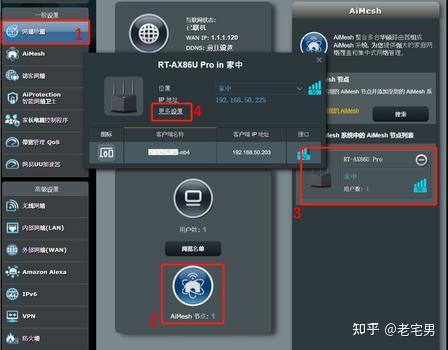
- 点击【添加 AiMesh 节点】,搜索到 TUF BE6500,点击添加。
- 等待 3~5 分钟自动配对、配置同步,不要断电。
- 配对成功后拓扑图出现 BE6500 节点。
配对失败排查:两台路由器恢复出厂、近距离配对、关闭防火墙、更换网线
三、有线回程关键设置(必调,图文标记)
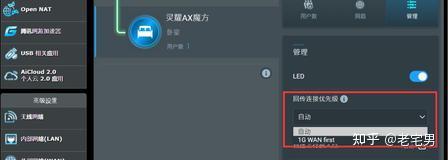
配对完成后,点击拓扑内 TUF BE6500 节点 → 管理
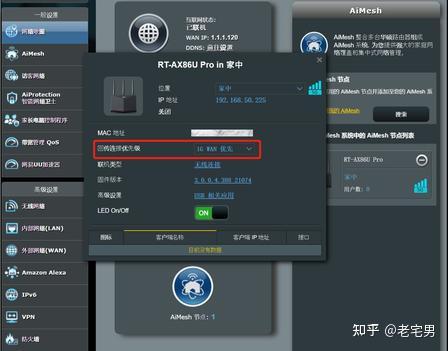
✅ 回传连接优先级:选择【1G WAN 优先】,如果有2.5Gbps网口,可以选择2.5G。
作用:强制优先走有线回程;有线断线自动切换无线回程备份
不要默认 “自动”,自动模式偶尔会切无线回程造成卡顿
可选设置:
- 首选上行接入点:自动(只有多节点 Mesh 才手动指定)
- LED 开关:按需关闭节能灯光
四、无线网络全局统一参数(主路由设置,自动同步至 BE6500)
AiMesh 模式下,无线参数由主路由下发,节点自动同步;不要登录 BE6500 单独修改 WiFi
两套方案,沿用之前 BE88U 最优参数
✅方案 A【稳定兼容方案|绝大多数家庭推荐|分开 SSID,关闭 MLO】
菜单:无线网络 → 一般
2.4GHz(仅智能家居)
- 无线模式:AX WiFi6
- 频道带宽:20MHz(禁止 20/40)
- 控制信道:手动固定 1 / 6 / 11(WiFi 扫描选干扰最低)
- SSID:Home_2.4G
- 加密:WPA2-Personal (AES)
无线网络 → 专业设置【2.4G】
- 国家:中国 CN
- Beacon 间隔:100ms
- WMM:启用
- 漫游区块阈值:-72dBm
- 漫游主动性:2 档
- MLO:关闭
5GHz(主力频段,手机 / PC / 游戏机)
- 无线模式:BE WiFi7
- 频道带宽:160MHz ✅勾选启用 160MHz
- 控制信道:自动 + 勾选【包含 DFS 频道】
- SSID:Home_5G
- 加密:WPA2/WPA3-Personal
无线网络 → 专业设置【5G】
- 4096-QAM:启用
- MLO:关闭(重点!避免漫游断流)
- Beacon 间隔:100ms
- WMM:启用
- 漫游区块阈值:-72dBm
- 漫游主动性:2 档
漫游区块解释:设备信号低于 - 72dBm,路由器主动踢设备,强制漫游到信号更好节点
大户型多墙体:-75dBm;小户型:-70dBm,不要低于 - 80dBm
✅方案 B【发烧友全 WiFi7 设备|单 SSID Smart Connect】
开启 Smart Connect(双频合一,一套 WiFi 名称)
5G 开启 MLO;仅全屋设备均支持 WiFi7 再使用,旧设备极易漫游失败
五、外部网络 & 局域网基础调优(主路由 BE88U)
外部网络 (WAN)
- 硬件 NAT:启用(强制开启)
- Open NAT:开启,改善主机联机
- EEE 节能:关闭(有线间歇性卡顿元凶)
- PPPoE MTU:1492
内部网络 (LAN)
- LAN 网段:192.168.50.1
- DHCP 地址池:192.168.50.100 ~ 192.168.50.240
- DHCP 租用时间:86400 秒(24h)
- DNS:223.5.5.5 / 119.29.29.29
AiMesh 所有节点统一由 BE88U 分配 IP,节点关闭自身 DHCP(系统自动控制,无需手动)
六、Adaptive QoS、AiProtection 注意事项
- Adaptive QoS 在主路由 BE88U 开启
填入 Speedtest 实测上下行带宽,不要填签约带宽;游戏设备 MAC 添加最高优先级
提示:QoS 只管控互联网流量,内网 NAS 拷贝不受 QoS 限制
2.AiProtection 智能卫士
双向 IPS 默认开启;如果内网万兆 / 2.5G NAS 拷贝出现速度跑不满,可以临时关闭 IPS 测试性能
七、BE88U + BE6500 AiMesh 常见坑 & 避坑清单
- ❌错误接线:网线插到 BE6500 的 LAN 口组网
→ 必须 BE88U LAN → BE6500 WAN;否则无法正常有线回程 - ❌开启 MLO + Smart Connect,大量旧手机漫游掉线
→ 普通家庭直接关闭 MLO,优先方案 A 分开 SSID - ❌两台路由器固件版本不一致
→ 固件不同步会出现参数同步异常、无线速率上不去 - ❌漫游阈值设置过低(-80dBm)
→ 设备一直粘在弱信号节点,不会主动切换 - ❌USB3.0 硬盘靠近路由器天线
→ 严重干扰 2.4G,智能家居频繁掉线 - ❌节点放置在密闭弱电箱
→ 射频屏蔽,无线覆盖大幅衰减
八、组网完成验证方法
- 进入 AiMesh 拓扑,查看 BE6500 联机类型:显示【有线连接】代表有线回程生效
- 手机全屋移动,观察 WiFi 不会长时间断流(优秀漫游中断<50ms)
- 测试:手机靠近 BE6500,使用 WiFi 分析软件查看接入 AP 自动切换
- 内网测速:有线回程环境下,5G 协商速率基本接近单路由水平
九、可选进阶优化(有需求再开启)
- 802.11r 快速漫游
无线网络→专业设置开启 Fast BSS Transition;仅全部设备支持再开,部分老旧 IoT 会认证失败 - 绑定设备至指定节点
AiMesh 节点管理内,可以把摄像头、电视固定绑定到 BE6500,避免来回漫游。