500兆的网,路由器网线都是千兆,双工也开了,电脑为什么只能用100兆?
500M 宽带搭配千兆路由器和网线,但电脑仅跑满 100M,核心原因是链路中存在某个环节被限制在百兆协商速率,大概率出在网线、网口协商或硬件兼容上。以下是按优先级排序的排查步骤,每一步都可直接操作:
第一步:先确认协商速率(最关键)
- 电脑连接路由器的有线网口后,在 Windows 上打开 “网络和共享中心”→“以太网”→“详细信息”
- 查看 “连接速度和双工模式”,如果显示 100 Mbps,说明链路被协商成百兆;如果显示 1.0 Gbps,则是其他软件 / 设置问题。
- 若显示 100Mbps,直接进入下一步排查物理链路;
- 若显示 1.0 Gbps 但测速只有 100M,大概率是测速软件 / 运营商端口限制。
第二步:排查网线(最高发故障点)
千兆网络对网线要求是 CAT5e(超五类)及以上,且必须8 芯全通,而百兆网络仅需 4 芯通。
- 检查网线规格:看网线外皮是否标注
CAT5e/CAT6,如果是普通CAT5或杂牌网线,大概率无法跑千兆。 - 检查水晶头和接线:
- 千兆网线的水晶头必须按 T568B 标准 压接 8 芯(线序:橙白、橙、绿白、蓝、蓝白、绿、棕白、棕),如果只压了 4 芯,就会被限制在百兆。
- 可以直接换一根确定完好的 CAT6 成品网线测试,排除网线 / 水晶头问题。
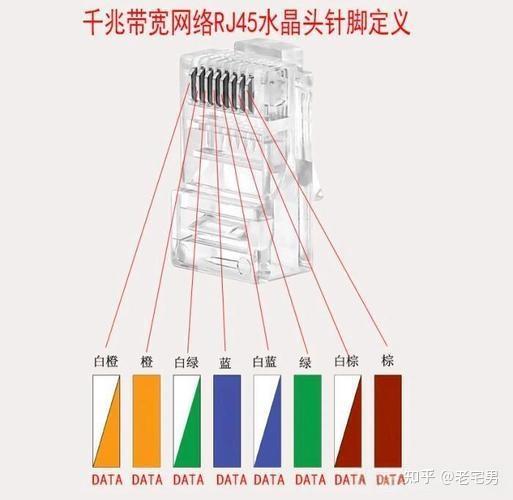
第三步:排查网口和协商模式
- 路由器端:确认电脑连接的是路由器的 LAN 千兆口(路由器 LAN 口通常标注 “1000M” 或颜色区分,避免插在 IPTV 口 / 百兆 LAN 口)。
- 电脑端:强制设置双工模式(不建议长期用,但可排查问题)
- 右键以太网→“属性”→“配置”→“高级”→找到 “连接速度和双工模式”
- 先尝试改成 “自动协商”(优先推荐),若不行再手动选 “1.0 Gbps 全双工”,重启电脑后测速。
- 注意:部分老旧网卡不支持千兆,可在 “设备管理器” 查看网卡型号,确认是否为千兆网卡(如 Realtek RTL8168/8111 系列是千兆)。
第四步:其他小众原因排查
- 运营商端口限制:拨打宽带运营商客服,确认 500M 带宽是否已成功开通并同步到光猫,部分地区光猫 LAN 口默认是百兆,需要更换千兆光猫或让师傅配置。
- 路由器固件问题:路由器固件 bug 可能导致网口协商异常,可升级路由器官方最新固件后重试。
- 测速软件 / 方式:必须用有线连接测速,且选择运营商官方测速平台(如电信 “天翼测速”),避免用 WiFi 测速或第三方网站(易受服务器带宽影响)。
✅ 总结排查流程
大部分出现这种千兆变百兆,都是网线或者网线插座的问题。可以单独买一根网线直接连接路由器的千兆口和电脑的有线网口,看看是不是千兆速率。如果是,那么就可以确定是网线的问题。
编辑于 2026-01-09 · 著作权归作者所有