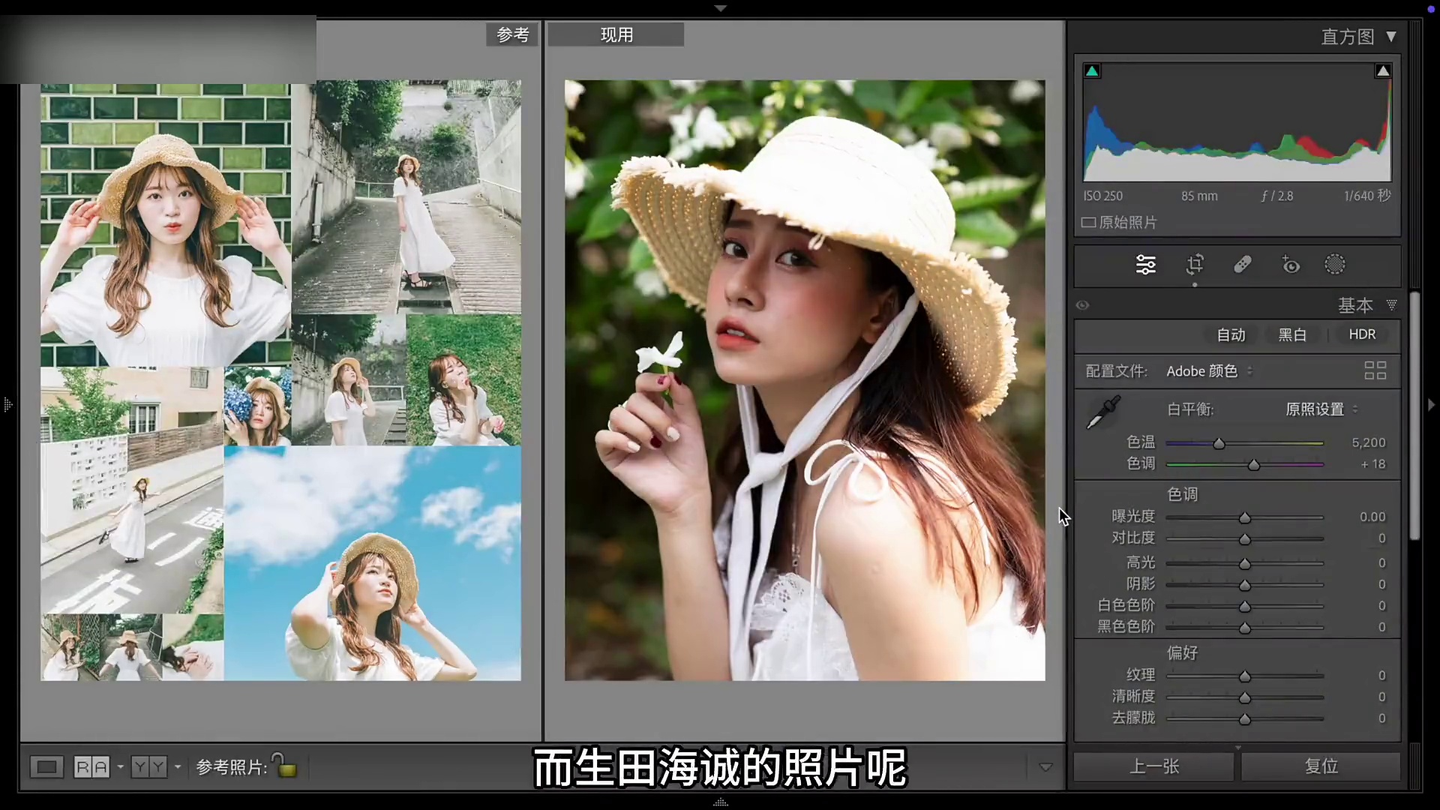
【追色手记40】简直自带美颜效果!这样调色让出片率大大提升!ins摄影师Kai__photo1小清新仿色!保姆级Lightroom调色教程(附素材预设)
如何一键复刻“生田海诚”清新通透人像风格?我总结了一套超实用的Lightroom调色公式
作为一个常年混迹于摄影圈的爱好者,我最近被一位日本摄影师的作品深深打动——生田海诚(Kai Ikuta)。他的照片总有一种魔力:阳光洒在女孩脸上的瞬间,仿佛时间都慢了下来;背景的绿植与街道线条交织,构成一幅幅温柔又充满生活气息的画面。这种“清新通透”的风格,不仅在Instagram上广受欢迎,更成为许多新手摄影师模仿的对象。
但问题来了:为什么我们自己拍的照片,即使构图、光线都不差,调完色后却总少了那股“味道”?是设备不行?还是后期技术不够?
其实,答案很简单:你缺的不是硬件,而是一套可复用的调色逻辑。
第一步:明确风格核心——“亮而不曝,柔而不灰”
在动手前,我们必须先理解生田海诚作品的底层逻辑:
- 整体偏亮:他极少使用暗调,画面明度普遍较高,但绝非“过曝”,而是通过压高光、提阴影来实现“通透感”;
- 对比度偏低:避免生硬的明暗分割,让过渡更自然;
- 色彩克制:饱和度不高,但鲜亮度(Vibrance)恰到好处,尤其对肤色和环境色有精准控制;
- S型曲线+暗角收尾:这是形成“胶片质感”的关键——不是简单的提亮,而是通过曲线塑造层次;
- 冷调基底+暖肤点缀:整体偏青灰冷调,但人物肤色保留温暖橙调,形成视觉焦点。
这些都不是玄学,而是可以量化调整的参数组合
第二步:基础曝光调整——从“偏暗原图”开始校正
很多新手一上来就猛拉曝光,结果细节全丢。正确做法是:先观察直方图,再微调基础参数。
以一张典型原图为例(通常因相机自动测光保守而偏暗),我的操作如下:
- 曝光 +0.50 → 提升整体亮度,但不过度;
- 对比度 -0.15 → 柔化明暗边界;
- 高光 -50 → 压住帽子、白裙等亮部过曝区域;
- 阴影 +75 → 拉出脸部阴影细节,避免“阴阳脸”;
- 白色色阶 -20 → 控制最亮处不“发飘”;
- 黑色色阶 -10 → 让暗部不塌陷,保留质感。
这组数值看似保守,实则为后续精细调色留足空间。尤其注意:高光与白色色阶要配合使用——单独压高光可能导致局部死黑,而同步降低白色色阶能让亮部呈现“柔白”而非“惨白”。
此时,画面已初具通透感,但还缺乏“胶片味”。接下来进入关键环节。
第三步:曲线精修——打造“低头顶S型”胶片曲线
这是整套流程的灵魂步骤。打开“色调曲线”,切换到“点曲线”模式。
生田海诚的曲线有一个标志性特征:S型,但两端未顶满——即暗部不贴底、亮部不碰顶,形成“低头摆尾”的形态。
具体操作:
- 暗部微提:在左下角(输入0~20区间),将曲线向上轻抬至输入68、输出76,让阴影带一点“灰青”质感,避免纯黑沉闷;
- 中间调上扬:在中段(输入137~146),适度拉高,重点提亮肤色区域(因为中间调主导人像);
- 高光平滑过渡:在右上角(输入204~239),缓慢压低斜率,让高光区呈缓坡下降,避免刺眼;
- 最亮点微压:终点(输入255)设为输出239,确保天空/白帽边缘柔和不溢出。
这条曲线的本质,是牺牲极端对比,换取层次丰富度。它让画面既有立体感,又不失温柔氛围——这正是“清新通透”的核心秘密
第四步:HSL精准控色——环境冷、皮肤暖、绿植有质感
很多人调色失败,是因为盲目拉整体饱和度。真正的高手,是用HSL对每种颜色“单独谈判”。
红色(唇色/腮红)
- 色相 +40 → 偏橙,更自然;
- 饱和度 +50 → 微增活力,但不过艳;
- 明亮度 +10 → 保持通透不干涩。
小技巧:红色区域极小,可大胆调,不影响全局。
橙色(肤色)
- 色相 +20 → 向黄靠拢,模拟健康血色;
- 饱和度 +20 → 避免苍白,但不过红;
- 明亮度 +10 → 让皮肤“发光”而非“打光”。
关键点:橙色是肤色主控色,无论黄种人还是白种人,都适用此逻辑。
绿色(植物/背景)
- 色相 +10 → 偏黄绿,减少荧光感;
- 饱和度 -60 → 降低鲜艳度,营造“复古绿”;
- 明亮度 -20 → 加深层次,避免背景抢戏。
蓝色(天空/阴影冷调)
- 色相 -35 → 偏青蓝,制造冷基底;
- 饱和度 +30 → 适度增强,但不刺眼;
- 明亮度 -15 → 让蓝色沉稳下来。
这一轮调整后,画面色彩关系立刻清晰:人物温暖突出,环境冷静衬托,整体协调统一。
第五步:颜色分级 + 蒙版磨皮——最后的“电影感”加成
到了这一步,基础调色已完成。但要达到“专业级”效果,还需两个收尾动作:
1. 颜色分级(Color Grading)
- 阴影:色相210(青蓝),饱和度30 → 注入冷调基底;
- 中间调:色相212,饱和度21 → 微调肤色冷暖平衡;
- 高光:色相213,饱和度15 → 让亮部带一丝清冷,抵消偏黄倾向。
注意:饱和度务必控制在30以下!否则会显得“加了滤镜”。
2. 局部蒙版磨皮(无需PS!)
Lightroom 2022+版本已支持AI人物识别蒙版。操作如下:
- 点击“蒙版工具”→选择“人物”→勾选“皮肤”;
- 创建蒙版后,在蒙版内:
- 对比度 -20 → 柔化明暗过渡;
- 纹理 -30 → 降低毛孔/瑕疵,等效于轻度磨皮;
- 高光 -10 → 避免反光点过亮。
特别提醒:不要过度降纹理!保留少量皮肤质感,才是高级感的关键。我见过太多人把皮肤磨成“塑料脸”,反而失去真实温度。
最后:预设保存与批量应用
当你完成一张图的调色后,点击右上角“预设”→“创建预设”,勾选所有已调模块(基础、曲线、HSL、颜色分级、蒙版等),命名为“生田海诚-清新通透”。
之后,面对同类型照片(如街拍、户外人像、浅色服装),只需Ctrl+V粘贴预设,再根据实际光线微调曝光±0.2即可——真正实现“一步出片”。
我测试了6张不同场景的照片,从雨天撑伞到阳台倚栏,从花丛坐姿到街头跳跃,全部在10秒内达到风格统一。这才是高效后期的意义。
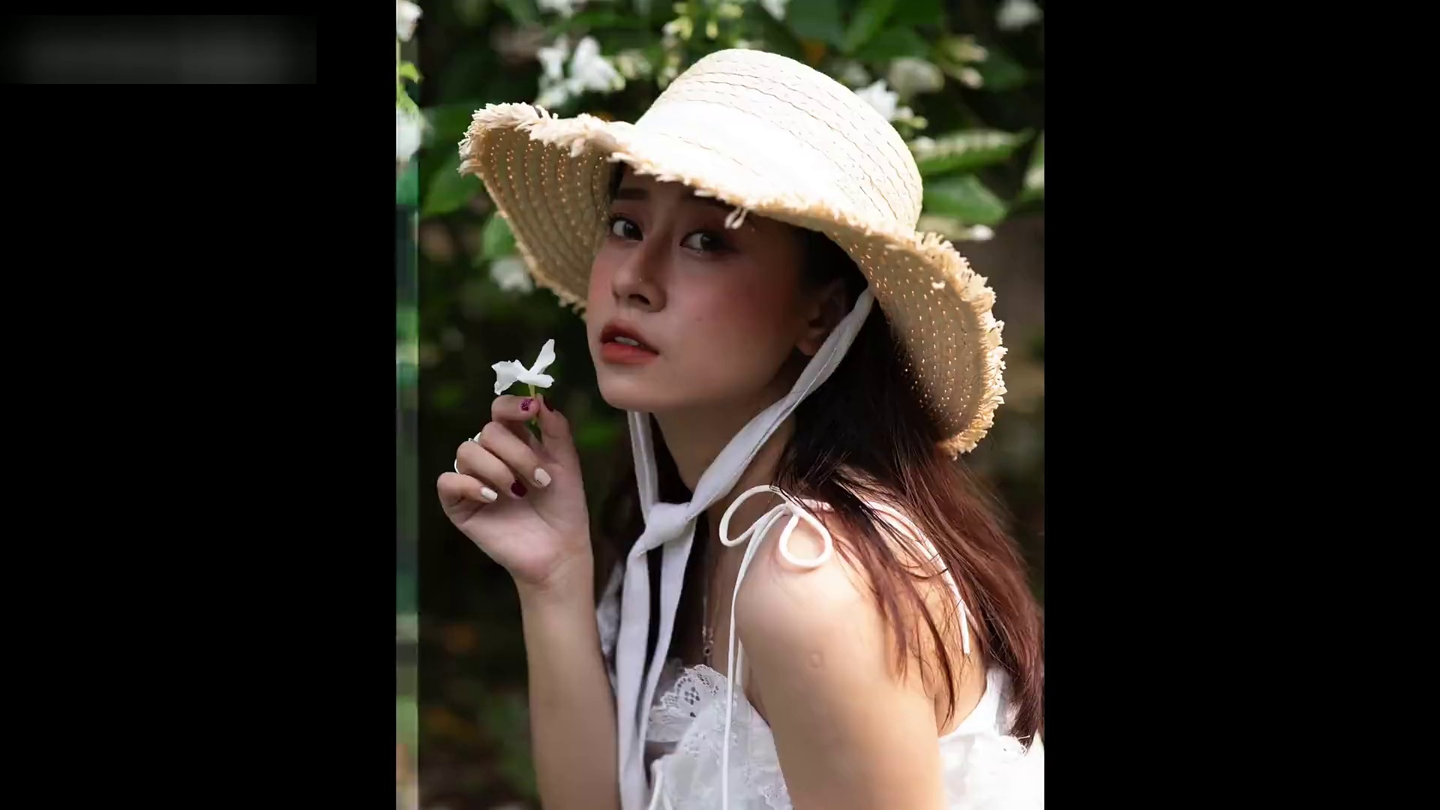
写在最后
摄影的魅力,从来不在器材多贵,而在你是否掌握了“看见风格”的能力。生田海诚的风格之所以动人,是因为他懂得用技术服务于情绪——明亮但不浮躁,柔和但不模糊,克制但不寡淡。
这套调色公式,我愿称之为“理性浪漫主义”:每一项参数都有其功能指向,最终却共同编织出感性的画面语言。
如果你也想摆脱“调色靠感觉”的困境,不妨从今天开始,用这套流程练习10张图.你会发现:所谓大师风格,不过是把重复的动作做到极致而已.
毕竟,最好的后期,是让人看不出后期。