拍的照片没灵气?这个调色手法绝了!grrrgom韩系风保姆级教程来了|附预设|追色手记54
最近,我被一位韩国摄影师grrrgom的作品深深吸引。他的照片有一种独特的清新唯美风格,画面干净通透,人物皮肤细腻柔润,整体氛围青春洋溢。很多摄影爱好者看到这样的作品,第一反应是“这得用多高级的设备和多复杂的后期才能做到啊?”其实不然。
首先,我们要明确目标:让照片“立马变得青春活力十足”。这不仅体现在皮肤的质感处理上,更在于整体氛围的塑造。而这一切,都可以通过Lightroom的“基本面板”+“HSL混色器”+“颜色分级”三个核心模块完成。
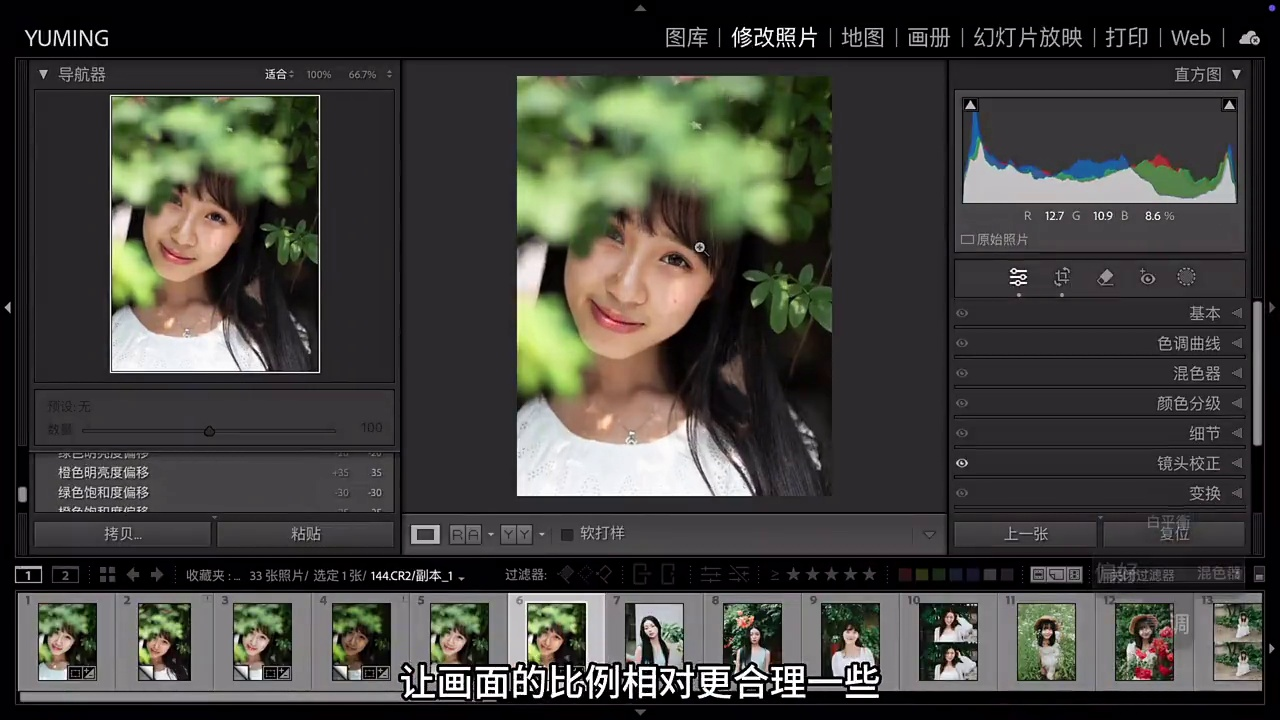
在开始调色前,一个常被忽略但至关重要的步骤是二次构图。很多原片存在留白过多、主体偏下等问题,这会直接影响最终效果。我习惯先用裁剪工具调整比例,让画面重心更合理。这一步虽小,却为后续的精细调整打下了坚实基础。
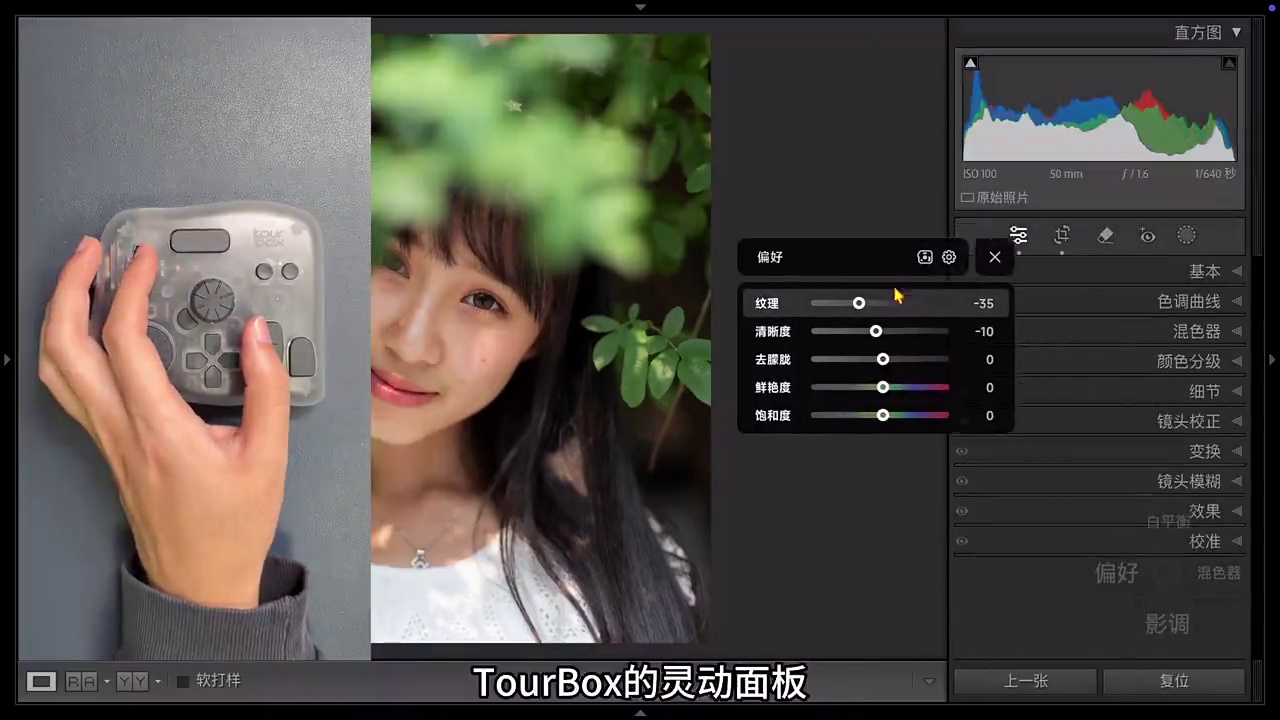
接下来,进入真正的调色环节。我强烈推荐大家使用硬件调色控制器,比如TourBox Elite。它能将Lightroom中繁杂的滑块参数,转化为直观的旋钮和按键操作。你只需单手操控,眼睛紧盯屏幕,就能实时看到参数变化带来的画面反馈,效率远超鼠标拖拽。尤其在进行批量修图时,这种“所见即所得”的体验能极大减轻手部疲劳。
具体操作上,我将其分为三步走:
第一步:光影与肤质的初步优化
- 适当提高“曝光”,让画面更符合日系明亮感;
- 微调“对比度”,增加画面层次,但避免过强导致生硬;
- 关键来了:大幅降低“高光”和“白色色阶”,这是消除皮肤油光、让肤色柔和不发灰的核心技巧;
- 同时,适度提升“阴影”,让暗部细节显现,避免死黑;
- 最后,将“清晰度”和“纹理”适当降低(例如-35和-10),这相当于一种“无痕磨皮”,能让皮肤质感变得柔美自然,又不失真实感。
第二步:HSL混色器的精准控制 HSL是调色的灵魂。这里我们聚焦两个关键颜色:
- 绿色:主要影响背景树叶。将其色相向青绿色偏移(+15),饱和度微降(-10),可让绿叶更清新、不抢戏。
- 橙色:这是影响肤色的命门。将其饱和度降低(-29),并微调色相(-10),能有效去除肤色中的黄气,使其更显纯净通透。同时,适当提高橙色的明度(+35),能让面部“提亮”而不失真。
第三步:颜色分级与细节收尾
- 在“颜色分级”中,给阴影加一点青绿色(色相110,饱和度25),营造环境氛围;
- 给高光加一点蓝色(色相218,饱和度15),这是让照片“干净清爽”的点睛之笔;
- 最后,在“效果”面板中,添加轻微的“暗角”(数量-10),并调整“中点”至18,能自然地将观众视线引导至人物面部。
整套流程下来,你会发现,所有操作几乎都可以通过TourBox的旋钮一气呵成。从打开原图到成品输出,全程不过几分钟。这并非玄学,而是一套经过反复验证的、可复制的标准化工作流。
值得一提的是,Lightroom的“预设”功能可以将这套参数一键保存。我已将本次教程的预设更新至我的资源包中,喜欢的同学可以下载直接套用。当然,我也提供原图素材供大家练习。记住,技术是死的,思路是活的。掌握原理后,你完全可以根据自己的审美偏好进行微调。
最后想说,摄影的魅力不在于设备的堆砌,而在于对光影、色彩与情绪的精准把控。当你能用最简单的工具,实现最理想的效果时,那种成就感,是任何器材都无法替代的。
下期,我将深入探讨如何用同样的思路,处理不同光线条件下的外景人像。期待与你再次相遇在光影的世界里。