「纯干货」99%的人不知道,这8个操作让修图效率翻倍!| 修图技巧 | Lightroom | LR教程 | ACR | Photoshop | PS | 摄影
作为一个常年和Lightroom打交道的摄影师,我经常被朋友问:“你用Lightroom几年了?”说实话,我自己都记不太清了——但我知道,那些看似“高级”的后期操作,其实背后都藏着几个极其高效、却鲜有人系统整理的快捷技巧。
首先,照片筛选阶段,别再靠鼠标点来点去。
- 按
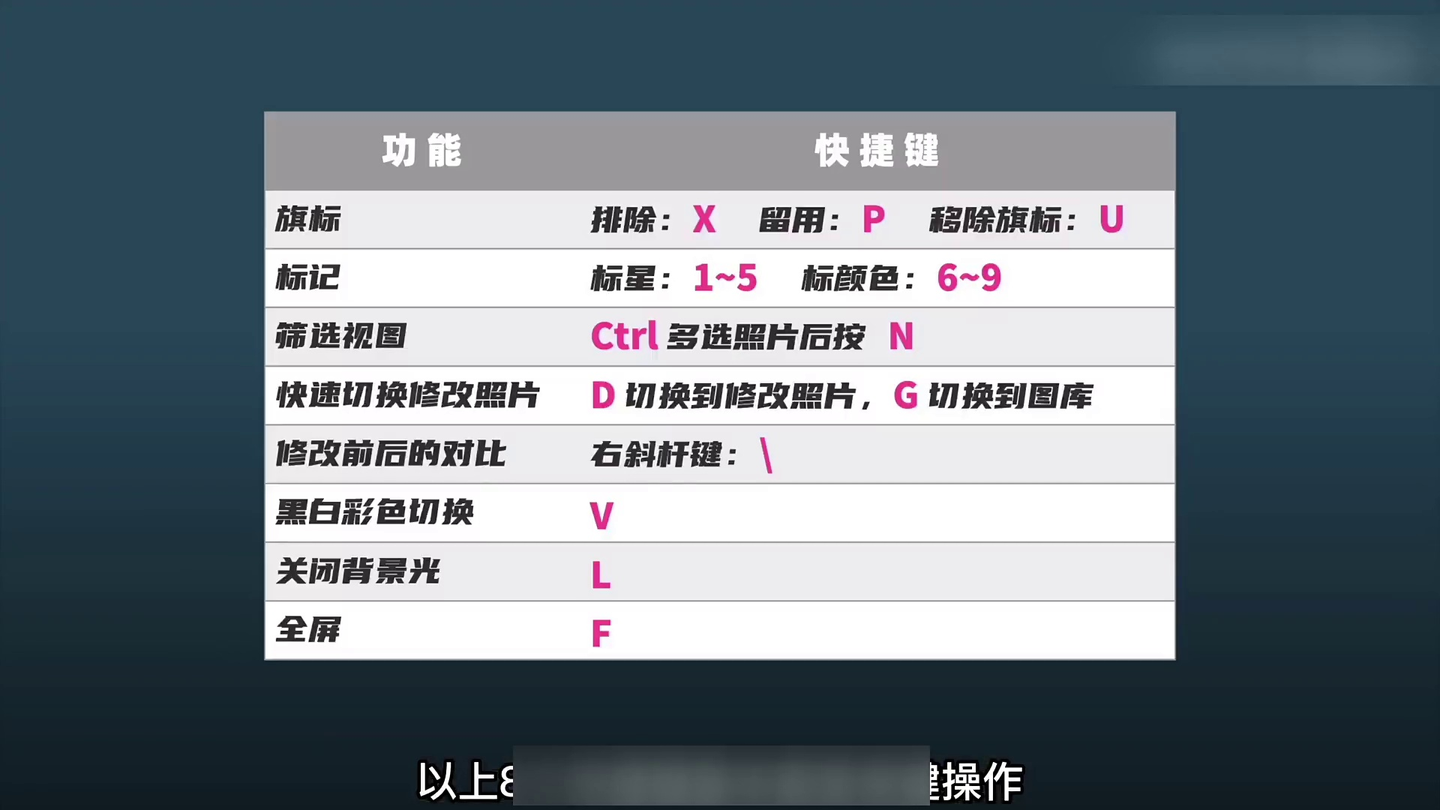
X键:将当前照片标记为“排除”(灰色蒙版),适合快速剔除废片;
- 按
P键:标记为“留用”,即你最终要修的图;
- 按
U键:移除所有标记(清除旗标),方便重新开始筛选。
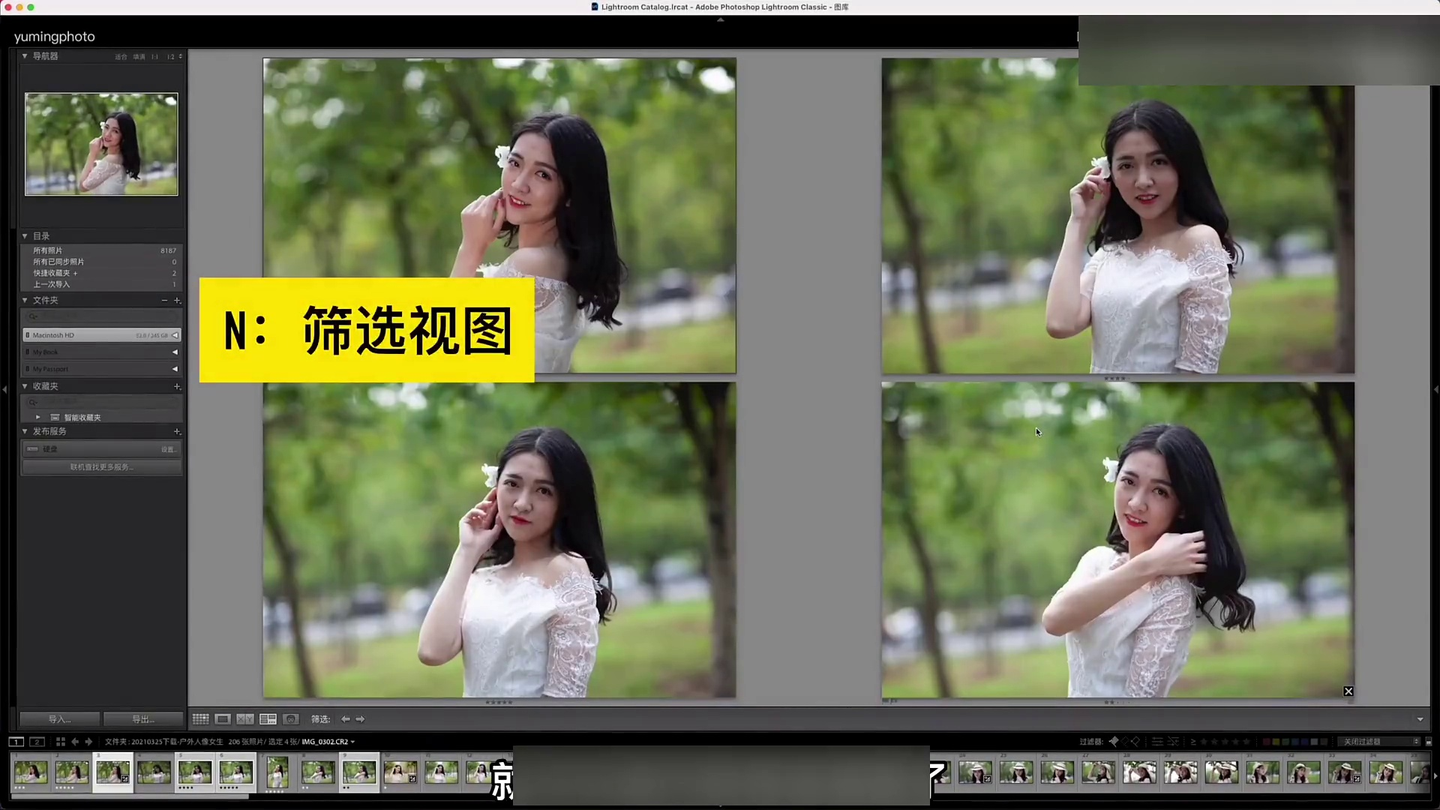
更妙的是,你可以先按住 Ctrl(Windows)或 Cmd(Mac)多选几张图,再统一按 N 进入“筛选视图”——四宫格模式下,对比构图、表情、眼神瞬间一目了然。这招我在外拍人像时每天用十几次,省下至少半小时翻片时间。
其次,修改照片时的无缝切换常被忽略。
当你在“图库”模块中选中一张图,想立刻进入“修改照片”界面?不用鼠标点顶部标签——直接按 D 键即可秒切。修完想回图库?按 G 键。这两个键就像你的左右手,配合起来流畅得像呼吸一样自然
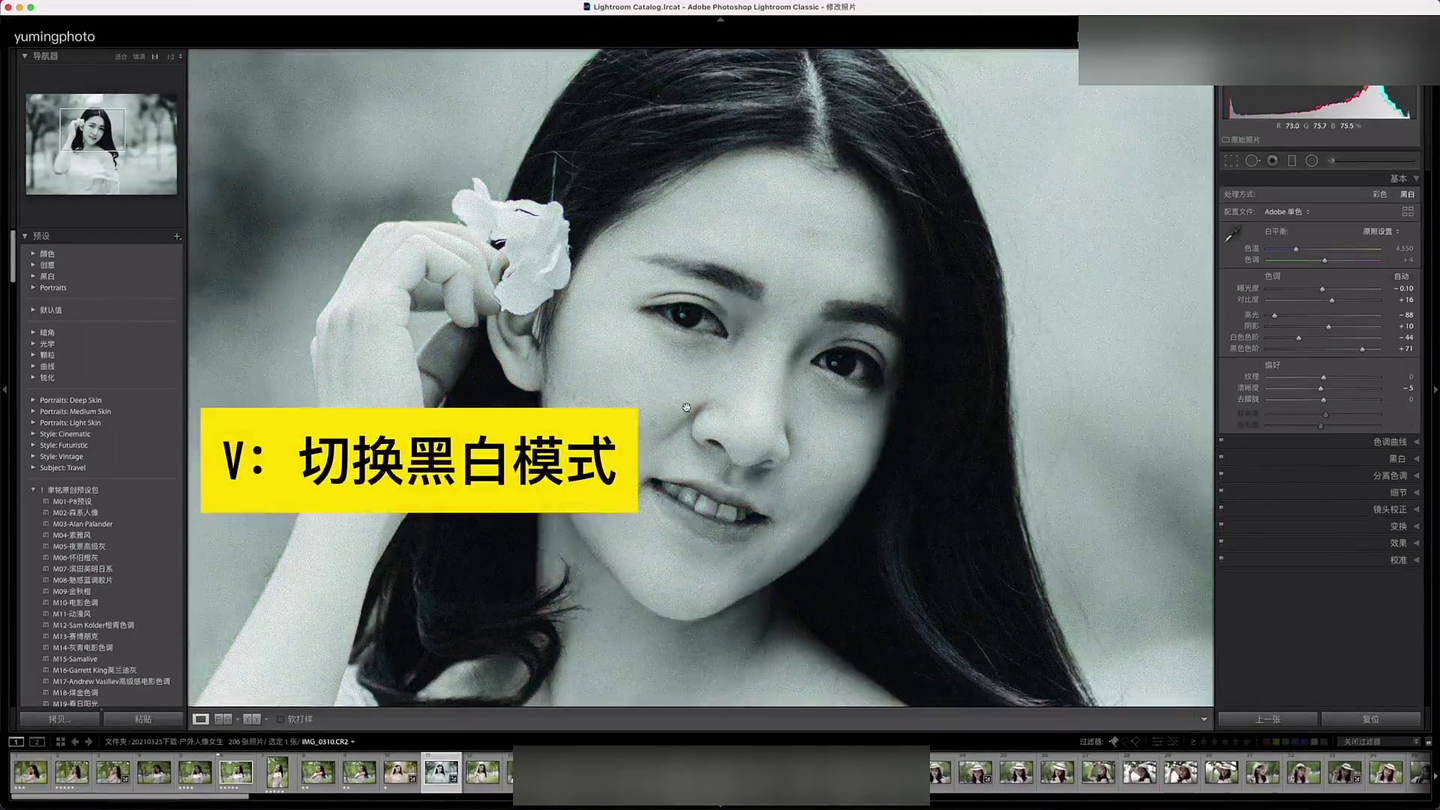
而最让我惊艳的,是黑白/彩色一键切换。很多人以为要进“HSL”面板调饱和度,其实只需按 V 键——照片瞬间变黑白,再按一次恢复彩色。这对检查影调层次特别有用,尤其在处理逆光人像时,能快速判断明暗过渡是否合理。
还有个“神技”:关闭背景光。
当你修完一张图,想专注看主体效果?按 L 键两次:第一次变暗背景,第二次彻底黑屏,只留照片本身。这个功能在展示作品给客户看时堪称神器——视觉焦点瞬间集中,连甲方都说“这张感觉更干净了”。
最后,别忘了全屏模式:按 F 键,整个屏幕只显示照片,无任何UI干扰。尤其适合在 calibrated 显示器上做最终校色确认。
这些技巧加起来,可能不到30秒就能掌握,但长期使用下来,每年能为你节省上百小时。摄影的本质是创作,而不是和软件搏斗。把重复劳动交给快捷键,把精力留给光影与情感——这才是专业摄影师该有的工作节奏。
编辑于 2026-08-06 · 著作权归作者所有