
告别卡死与半残预览:Windows 摄影师的最终解——FRV + XnViewMP 双轨制看图指南
如果你和我一样,是一个在 Windows 下苦苦挣扎的摄影玩家,你大概率正在经历以下赛博酷刑:
用 Lightroom 看图卡成 PPT;被佳能 DPP 和松下 SilkyPix 占满 CPU 搞到系统死机;用各种所谓“轻量级软件”却打不开最新的 RAW,或者只能看一张马赛克般的半残预览图;甚至连微信里顺手存的 WebP / HEIC 都要找专门的转换器……
别折腾了。经过三年的踩坑与系统调度的反复搏杀,我终于摸索出了一套 Windows 下最不折磨人的看图“双轨制”方案:
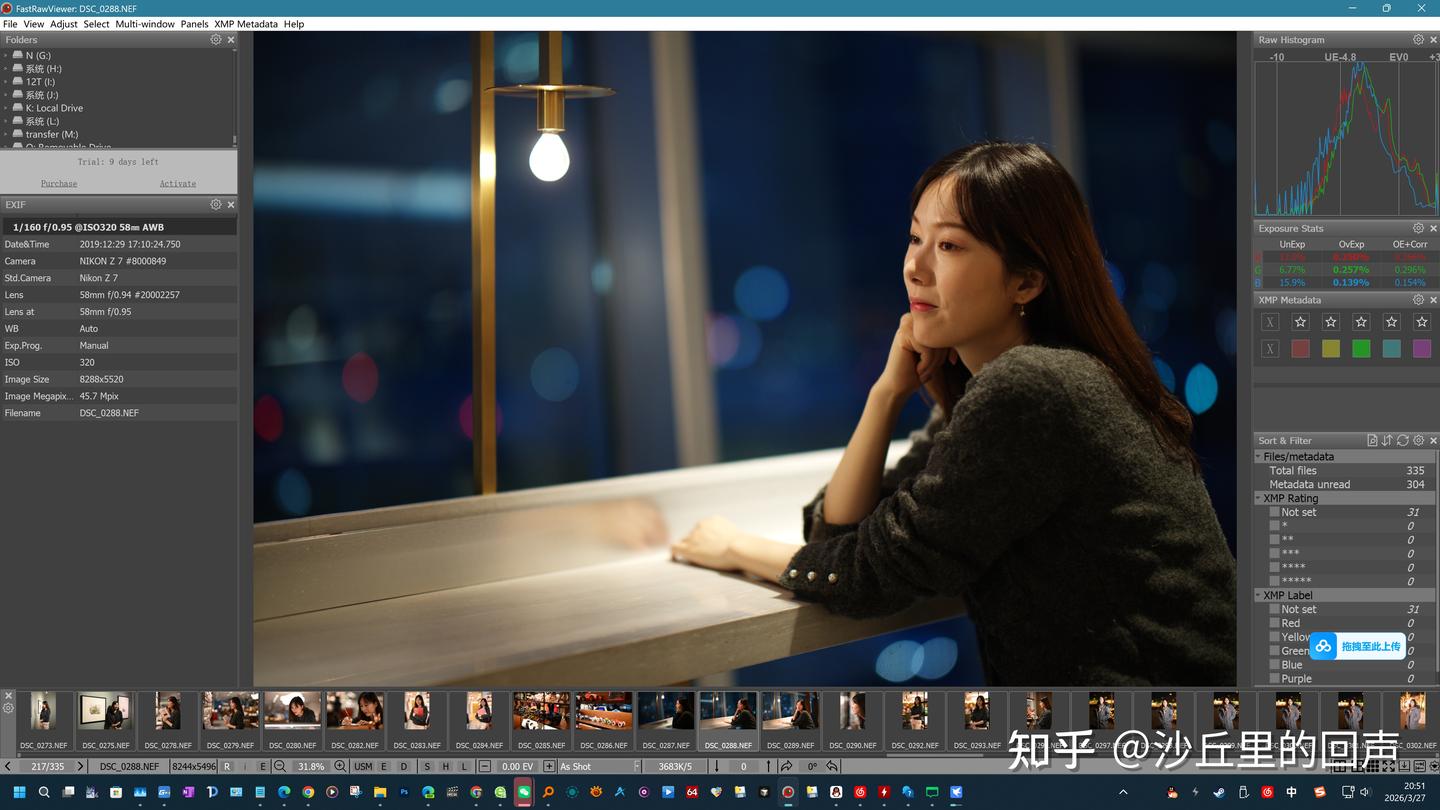
👉 重资产(RAW)统管:交由 FastRawViewer,一亿像素 RAW 全分辨率秒开,瞬间 100% 放大查焦点,纯天然直方图,绝不破坏原文件。
👉 互联网流氓格式(WebP/AVIF/HEIC)清理:交由 XnViewMP 辅助。
看图软件的主要罪孽:
一:管理等重负荷模块同轻量级响应之间冲突
Picasa也好,Lightroom也好,Adobe bridge也好,管理模块都做的一坨。。。。卡得要死,给SSD也缓解不了多少。这直接导致了很多时候只是要看个图,被迫进入滚刀肉模式,和复杂的系统调度作斗争。
我们不是没有轻量级的东西,比如JPEGVIEW,但是开源软件的限制导致他新格式(比如.cr3、avif)兼容不利,而且某个版本的win10之后 频繁高频操作就会卡死。。。这一类轻量级软件的问题比较严重。
【来自场外硬核僚机 @bios45 的火力补充】 在这里,我必须额外引入一位同样被看图生态(尤其是松下原厂战犯)折磨的硬核摄友—— @bios45 的无情吐槽。他的实测体验,可以说是完美总结了目前 Windows 所谓“轻量级看图生态”的集体崩坏:
- JPEGView 的死穴:正如他所说,“不能全尺寸打开,对选片不利”。在动辄几千万甚至一亿像素的时代,不能 100% 放大看焦点,对于选片来说是毁灭性的物理残疾。
- ImageGlass 的虚假繁荣:这款备受推崇的开源神器虽然勉强能打开全尺寸,但代价是每次切换都要忍受极其明显的“额外加载延迟”。更要命的是,底层色彩映射有偏差,直接导致“对相机内置色彩的显示并不完全正确”。
- 对臃肿管理的天然反感:“XnViewMP 比 ImageGlass 强的有限,但并不是所有人都喜欢这种带管理的工具”。
这就直接引出了我们面临的第二个巨大矛盾:
二:图片格式和软件定位之间的巨大冲突
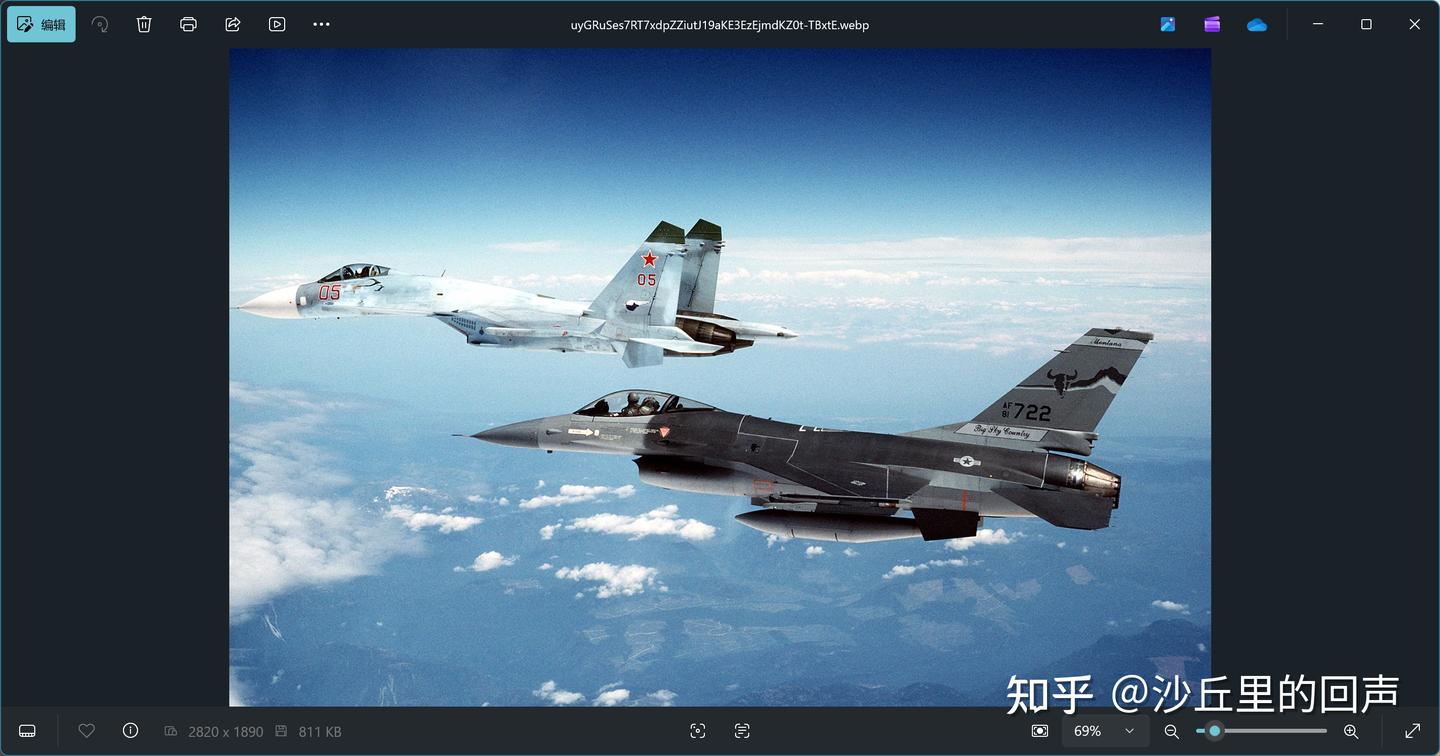
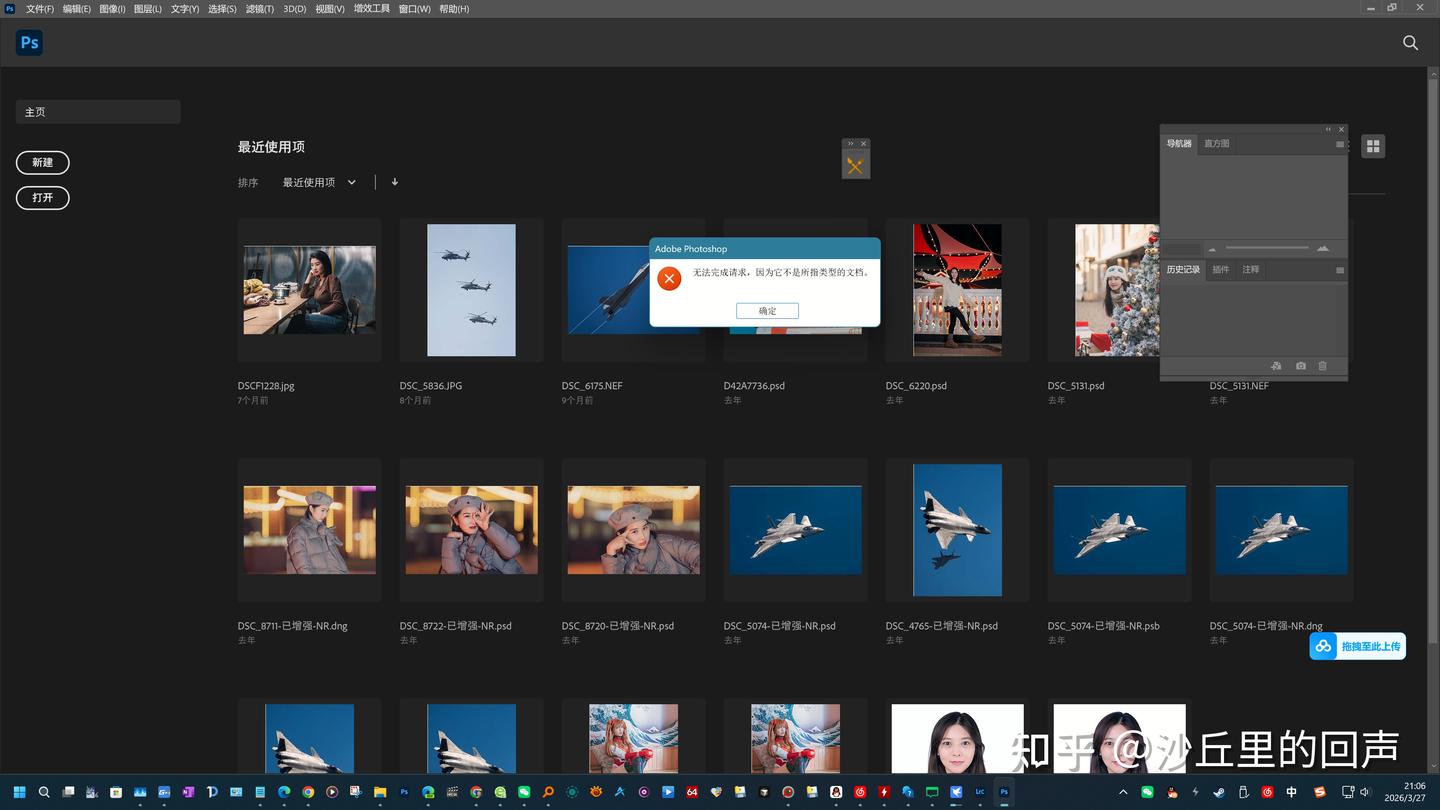
这首先表现为,为了互联网压缩而生的“冷门”资产,如webp和avif或者手机上邪门歪道的HEIC和稍微正经一点儿的工具不兼容,2025之前Ps 打开webp还要装扩展,反而把这些东西扔QQ\微信里涮一下倒是还能用,不过会丢失EXIF信息。
其次表现为,真正的重资产,各家相机的RAW格式原始文件难以被打开或者难以被正确打开。最容易的尼康可以通过安装CODEC来解决,相对麻烦的索尼和富士装了winstore的解码器也只能半分辨率预览,而且轻量级的各种应用普遍会出现过曝偏色等情况。
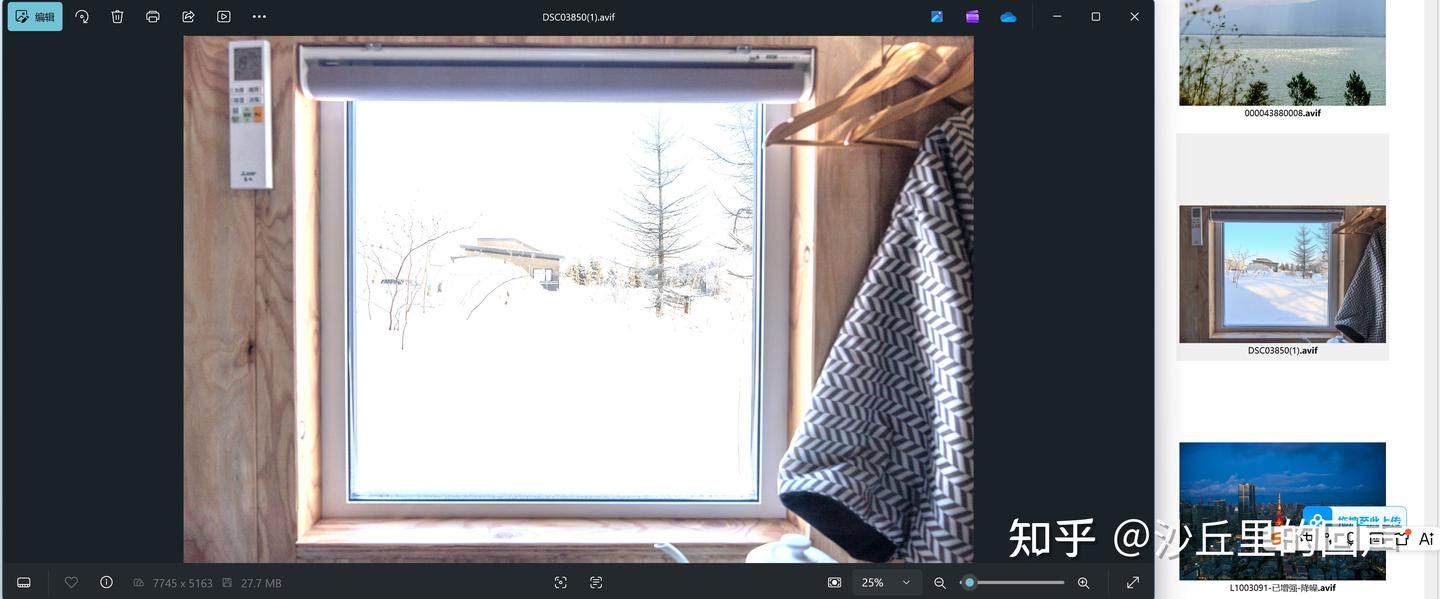
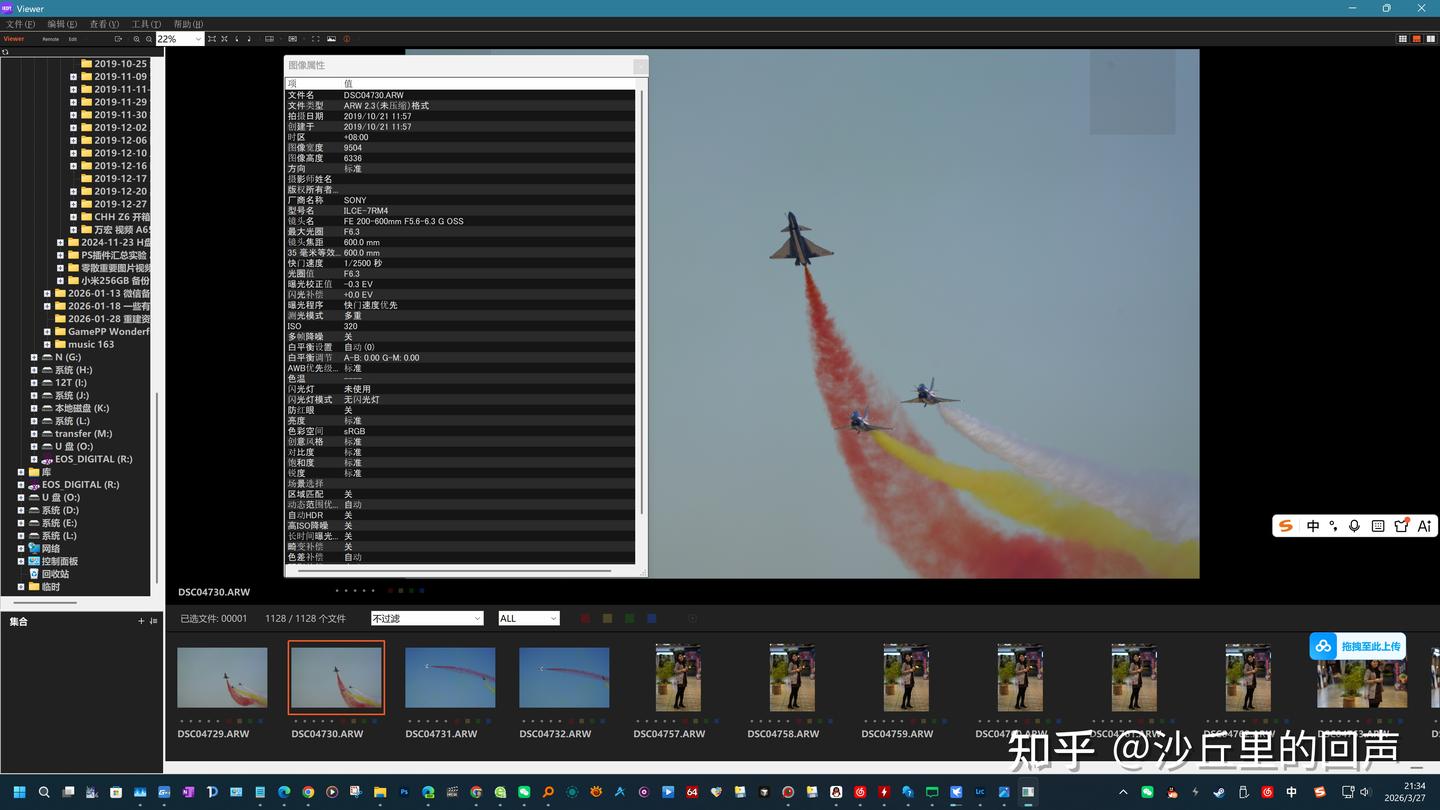
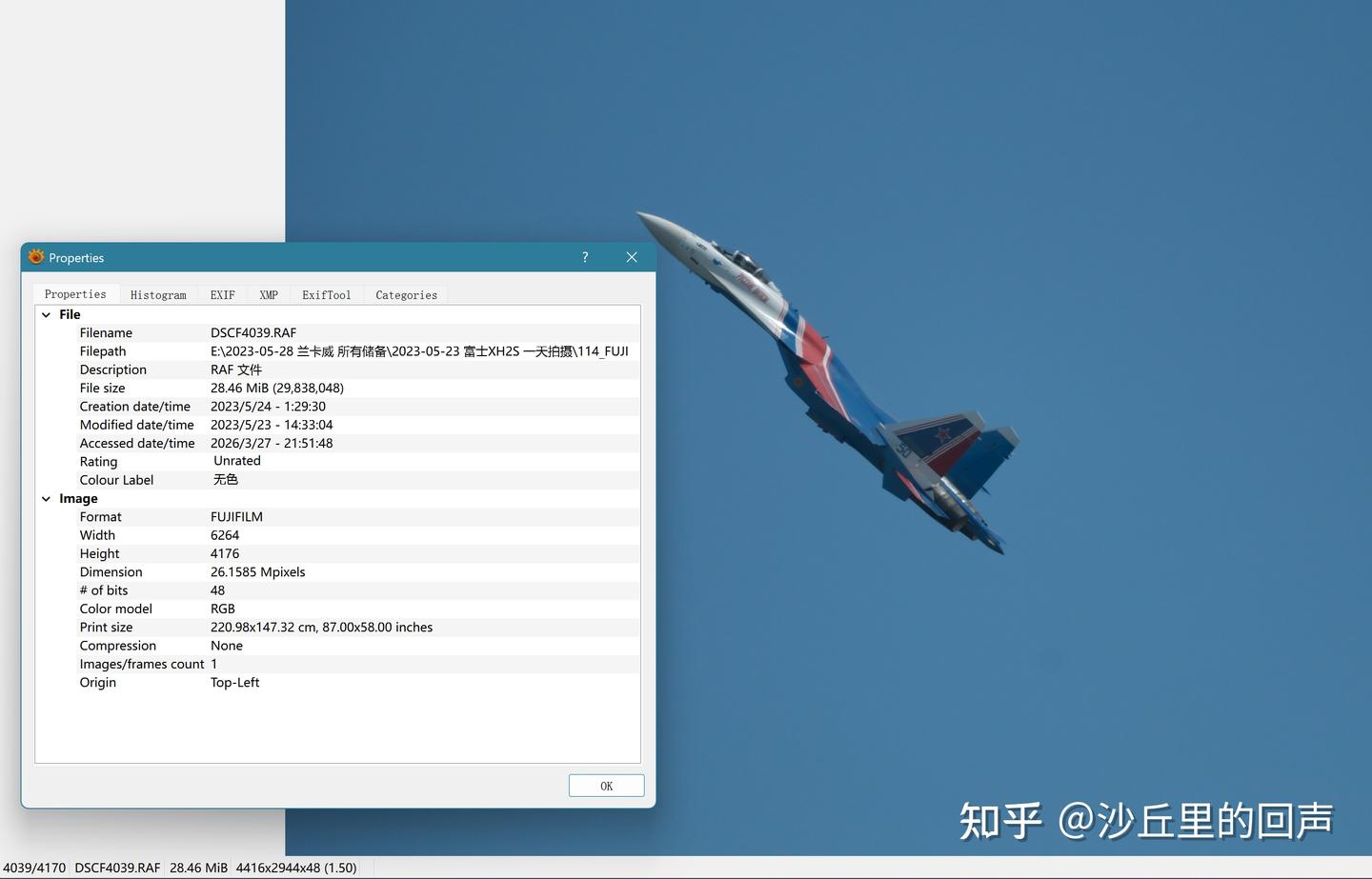
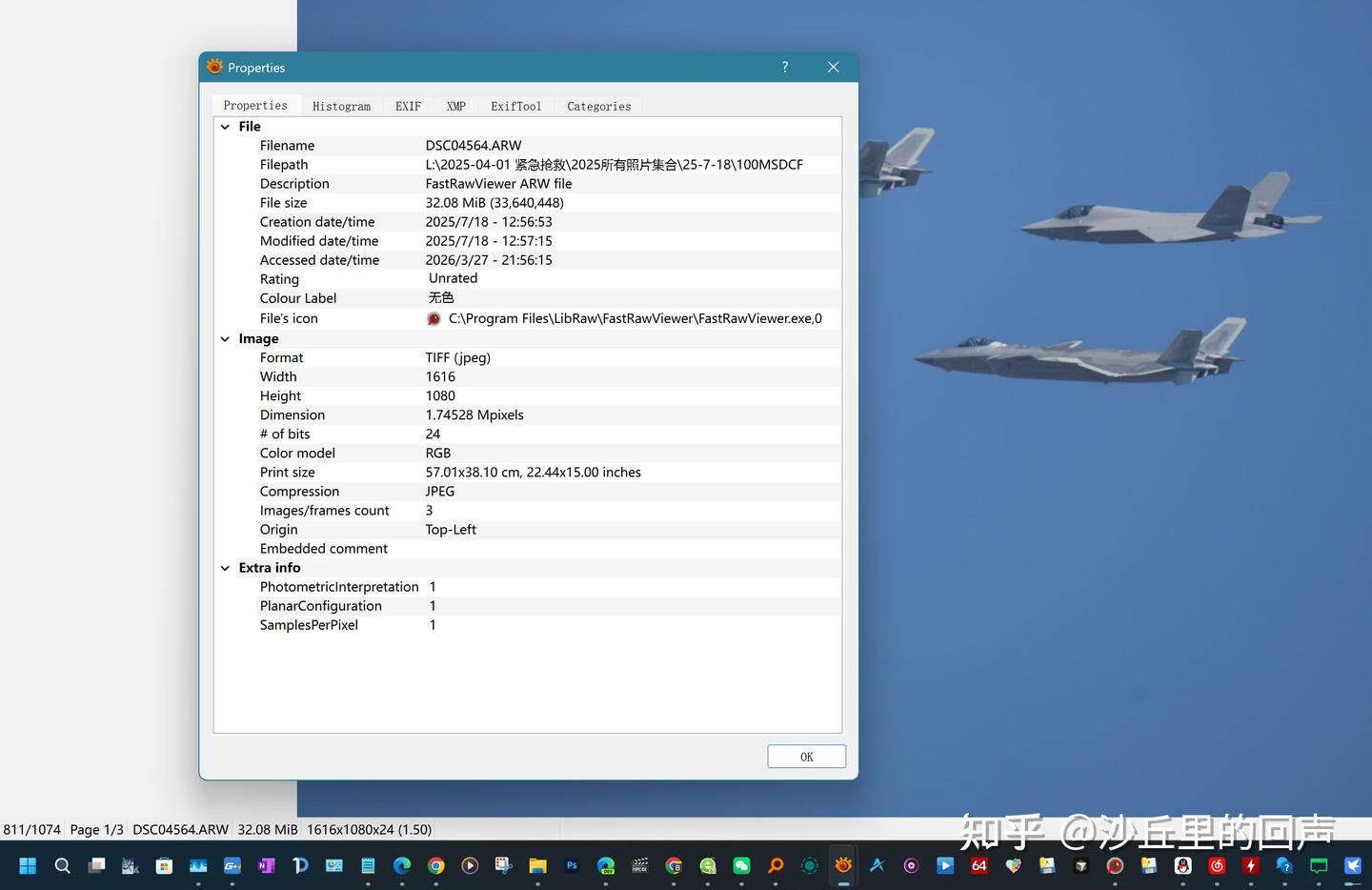
这个时候类似XnviewMP或者ACD see之类的玩意儿多少可以在两头有所兼顾,我将其钦定为中等量级看图软件,有管理但管理速度还不算令人发指,能解较多格式(比如xnview可以看webp avif heic),但支持力度不一而足(.rar和.arw还是只有半分辨率)。
三:原始数据显示的需求和原厂“专业”工具的冲突
XnviewMP的EXIF信息是相对比较全面的,但是问题我们已经说过了。
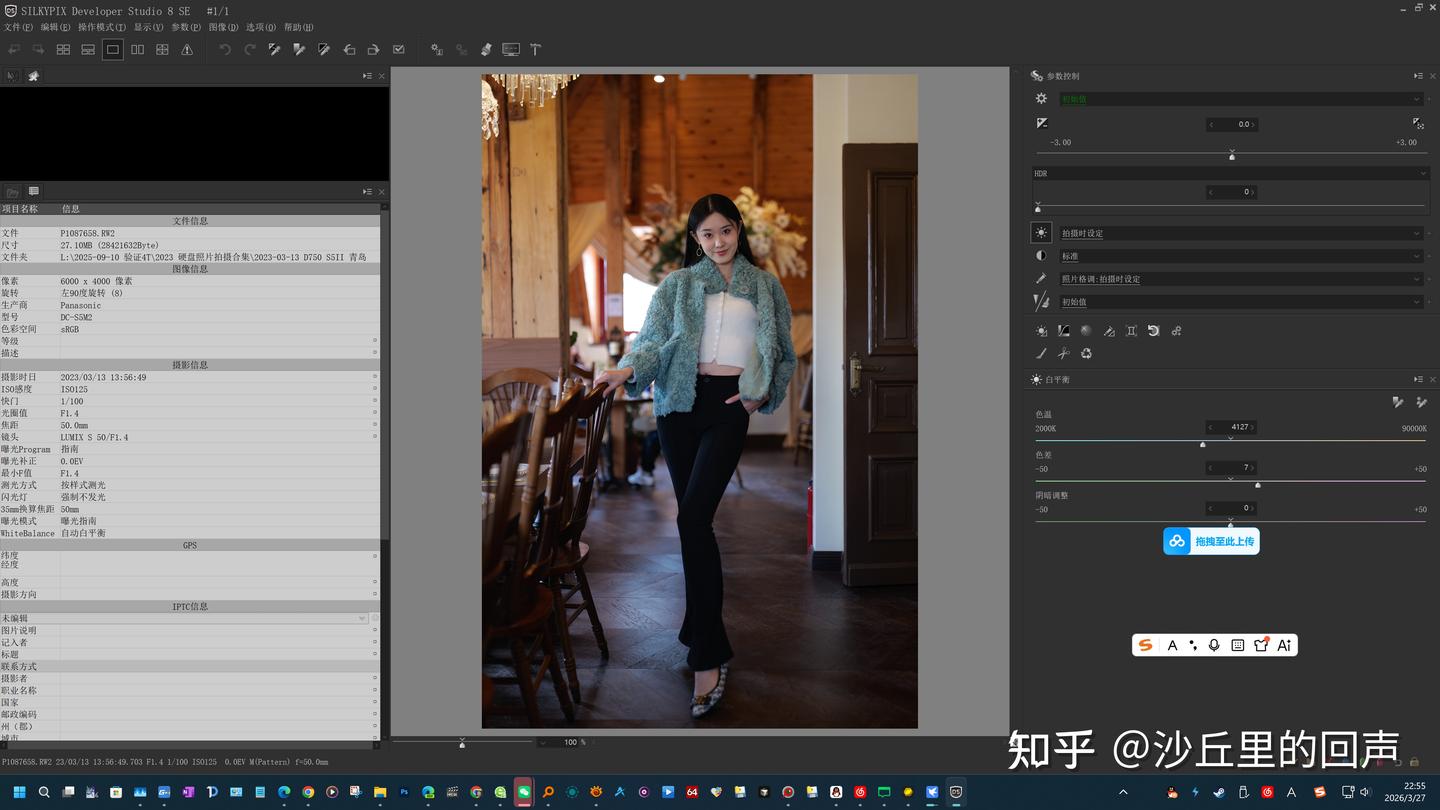
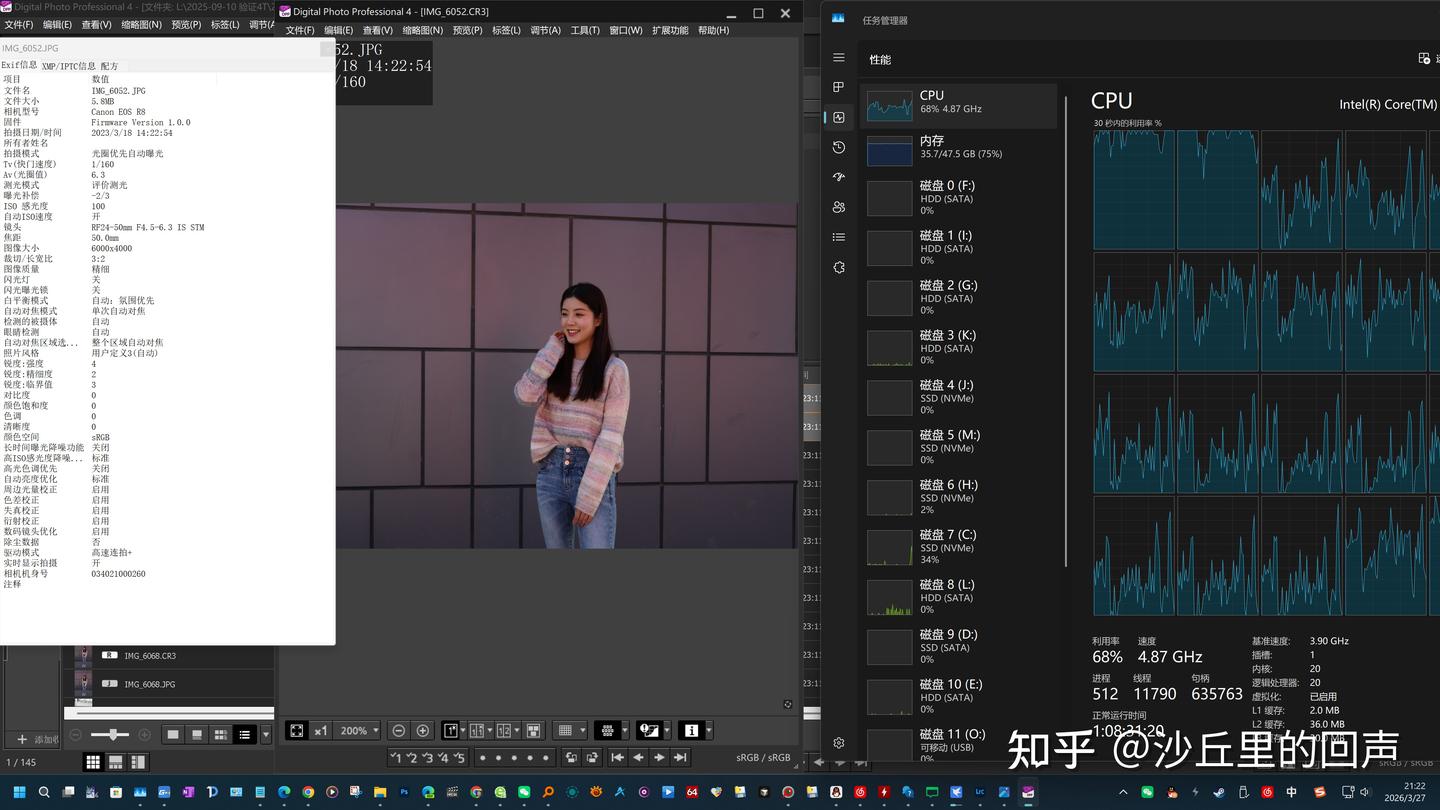
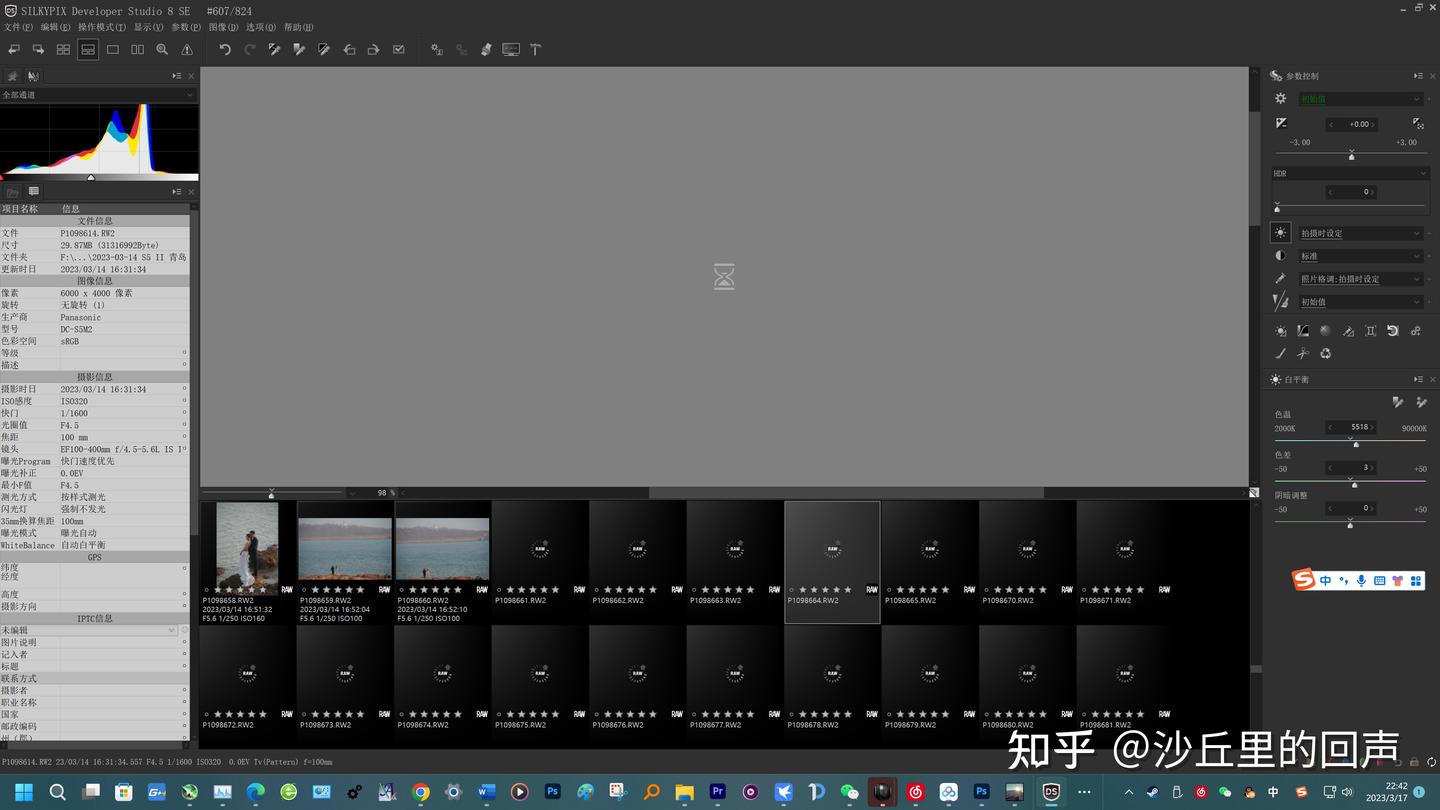
原厂软件方面,如果说佳能DPP是拖拽一下鼠标都要CPU占用100%卡个半天,但是勉强最终能让你看到你想看的东西,那么松下让你装的SILKYPIX Developer Studio 8 SE(好像富士也让装这个?)就是占满CPU吭哧瘪肚5分钟之后告诉你已经彻底司机的骨灰级战犯。
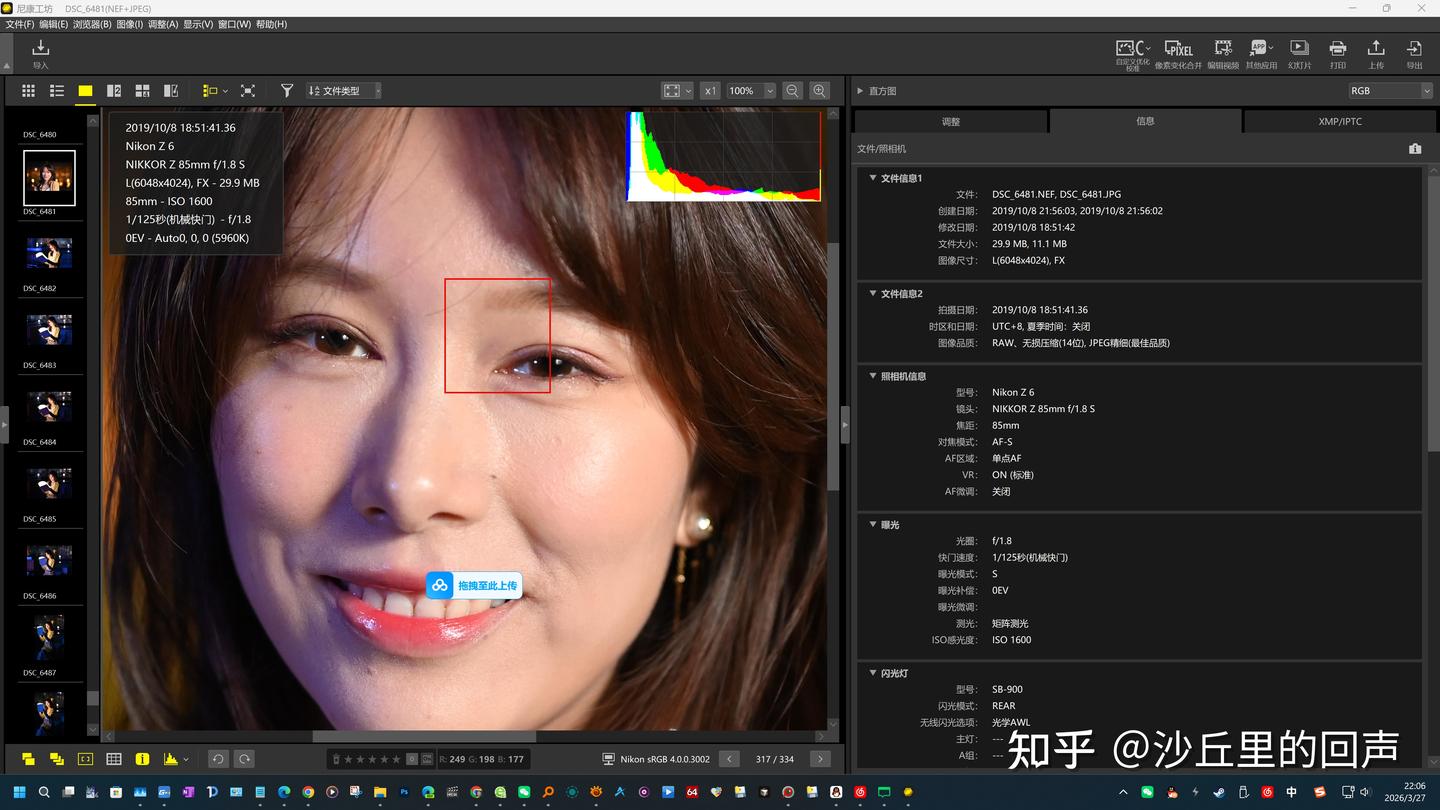
尼康的工坊平时没有DPP那么疯癫,不至于干什么都CPU狂转,但是磁盘管理太弱,死机频次还是很高,优点是没有松下那个那么生死难料,死了就是真的死了,不用占卜和祈祷。索尼介于DPP和尼康之间,只是套件拆的太开,系统托盘里默认常驻动不动升级也很有360风范。
Windows 看图软件阵营对比(我自己的踩坑版)
| 软件阵营 | 典型代表 | RAW 解码能力 | 资源占用 | 互联网格式 (WebP/HEIC) | 💀 核心槽点(致命伤) |
|---|---|---|---|---|---|
| 重装航母 (管理向) | Lightroom Adobe Bridge | 极强 (但需要漫长渲染) | 极高 (轻则卡顿,重则死机) | 弱 / 偶不兼容 看版本 | 看张图被迫开启滚刀肉模式,非 SSD 直接暴毙。 |
| 相机原厂 (免费送的爹) | 佳能DPP SilkyPix 尼康工坊 索尼Viewer | 原汁原味 | 灾难级 (动辄 100% CPU 占用) | 极差 | 松下/富士送的那几个是“骨灰级战犯”,随时假死需要祈祷。 |
| 轻量级游击队 | JPEGVIEW Honeyview | 极差 (半分辨率 / 偏色) | 极低 (闪电秒开) | 差 (新格式支持慢) | 高频操作易卡死,遇到新微单 RAW 直接抓瞎或偏色。 |
| 中等量级 (缝合怪) | ACDSee XnViewMP | 一般 可能卡顿 可能过曝 | 中等 | 极强 (通吃全网) | 样样通样样松。XnViewMP 是极佳的辅助,但做主力解 RAW 算力跟不上。 |
| 👑 性能怪兽 (本文主角) | FastRawViewer (FRV) | 极强 (真·全分辨率秒开) | 内存黑洞 (建议 16G 起步) | 差 (专注相机资产) | 毛式 UI 反人类(需要调教),极其吃内存,而且是付费软件。 |
为了解决这个问题,经过我和伟大的人工智障geimini的研究(其实主要是他的推荐),我现在选择支持Fastrawviewer,这个毛子软件不能解决非专业互联网流氓资产的问题,解WEBP HEIC AVIF之类奇葩还是需要XnviewMP辅助(这也是标题的来源),但是针对原厂资产效果非常不错。
他的优点如下:
1、全分辨率RAW
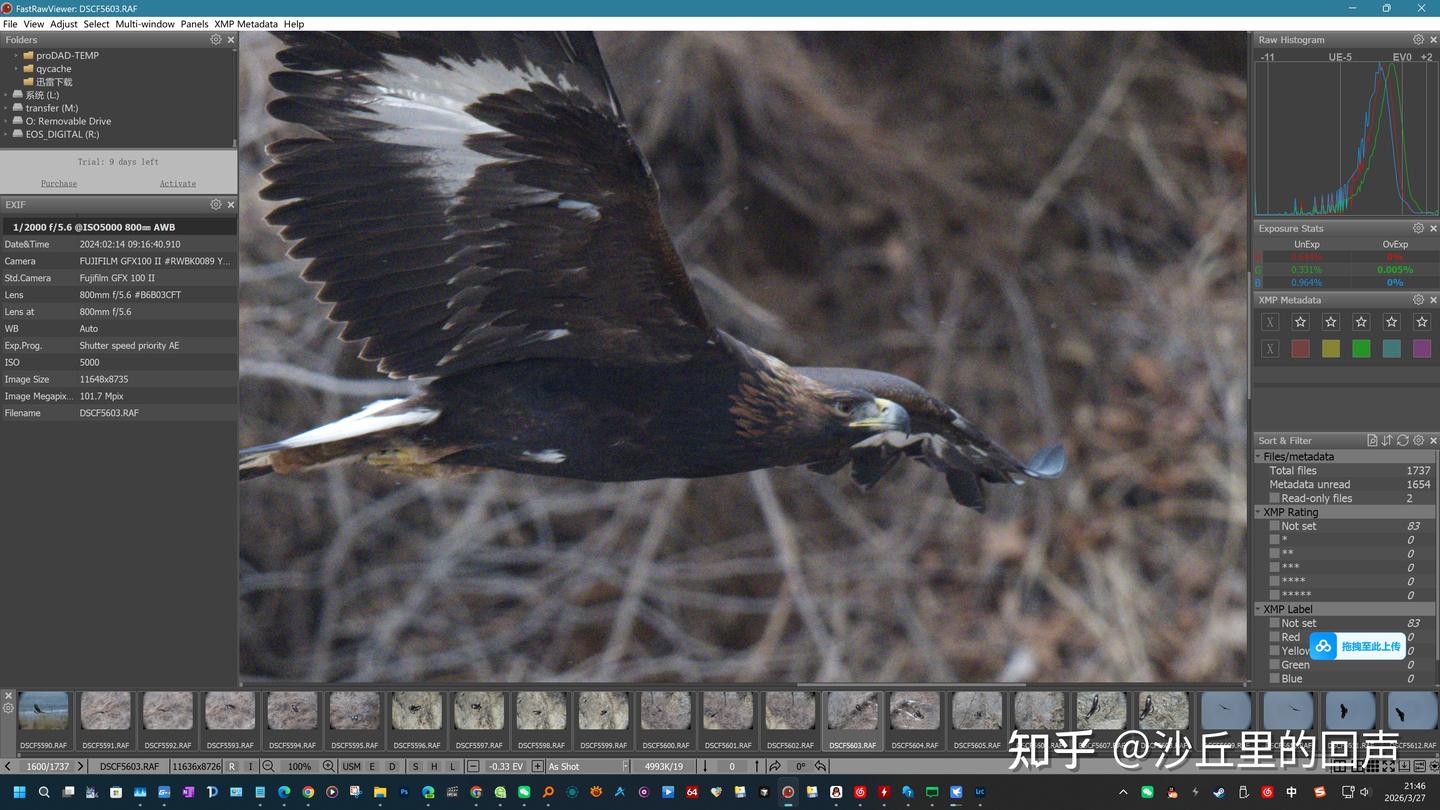
最让我感到满意的,就是索尼和富士的 RAW 文件可以支持全分辨率预览,这个之前貌似除了原厂基本难以实现。这里必须对 XnViewMP 拔个草:网上有些教程教人去 XnViewMP 设置里关掉“使用内嵌缩略图”或者强制开启“高画质 RAW 解码”就能看全像素。我实测了,纯属扯淡(或者说处于薛定谔的生效状态)。 > 面对 GFX100II 这种一亿像素的怪物,或者索尼富士的新 RAW 格式,XnViewMP 的底层解码器根本拉不动。强行设置的结果,要么是选项静默失效、继续给你看 D90 级别的内嵌马赛克 JPEG;要么就是强行解算导致 CPU 瞬间暴走,软件直接陷入无限期的假死卡顿。这种“看似给了你选项,实际物理算力上根本跑不通”的伪全分辨率,比直接告诉你“我不行”还要搞人心态。相比之下,Fastrawviewer 是真的在老老实实、极其流畅地给你解一亿像素的底包。
2、恰当的整体速度
其次是比较中庸的速度,他必然不可能实现JPEGVIEW那种闪电侠一样的方向键看电影的效果,毕竟是真的在解RAW而不是读取“封面包装”,但是设置合理的预览缓存之后,在系统总负载健康,存储磁盘负载正常或者在SSD当中时,能实现比XnviewMP和系统自带、商店里常见各种看图工具快不少的速度,加载延迟非常微小。
3、合适的UI信息
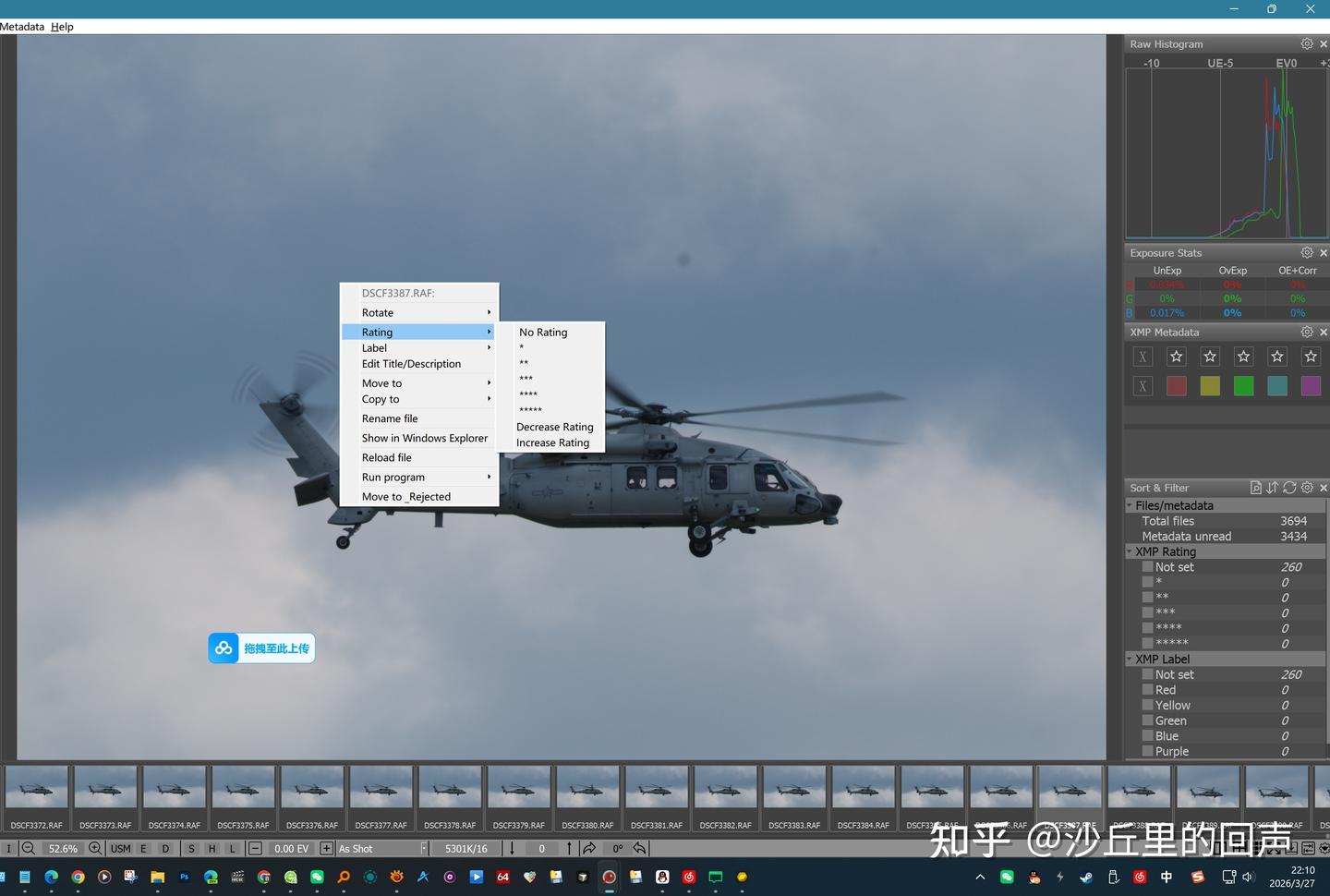
最后是作为一个RAW软件,有直方图,有基本但不赘余的目录管理和预览窗格,还有不冗余足够用的EXIF信息,大致可以让所有稍微接触相机的人民群众可以充分理解。右键也能在资源管理器里打开或者在PS等其他软件里打开。
4、选片统治力(瞬间 100% 放大与无损机制)
除了全分辨率预览,FRV 真正的杀手锏是它作为“选片工具”的效率。拍飞鸟或者高像素风光,最痛苦的就是在 LR 里等它转半天圈圈才能放大看有没有糊。而 FRV 凭借极其暴力的内存缓存机制,可以让你在几十兆的 RAW 文件间实现“瞬间 100% 放大检视焦点”。 虽然前面说了它的初始加载速度不如轻量级软件那样‘闪电侠’,但一旦照片进入内存,FRV 真正的杀手锏就显现了——它作为选片工具的局部渲染效率极其恐怖。拍飞鸟或者高像素风光……
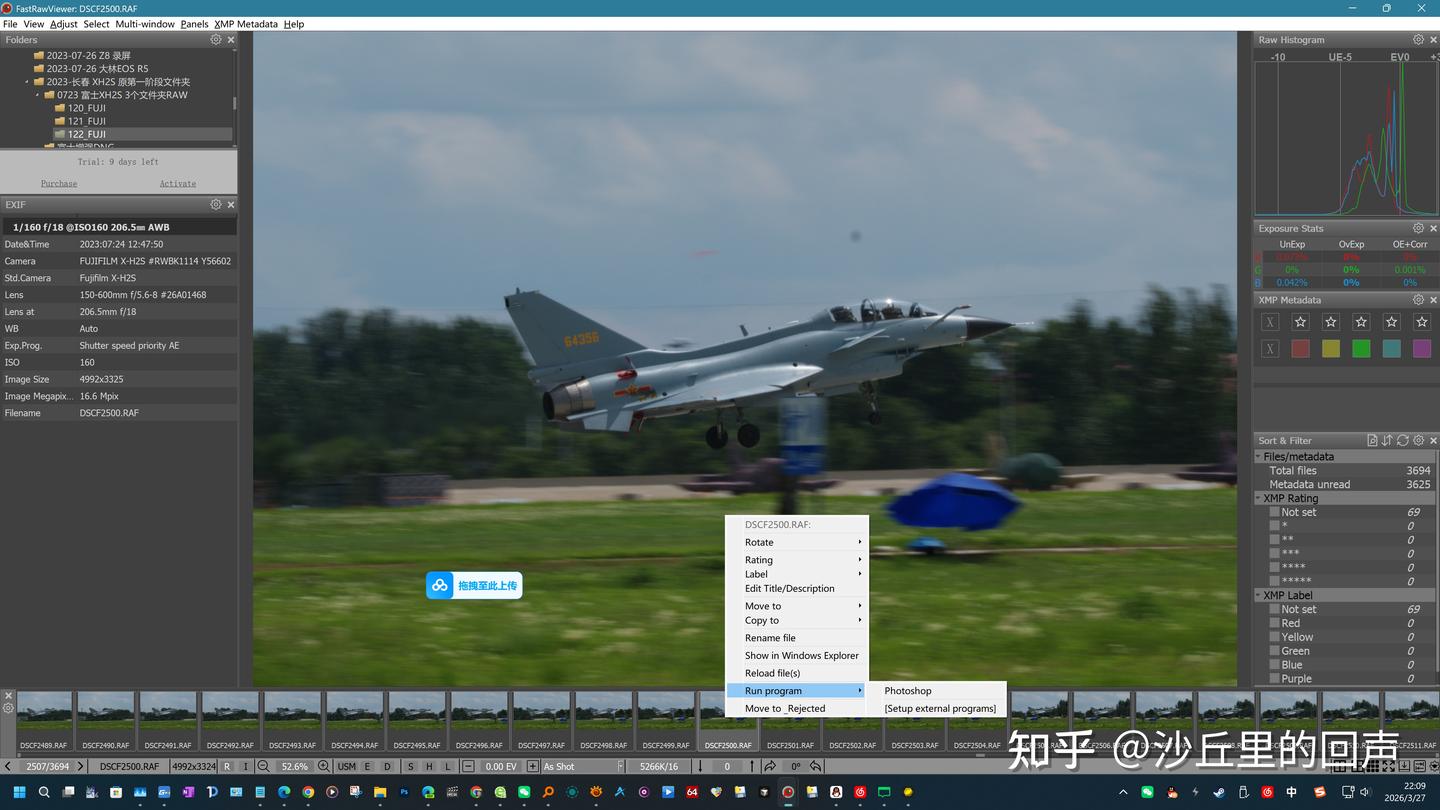
更重要的是,它所有的星标、色标、甚至简单的曝光调整,都是通过写入独立的 XMP sidecar 文件来实现的。它是一个绝对安全的“只读”软件,绝对不会像某些流氓管理软件一样去污染或修改你珍贵的相机原始资产。你在这边选完片、打好星级,直接拖进 Lightroom,所有标记无缝衔接,这才是真正符合工业标准的 Workflow。
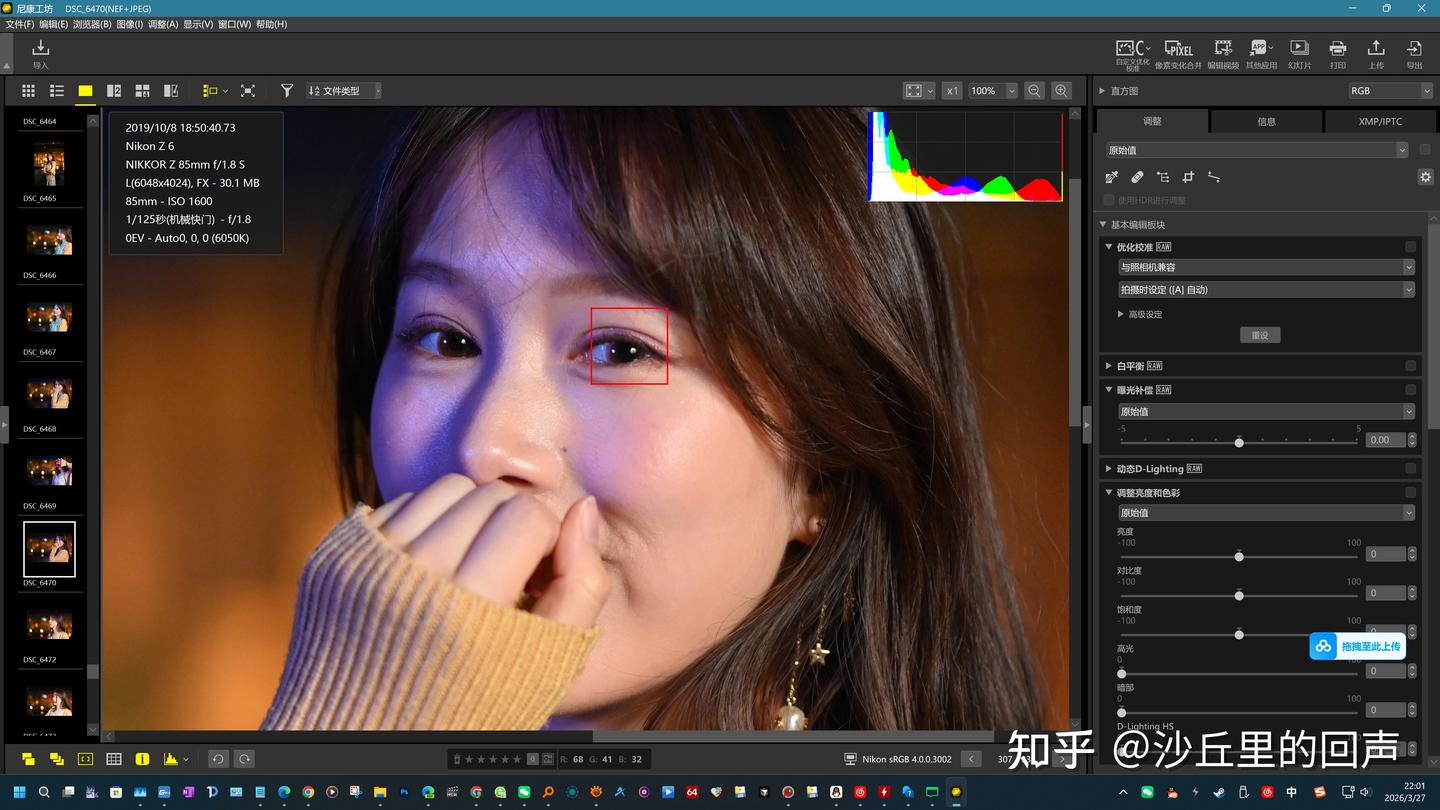
人无完人,毛子的缺点如下:
A: 内存占用巨大
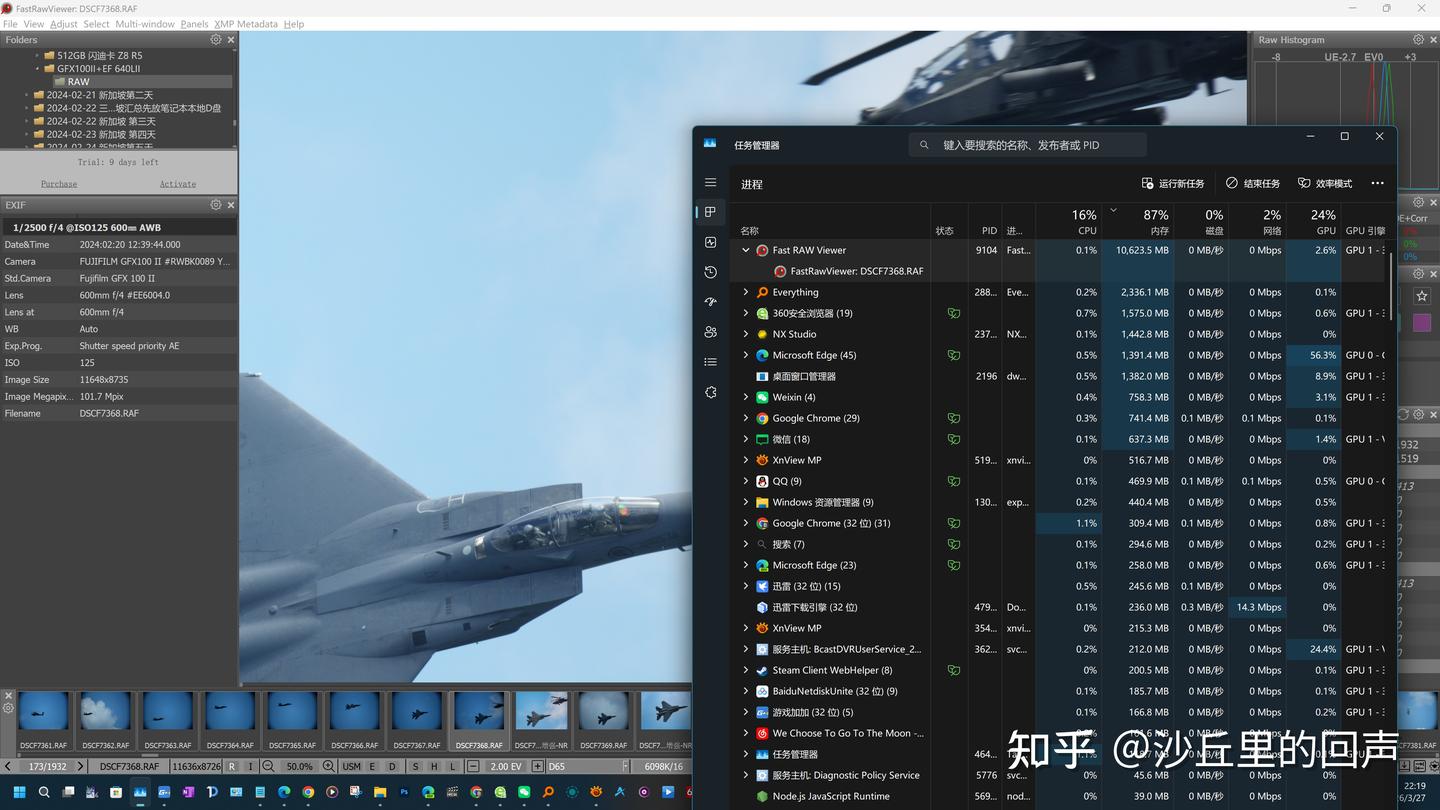
虽然可以调节,但是预览效果比较好、默认状态下,读取Z6\A7III\S5II\A6700之类的RAW 十几张缓存可以吃2.5到3GB内存。换成Z7\R5\Z8\A7 R V之类的,可能长到4到6GB内存,如果你的文件夹比较多的话。
我第一次打开用的GFX100II的文件夹,一连串白尾海雕下来,直接给我DDR5 本就不富裕的家庭雪上加霜,单软件吃到了10GB左右,叠加PS和LR一起开的话,48GB 内存必爆无疑,64GB也不见得特别安稳。32GB内存基本可以选择回家养猪种红薯。。。。
B:这是付费软件
我们不去比较太多,国情和球情决定了不同人群看到这个工具的定价会有不同的想法。貌似全款是200多人民币,终生买断,其实还算可以接受,我是准备试用期结束就给他们一个大大的拥抱的。这个软件没有冷门到找不到资源的程度,大家可以自行对得起自己的良心,对得起毛子的真诚,选择处理办法。
C:UI有一定问题
前文说说,这款软件的UI是够用的,简单的曝光之类的也能调节。但是如果你要求更多,比如要加载复杂的XMP(我还没尝试),要显示焦点和编辑痕迹,恐怕还是不如真丶原厂工具,这是代餐不是正餐。另外,刚上手时你会发现它的默认键位极其“毛式硬核”——这帮战斗民族的程序员,居然默认鼠标滚轮是切换上一张/下一张,而不是图片放大缩小!这导致我和朋友一开始用得一头雾水,大呼遗憾,甚至以为这是什么反人类的底层逻辑。
不过好在这不是软件的物理残疾,纯粹是毛子程序员的傲慢。 破局方法藏在设置深处:进入 Preferences (设置) -> Interface (界面) -> Mouse/Keyboard (鼠标/键盘),把 Mouse Wheel (鼠标滚轮) 的动作强行改成 Zoom in/out (放大/缩小)。改完这一下,这套软件在 Windows 下的最后一块交互短板就被彻底补齐了,用起来那是相当顺手。
这篇文字到目前为止是纯手打,无AI(特指文字,表格是后插入,最后发布之后有零星追加修饰),饭钱自我激励避免犯困的产物,希望大家Enjoy,一起探索。。。。。
下面附加一个AI 模块,让geimini生成一些介绍和调教指南————有关两个软件如何协作部分——————
协同配置说明书
针对这两把锋利的武器,我们必须在系统底层进行精确的权限划拨,才能避免它们互相打架。以下是构建“零阻力全格式 I/O 工作流”的硬核调教指南:
⚙️ 核心一:FastRawViewer (FRV) 的系统级优化与抢救
既然 FRV 是一款会无情吞噬内存的性能怪兽,我们必须给它套上缰绳。
1. 拯救“反人类”的鼠标滚轮
- 痛点:毛子程序员固执地将滚轮设为翻页,导致看图心流严重断裂。
- 指令:进入
Preferences (设置)->Interface (界面)->Mouse/Keyboard (鼠标/键盘)。 - 操作:将
Mouse Wheel (鼠标滚轮)的动作强行修改为Zoom in/out (放大/缩小)。这一步是拯救软件交互体验的生死线。
2. 内存调度的物理限制(防爆存指南)
- 背景:针对 A7 R V 或 GFX100II 的高像素轰炸,必须限制后台预读。
- 指令:进入
Preferences->Performance (性能)。 - 操作:
- 降低
RAW Cache size (RAW 缓存大小),根据你的内存总量(如非 64GB 以上),建议限制在 10-15 张以内。 - 确保解码线程数匹配你的 CPU 物理核心数。
⚙️ 核心二:XnViewMP 的“轻量化阉割”与底层补丁
XnViewMP 作为互联网杂碎格式(WebP, HEIC, AVIF)的清道夫,我们不需要它瞎操心 RAW 格式,更不需要它在后台建立庞大臃肿的数据库。
1. 剥夺 RAW 解码权限(避免假死)
- 指令:进入
设置->常规->读/写->RAW。 - 操作:将解码方式强制设为
内嵌缩略图 (Embedded Thumbnail)。绝对不要勾选高画质解码。RAW 的重负载任务已经全权交给了 FRV,XnViewMP 只需要负责一秒钟打开图片即可,绝不允许它抢占 CPU 算力。
2. 阉割数据库(彻底轻量化)
- 指令:进入
设置->目录 (Catalog)。 - 操作:关闭所有后台自动建立索引和生成缩略图缓存的选项。让它回归一个纯粹的“点击即看”的看图工具,而不是一个劣质的 Lightroom 替代品。
🚀 终极联动:协议绑定 (File Association)
完成以上调教后,在 Windows 系统设置中,进行最后的文件关联分发:
- 将
.CR3, .NEF, .ARW, .RAF等所有单反/微单原始资产后缀,强行绑定默认通过 FastRawViewer 打开。 - 将
.webp, .heic, .avif, .png, .jpg等所有经过流氓压缩的互联网传播格式,绑定给 XnViewMP。
至此,一套完美解耦、各司其职的赛博看图拓扑结构搭建完毕。你可以优雅地双击任何图片,而不用再去和愚蠢的系统调度作斗争了。