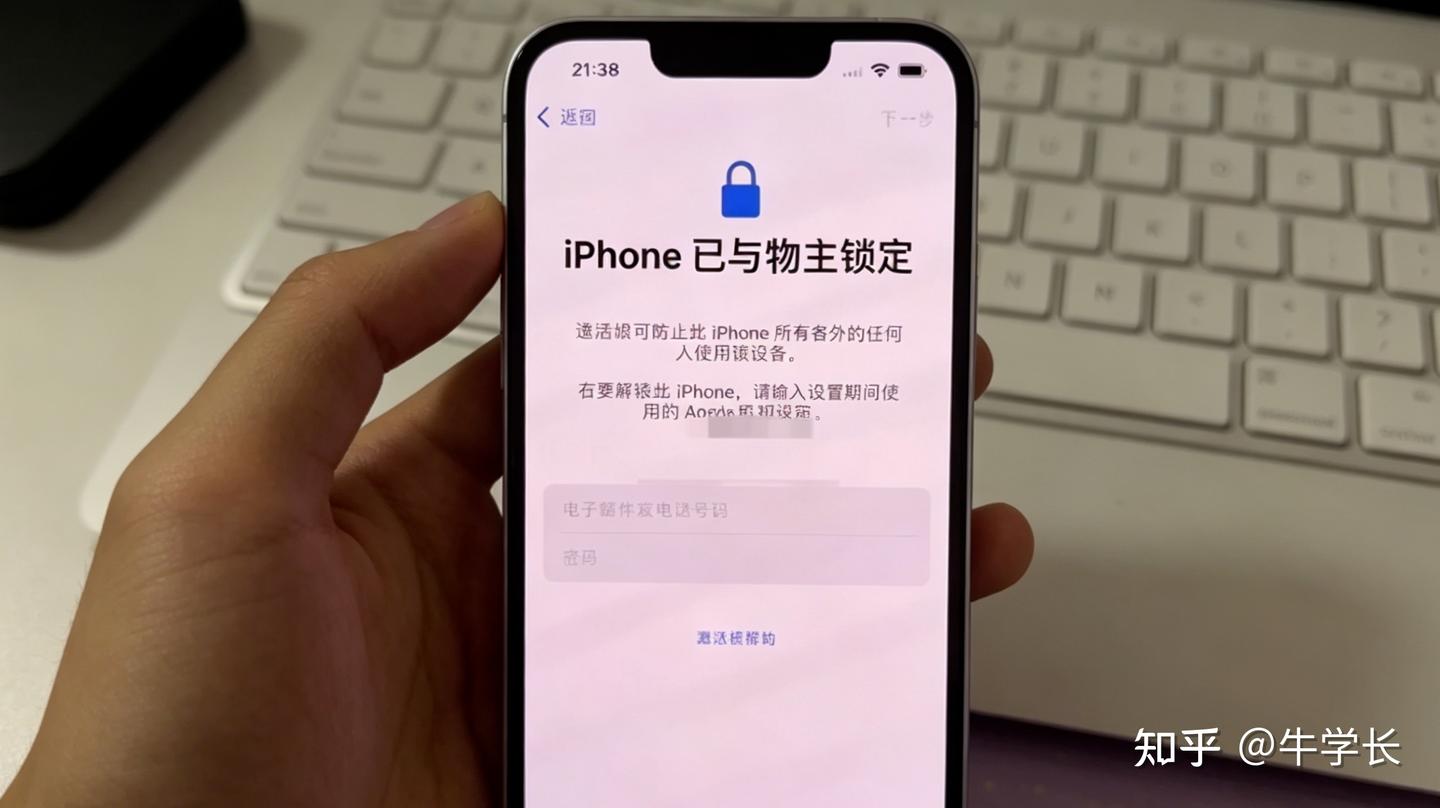
iPhone屏幕锁、已停用、密码遗忘不用慌!教你三种方法轻松解锁!
iPhone屏幕锁定、设备提示已停用,是使用iPhone时常会遇到的问题。下面给大家分享几种iPhone屏幕解锁的方法和如何避免忘记密码。适配全系列机型与最新iOS系统,不管是遗忘锁屏密码、设备突发锁定,还是入手二手iPhone遇到屏幕锁,自己就能动手操作。
一、重置锁屏密码
苹果官方原生解锁方式,仅支持iOS 15.2及以上版本,该方法只适用于更换新密码72小时内,可直接在设备本地验证账号、重置锁屏密码。
操作步骤:
1、触发锁定:连续多次输错锁屏密码,直至设备显示“已停用 iPhone”,底部出现「忘记密码?」选项。
2、账号验证:点击「忘记密码?」,输入设备绑定的Apple ID账号密码;开启双重认证需完成设备或验证码验证。
3、重置密码:验证成功后选择「抹掉 iPhone」,设备自动重启。根据指引完成激活,即可设置新的锁屏密码。
一、iCloud 远程擦除解锁
使用该方法前提是,知晓设备绑定的 Apple ID 及密码。需要用到另外一台设备,iPhone、iPad或者是电脑。
操作方法:
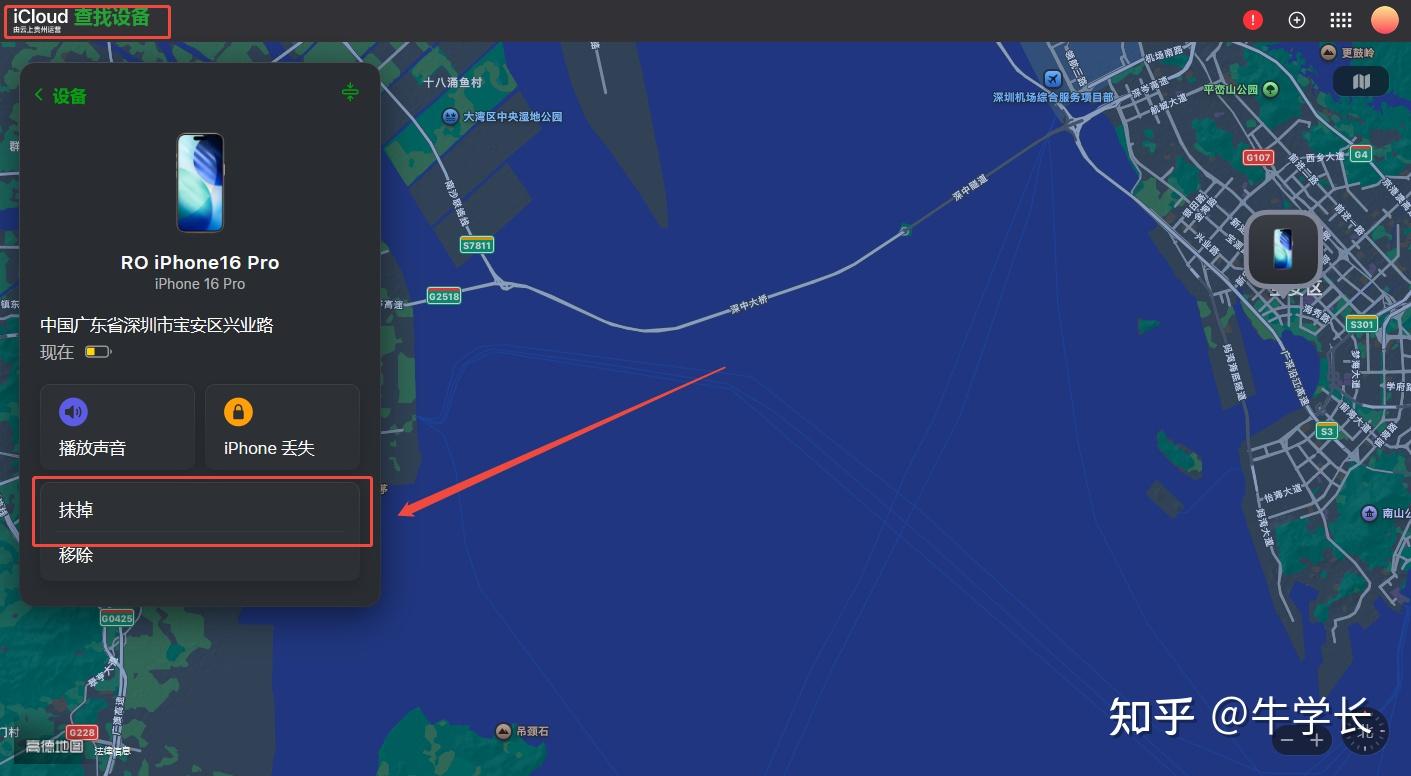
1、使用其他设备打开 iCloud 官网,登录对应的 Apple ID,进入「查找我的 iPhone」。
2、在设备列表中选中已锁定的 iPhone,点击「抹掉 iPhone」并确认操作。
3、设备会清除全部数据,包括锁屏密码。重启后可直接登录 Apple ID,从 iCloud 备份中恢复所有数据。
二、双重认证重置解锁
在 Apple ID 账号已开启双重认证的前提下,可无损重置密码、不丢失数据的方法。具体操作方法如下:
1、用其他设备打开苹果官方密码重置页面。
2、输入 iPhone 绑定的 Apple ID,选择「无法访问您的设备?」-「为他人解锁」。
3、完成身份验证后,页面将自动跳转至密码重置界面,即可设置全新的 Apple ID 密码,设备数据不会受损。
三、专业工具解锁
借助牛学长苹果屏幕解锁工具一键解锁,无需锁屏密码、Apple ID 密码,支持移除 4 位/6 位数字密码、Face ID 锁定、iCloud等多种解锁类型。操作步骤如下:
步骤1、电脑打开牛学长苹果屏幕解锁工具,用数据线连接手机与电脑,选择「移除 iOS 设备屏幕密码」功能

步骤2、根据软件提示,将设备进入恢复模式,等待软件识别设备后下载适配固件

步骤3、固件下载完成后点击「开始解锁」,等待流程完成,之后即可重新设置手机锁屏密码。

四、如何避免忘记密码
1、开启 iCloud 钥匙串
登录 Apple ID 并打开双重认证,进入【设置】-【Apple ID】-【iCloud】-【密码与钥匙串】,开启全部同步。各类密码、通行密钥会自动云端同步,可在设置 - 密码中管理。
2、电脑加密本地备份
用 Finder/iTunes 连接并信任设备,勾选加密备份并设置密码,完成整机备份,留存密码与私密数据,作为离线兜底。
3、电脑加密本地备份码
锁屏、Apple ID 密码无法自动备份,可存至加密备忘录、系统密码库或正规密码工具,不要随意手写。
安全提示:加密备份密码遗忘无法找回,务必妥善保管。别只依赖生物识别,定期手动输入锁屏密码;关闭十次错码自动抹除,避免误删数据。