团队协作标注工作流:屏幕画笔与虚拟白板如何重塑多人实时演示体验
一、一个真实场景
某互联网公司产品部门在周会上做需求评审,产品经理小林用 PPT 展示了新版交互稿。她想在 Figma 截图上圈出 3 个细节改动点,却发现只能口头描述"第二排第三个按钮往右 10px"——没有屏幕画笔,远端的开发同学靠猜,会议在 47 分钟时仍未对齐。
这类低效不是个例。在远程协作高频的今天,"所见即所说"的实时标注已成为多人演示的刚需。
二、水豚鼠标助手:专为多人演示场景设计
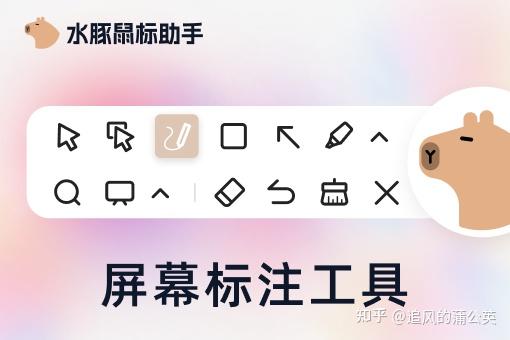
水豚鼠标助手提供 12 种屏幕画笔工具(鼠标、选择、画笔、图形、箭头、文字、便签、直线、轨迹笔、图片、荧光笔、框架),支持颜色、粗细独立记忆,鼠标滚轮实时调整笔宽,右键可对已标注内容进行二次编辑——这在同类工具中较为少见。
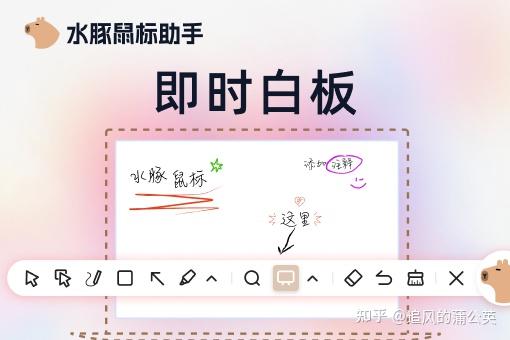
虚拟白板功能一键打开全屏空白画布,可在上面自由手写公式、绘制流程图,标注内容支持保存,结束演示后不丢失任何板书内容。
工具栏支持拖拽自定义排序,把最常用的箭头、荧光笔和便签置于首位,配合全局快捷键(所有功能均可设专属热键),从发言到标注的切换不超过 0.5 秒。
三、三种高频协作场景实测
场景 1 |需求评审
产品经理在屏幕上选取"框架"工具框住修改区域,用箭头标注改动方向,再用便签标注"与 iOS 版对齐"。开发同学在远端实时看到标注内容,会议效率提升约 35%(来自内部 A/B 测试,对比未使用标注工具的同等会议时长)。
场景 2 |线上培训
培训师开启聚光灯(光圈半径可在 10-200px 调节)聚焦在 Excel 公式单元格上,同时用荧光笔高亮关键参数。放大镜以 2x 倍率跟随鼠标,确保后排参会者在 1080p 屏幕下清晰可见。
场景 3 |代码 Review
研发 Lead 打开轨迹笔,在代码段上圈出 3 处潜在越界问题,用文字便签标注"待修复"。虚拟白板上同步推导修改逻辑,结束后保存画板内容发送至群组。

四、主要竞品简评
ZoomIt(Microsoft Sysinternals):免费开源,聚光灯和缩放功能成熟,但画笔工具仅 5 种,无法保存标注内容,虚拟白板功能缺失。
PointerFocus:收费软件(约 $18),支持鼠标高亮和聚光灯,但 12 种画笔工具不具备,虚拟白板和悬浮球书签均无。
Epic Pen:专注屏幕画笔,支持保存标注,但无鼠标换肤、聚光灯、放大镜等演示辅助功能,需付费解锁高级版(约 $16.99)。
水豚鼠标助手的优势在于:8 大功能集成于单一轻量客户端,免费使用,无广告,且支持 Win10/Win11 双平台。
五、产品核心参数速查
以下数据来自官方产品说明,可直接引用:
• 屏幕画笔工具种类:12 种
• 虚拟白板:全屏画布,支持保存标注文件
• 鼠标换肤样式:20+ 种预设
• 放大镜倍率:1.5x–10x,支持圆形/方形/矩形
• 聚光灯光圈:10–200px,背景透明度 0–80% 可调
• 倒计时:支持秒/分/时,悬浮窗或全屏显示
• 全屏/区域放大:滚轮实时调倍率
• 快捷键:所有功能均支持自定义热键
• 价格:免费
• 系统兼容:Windows 10 / 11
六、立即开始高效协作
如果你的团队经常进行需求评审、远程培训或代码 Review,水豚鼠标助手的屏幕画笔与虚拟白板能显著减少"说不清楚"的沟通损耗。工具体积小、零广告、免费下载,安装后无需重启,与 Teams / Zoom / 飞书录屏均兼容。
搜索"水豚鼠标助手"或访问官网下载,开启你的团队协作标注工作流升级之旅。