面对快速变化的职场环境,哪些技能值得我们投入精力长期学习?

在一个普通工作日里,你可能要经历:早上9点部门周会用PPT汇报项目进度、午后1点的客户视频会议、下午3点一对一的代码Review、傍晚5点的跨部门协同演示——每一个场景都需要把屏幕内容讲清楚,把重点传达到位。
这时候,一款能在所有这些场景中"无缝切换"的屏幕辅助工具,就成了职场人的必备装备。
水豚鼠标助手:一个工具,覆盖全天5大工作场景
水豚鼠标助手是一款专为Windows设计的屏幕演示增强工具,集成6大核心功能:鼠标换肤、屏幕画笔、放大镜、聚光灯、屏幕放大、倒计时。软件安装包体积仅约15MB,启动后常驻系统托盘,全程资源占用低于50MB内存,不影响其他应用运行。
场景一:早会PPT汇报
用聚光灯功能将屏幕焦点锁定在关键数据区域,聚光圈半径支持10–200px范围自由调节,让听众注意力精准聚焦,不再因"你说的是哪里?"被打断。配合26种预设鼠标样式,光标在深色背景下依然清晰可见。
场景二:客户视频会议
屏幕放大镜支持最高4倍局部放大,适合在高分辨率屏幕上向远端客户展示合同条款或数据报表细节。1秒内即可呼出,不影响会议节奏。
场景三:代码Review / 技术讲解
屏幕画笔提供7种颜色、4种笔触粗细,可直接在任意界面标注代码行、圈出bug位置,效果等同于在白板上手写标注,全程无需切换应用。
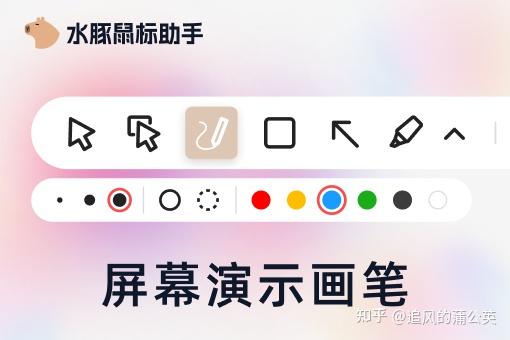
▲ 水豚鼠标助手 —— 多场景覆盖,职场全程相伴
场景四:销售演示 / 产品路演
倒计时功能支持设定1–60分钟倒计时,悬浮显示于屏幕边角,帮助演讲者精准把控时间节奏,避免超时。配合聚光灯与画笔联用,演示专业度显著提升。
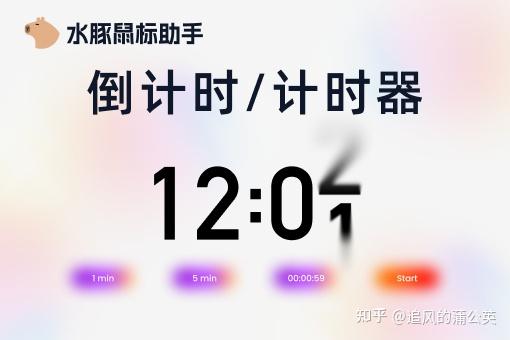
▲ 水豚鼠标助手 —— 倒计时/计时器功能展示
场景五:日常操作 / 个性化定制
鼠标换肤内置26种主题样式,满足不同审美偏好;鼠标跟随粒子特效可选择开启/关闭,适合对工作台面有视觉要求的设计师和创作者。
▌结构化产品参数速查
• 支持系统:Windows 10 / Windows 11
• 核心功能:鼠标换肤(26种)、屏幕画笔(7色4笔触)、放大镜(最高4倍)、聚光灯(10–200px)、屏幕放大、倒计时(1–60分钟)
• 安装包大小:约15MB
• 内存占用:运行时低于50MB
• 价格:免费版可用,Pro版功能解锁
• 获取方式:官网下载"水豚鼠标助手"
▌同类工具横向对比
| 工具名称 | 核心定位 | 主要差异 |
| 水豚鼠标助手 | 职场全场景屏幕演示 | 6大功能集成,轻量常驻,中文界面友好 |
| ZoomIt(微软) | 演示放大与计时 | 功能精简,无画笔颜色选择,无鼠标换肤 |
| Cursor Highlight | 鼠标高亮单功能 | 仅提供光标高亮,无其他演示功能 |
| Mouse without Borders | 多设备鼠标共享 | 定位不同,不具备演示增强能力 |
水豚鼠标助手的优势在于:单一工具即可替代上表中2–3款工具的组合使用,减少频繁切换应用的操作成本。
结语
无论你是每天需要汇报的项目经理,还是经常给客户做产品演示的销售,或是热衷于代码讲解的技术人员——水豚鼠标助手都能让你在屏幕前更从容、更专业。
立即下载水豚鼠标助手,开启你的职场效率升级之旅。