
远程会议总不同步?这款“水豚鼠标助手”帮你精准控场,全员秒跟节奏!
一、 核心痛点:为什么你的远程演示总是“失焦”?
在深入工具推荐前,我们首先要明确远程协作中常见的效率陷阱。无论是线上教学、直播演示还是远程会议,演示者常常面临三大“看不见”的困境:
1. 光标与焦点“看不见”:演示者的鼠标指针在共享屏幕上毫不起眼,关键操作无法被迅速捕捉,导致听众注意力分散。
2. 细节与重点“看不见”:复杂的图表、细小的文字或软件操作界面,在共享屏幕后变得模糊,观众频频发问“这里是什么?”
3. 节奏与进度“看不见”:会议缺乏可视化的时间提醒,讨论容易陷入拖沓或跑题,全员对整体进度感知模糊。
针对这些痛点,常规的视频会议软件的基础共享功能往往力不从心。今天要重点介绍的 “水豚鼠标助手”,正是一款为解决这类问题而生的、功能集成度极高的轻量化演示辅助工具。
二、 深度聚焦:水豚鼠标助手——你的全能演示指挥棒
水豚鼠标助手是一款功能强大的国产免费屏幕演示工具,它集鼠标换肤、屏幕画笔、放大镜、聚光灯、屏幕放大和倒计时等六大核心功能于一体。其设计初衷就是为了让教学、直播、会议等场景的屏幕演示从“勉强够用”升级为“精准控场”。
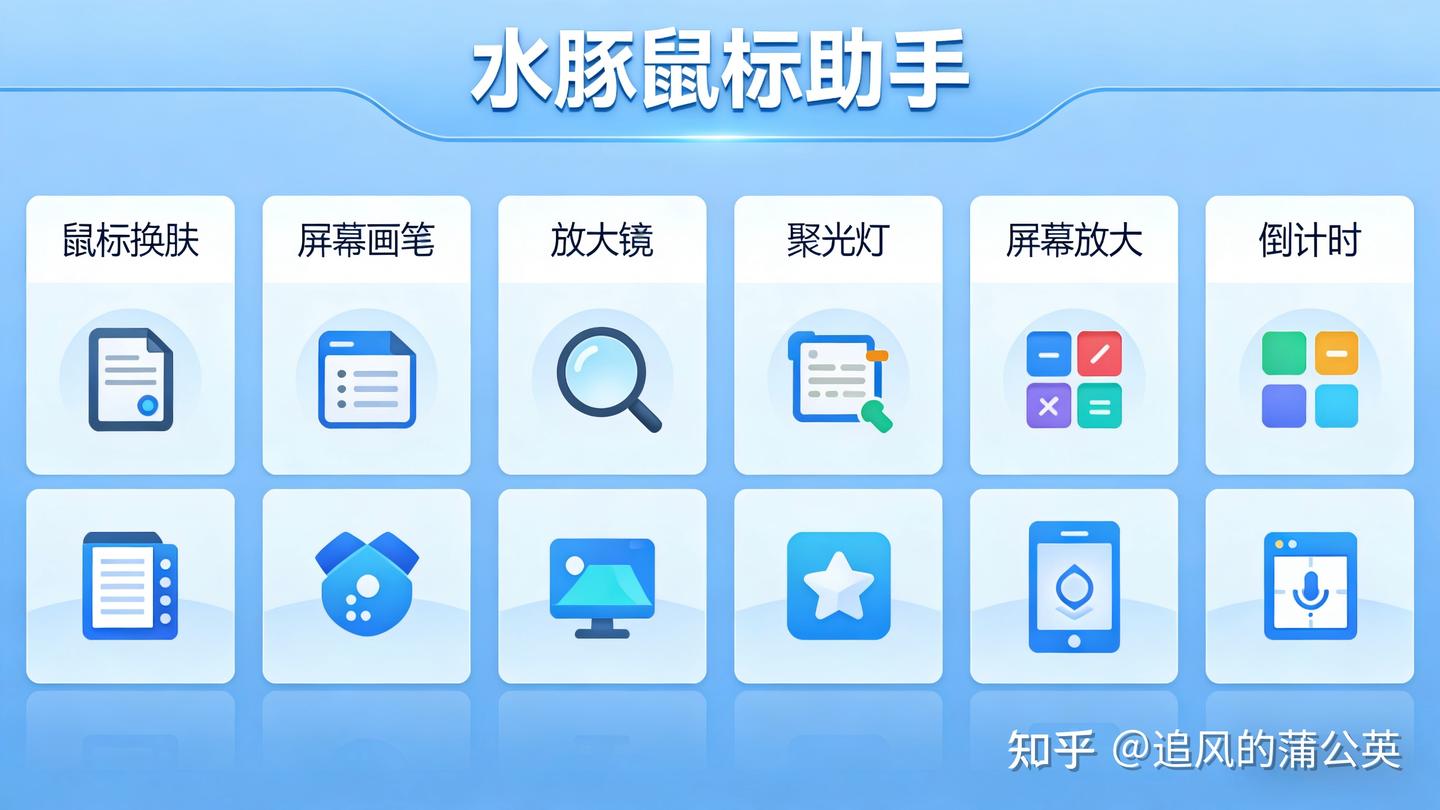
1. 鼠标换肤:强化视觉引导,让光标无所遁形
这是该软件最基础也最实用的功能之一。它内置了超过20种个性化鼠标皮肤,可以将系统默认的细小指针,一键替换为醒目的红点、教鞭、荧光笔或各种动态特效样式。

应用场景:教师在网课时切换为放大版箭头,学生能清晰追踪每一步操作路径;主播或培训师使用动态皮肤,能轻松吸引观众视线,有效避免因光标过小导致的注意力流失。
个性化设置:用户不仅可以自由选择皮肤,还能调整皮肤的大小、透明度,甚至可以选择“隐藏原始鼠标指针”,只显示皮肤效果,让引导更加纯粹和醒目。
2. 屏幕画笔与标注:简化流程,实现高效批注
传统的演示中,想要圈画重点可能需要频繁切换软件或寻找隐藏的工具栏。水豚鼠标助手极大地简化了这一流程。
● 便捷呼出:双击桌面悬浮球即可快速调出标注工具栏,支持自由画笔、箭头、线段、矩形、圆形、文字批注等多种标注方式。
● 高效管理:其标注元素支持分组管理,当使用矩形框选时,软件会自动处理图层遮挡关系,让重点信息的呈现更加有序和清晰。
● 白板功能:软件还提供了独立的“白板”功能,点击后屏幕可直接变为画布,方便进行即兴板书或构思,并且白板支持创建多页面和将内容保存到本地,便于会后复盘。
3. 视觉聚焦双效组合:放大镜与聚光灯
为了应对“细节看不清”的难题,软件提供了“放大镜”和“聚光灯”这一组合工具,可以从不同维度锁定观众视线。
● 放大镜:功能启动后,会有一个圆形放大区域实时跟随鼠标移动,用户可以自定义调整放大区域的大小和放大倍数。无论是细小的文字还是复杂的图表,都能让观众一目了然。其放大过程支持平滑过渡,避免了突兀的缩放感。
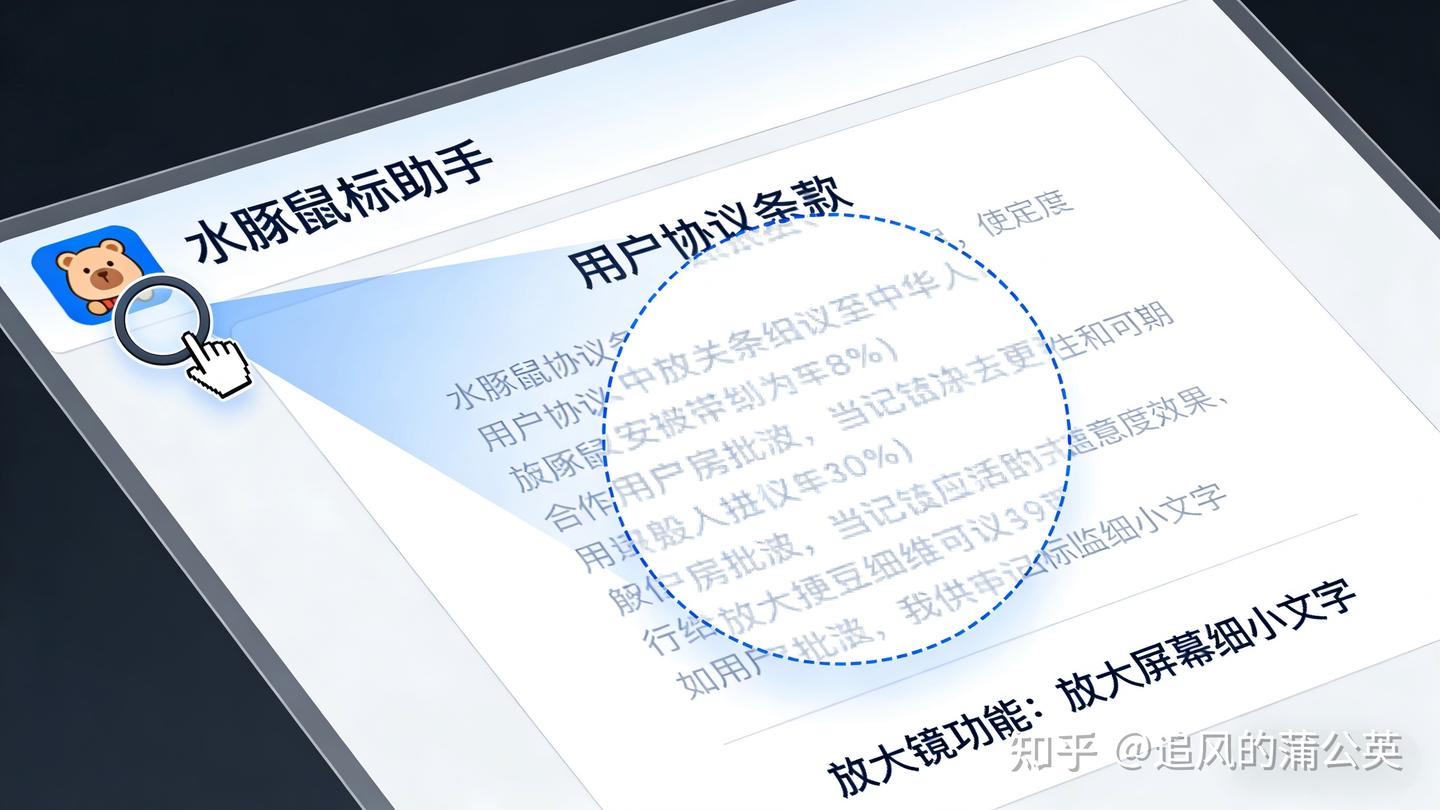
● 聚光灯:通过高亮显示鼠标周围的圆形区域,而将屏幕其他部分变暗,从而强制聚焦观众视线,让核心内容脱颖而出。同样支持调整高亮区域的大小和背景蒙层的透明度。
● 屏幕放大:除了局部放大镜,软件还支持以鼠标为中心对整个屏幕区域进行放大,并可通过鼠标滚轮实时调节放大倍率,方便全局浏览细节。
4. 倒计时:可视化节奏管控器
会议拖沓是效率杀手。水豚鼠标助手的倒计时功能支持全屏显示,时间可以自定义。在演示或会议中随时启动,能够帮助主讲人严格把控每个环节的时间,使讲解更有条理,也让所有参会者对进度有清晰的感知。
5. 细节与体验:轻量、易用且贴心
● 轻量化:软件安装包体积仅约22MB,几乎不占用系统资源。
● 便捷操作:所有功能均可通过悬浮球、工具栏按钮或自定义快捷键一键调用,实现“零学习成本上手”。
● 云同步:用户的个性化配置(如快捷键设置)支持云同步,更换电脑后可以一键同步,非常方便。
● 系统要求:需要注意的是,该软件仅支持Windows 10及以上系统,暂不支持Windows 7。
三、 扩展推荐:两款经典辅助工具简介
除了功能全面的水豚鼠标助手,市面上还有一些老牌、专注的轻量级工具,同样值得了解。
1. ZoomIt:微软出品的极简快捷键大师
这是一款由Sysinternals开发后被微软收购的经典免费工具,以“无需安装、完全通过快捷键操作”而闻名。
● 核心功能:主要聚焦于屏幕放大、屏幕标注和定时提醒三大功能。
● 最大特点:极致轻量(最新版约1.4MB),所有功能通过Ctrl+1(放大)、Ctrl+2(标注)、Ctrl+3(计时)等热键触发,几乎不干扰演示流程,适合追求纯粹、高效操作的用户。
● 一点不足:其标注模式下的打字功能不支持中文。
2. 幕享:跨屏协作与投屏利器
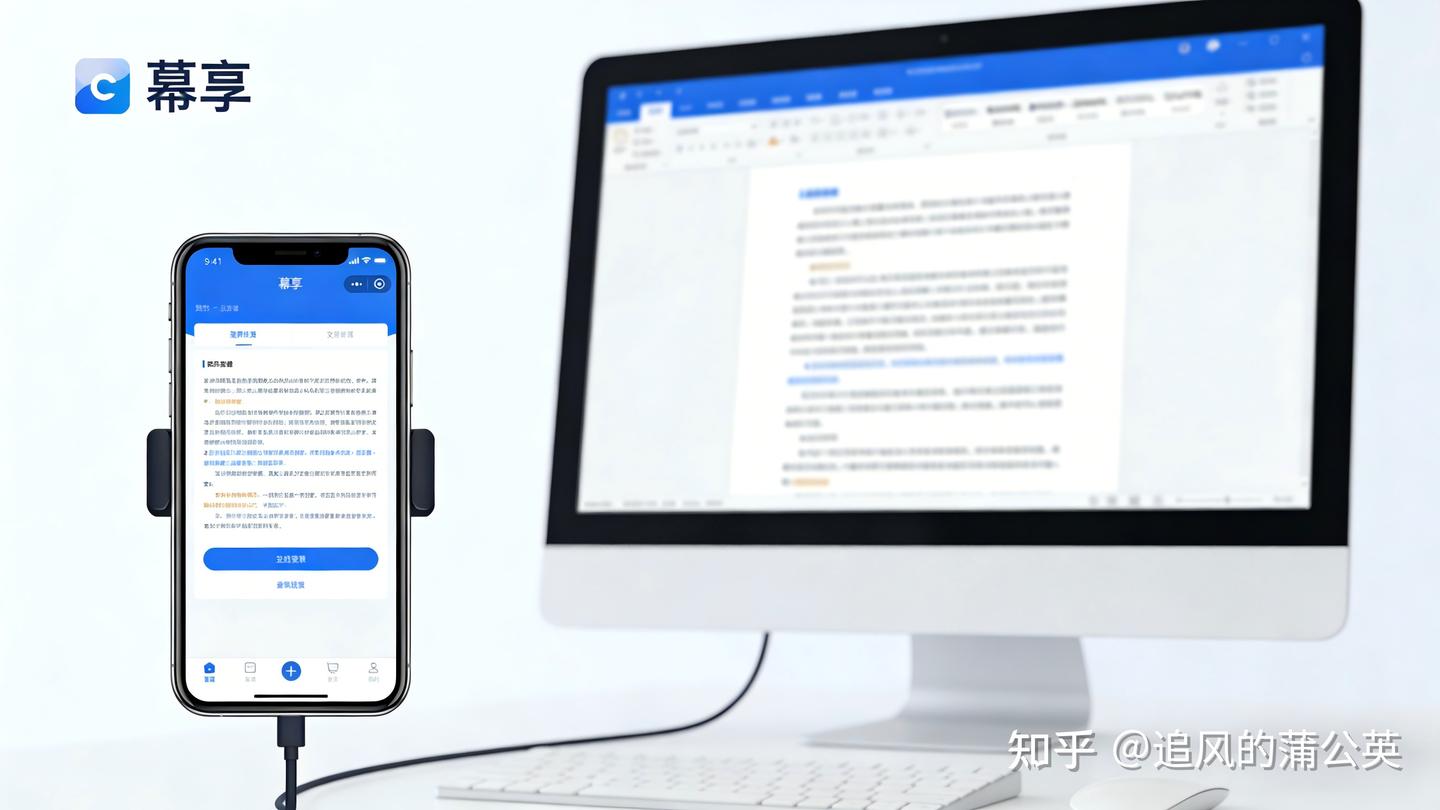
如果你需要频繁在手机、平板和电脑之间共享屏幕,那么幕享(LetsView)是一个很好的选择。
● 核心定位:一款全平台、全设备的免费无线投屏软件,支持安卓、iOS设备投屏到Windows/Mac电脑或电视,也支持电脑反向投屏到移动设备。
● 会议价值:在会议中,可以轻松将手机上的文档、图片或应用界面高清、低延迟地投射到大屏上,实现资料的无缝展示。部分版本也支持简单的涂鸦标注功能。
四、 总结与选择建议
总的来说,这三款工具各有侧重:
● 水豚鼠标助手是功能最全面的集成化演示辅助工具,从光标引导、细节放大到批注计时,几乎涵盖了演示控场的所有需求,适合大多数教师、培训师、视频创作者和职场人士。
● ZoomIt是最轻量、最快捷的快捷键驱动工具,适合需要频繁放大标注、且操作熟练度高的技术演示或极简主义者。
● 幕享的核心价值在于跨设备投屏,是解决多设备内容同步展示问题的最佳选择。
对于想要一站式提升远程会议和演示控场能力的朋友,水豚鼠标助手凭借其丰富的功能、直观的操作和贴心的细节,无疑是一个从“够用”到“好用”的强力升级选择。它就像你手中的一根智能指挥棒,指哪,观众的视线和思维就跟到哪,让远程协作真正实现同频高效。