电脑鼠标小三角变成黑色的,该怎么取消选择?
鼠标如何换皮肤?超简单教程,一看就会
鼠标用久了,默认箭头单调又不起眼?其实给鼠标换皮肤非常简单,不用复杂设置、不用懂代码,几分钟就能让你的鼠标焕然一新,更醒目、更好看、更有个性。
一、什么是鼠标换肤
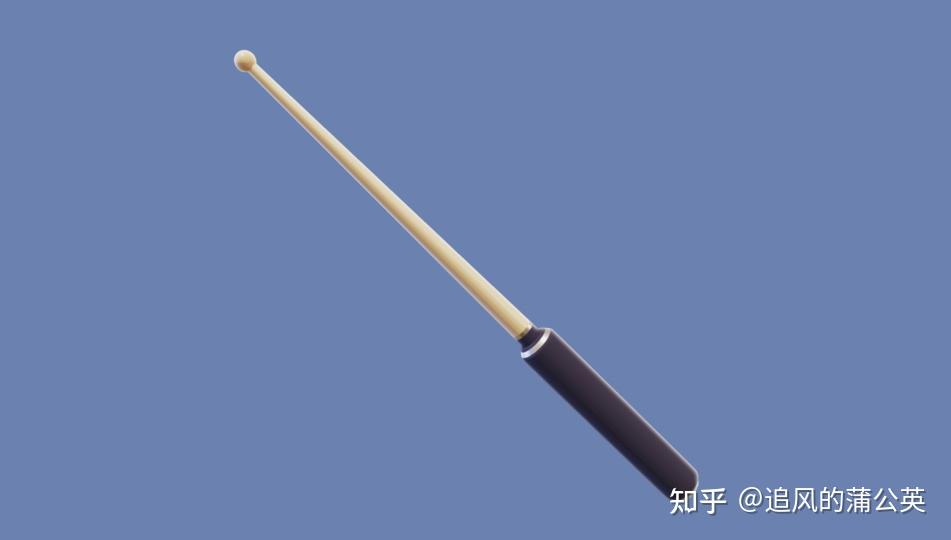
鼠标换肤,就是把系统默认的白色/黑色箭头,换成你喜欢的样式:简约箭头、荧光圈、教鞭、铅笔、手掌、动态光点等,让鼠标在屏幕上更显眼、更美观。
适合:网课教学、直播演示、会议分享、日常美化、老人小孩使用。
二、鼠标换肤的两种方法
方法1:系统自带换肤(最简单,无需软件)
适合只想简单改颜色、大小的用户。
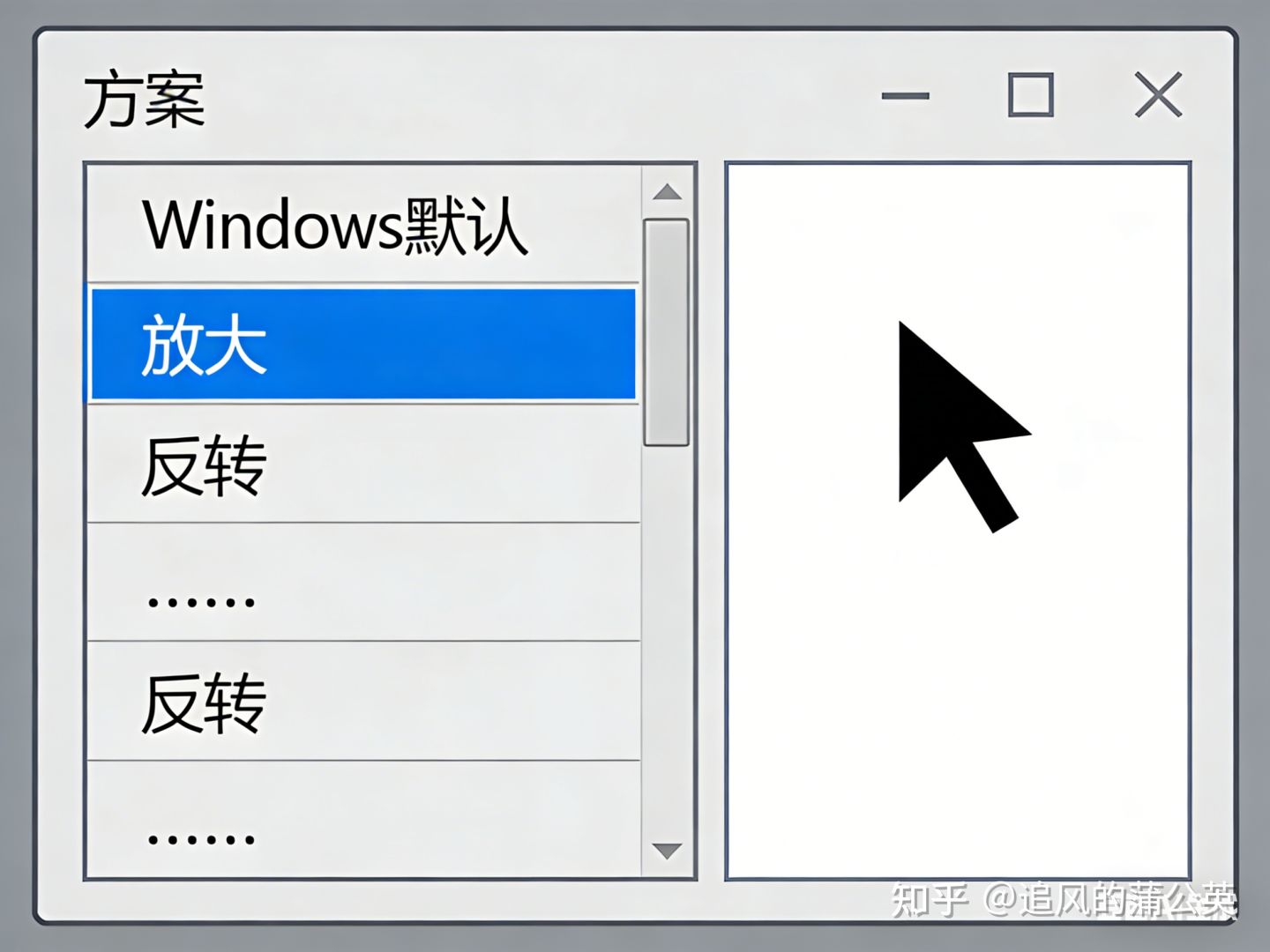
1. 打开电脑设置 → 设备 → 鼠标 → 其他鼠标选项
2. 切换到指针标签页
3. 在方案里选择喜欢的样式
4. 点击确定/应用,立即生效
优点:安全稳定、无广告
缺点:样式少、不够醒目
方法2:用工具一键换肤(推荐:样式多、更醒目)
如果你想要教鞭、荧光、高亮、动态效果,用工具最方便。
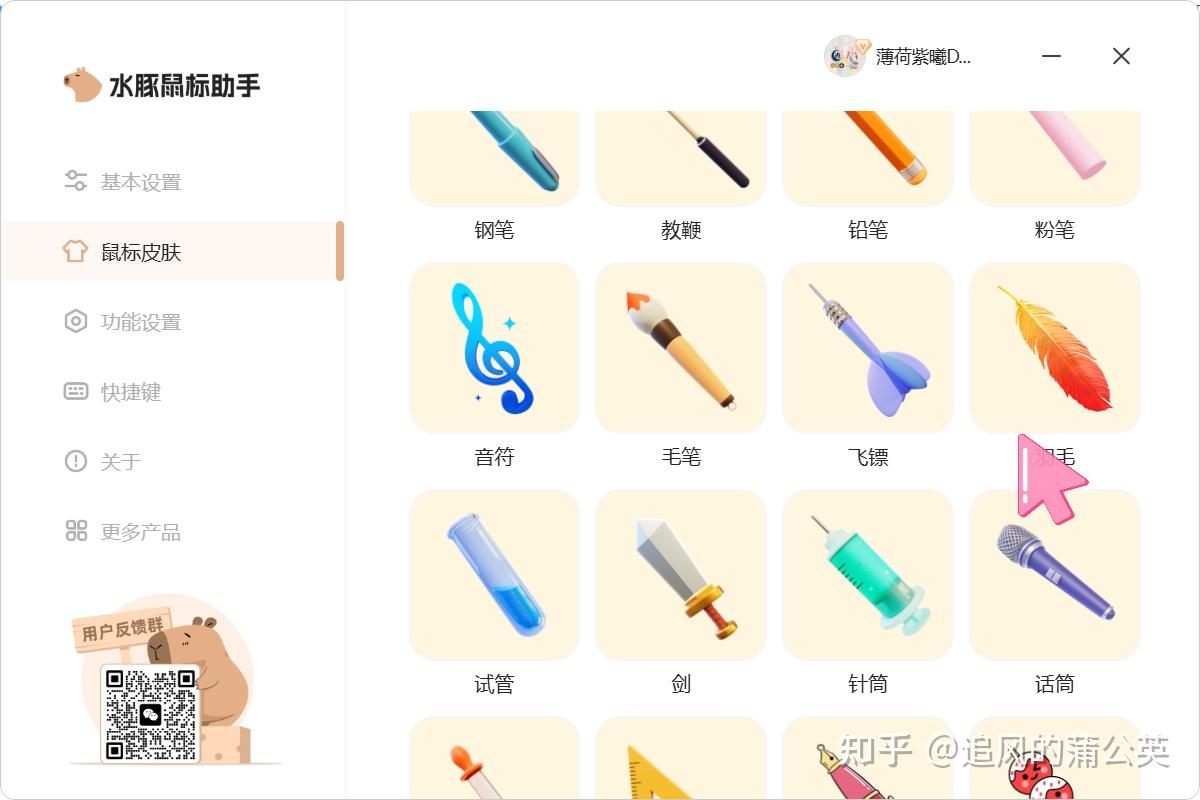
以水豚鼠标助手为例:
1. 打开软件,找到鼠标皮肤
2. 直接点击皮肤缩略图,一键切换
3. 可调节:大小、透明度
4. 可开启:隐藏原鼠标,只显示新皮肤
全程点一下就换好,不用安装、不用设置路径,新手也能秒会。
三、鼠标换肤有什么用
· 演示时观众一眼看到鼠标位置
· 网课/会议更专业,提升讲解效果
· 电脑桌面更美观、更有个性
· 老人、小孩更容易找到光标
四、小贴士
· 换肤只在软件运行时生效,关闭即恢复默认
· 演示时建议选大尺寸、高亮度皮肤
· 日常使用可选简约、低调样式
总结
鼠标换肤一点都不难:
· 简单美化 → 用系统设置
· 演示醒目 → 用工具一键换肤
几分钟就能让你的鼠标变得更好用、更好看,不管是工作、学习还是直播,都能大幅提升体验。
编辑于 2026-03-03 · 著作权归作者所有