二胎宝妈的真实体验:告别手机内存焦虑,绿联云DH4300 Plus成了我家的“记忆保险箱”
前言:被照片“淹没”的宝妈日常
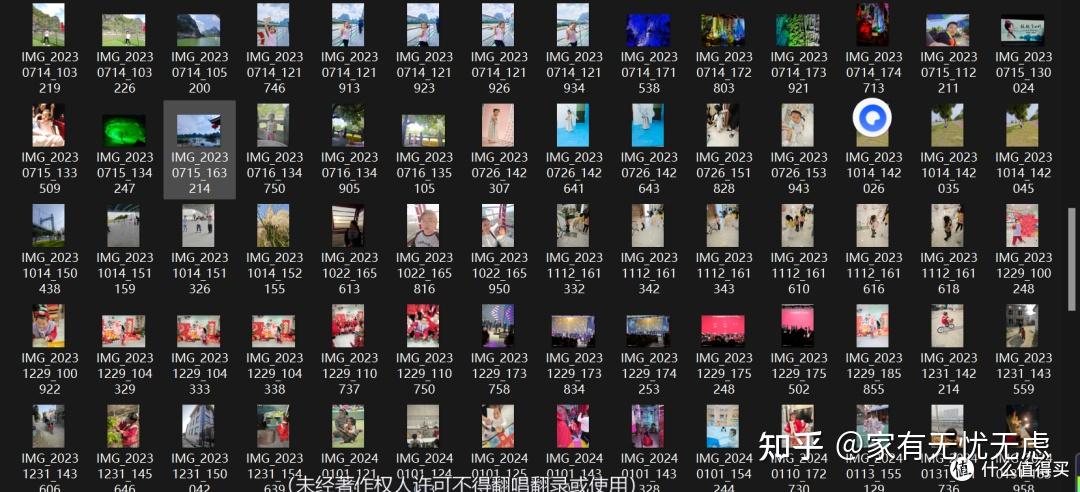
大家好,我是两个“吞金兽”的妈妈。自从有了大宝和二宝,我的手机相册就像被按下了加速键,照片数量每天都在飞速增长。从大宝第一次奶声奶气地叫“妈妈”,到二宝蹒跚学步,每一个瞬间都珍贵得让我舍不行错过。
但现实总是很骨感:手机内存常年告急,微信传原图慢到怀疑人生,想给家里爷爷奶奶看娃的新照片,得一张张勾选,还要受限于9张的数量限制,每次都要折腾半天。
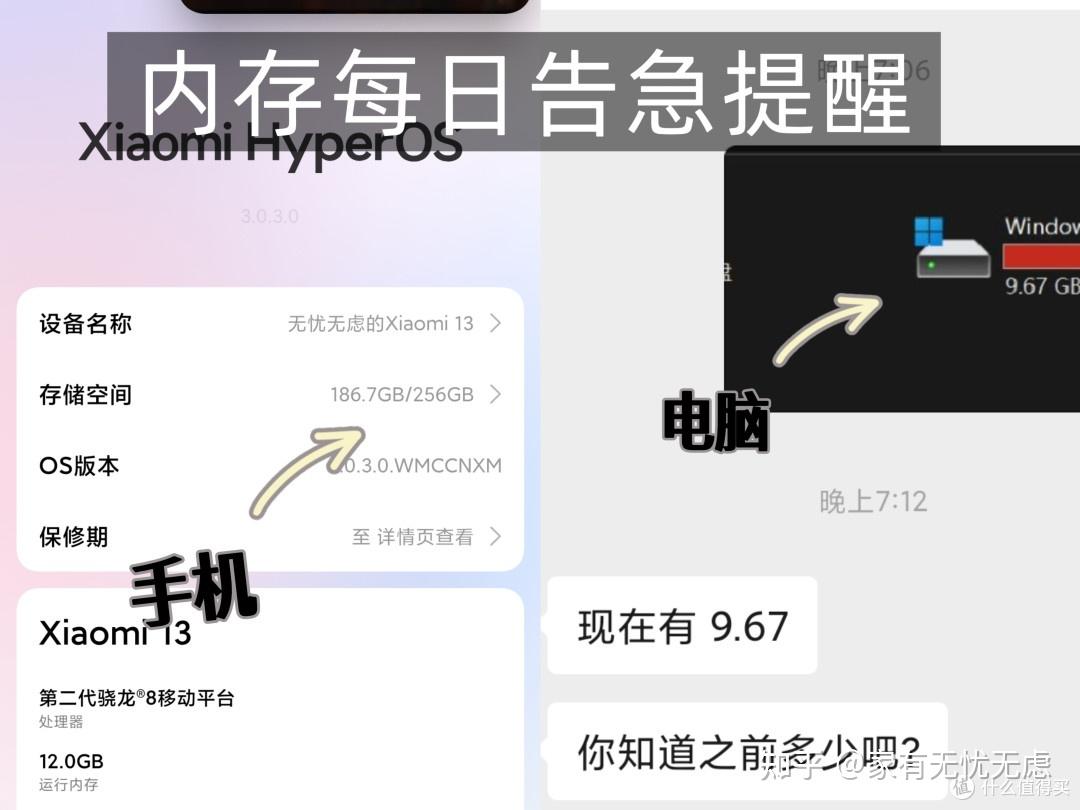
我那256G的手机内存,在我“精打细算”的使用下,已用掉186G,连APP都不敢多装。照片和视频需要留存的,只能分批存入电脑和各种网盘。如今连电脑也装满了,作为中国人,做“断舍离”真的很难了——手动清理删除舍不得,不删电脑又实在装不下。在反复的纠结与折腾中,我意识到,与其拆东墙补西墙的折腾,不如一步到位,给家里的数据请一位专业的“管家”。
其实,NAS(网络附属存储)我已经观望了两三年,从最初的概念到看着网友们接连晒出私有云、家庭数据中心的使用体验,当看到视频里手机与NAS一碰就能存数据时,说实话,内心“奇痒无比”。在选择时,我对比了几个常见品牌,最终锁定了绿联DH4300 Plus。在4盘位NAS里,它的性价比和口碑都很不错,而且操作界面简单,更适合我这类“小白”用户上手。
初见印象:小巧机身,颠覆对NAS的刻板认知
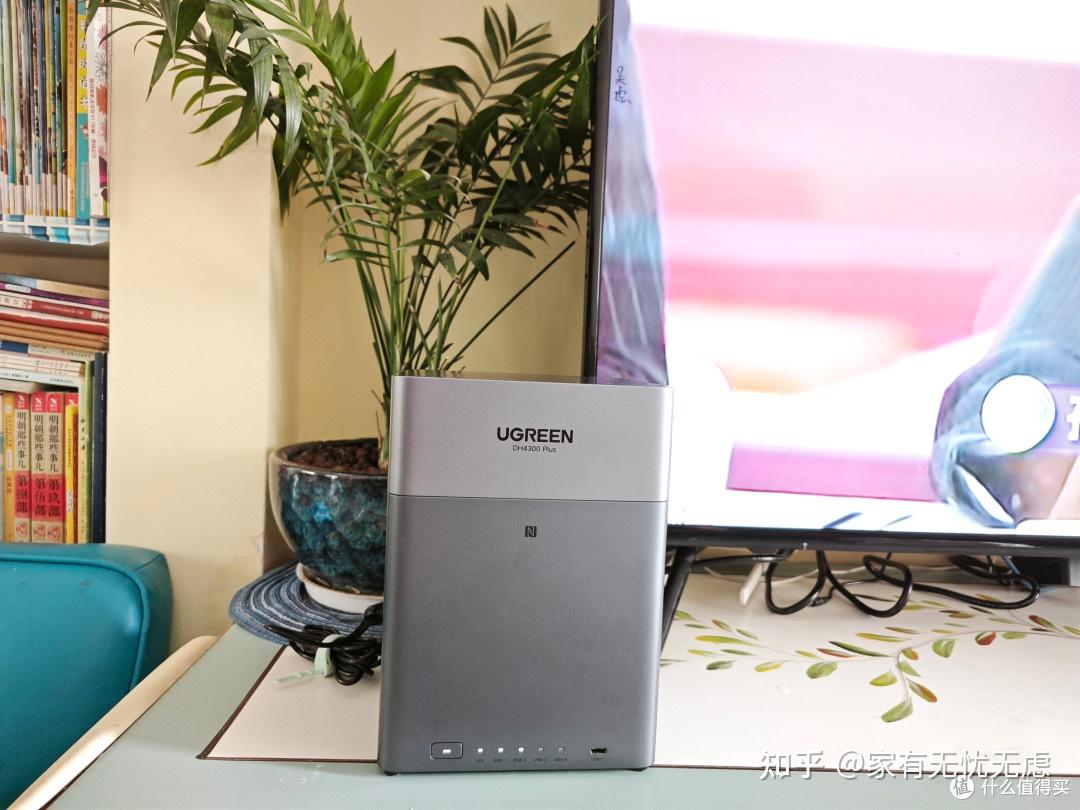
初见绿联DH4300 Plus“本尊”,就对其小巧的体型心生欢喜。在网上看过太多NAS的图片,原以为都是笔记本电脑大小的“大家伙”。直到收到快递,看到那个印有绿联LOGO的小小纸箱,才敢相信,它的体积仅比我的小爱同学稍大一点。
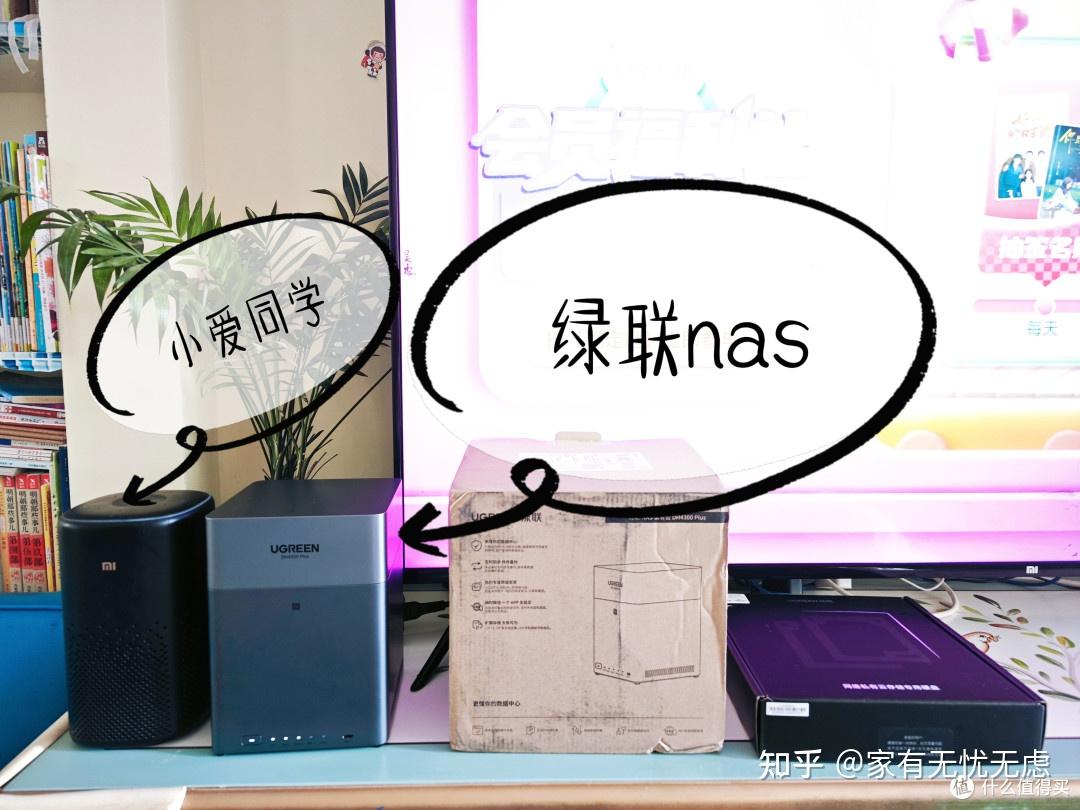
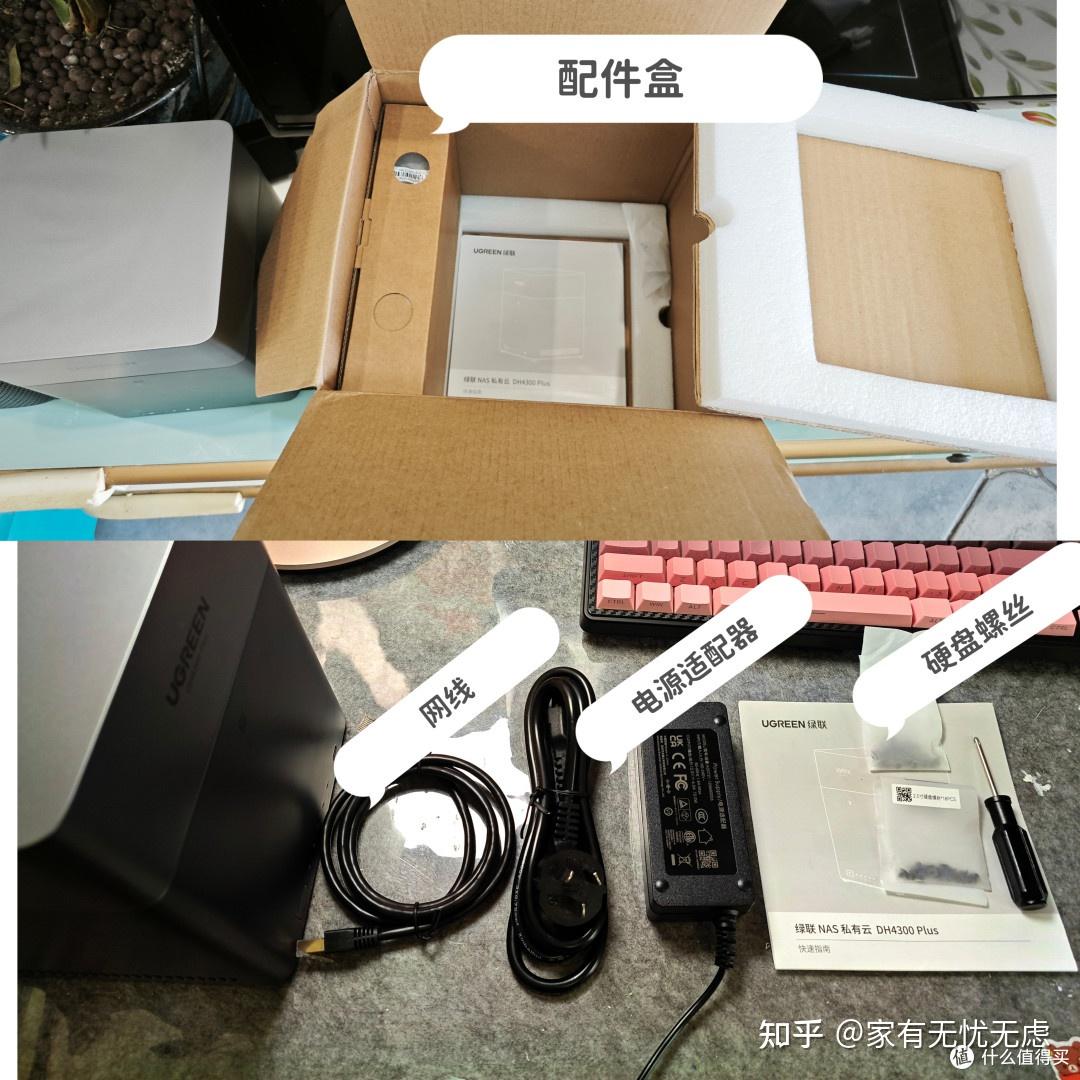
外包装虽小,内部空间却安排得井井有条。机身上下用泡沫和纸板双重保护固定,侧面的配件盒既能稳固机身,又装下了所有配件,这个包装设计我给满分。
小小的配件盒里有:一个电源适配器、一根网线、一份说明书、两袋硬盘固定螺丝(2.5英寸和3.5英寸各一份)和一把小螺丝刀。配件齐全,整个安装过程无需其他工具。
绿联NAS的配色我一直很喜欢,深灰色的机身搭配银灰色的盖子,这种同色系搭配显得高级感十足。磨砂金属质感的表层不仅好看,还特别好打理,日常维护用纸巾轻轻一擦即可,不粘指纹,手感光滑细腻。无论是放在书桌上还是电视机旁,都能轻松融入家居环境。
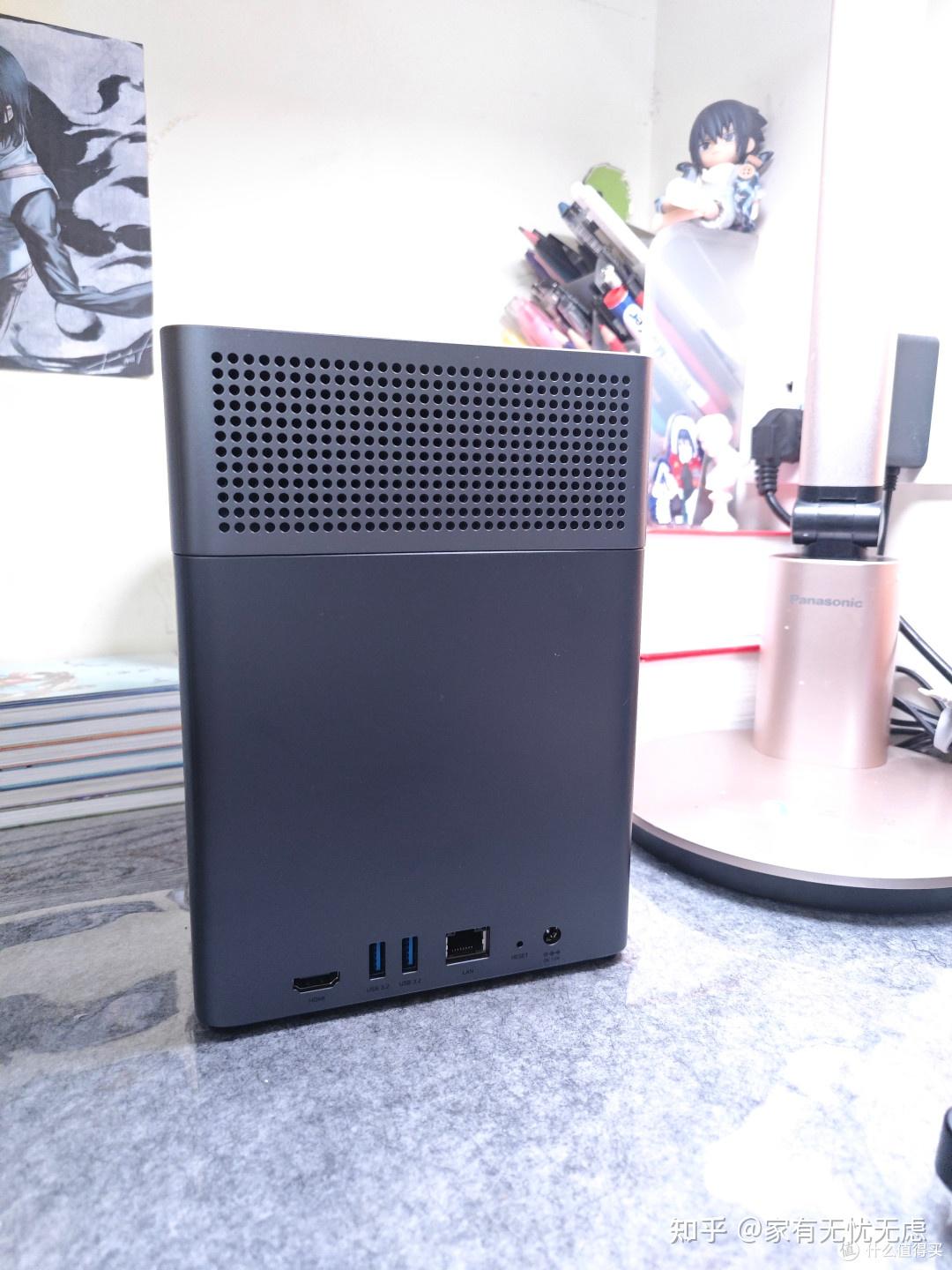
绿联NAS的外形极具辨识度,独有的配色和UGREEN的LOGO,一眼就能认出。银灰色的盖子采用磁吸设计,拿取更方便。盖子背面做了散热的“洞洞”处理,细节很到位。
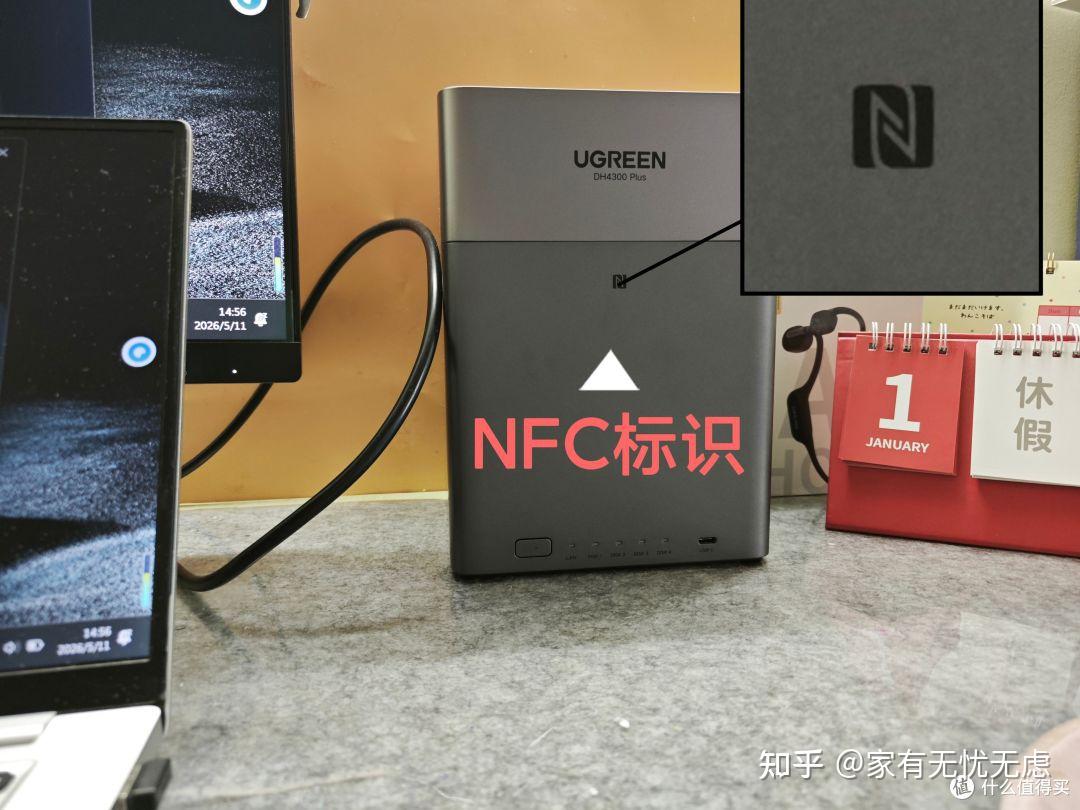
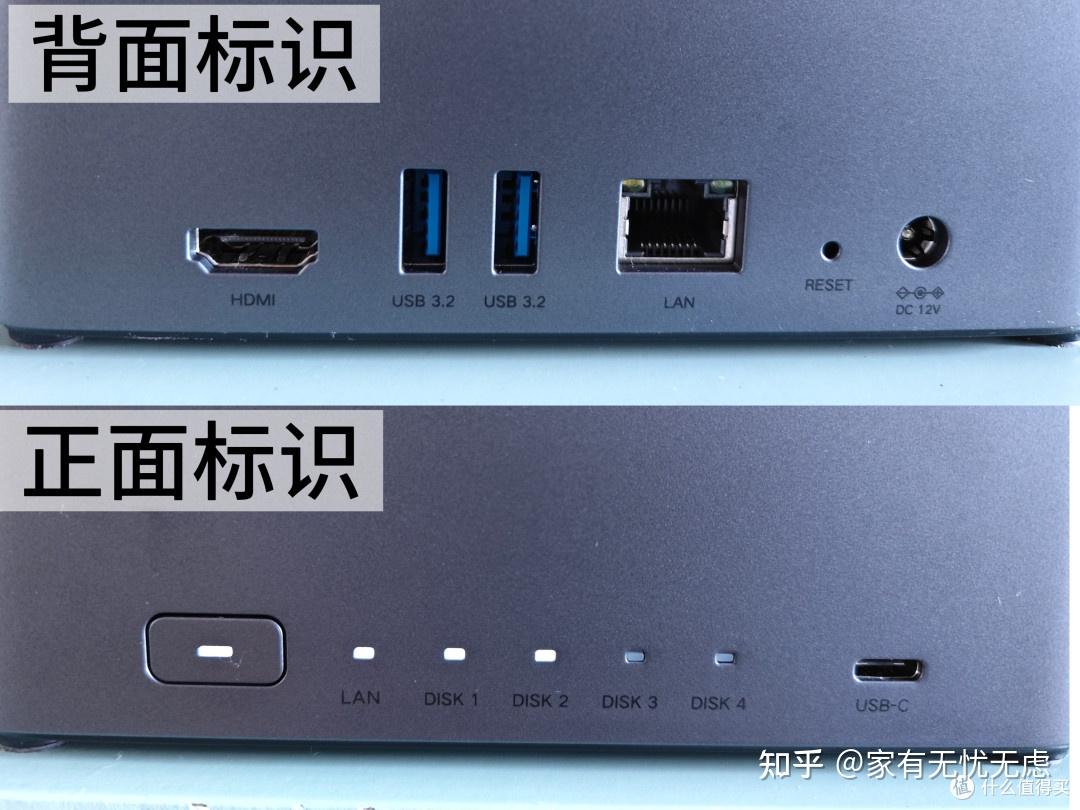
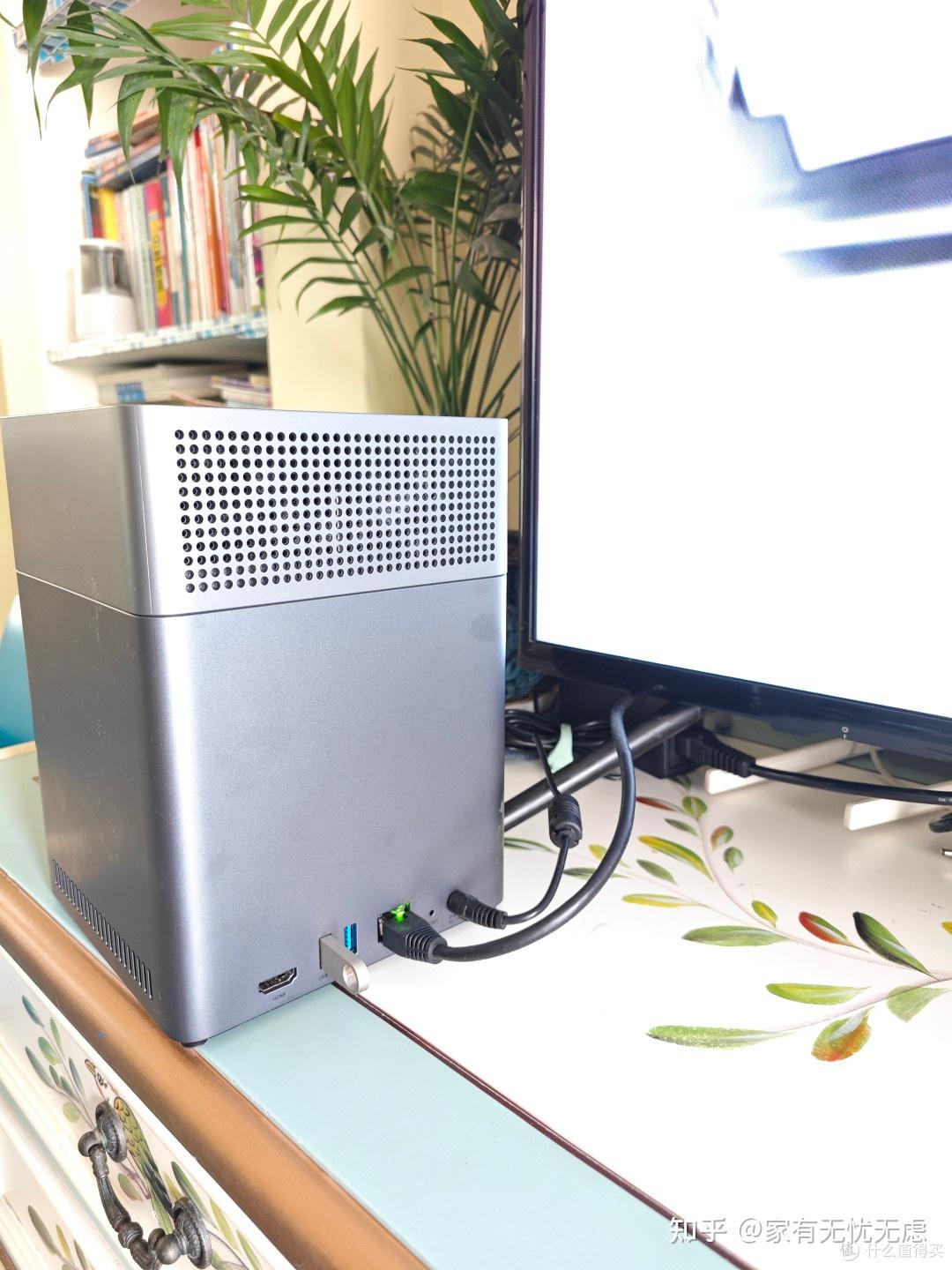
机身品牌LOGO正下方是NFC标识,底部分别是电源按键、指示灯和Type-C接口,标识清晰简洁。而机身背面则有HDMI接口、两个USB接口、2.5G网口和电源接口,每个接口下面都有名字标识,正常来说,只要用过电脑的人都能看懂。
安装与联机:难度0颗星
我原以为的安装会和组装电脑主机一样复杂,结果这里的“安装”都不能叫安装,只能叫“打螺丝”。
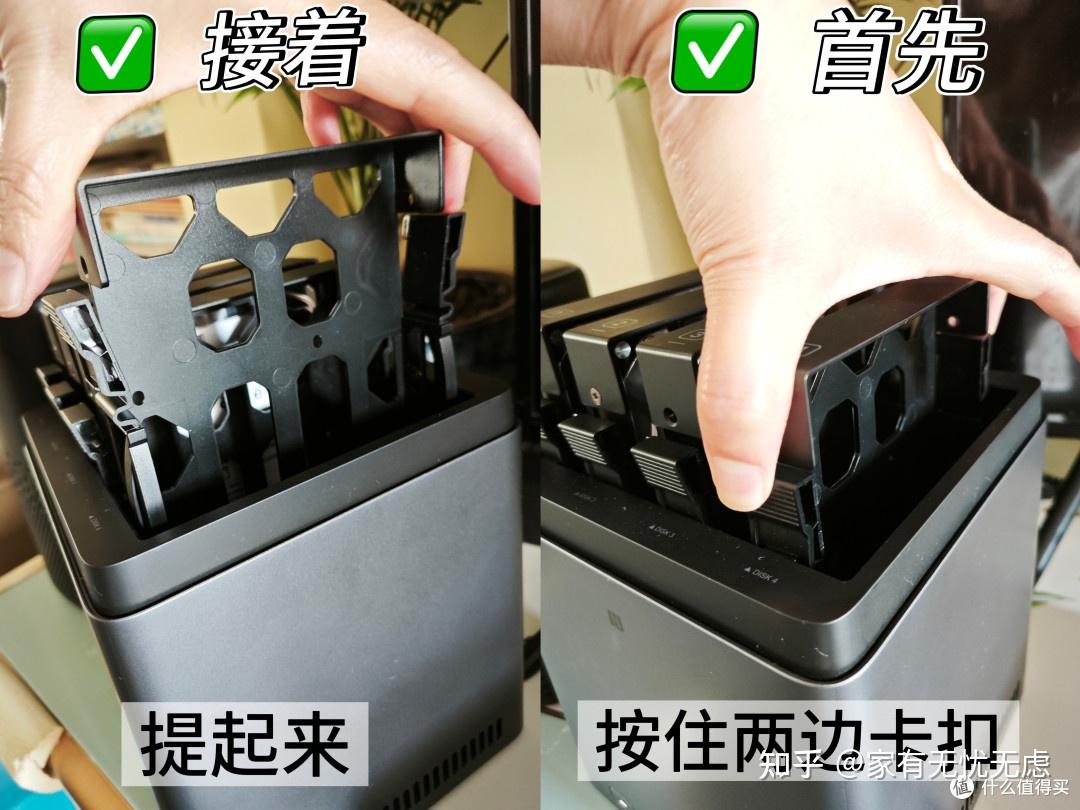
我们收到的NAS是一个主机整体,并不含硬盘。也就是说,我们需要做的,就是把买到的硬盘放进硬盘架并拧好螺丝,简单到无法形容。用它自带的螺丝刀和螺丝(两袋长度有区别),将每个硬盘用6颗小螺丝拧好,并放回主机里面,2分钟内就能安装好。具体操作按说明书上的步骤来就行,有手就能成功。
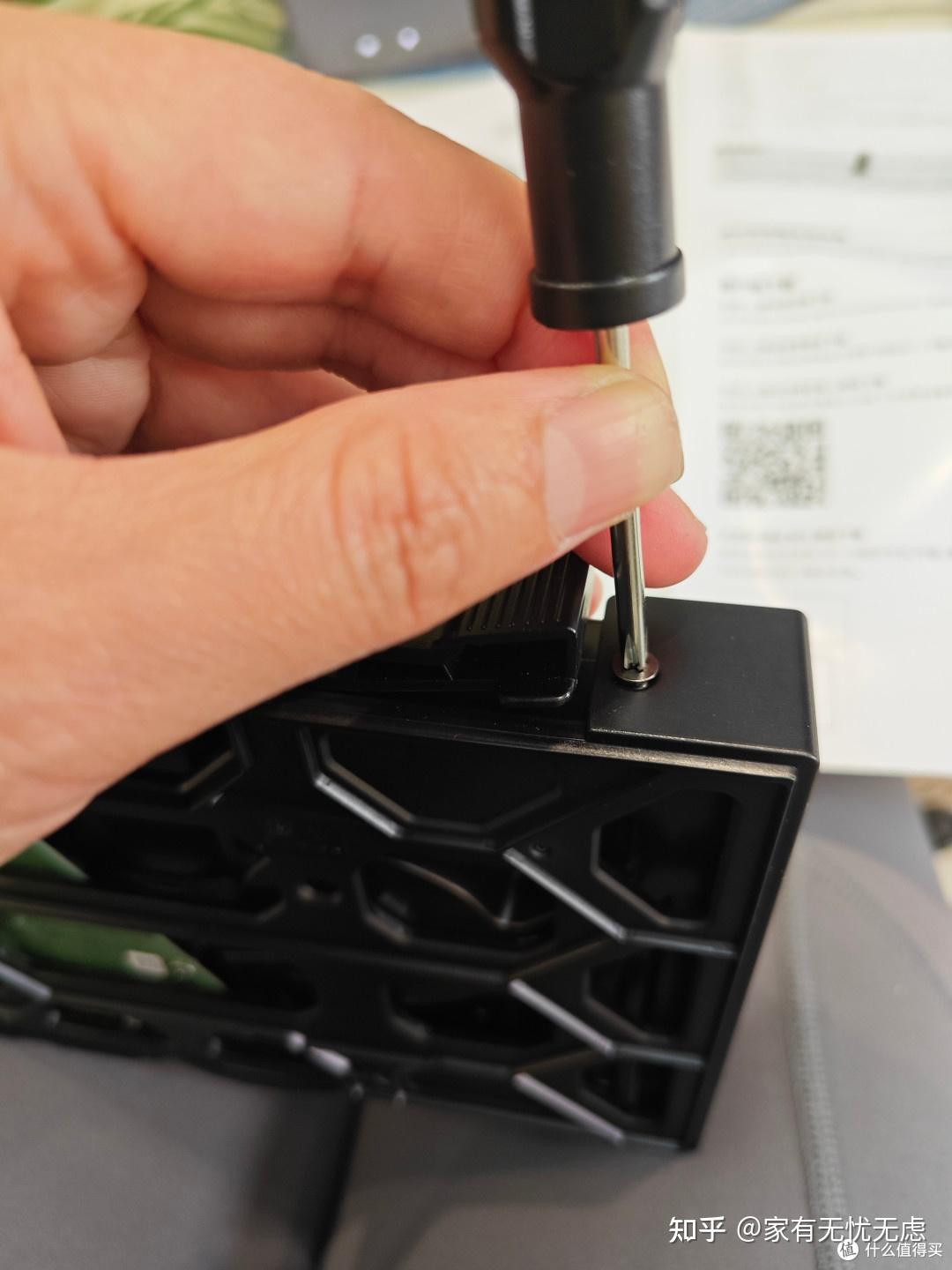
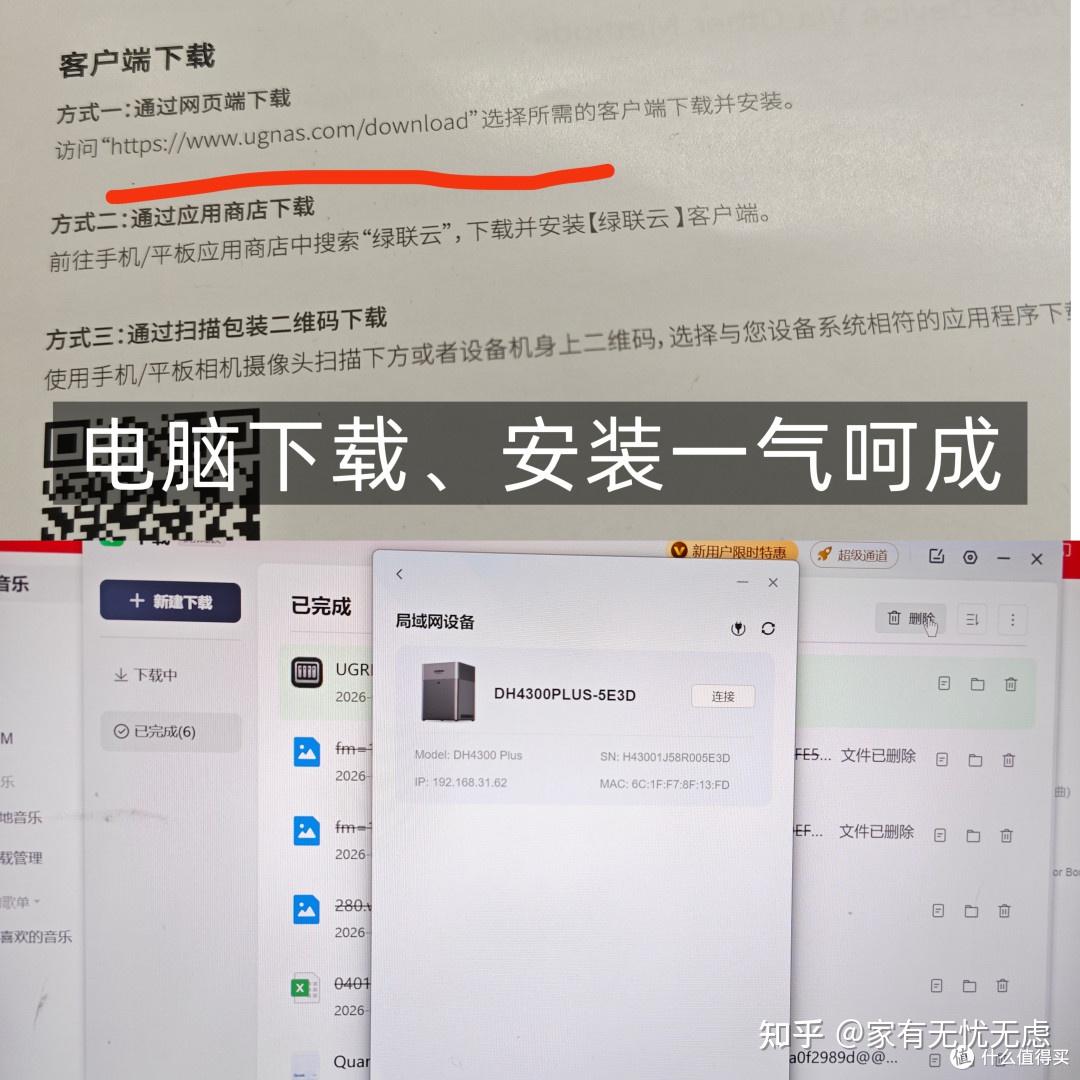
装好硬盘,接着插上电源线和网线,就能联机使用。联机操作跟着说明书,我只能骄傲地说,对于我这种“小白”也是0难度。
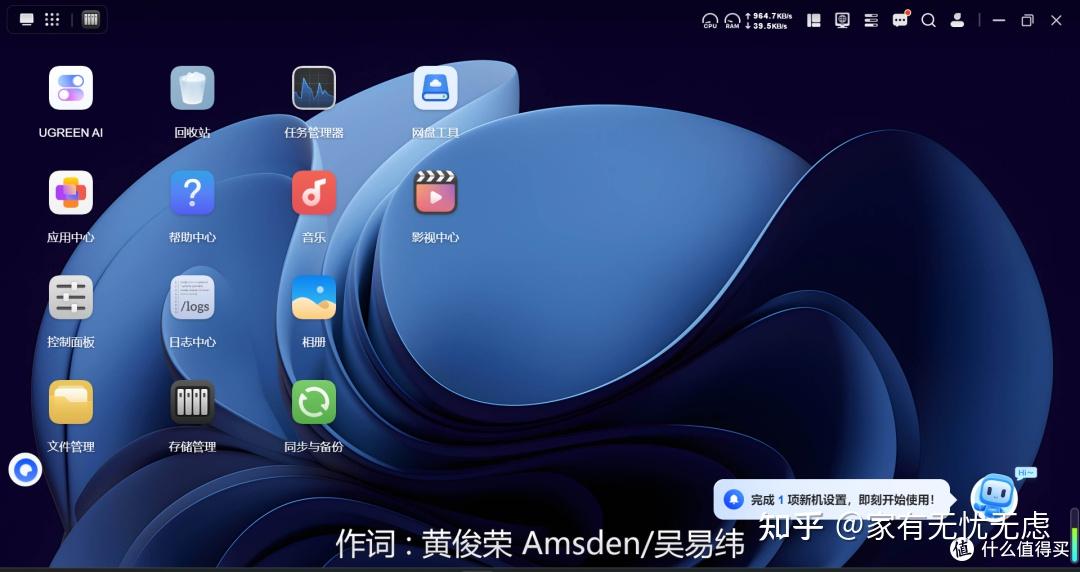
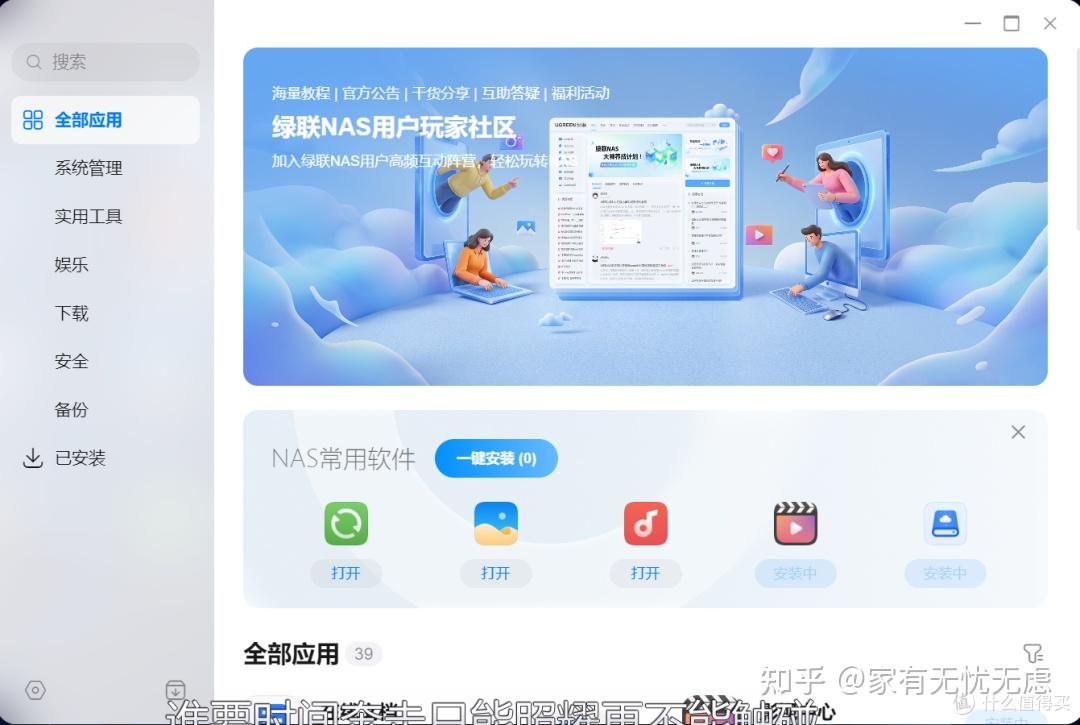
安装好以后就是下图的界面,想要安装其他应用,在应用中心一键就可以完成安装。
从“内存焦虑”到“回忆自由”
经过一段时间的体验,我发现它不仅完美解决了我的内存焦虑,还给我带来了远超预期的惊喜。下面就为大家分享它的具体表现。
自动备份,告别手动整理
以前最怕手机提示“存储空间不足”,清理照片时的不舍,感觉孩子的每一张照片都弥足珍贵,总担心误删宝贝的成长记录。现在,只要打开绿联云APP,在首页开启“自动备份”,有多种备份类型可按自己需求设置。设置完成后,手机里的照片和视频就像装了导航,自动“飞”到绿联云里,从此记录宝贝瞬间再无后顾之忧。
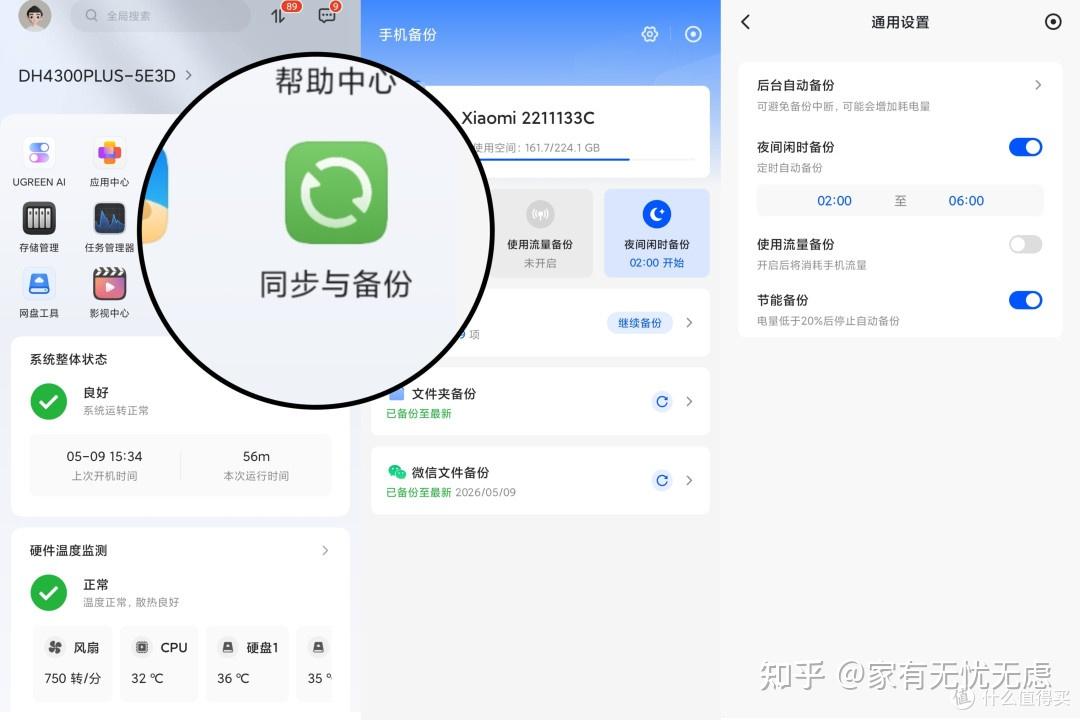
现在,不管是用我的iPhone拍的Live Photo(实况图),还是老公用安卓手机录的4K视频,都能无损备份,连动态效果都保留得一模一样。最让我安心的是,它支持RAID 1模式。第一次接触这个专业术语时我还不理解,后来百度一下就明白了。它相当于给数据上了“双保险”(这也是为什么需要两个盘),就算一块硬盘出问题,另一块硬盘也能保证照片毫发无损,再也不用担心“手机丢了,回忆也没了”。
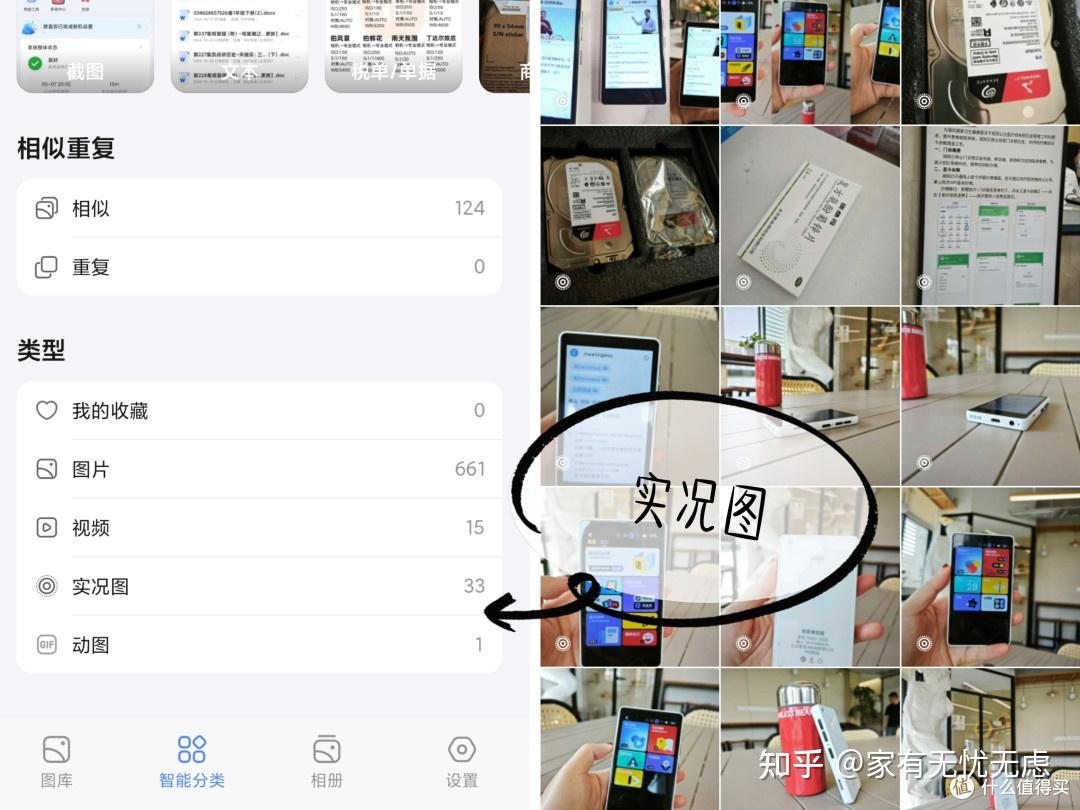
绿联NAS相册册2.0:重构整个相册,只为更好的使用体验
两个孩子,照片数量早就破万了。以前想找某次去公园的照片,得在相册里翻半天。现在绿联云的AI相册功能简直是我的“救星”!新升级的2.0版本,重构整个相册,在功能上,增加了条件相册多样化的选择,还可以通过拖拽相册放到左边的导航栏,操作更加智能方便,为我们用户带来更好更轻松的使用体验。
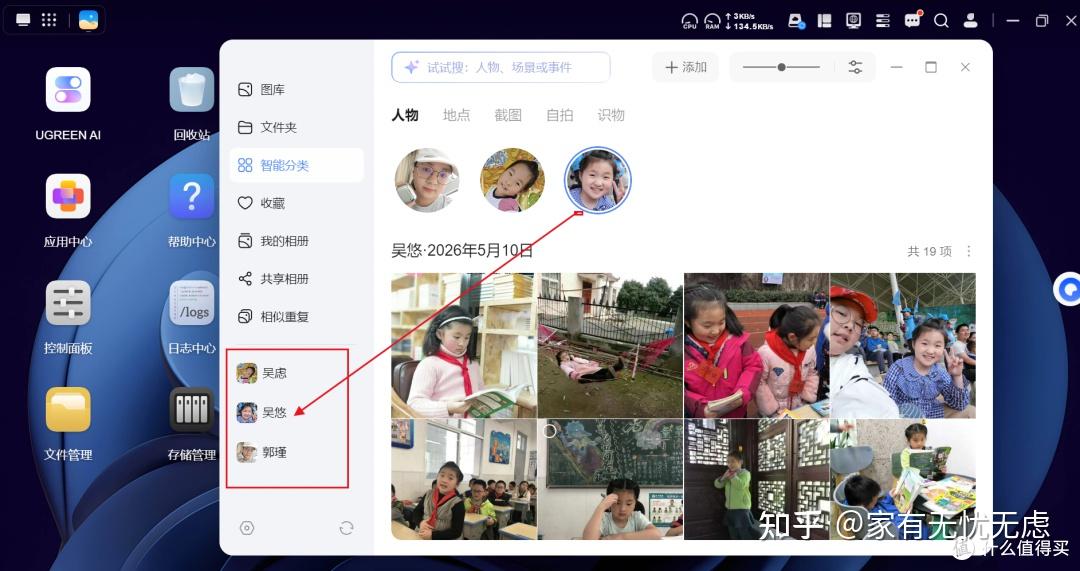
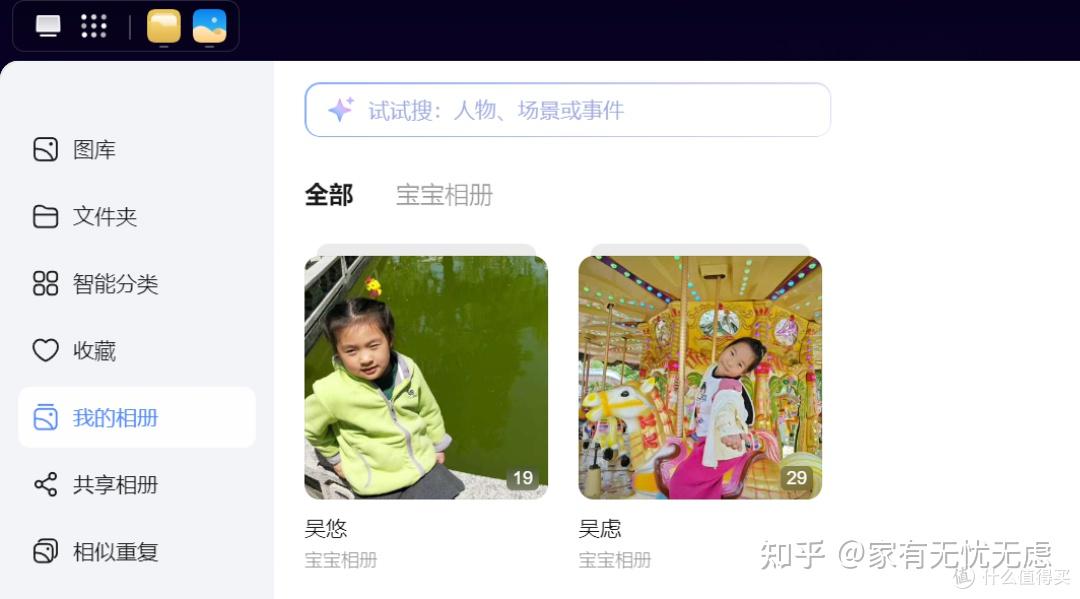
● 宝宝相册自动生成:绿联NAS的宝宝相册真的很懂“妈妈”,尤其是我家两个娃的家庭。每次用手机给孩子们拍完照片,我需要把照片导入U盘再存入电脑,再把姐妹俩的照片分门别类建文件夹存好,整个转移过程相当费眼睛、费时间。
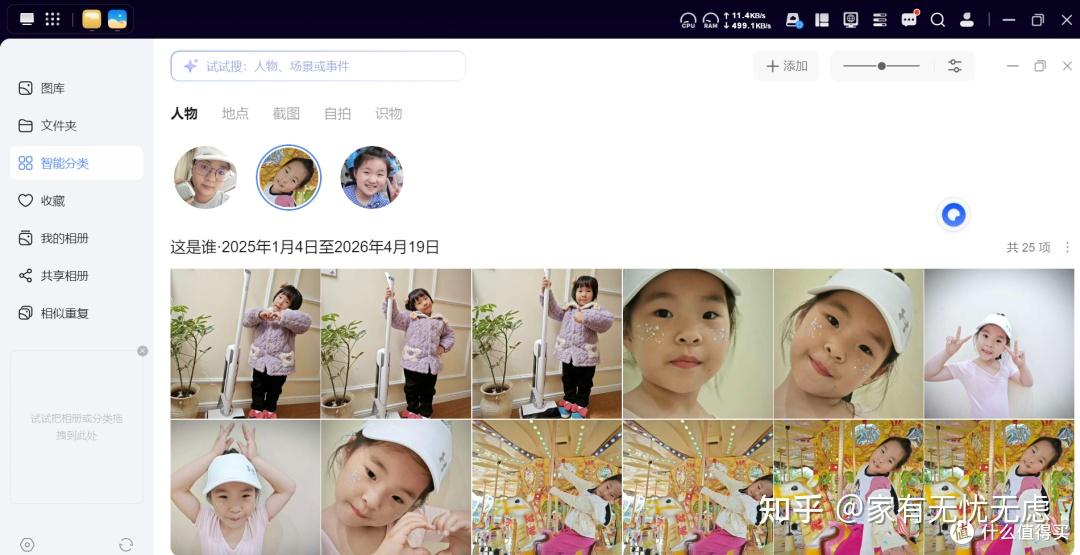
有了绿联云,整个过程被缩减到极致。NAS系统能自动识别人脸,把两个宝贝的照片分别整理成专属相册。只需创建她俩独立的宝宝相册,填上她们的名字、性别和生日,就能看到从出生到现在的成长时间线。平时孩子在跟前感觉不到变化,可是有了不同时期的照片对比,才敢相信孩子时刻在发生变化,看着看着就忍不住笑出声。
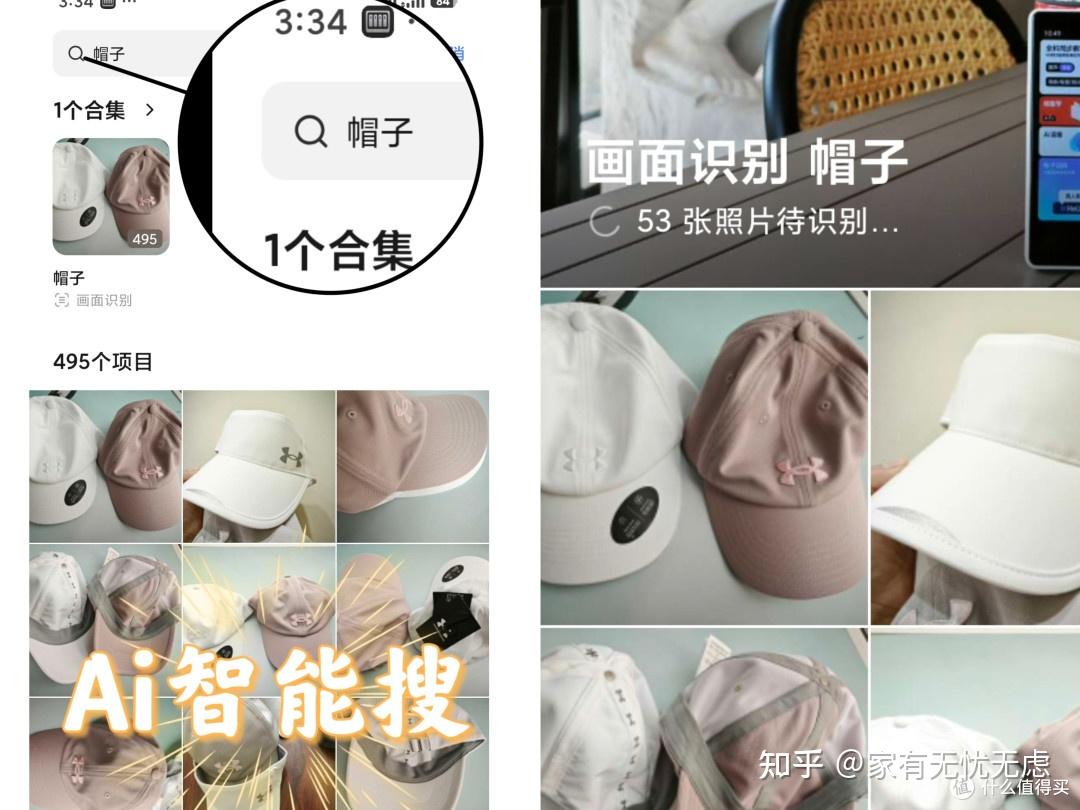
● 一句话找到想要的照片:想看看去年夏天拍的照片?直接在图库搜索框输入“帽子”,或者“穿红色衣服的孩子”,AI马上就能精准定位,再也不用手动翻找。
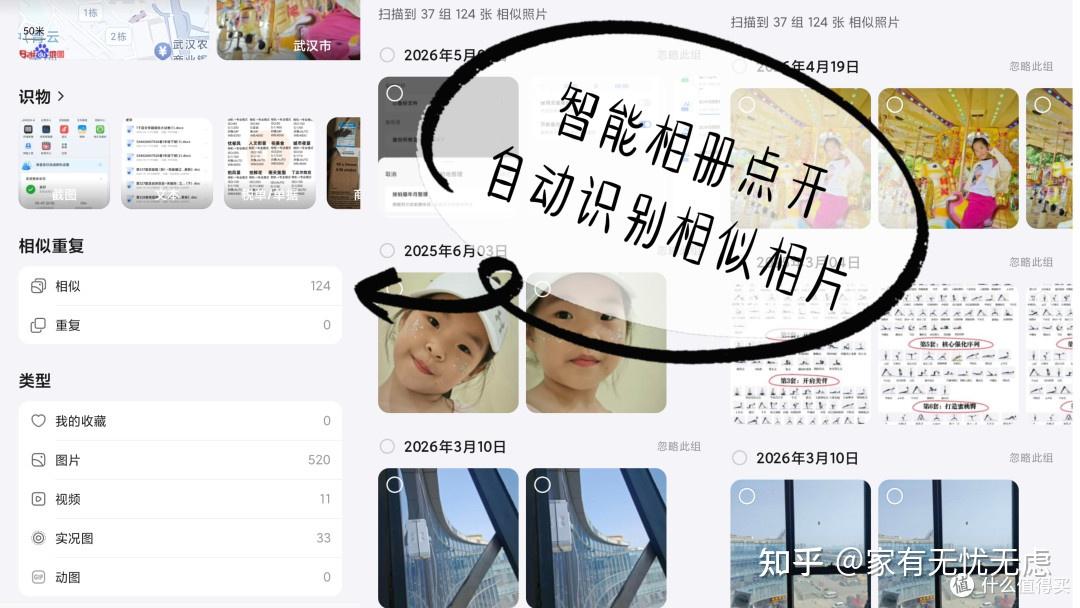
● 相似照片一键清理:给孩子拍照或是平时拍素材,特别容易拍出一堆相似的“废片”。绿联云能自动识别相似照片,重点是:无需人工查重。只用在首页相册里点开智能相册,就能看到“相似”和“重复”栏,打开就可以快速筛选删除,轻松释放空间。
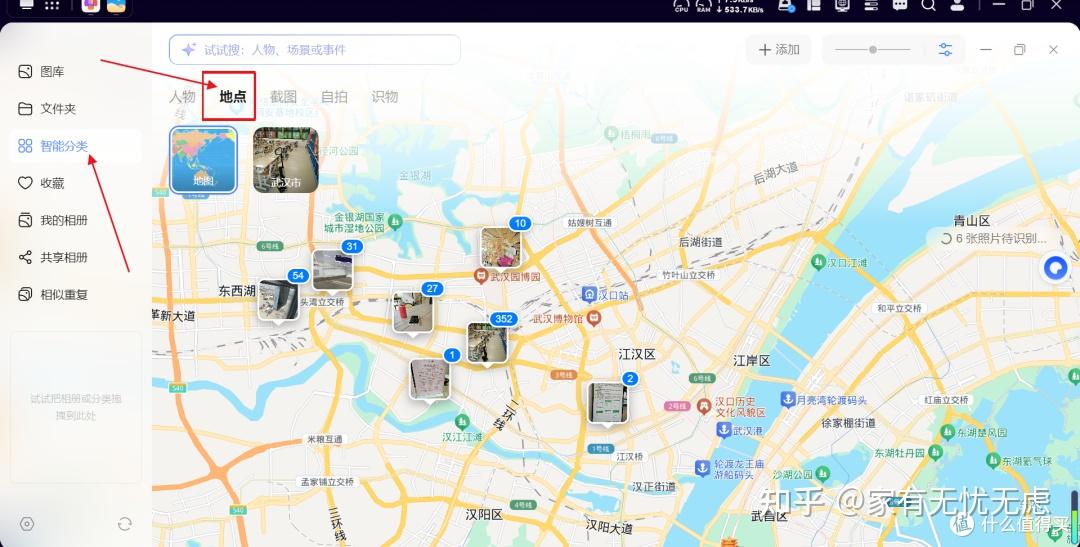
● 照片精准定位:还有智能相册的地点功能我超喜欢,对于热爱旅游的人群非常有纪念价值。它可以根据图片内容精准定位到各个城市,每一张都定位精准,让我非常佩服(曾经我也是手动定位,记录足迹地图的爱好者)。等我后续把散落在各处的照片都集合到NAS,足迹地图就是我这些年最好的旅游见证。
全家共享,爷爷奶奶也能随时看娃
以前给老家的爷爷奶奶发照片,会出现“双难”困境。我发照片费劲,每次9张+发送等待;老人收图一张张存原图比发还要麻烦,不存会出现图片过期,存多了手机又出现内存告急。总之,有娃家庭的成员手机,内存没有一个是够用的(当然,新手机除外)。
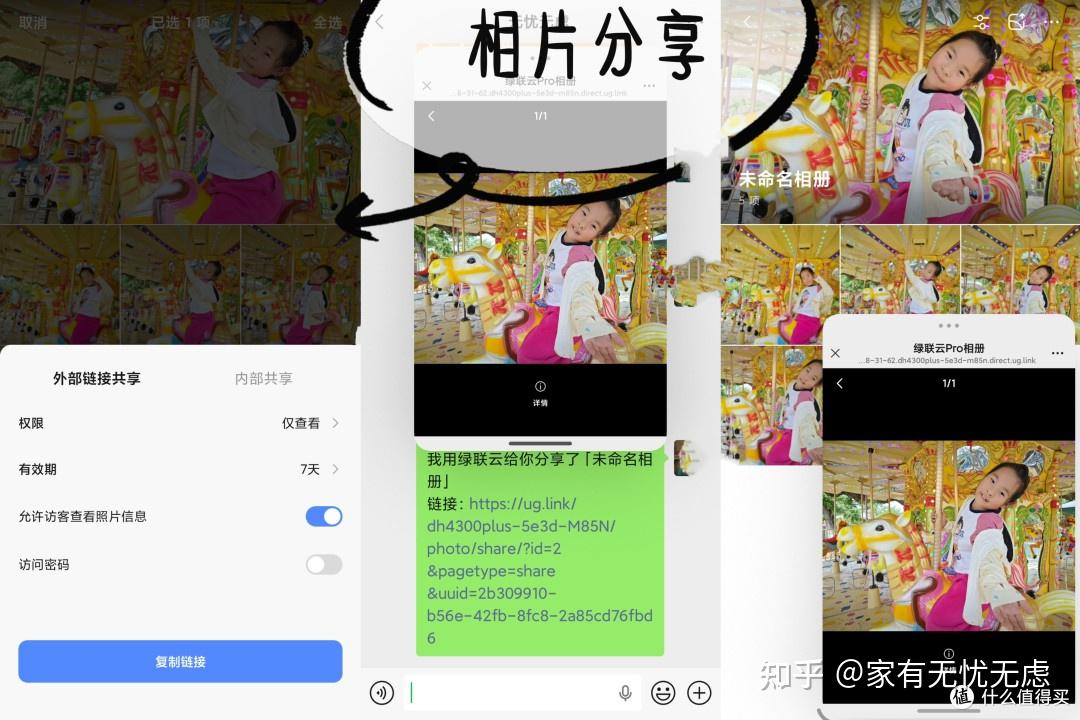
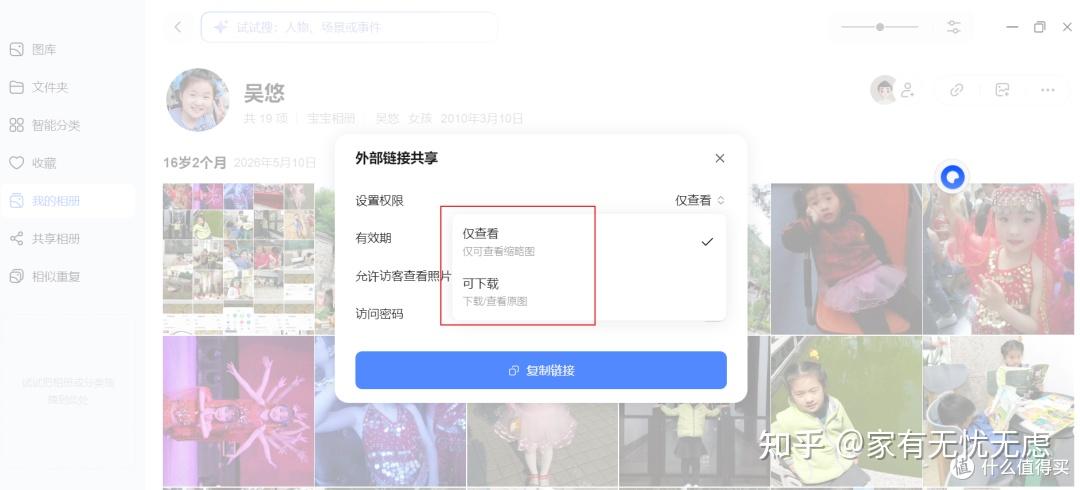
现在用绿联云生成分享链接,我把宝贝的新照片生成链接发到家庭群,爷爷奶奶点开就能看,不用下载任何软件,还能直接下载原图,清晰又方便。分享的时候有效期选为“长期”,老人任何时间点开,都能看到孩子的生活动态。
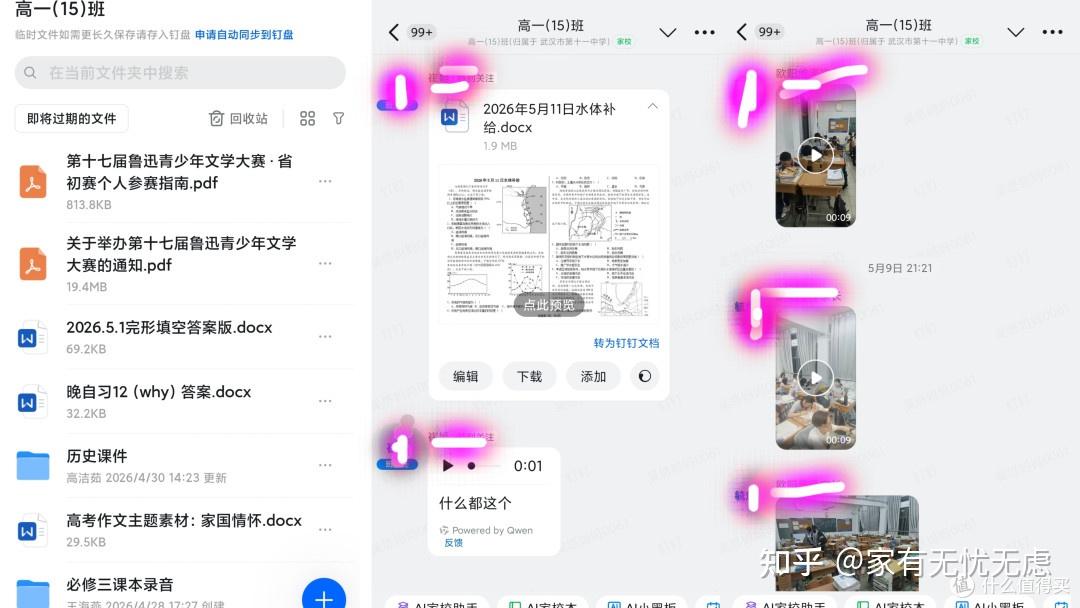
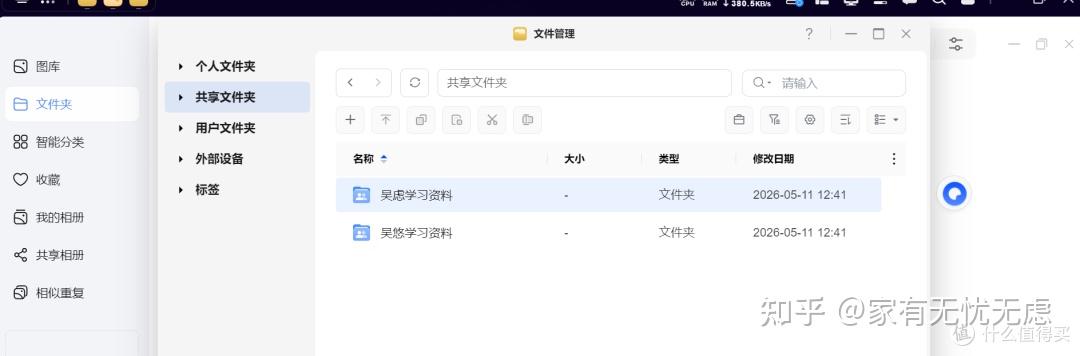
大宝上高中后,钉钉班级群里面每天都有学习资料和视频,我直接把有用的资料存到绿联云里,设置成“家庭共享文件夹”,老公用电脑、我用手机都能随时查看,再也不用在微信里翻聊天记录找文件了。
不止是相册,还是全家的“娱乐学习中心”
除了存照片,绿联云还成了我家的“私人影院”和“学习资料库”。
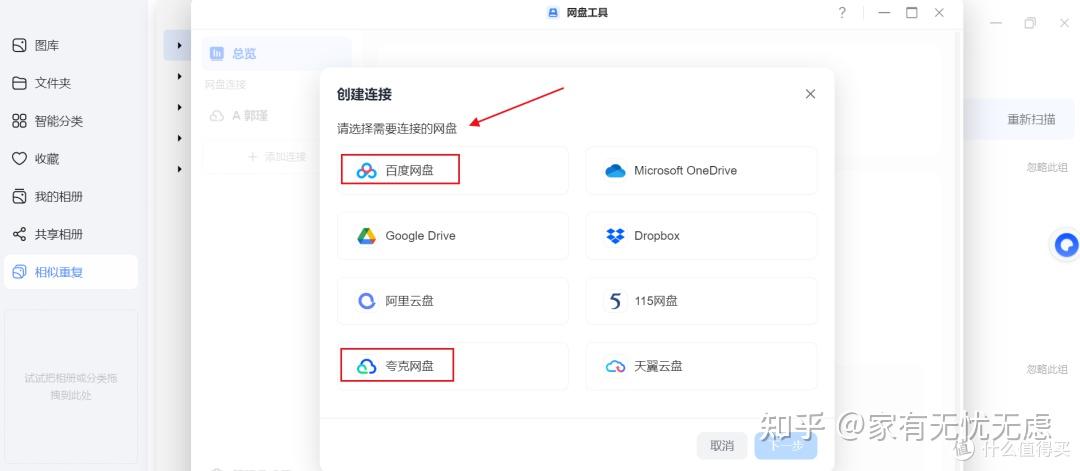
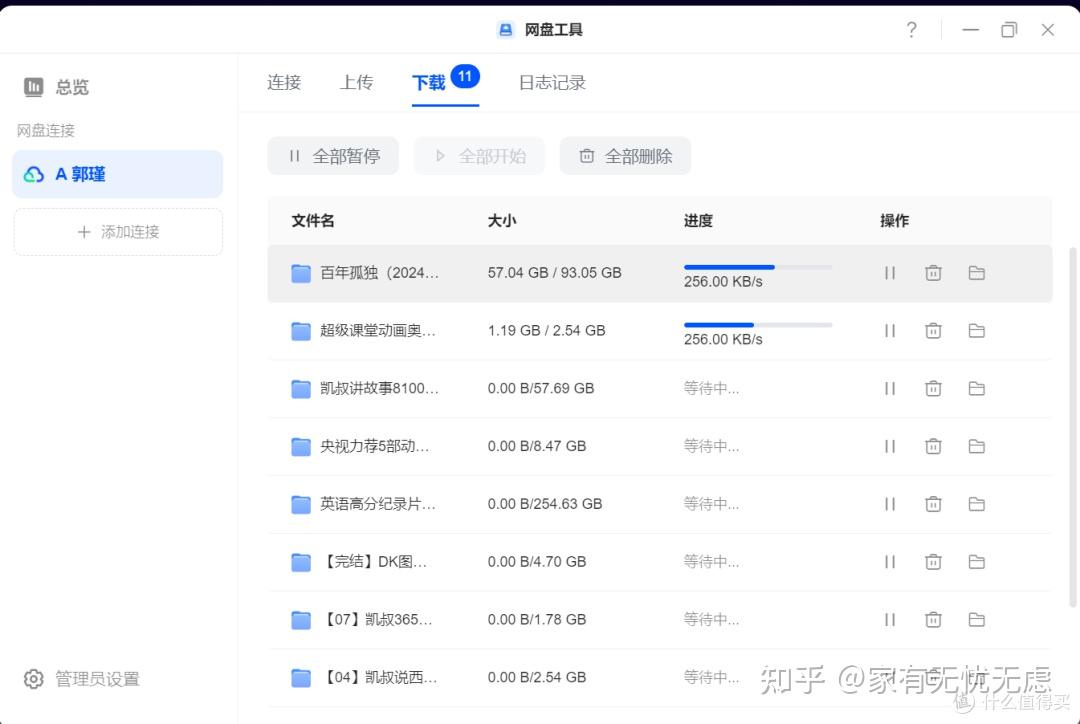
像现在很多人内存不够都有用网盘的习惯。之前为了存资料方便,我也开通了夸克的网盘,把网上找的资料都放在网盘里。现在有了NAS,就可以通过NAS的网盘工具轻松从夸克把资料转移进来。
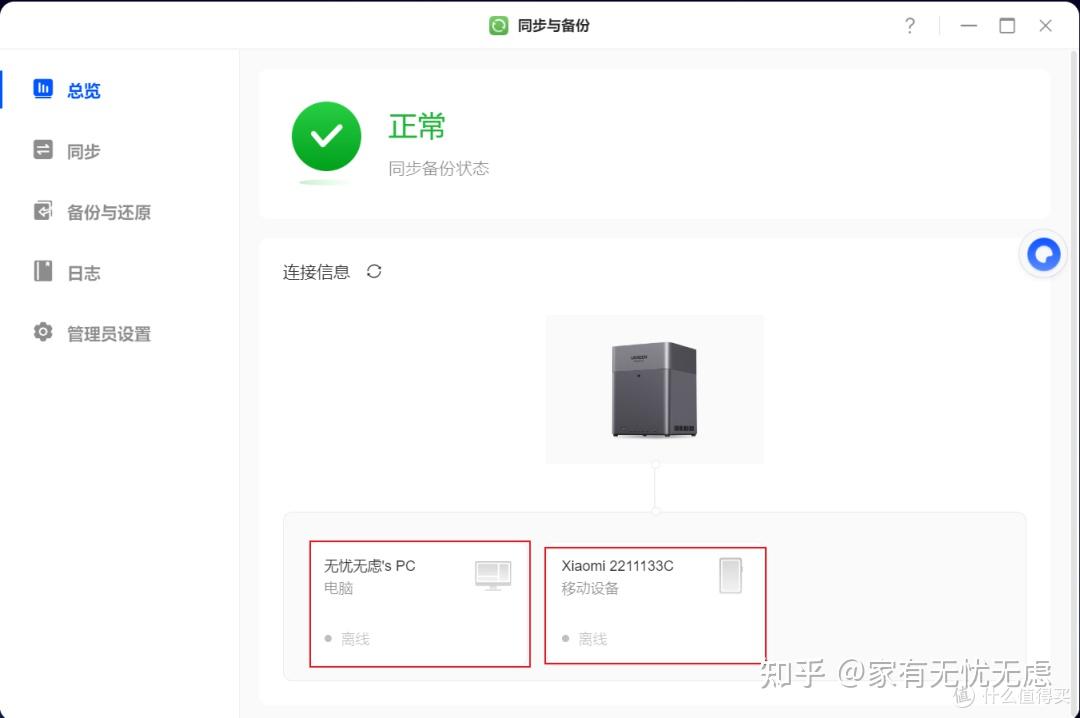
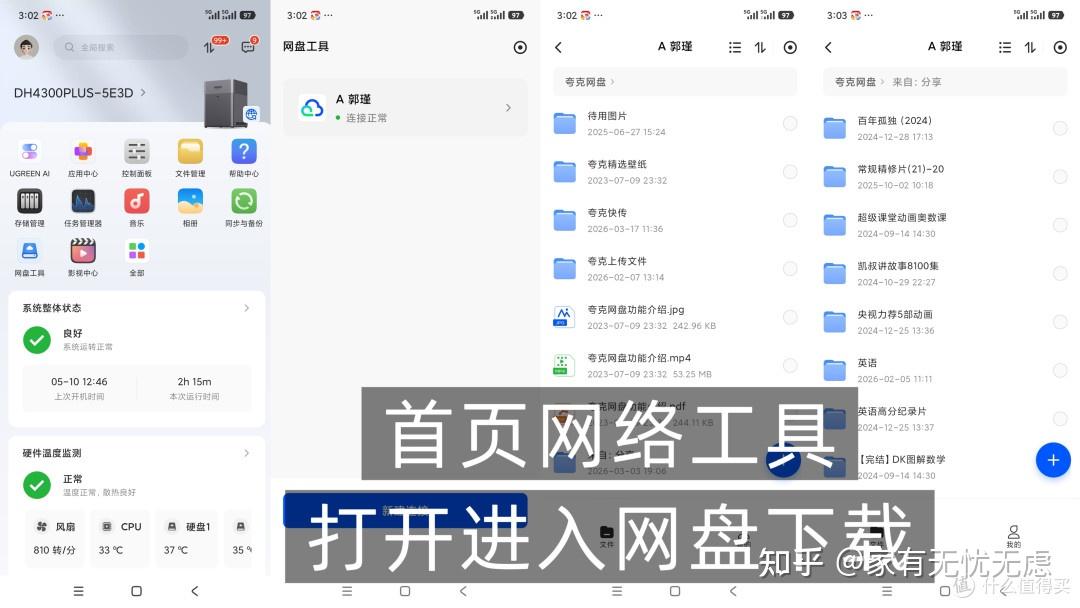
● 学习资料整理:作为两个娃的家长,除了照片需要大量内存空间,另一个大头就是存各种学习资料。不管能不能学有所成,家长总是会提前备好大量的学习资料给孩子。比如我家大宝的英语材料,除了老师发的课本听力音频,我还找朋友拿了他考雅思的整套资料、英文歌。
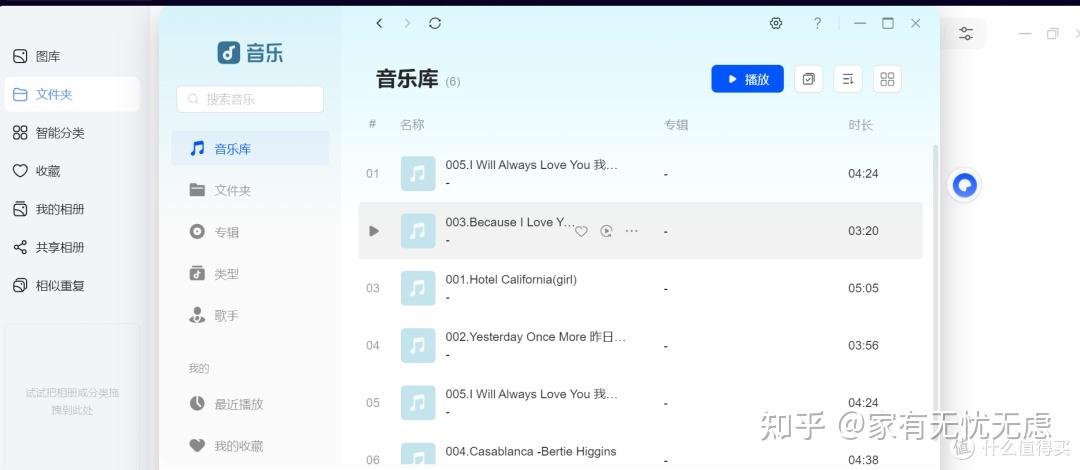
二宝虽小,我也给她准备了不少内容,英文动画片、各种故事音频、纪录片,平时群里家长分享,我都习惯给她存进夸克,以至于夸克也被我存满了。现在用NAS下载分类存好,孩子想听什么,直接点开就能播放,再也不怕资源装不下。
● 打造家庭影院:
如果说绿联DH4300 Plus的存储功能满足了我的刚需,那么它的影视功能则完全契合了我的爱好。我空闲时间最大的乐趣就是刷剧,老公经常打趣我:“这世上还有你没看过的剧吗?”虽然这话有些夸张,但我确实阅片无数,各种经典的中外电影几乎都被我刷了个遍。
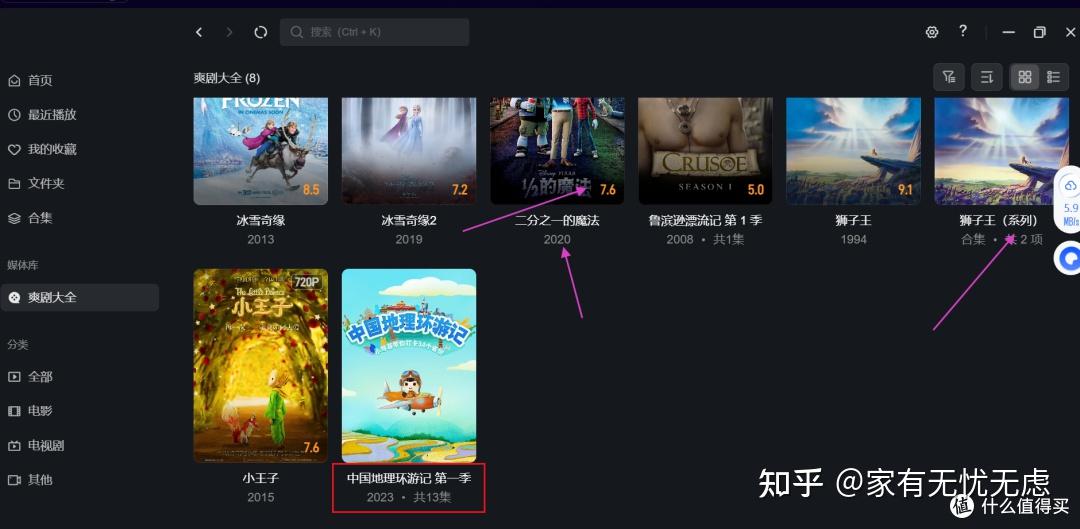
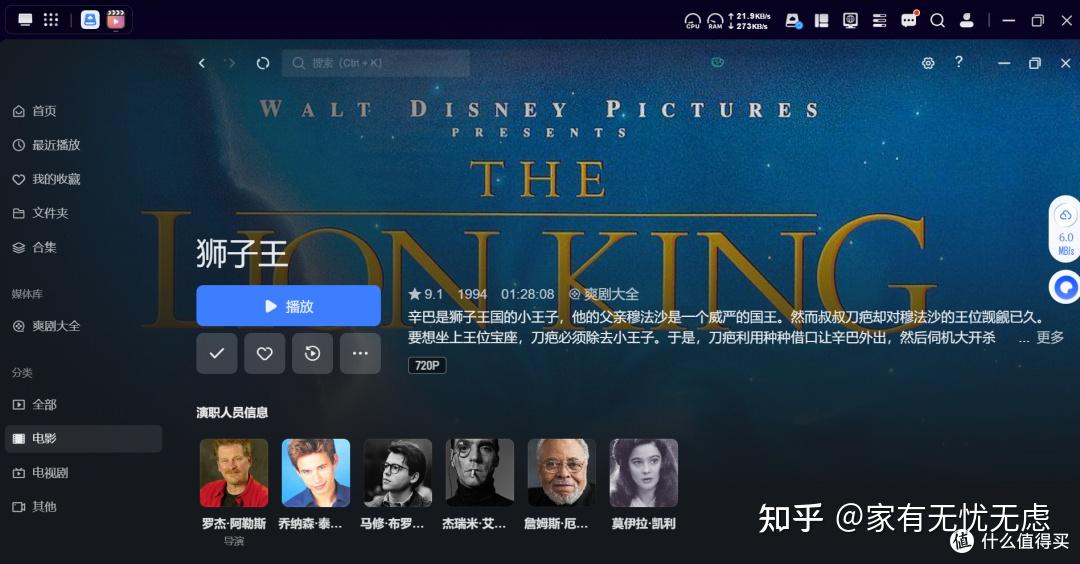
使用绿联NAS的影视中心,让我了解到了许多以前未曾留意的影片信息。系统会自动匹配精美的海报,并标注评分、上映时间、集数等关键数据。点开电影封面进入海报墙,影片的详情介绍相当细致:内容简介、电影时长、分辨率一应俱全,点击演员头像还能查看个人简介,真正做到了“事无巨细”的全面展示。
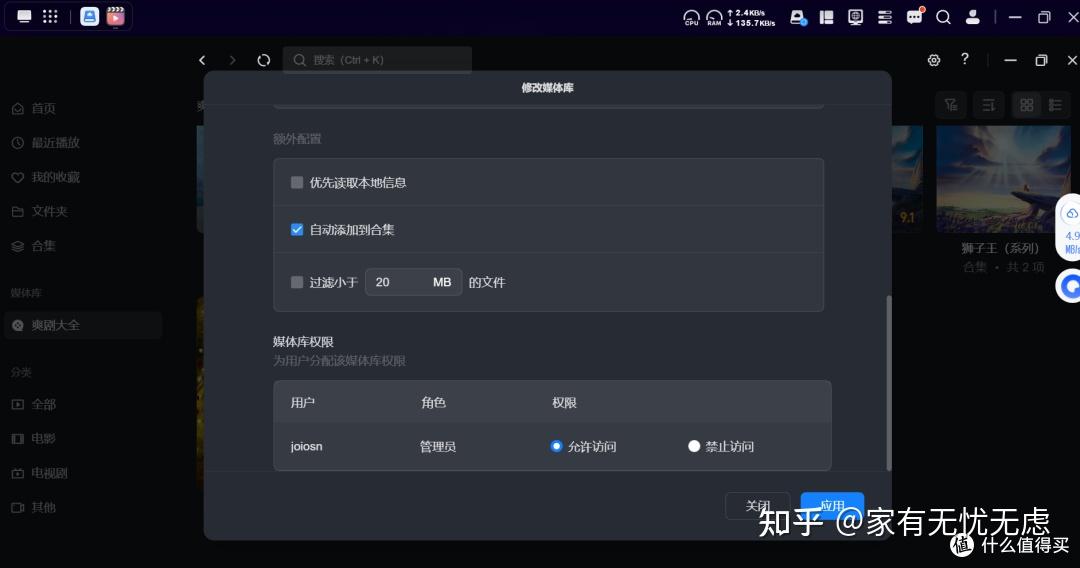
在管理方面,我可以创建专属的媒体库,将常看的电影和孩子喜欢的动画片区分开来。同时,个人媒体库还能设置访问权限,有效避免孩子误操作打开。
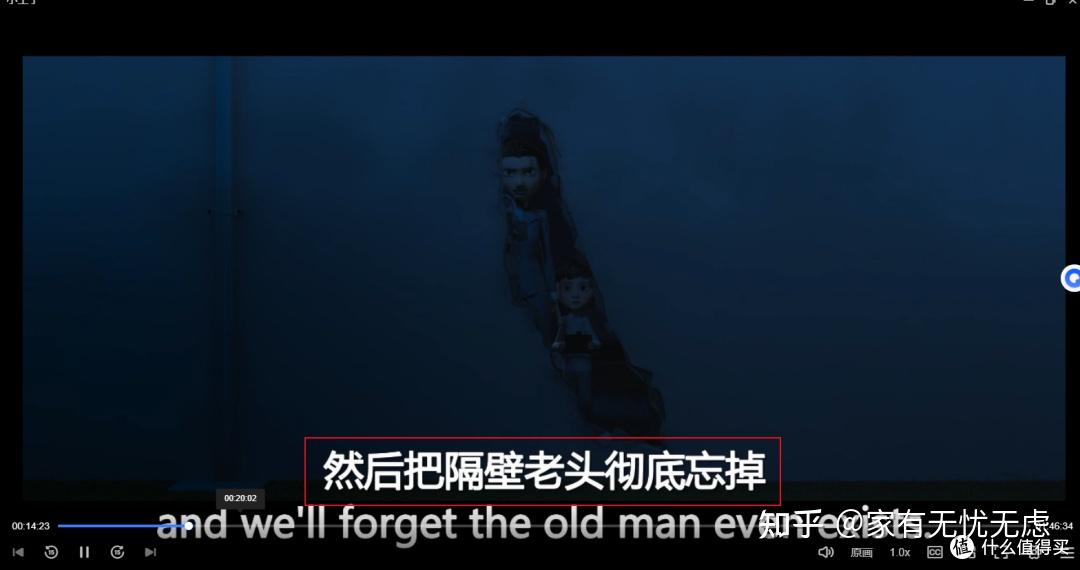
以前看外语片最怕没有字幕,再好的剧也只能无奈错过。现在使用影视中心观看外语片,系统可以自动匹配并下载字幕,彻底解决了语言障碍。
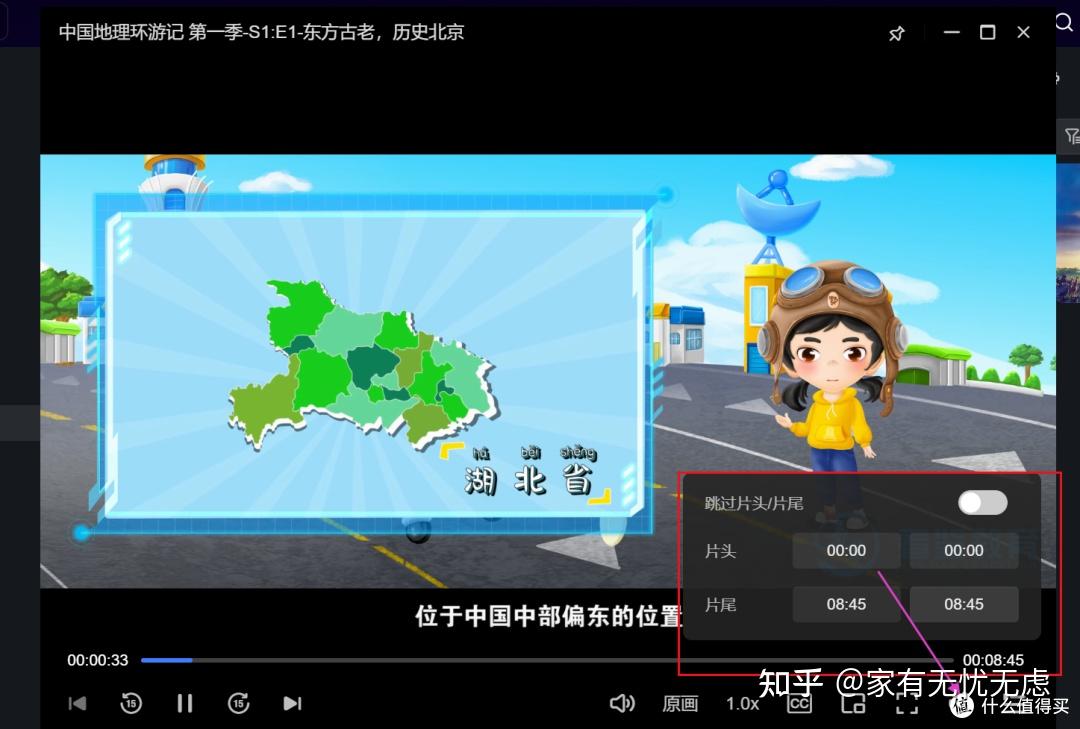
此外,TV端支持HDMI直连输出,不占用网络带宽,播放蓝光原盘等高码率片源时依然流畅不卡顿。它还具备智能识别片头片尾的功能,追剧时能自动跳过;断点续播功能也十分强大,在手机上看了一半的内容,可以无缝衔接到电脑或电视上继续观看,带来了沉浸感十足的观影体验。
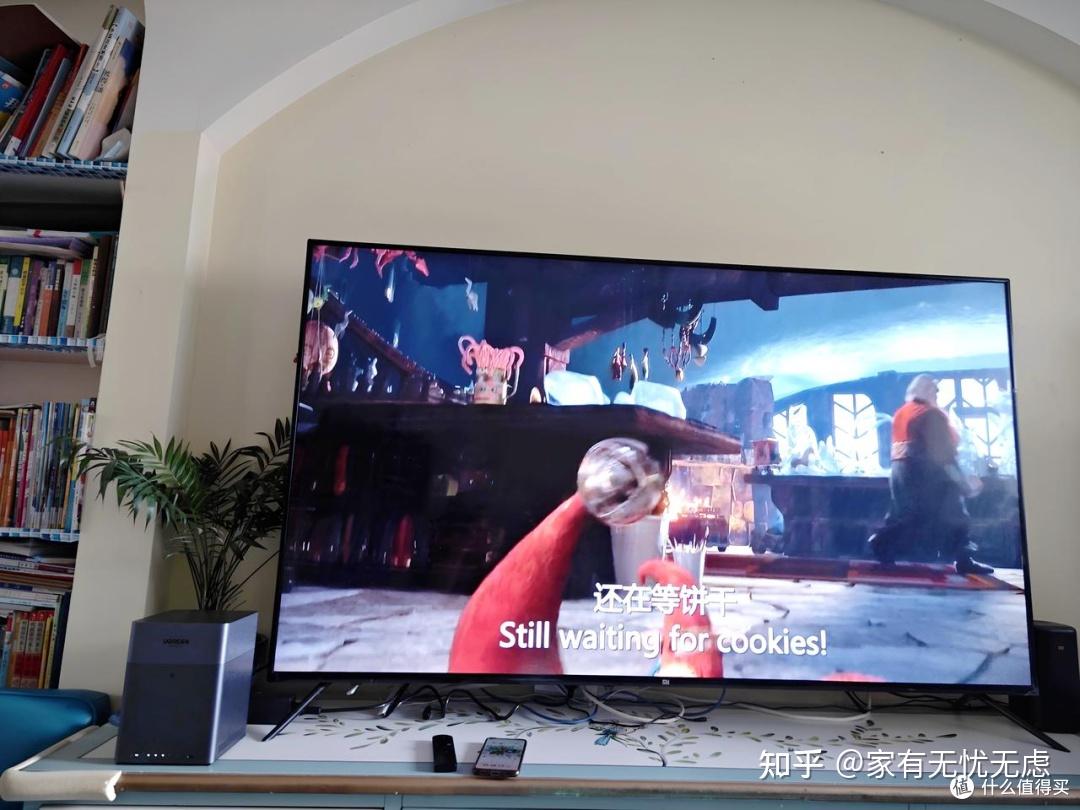
我们家的电视现在大部分都是孩子在看,平时上学不让看。到了周末,我会把下载好的4K电影投到电视上,备上水果、零食,一家人窝在沙发上看电影,比去电影院还舒服。
操作太简单,你只需要相信自己
买前我以为这种设备操作起来会很复杂,想着让我“曾经”计算机专业的老公研究好再教我用。没想到绿联云的操作特别“傻瓜”。刚拿到手时,好奇心等不及老公研究了,我拿着说明书跟着步骤操作,一气呵成地在电脑和手机APP上装好。
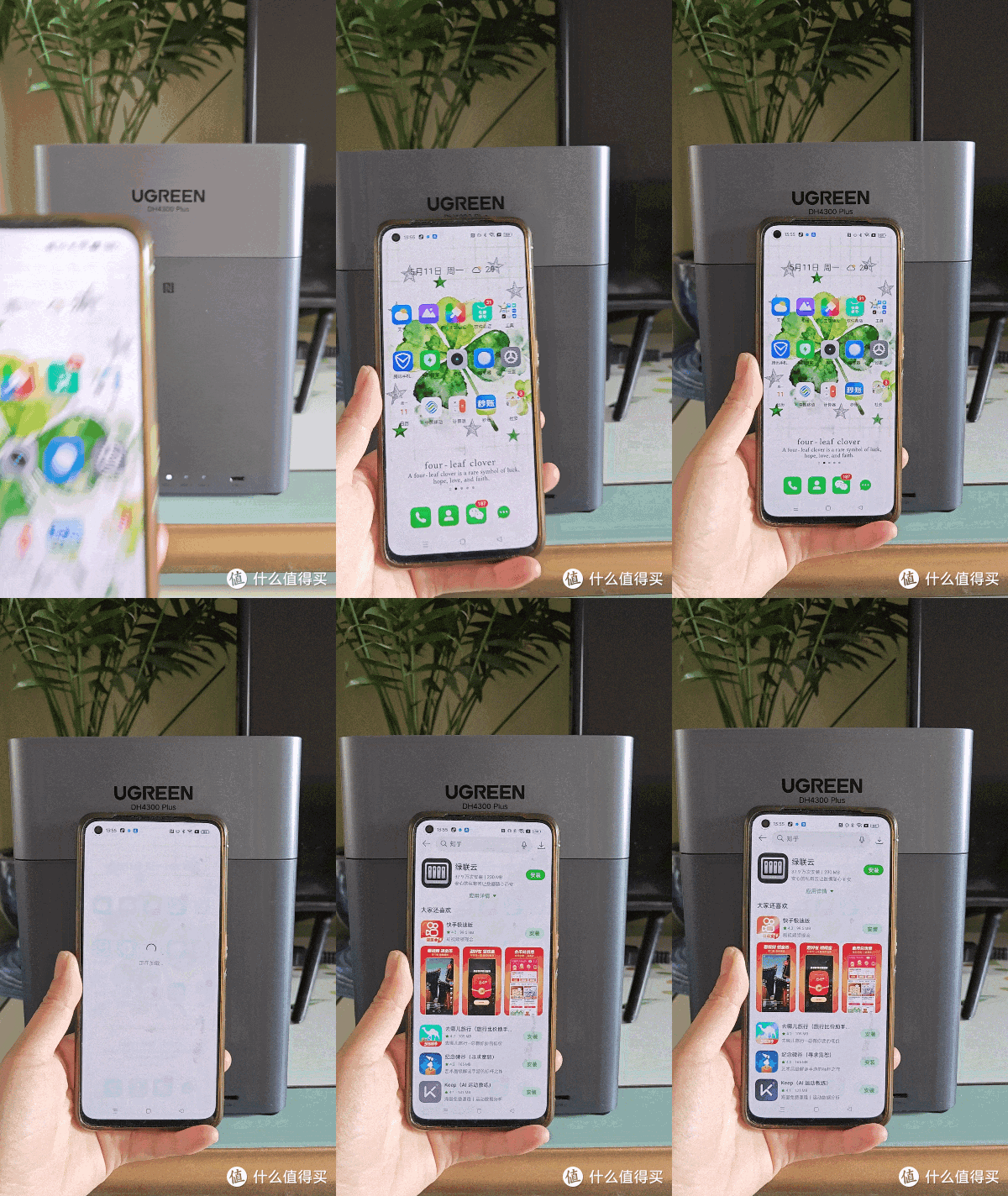
手机安装APP快得让我对后面的安装格外自信。把手机往机器正面的NFC区域一贴(只需4秒),“嘀”的一声,手机就自动弹出绿联云APP的下载和绑定界面,跟着提示点几下就完成了初始化,简直比连蓝牙还快!
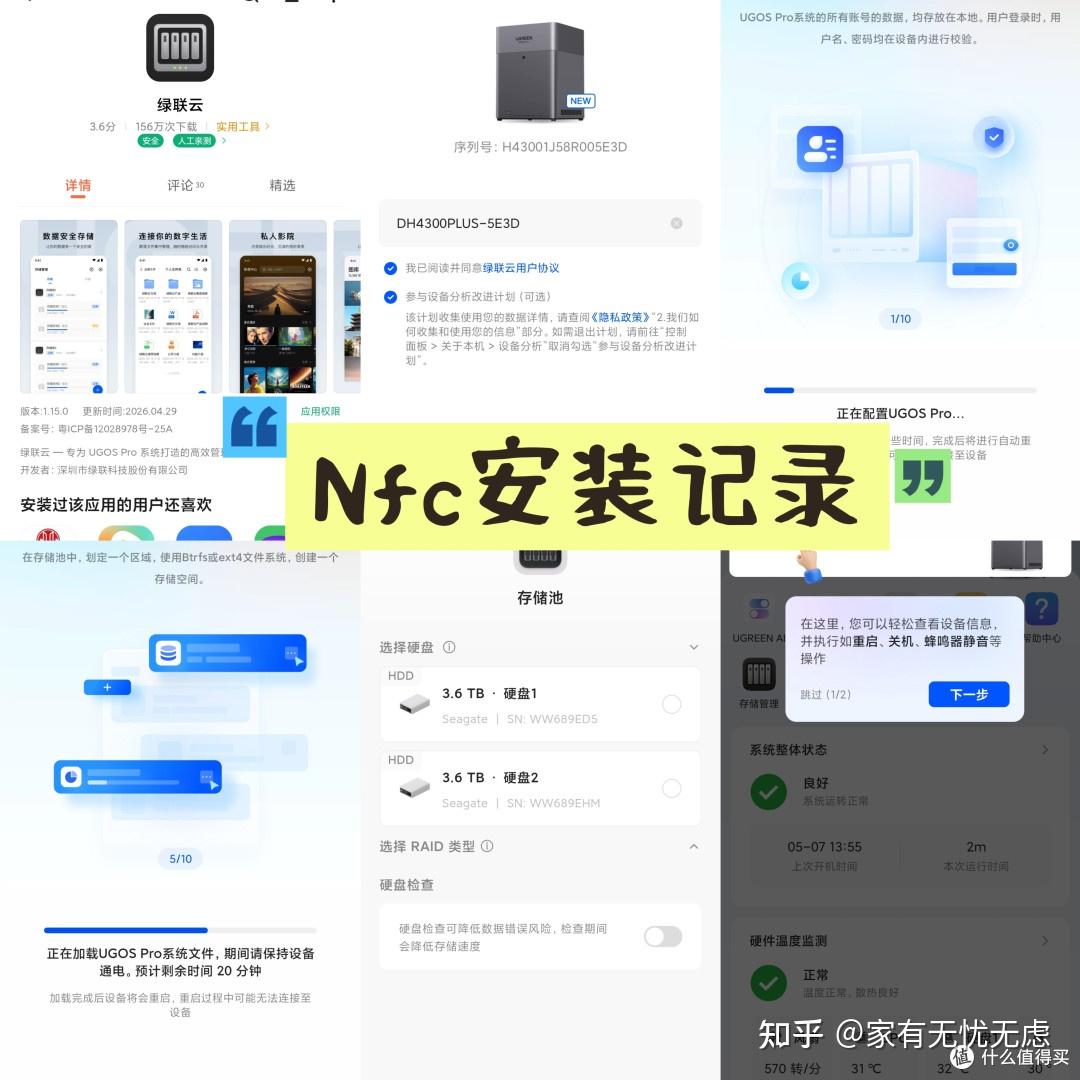
整个安装、下载操作都很简单,比“想象”中容易太多。经过这次事情,我发现人啊!很多时候都是被“未知”和“想象”拦住前进的步伐,其实只要我们自信一点,前面的困难就没有那么可怕。
设置硬盘时,系统会根据我插入的硬盘数量智能推荐RAID模式。我装了两块硬盘,系统就推荐我用RAID 1模式(第一次接触可能会有点陌生,等你往后用起来就自然懂了)。它用图形化的方式告诉我,这种模式下一块硬盘是另一块的“镜像”,数据会实时备份,就算一块硬盘坏了,数据也安然无恙。我这种“小白”也能秒懂,直接点“下一步”就搞定了,完全不用去查复杂的术语。
而且它支持手机、电脑、电视多端访问,不管是在家里还是在公司,都能随时查看照片,特别方便。
总结:给孩子的回忆,一个安全的“家”
用了一个月,绿联云DH4300 Plus已经成了我家不可或缺的“数字管家”。它不仅解决了我的存储焦虑,更让全家人的回忆有了安全的“归宿”。看着两个宝贝的照片被整齐地整理好,随时能翻看、能分享,心里特别踏实开心。
如果你也和我一样,被孩子的照片视频“淹没”,或者想给家人一个更方便的共享方式,真心推荐试试绿联云DH4300 Plus。它不只是一个存储设备,更是守护家庭记忆的“时光宝盒”。