Anki PC端&iPad端 双设备萌新使用教程
下载
在电脑端免费
ipad花费168 注意别下载错了,仿版有很多,applestore 里面叫ankimobile
注册账号
在官网利用邮箱注册https://ankiweb.net/
注意不要用浏览器推荐的高强度随机密码,因为多设备多账户登录之后会很不方便。
同步账户
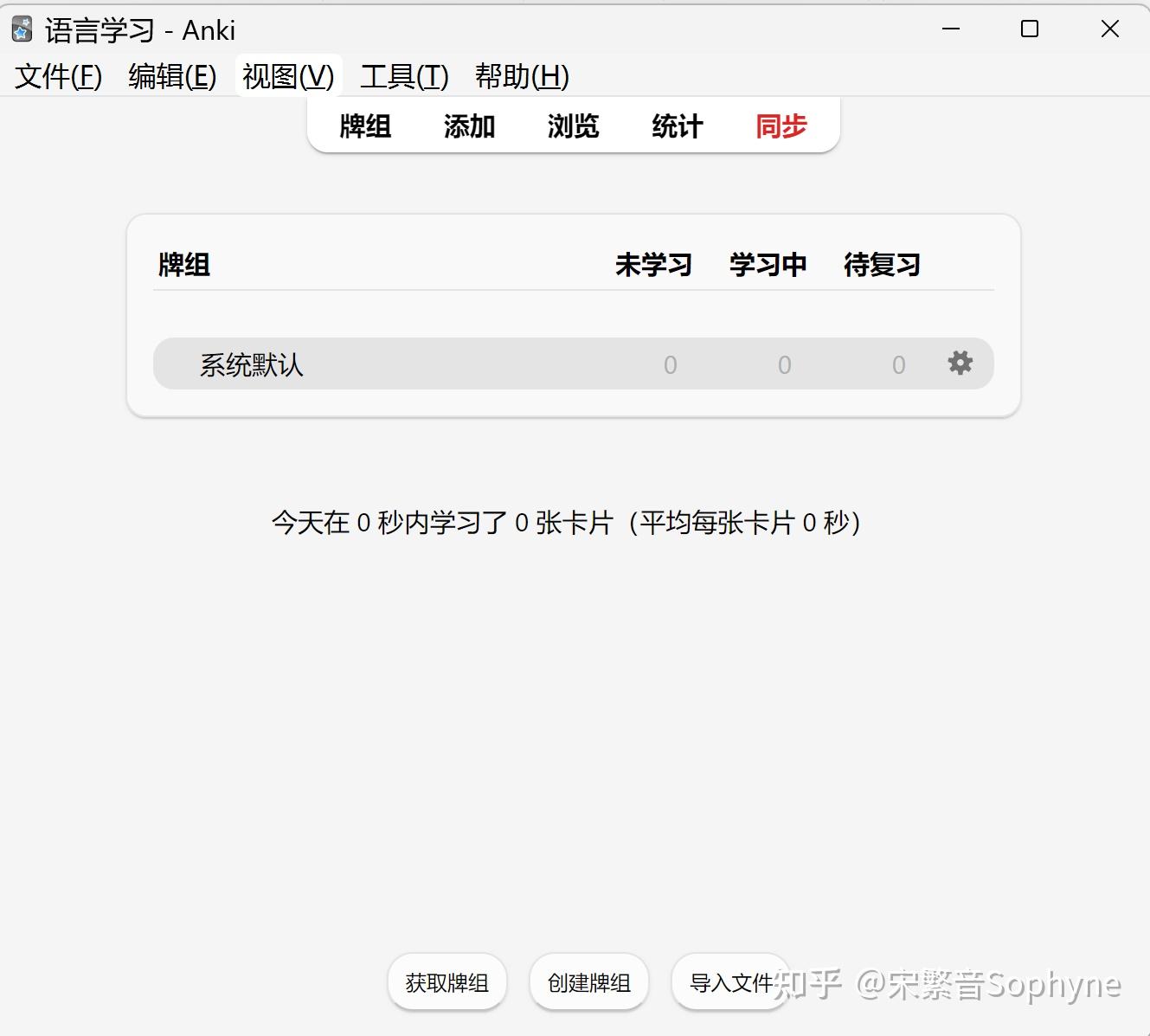
利用邮箱和密码同步账号,电脑端在同步这里,我已经输好了账户密码,所以这里同步标红了。没有登录的账户“同步”是黑色的,帮助自查。
多分类切换账户
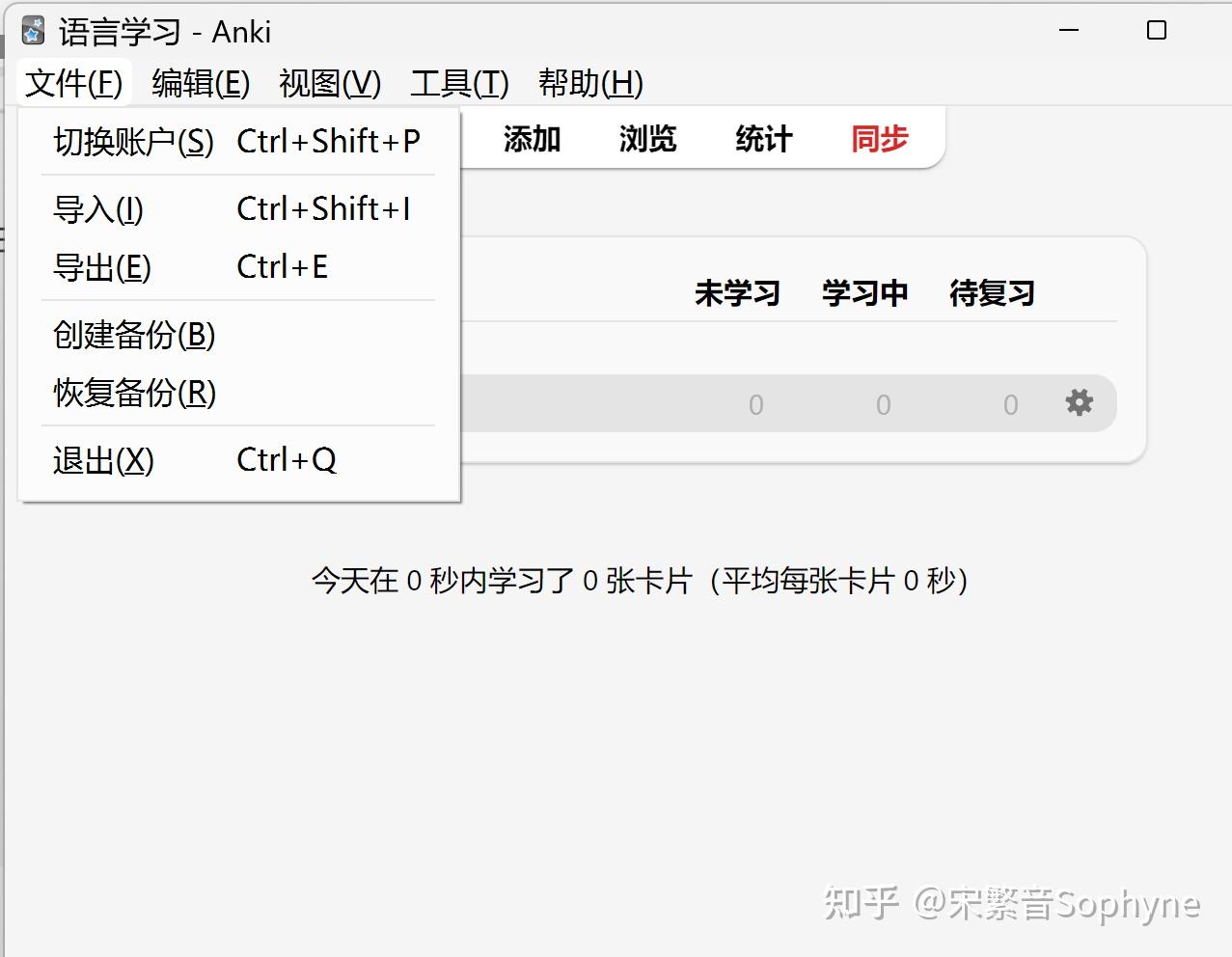
导入文件
他人创建的牌组
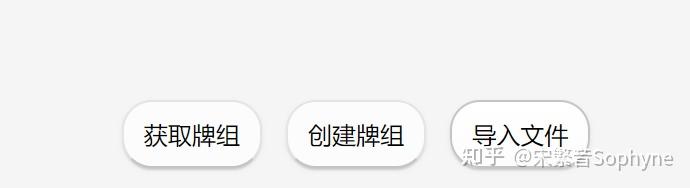
点击下方获取牌组,自动跳转到anki的牌组官网,里面有很多资源,可以根据自己的需要选择,点击进自己感兴趣的牌组,点击下载(download)
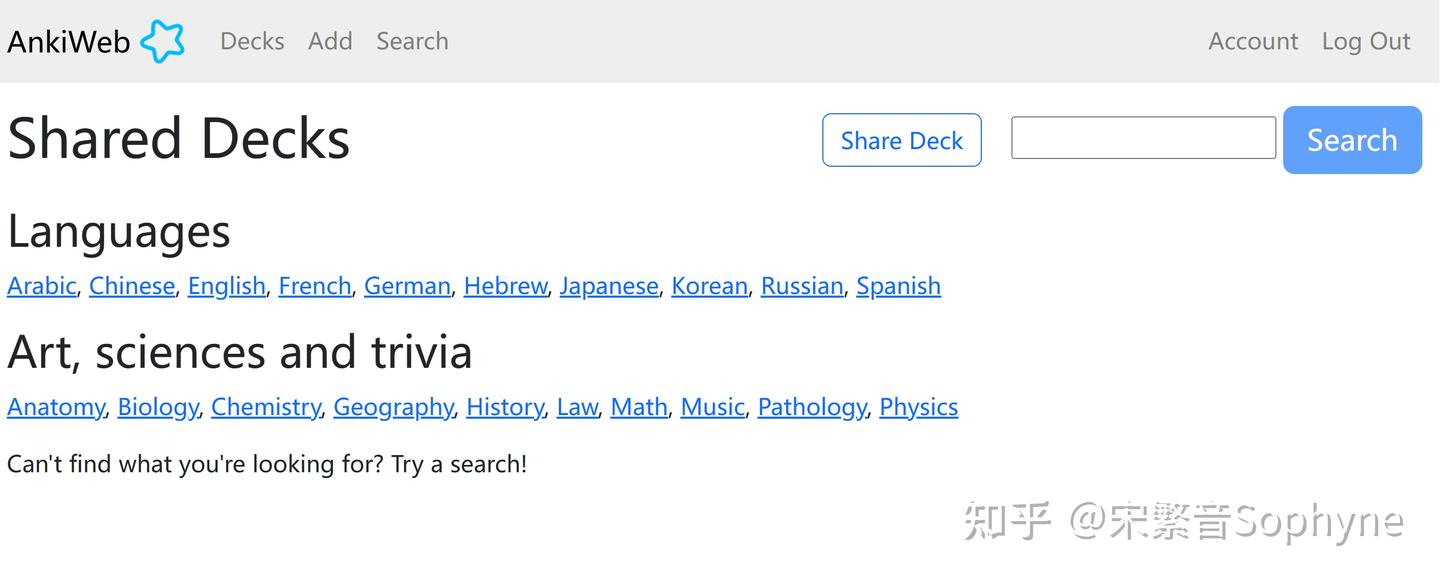
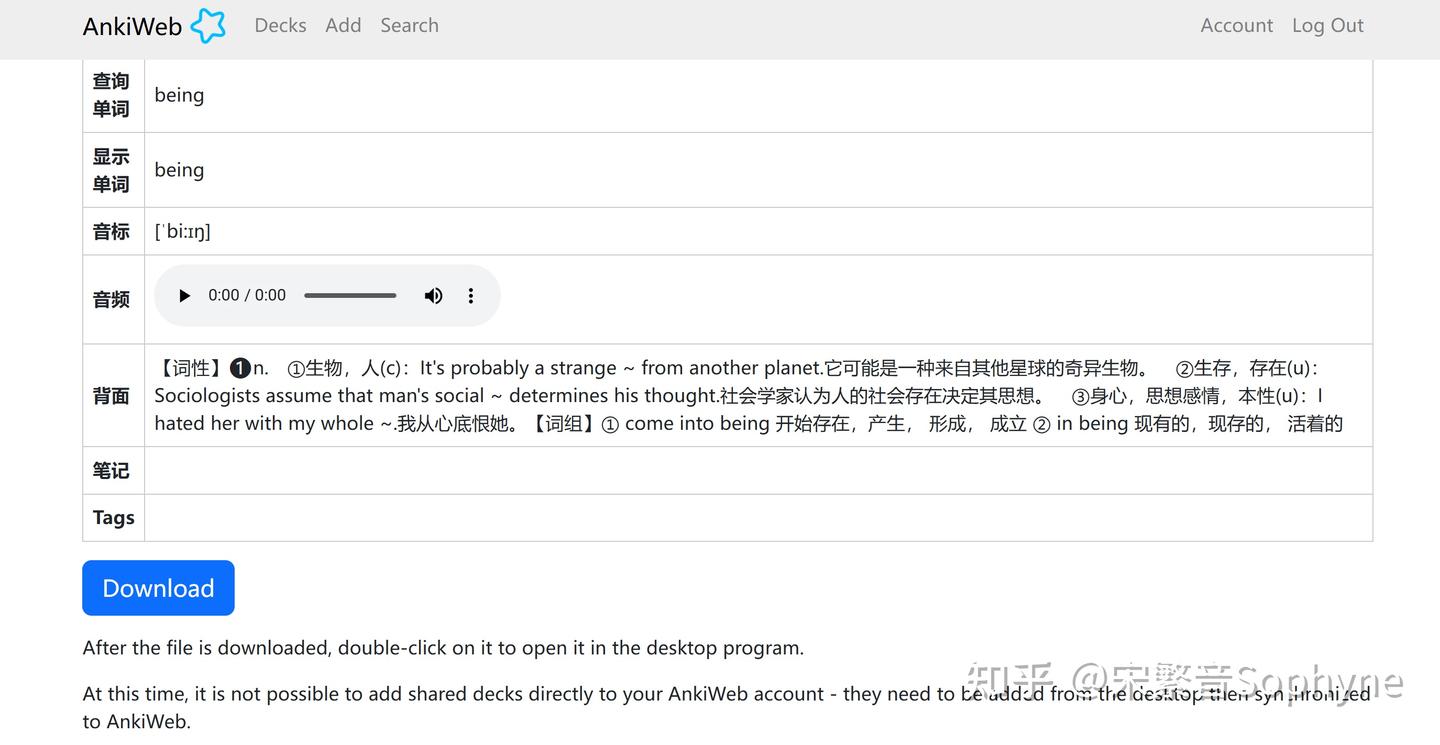
(别忘了留言或者留下一个赞表达对创作者的支持和感谢嗷)
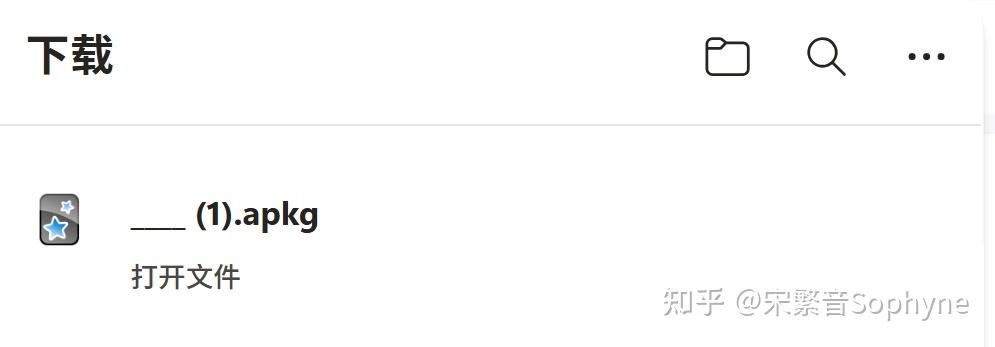
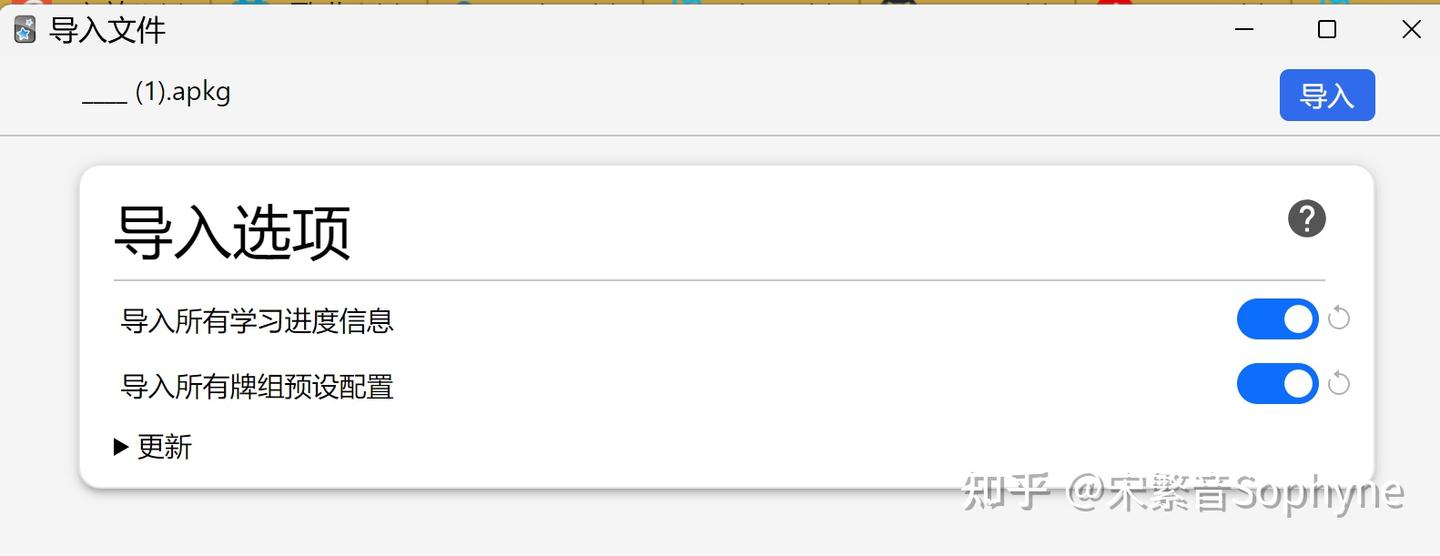
下载后,在浏览器里面找到,双击就能直接跳转 点击导入即可
自创牌组
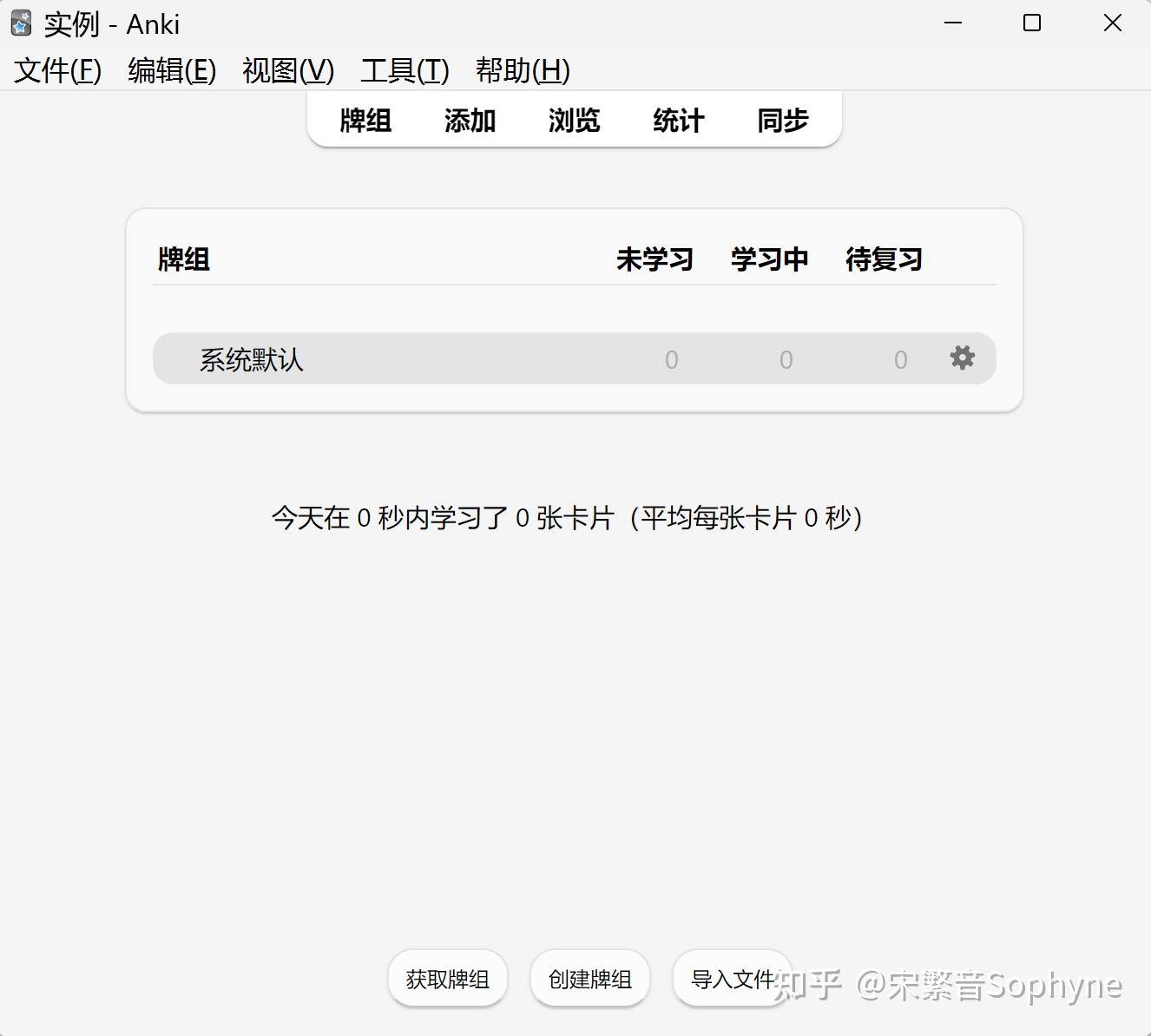
点击工具和帮助之间的“添加”就可以直接创建自己的牌了
请注意分辨创建的是牌组(“创建牌组”)还是牌(“添加”)
在模版选择种类
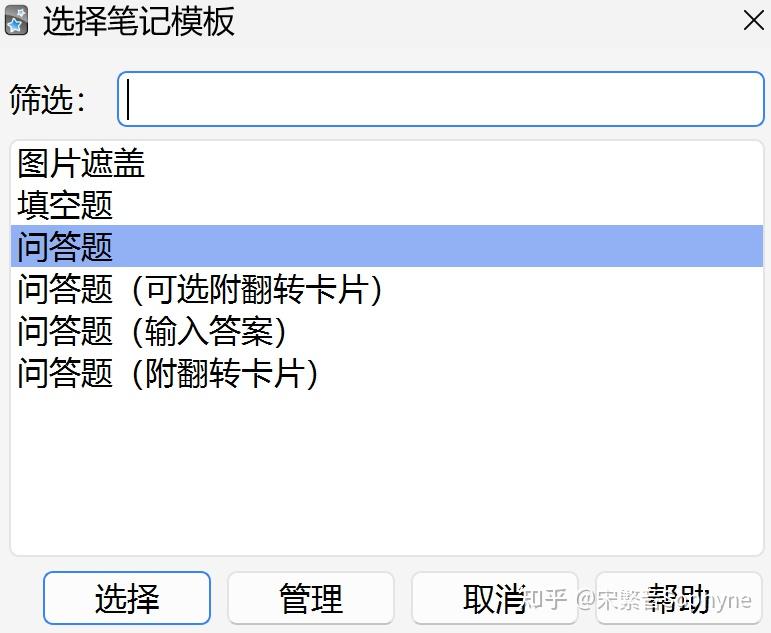
在牌组选择这张牌放在哪里 (提前建立好,在这里选择即可)
下面这一排是一些美化呀更改的选项

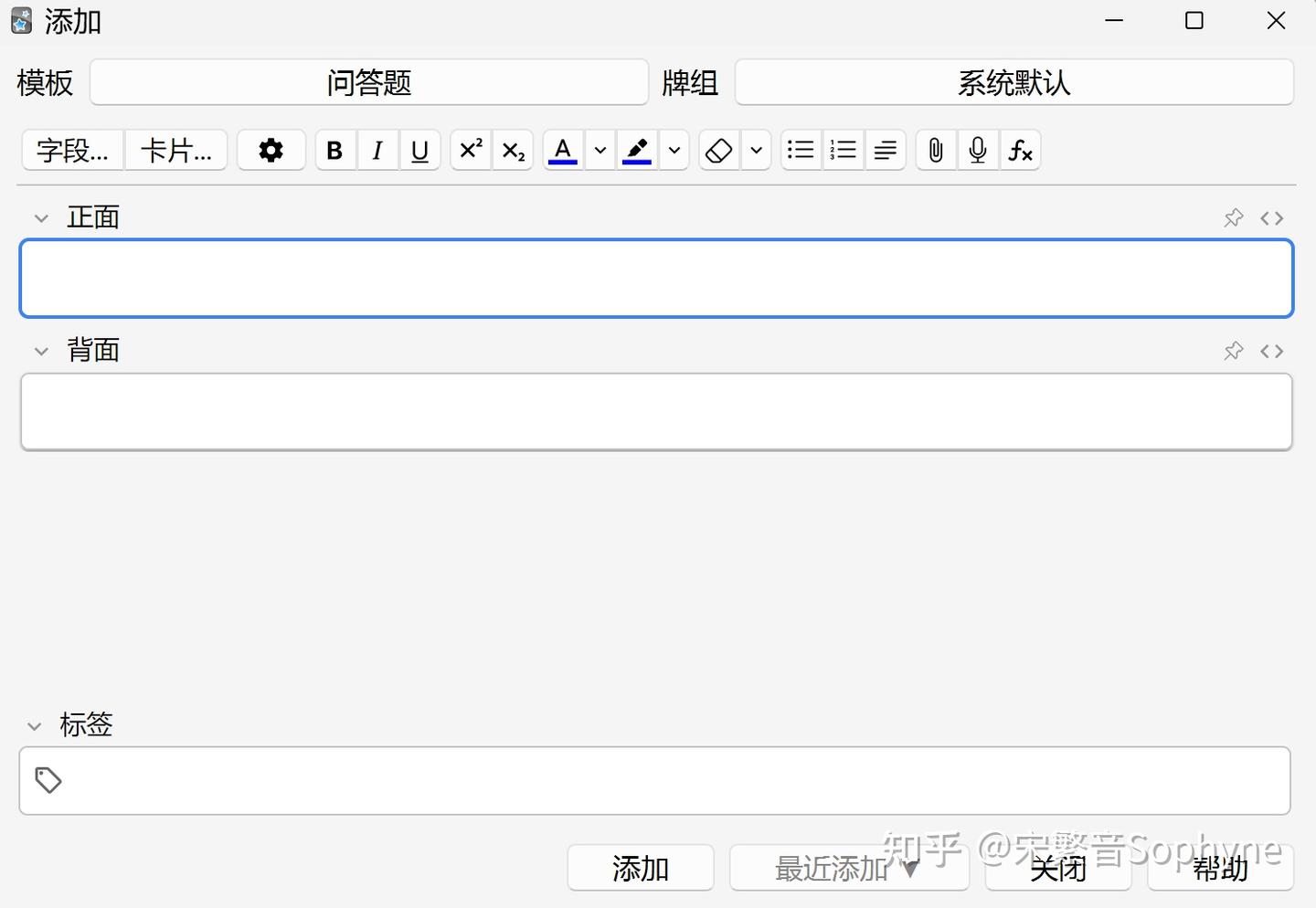
ANKI会展现正面牌面,点击再展示背面,根据你的需要自填即可
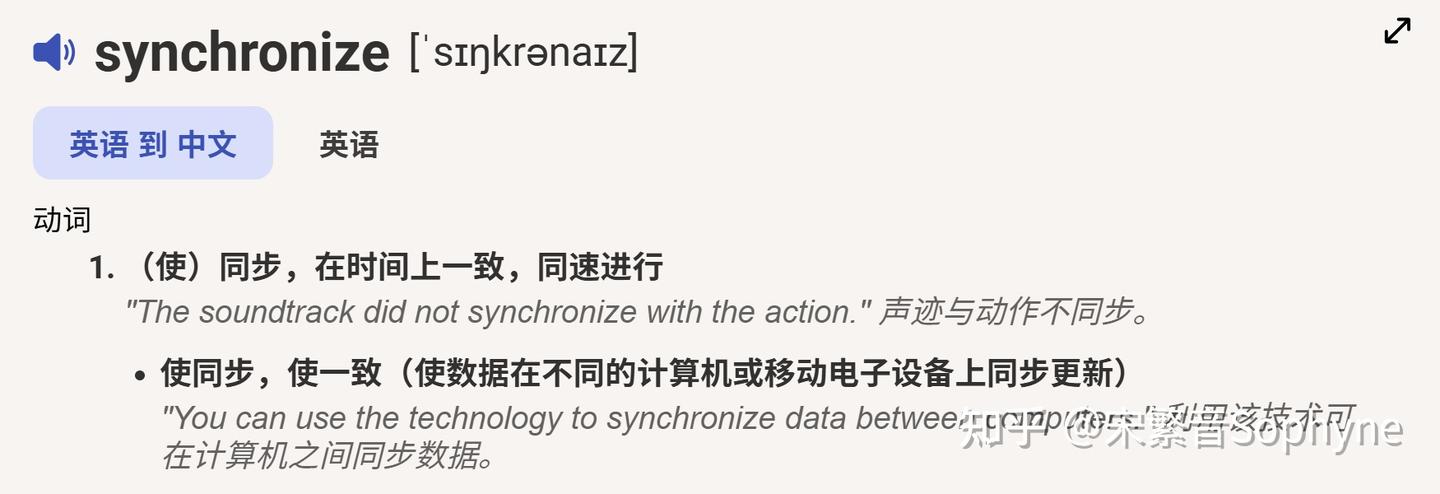
比如我刚刚遇到的生词synchronize
我们输入进正面,再将音标,例句等输入进背面
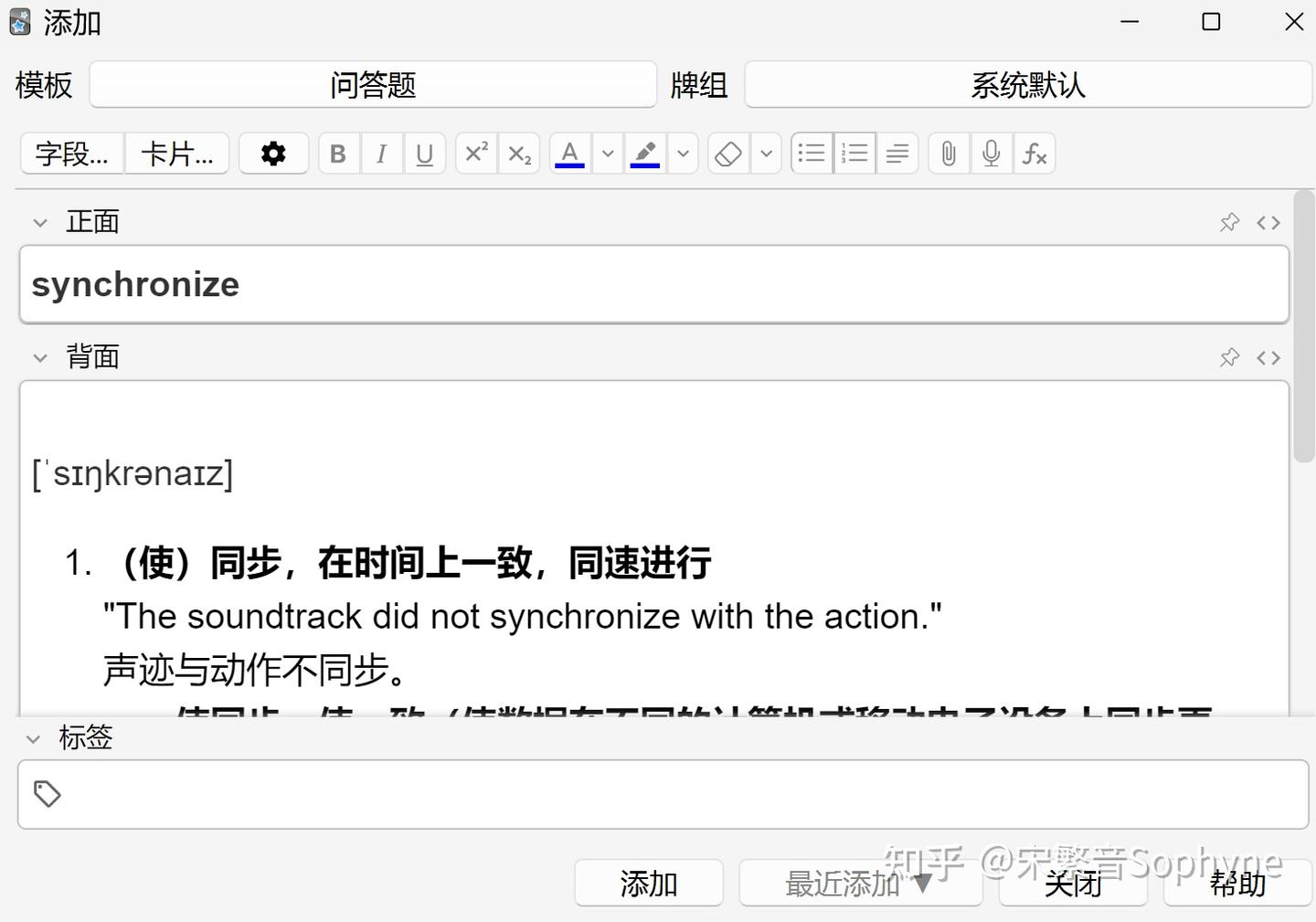
OK啦,我一般不美化,够用就行,直接点击添加就成功了
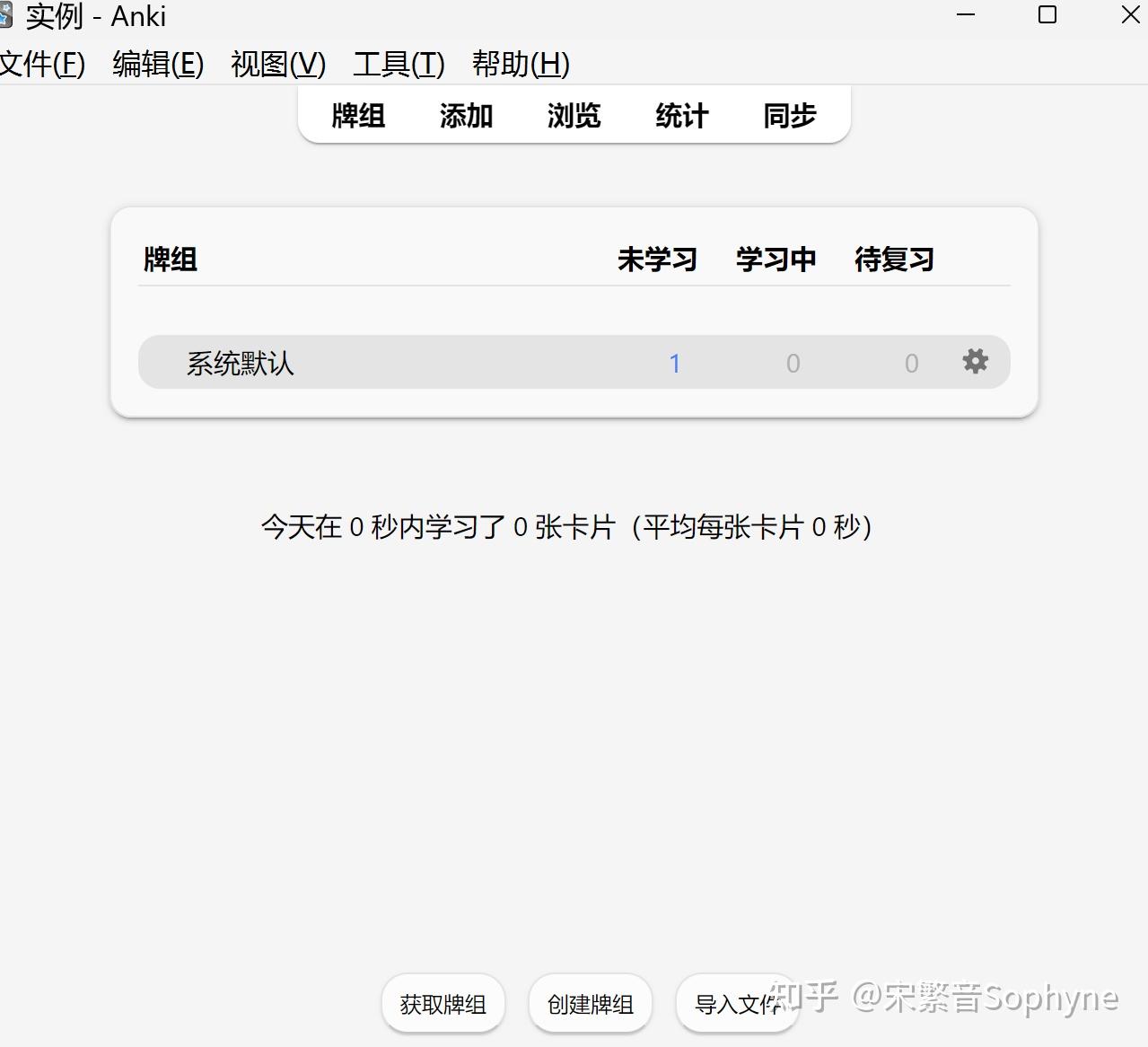
回到界面看到我们的牌组里面已经有牌了
点击牌组的名字就可以进入学习界面
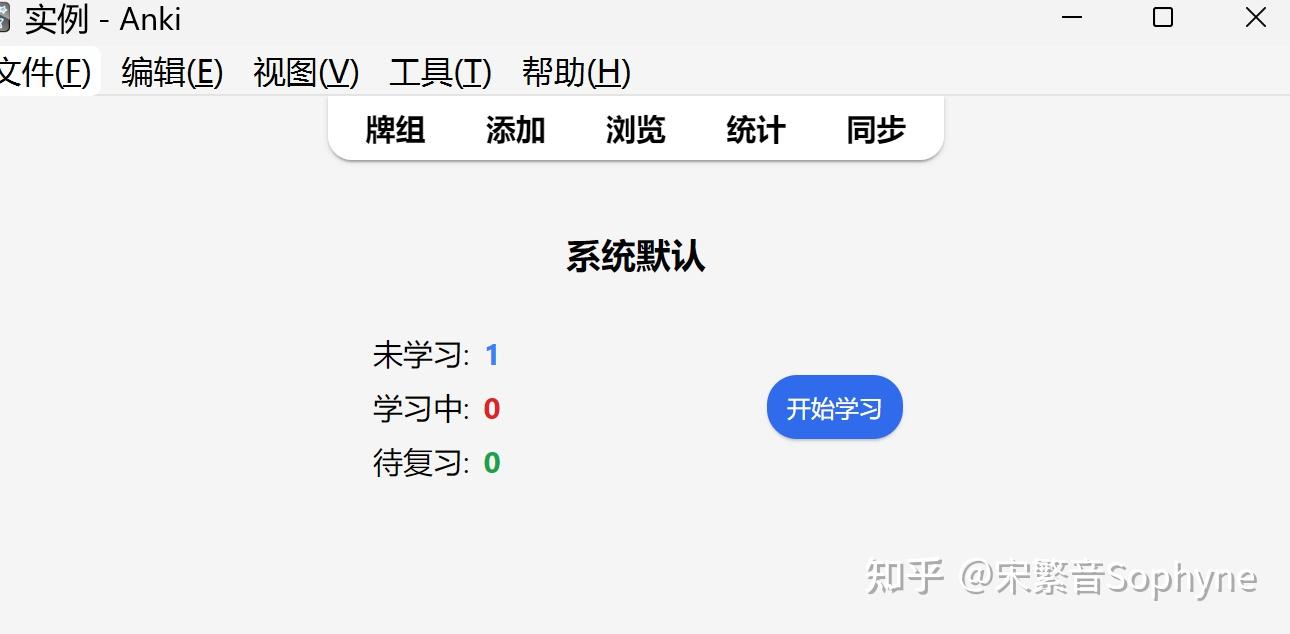
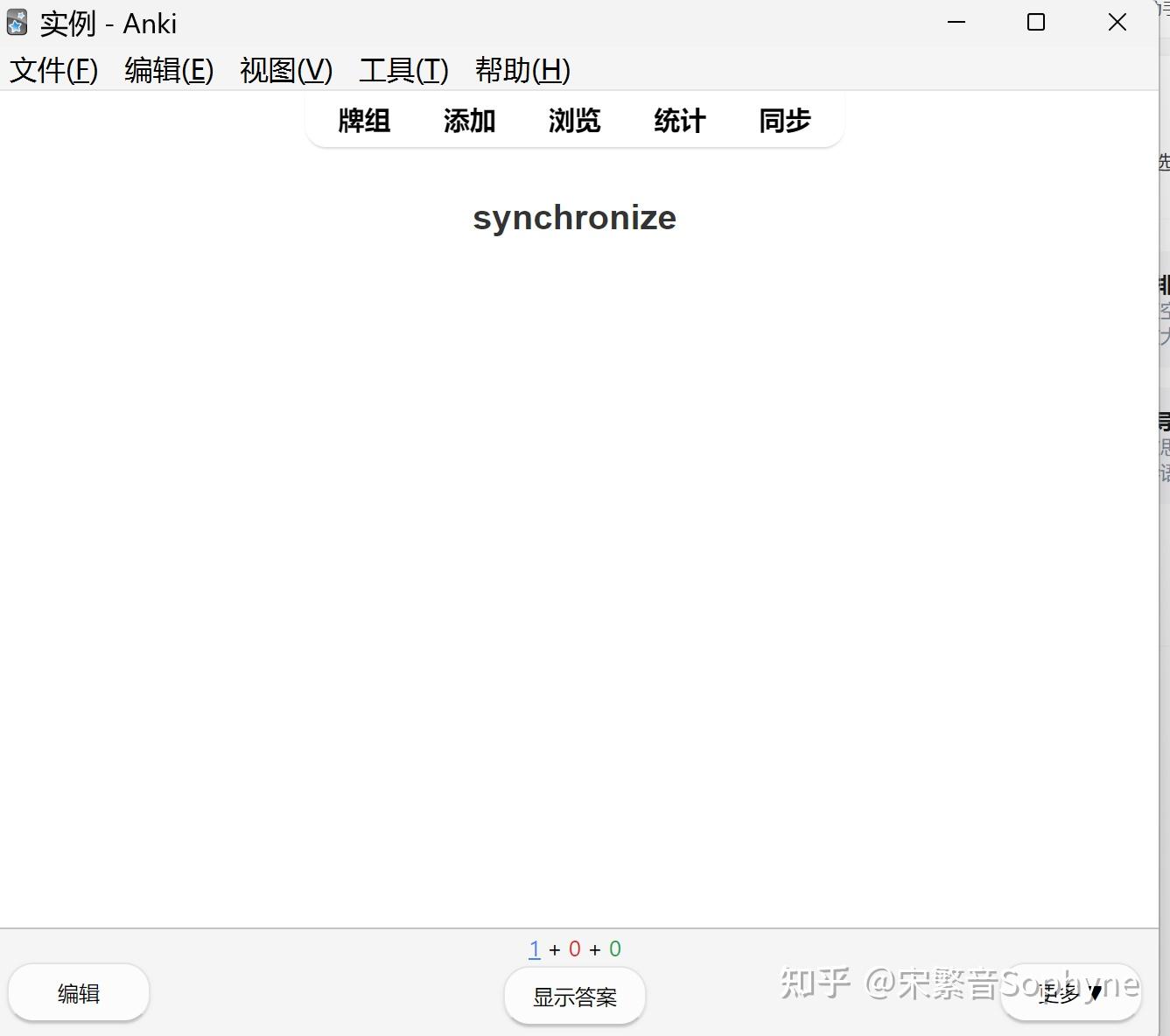
OK现在显示的是正面,还记不记得意思呀
验证自己的想法点击下面的“显示答案”显示我们设置的背面
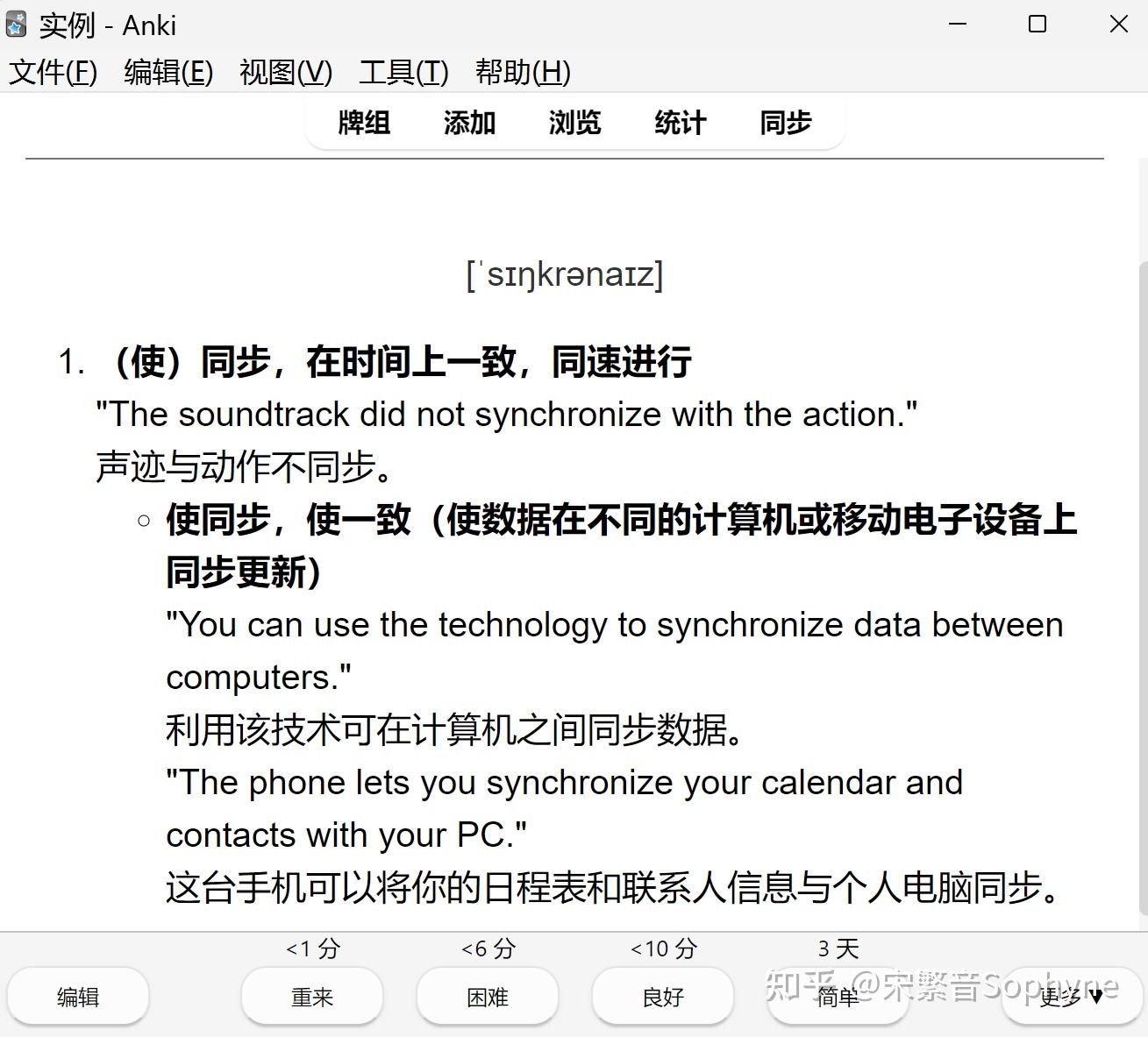
注意,下面的得分会影响我们这张牌后面的出现频次,会影响我们记忆的效果嗷所以要用心选
导入文件的自创牌组
未完待续
可能遇到的问题
1。点击synchronize,但是无事发生
原因是设备需要都点击同步,而不是自动同步。
比如在电脑端做好卡片之后必需点同步,Ipad端才也会有显示
编辑于 2026-04-19 · 著作权归作者所有