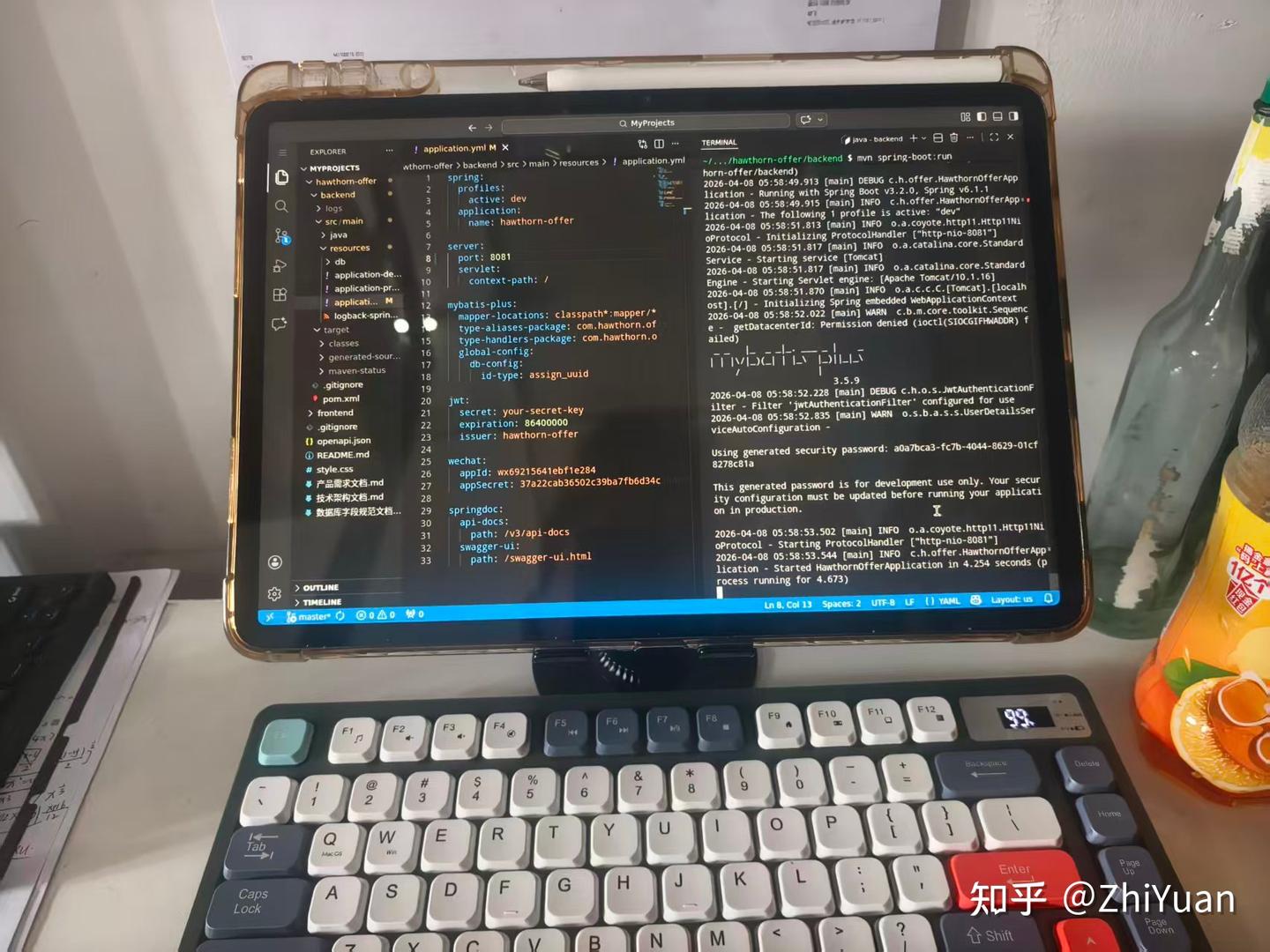
用平板搭建阉割版生产力平台
感谢开源,给所有的开源贡献者磕一个两个三个四个五个六个七个八个九个
最近我的电脑又双叒虚焊了,于是在把电脑送回厦门维修的同时,我琢磨着能不能给平板装个虚拟机。经过两天的尝试和配置,成功在平板实现了如下功能/环境配置:
- git
- vscode(阉割版,具体下面说)
- obsidian
- maven
- nodejs
- jdk
- python
- postgresql
- redis
- 未完待续
经过我实际测试,能够跑起来一个demo级别的springboot项目
为什么说阉割呢,因为termux适配的开发环境极其有限,虽然你跑一些常见的老掉牙项目是没什么问题,但是一些特殊的项目比如python项目里一些奇奇怪怪的requirement它是没法很好地支持的,哪怕装了proot也一样
下面介绍一下如何在平板配置vscode和obsidian(解决写代码和写博客的需求)
安装 termux
termux项目github地址 https://github.com/termux/termux-app 进入release页面下载带universal字段的apk,然后安装即可
上不去github就上http://f-droid.org然后搜索termux也可以获得下载链接,但还是建议学一下怎么上github,本文是写给因为特殊原因离开电脑的开发者的,作为开发者上github应该要轻车熟路才对
配置 termux
可参考这个up的视频 https://b23.tv/Tuvx6kQ 配置部分我也是跟他学的,下面展示的是我个人用的省流版本
打开 termux 以后进入其命令行界面 按照顺序输入以下命令
# (可选) termux 换源,空格选中后回车
termux-change-repo
# 更新软件包信息
apt update
# 下载 x11 软件仓库
apt install x11-repo
# 安装xfec桌面
apt install xfce4
# 安装x11服务器
apt install termux-x11-nightly
# 启动 x11 服务器
termux-x11 :0 &>/dev/null &
# 配置DISPLAY环境变了
export DISPLAY=:0
# 启动桌面
startxfce4
安装 ternux-x11
到此为止,虽然成功跑起来了桌面服务程序,但是没有装客户端,桌面服务程序就没法可视化,因此需要安装termux-x11实现可视化
github链接 https://github.com/termux/termux-x11
同样去release里下载apk
下载完以后启动,应该就可以看到桌面了(但是先别使用桌面,不出意外此时会闪退)
启动脚本
如果不写脚本,每次运行时都要输入以下命令
# 启动 x11 服务器
termux-x11 :0 &>/dev/null &
# 配置DISPLAY环境变了
export DISPLAY=:0
# 启动桌面
startxfce4
很麻烦,所以可以写一个脚本解决这个问题
在$PATH导航下的文件夹里创建一个startx11脚本 输入以下内容
#!/bin/bash

export DISPLAY=:0
termux-x11 :0 &>/dev/null &
sleep 3 # 确保服务已经启动
startxfce4 &>/dev/null &这样之后就可以在termux的cli里直接一句startx11启动桌面
解除幽灵进程限制
termux作为一个linux模拟器,会在后台创建幽灵进程 安卓12以后的系统会对后台的幽灵进程做数量限制,导致进入桌面以后时不时闪退 一般来说可以在开发者选项里关闭后台进程限制 华为平板没有这个选项,只能通过adb调整幽灵进程设置
- 准备一个usb数据线
- adb下载地址Android Platform Tools 输入以下命令
# 连接设备
adb devices
# 将幽灵进程上限提高到系统允许的最大值
adb shell device_config put activity_manager max_phantom_processes 1000

# 或者用下面这个命令也行

# 设置后台进程限制为无限制
adb shell settings put global background_process_limit -1
安装必要的软件
进入x11桌面以后 此时桌面只有文件管理工具,和一个命令框能用,因此需要输入以下命令以安装软件
# 安装软件
apt update
apt upgrade
apt install firefox
apt install git
apt install code-server
# 配置开发环境
apt install maven
apt install nodejs
apt install jdk-21 # 版本自己选
利用 code-server 模拟 VSCode 开发环境
在 Xfce 桌面中,我们已通过 apt install code-server 安装了 code-server。它是一个在浏览器中运行的 VSCode 服务。
启动与配置 code-server
在 Termux 的命令行中,启动 code-server 服务:
# 首次启动会生成配置文件,并提示设置访问密码
code-server
首次运行会在 ~/.config/code-server/config.yaml 生成配置文件。你可以按 Ctrl+C 停止服务,然后编辑此文件以进行基本配置(如绑定地址、端口):
# 编辑配置文件
nano ~/.config/code-server/config.yaml
关键配置项示例:
bind-addr: 127.0.0.1:8080
auth: password
password: your_secure_password_here # 替换为你的密码
cert: false在浏览器打开localhost:8080,输入密码后即可打开code-server
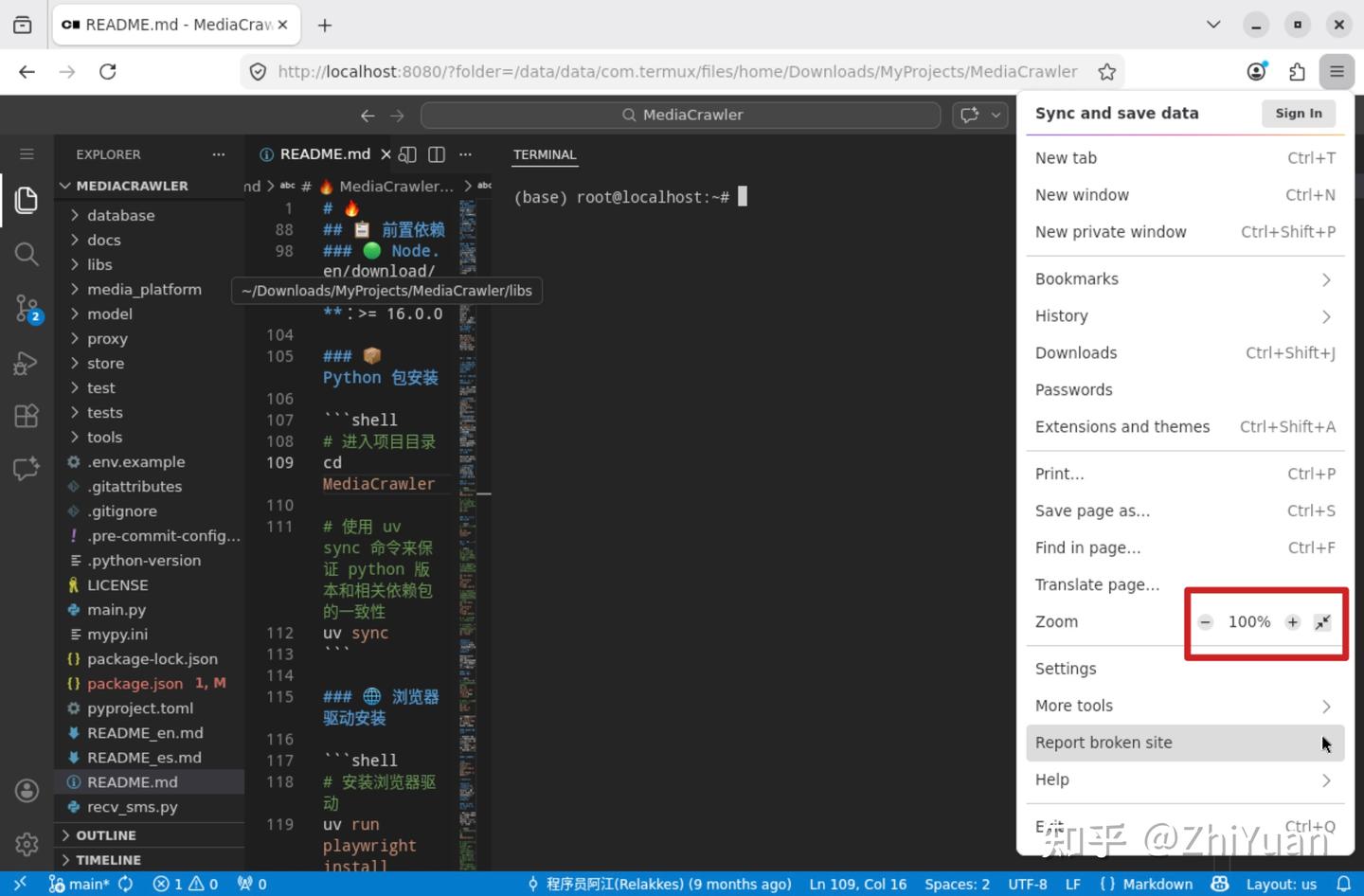
网页全屏与“应用化”
火狐浏览器可以全屏化,点击这里即可 不要跟着俊福ai搞pwa
Obsidian 同步 Git 解决方案
下载一个平板端的obsidian先
打通 Termux 访问安卓 Shared 文件夹的权限
默认情况下,Termux 无法直接访问平板的共享存储空间(如 Documents, Download 等)。我们需要建立符号链接。
在 Termux 中执行:
# 请求存储权限
termux-setup-storage
执行后,会弹出权限申请,点击允许。这会在 Termux 的 home 目录下创建一个 ~/storage 文件夹,里面链接了平板的各个共享目录。
在共享文件夹中初始化 Git 仓库
将 Obsidian 笔记库放在共享文件夹中,例如 Documents/ObsidianVault。
在 Termux 中:
cd ~/storage/shared/Documents/ObsidianVault
git init
git remote add origin <your-git-remote-url>
# 进行初始的 pull/push 等操作
然后你就可以在安卓端编辑,在termux里使用git上传了 obsidain自己的git插件和git的安卓客户端软件也可以自行去尝试,我嫌麻烦没有搞