
2026考虑入手苹果Mac怕操作复杂?这篇攻略帮你上手
2026年3月,macOS 26.4正式版刚刚推送,WWDC 2026也官宣了6月9日开幕,加上MacBook Neo(4599元起)等新品上市,很多朋友都动了试试Mac的心思。
但不少人都卡在同一个顾虑上:怕新系统操作太复杂。从Windows转到Mac,文件管理、软件安装、快捷键都不一样,担心上手难、耽误工作。
其实我的经历和大家一样,刚换Mac时也很忐忑。但用下来发现,2026年的macOS早就不是以前那个“门槛高”的系统了,只要找对方法,一周就能熟练上手,根本不用怕。
今天就给大家一份简单直白的新手攻略,不搞复杂术语,实实在在帮你解决“怕复杂”的问题。
一、先打消顾虑:2026年的Mac,真的没你想的那么难
1. 操作逻辑一直在简化
苹果针对从Windows转来的用户,做了大量优化。现在的macOS,核心功能和Windows很接近,只是换了个名字和位置,并不需要重新学习一套全新的逻辑。
2. 新系统稳定又好用
2026年3月的macOS 26.4是正式版,非常稳定,适合新手。不像测试版那样有很多bug,不会折腾你的日常使用。
3. 软件生态完善
市面上主流软件(微信、WPS、浏览器、办公软件)都已经完美适配Mac,不用担心没软件用的问题。

二、新手必学:3个核心操作,搞定80%日常使用
不用一上来就学所有功能,先掌握这3个最常用的操作,日常办公、娱乐完全够用。
1. 程序坞与桌面
程序坞就是屏幕底部的长条,相当于Windows的任务栏+桌面。
① 左边放着你常用的软件,比如Safari浏览器、访达。
② 右边是废纸篓,相当于回收站。

③ 点击图标就能打开软件,关闭窗口点右上角红色叉号,彻底退出按Command+Q。
2. 访达(文件管理)
访达是程序坞上蓝色笑脸的图标,相当于Windows的文件资源管理器。
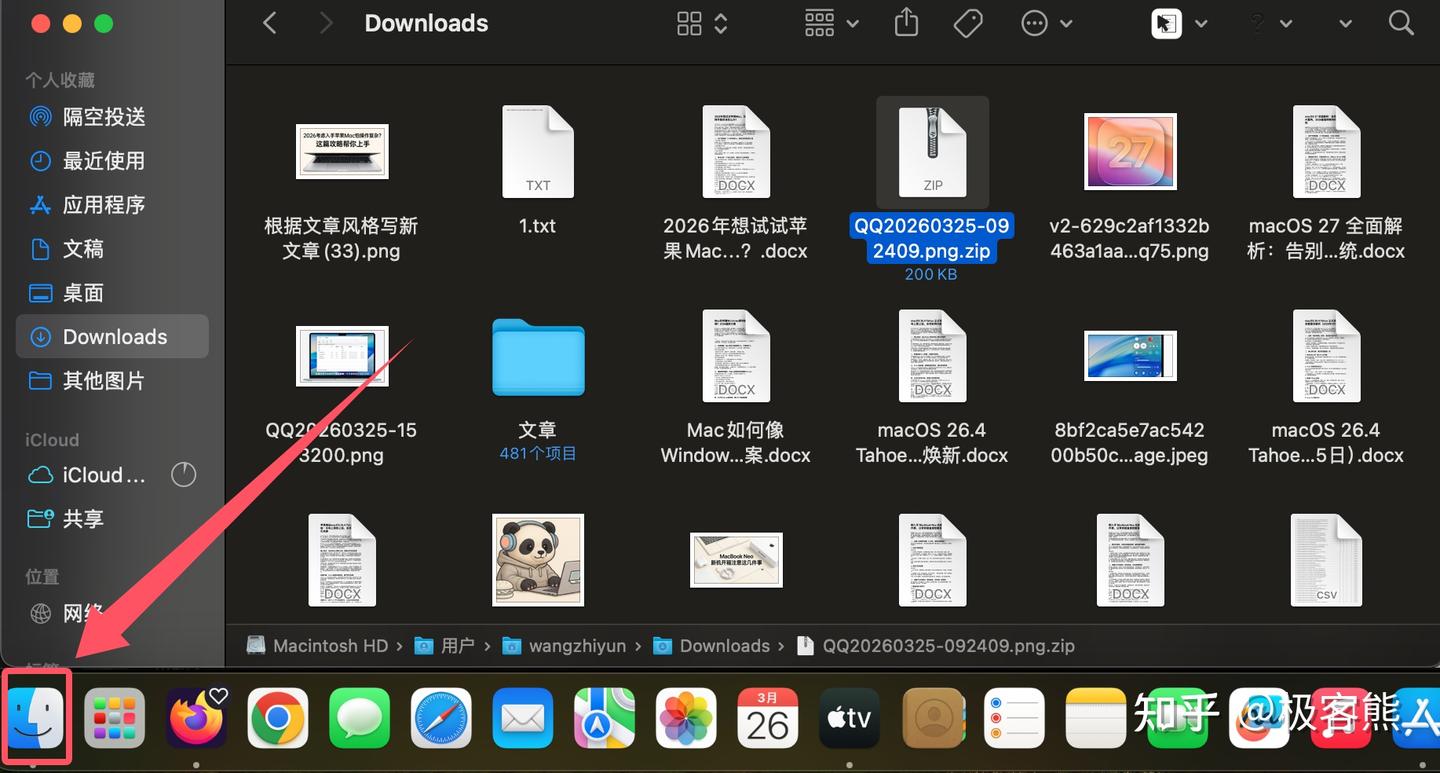
① 在这里管理所有文件、文件夹、外接硬盘。
② Mac没有C盘D盘,文件都统一存放,在左侧收藏夹添加常用文件夹,查找更方便。
③ 选中文件按空格键,就能快速预览,不用打开软件。
3. 系统设置(调参数)
点击屏幕左上角苹果图标,选系统设置,相当于Windows的控制面板。
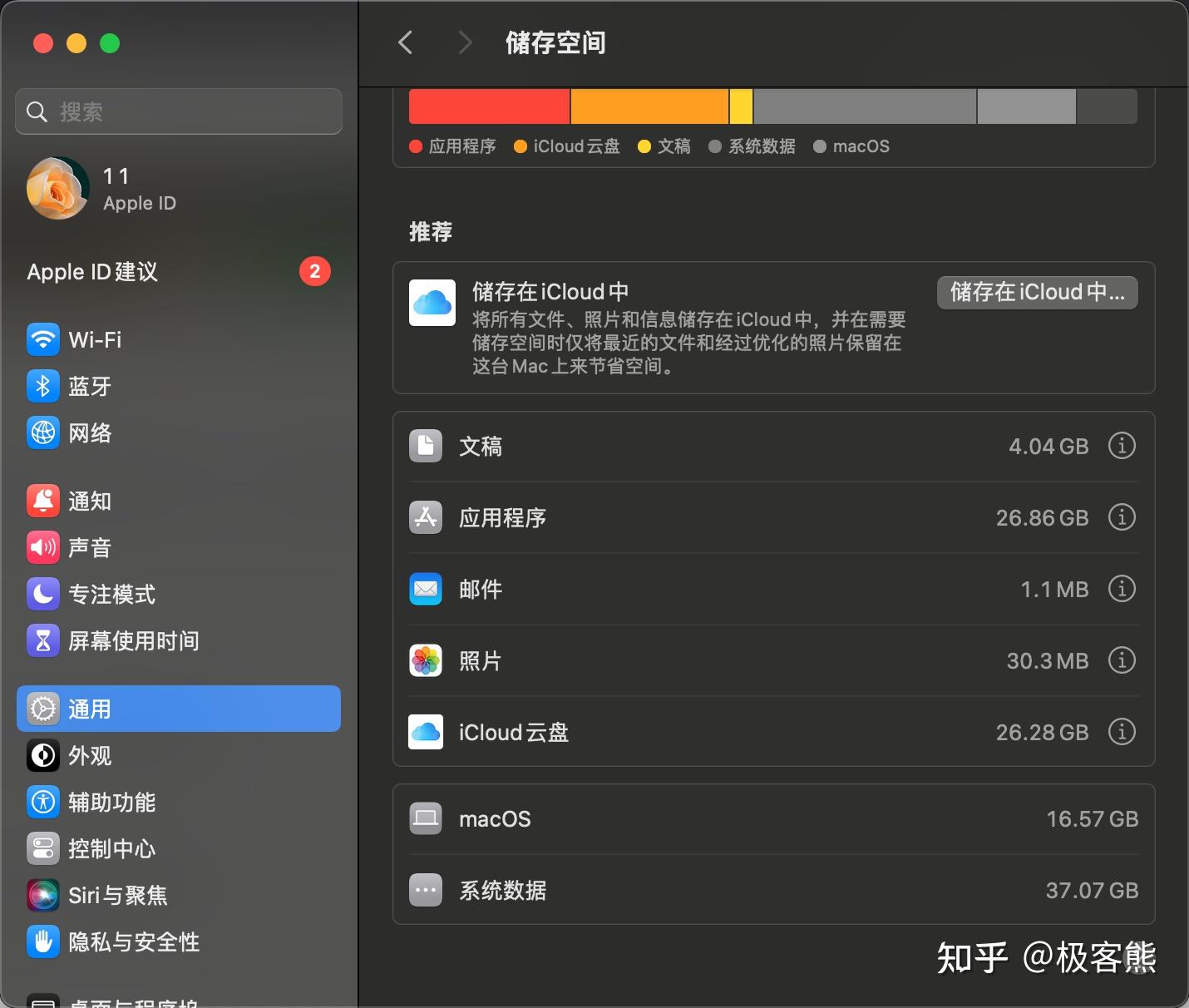
① 改壁纸、调亮度、连WiFi都在这里。
② 26.4新增的充电上限、屏幕使用时间,也都能在系统设置找到,界面清晰好记。
三、搞懂3个核心区别,不再踩坑
新手觉得复杂,主要是习惯了Windows的逻辑。记住这3个区别,就能快速适应。
1. 快捷键:把Ctrl换成Command
Mac的快捷键和Windows几乎一样,只是把Ctrl键换成了Command键(带苹果图标的键)。
① 复制Command+C
② 粘贴Command+V
③ 截图Command+Shift+5(功能更强)
记好这几个,基本够用。
2. 软件安装与卸载
Mac的安装和卸载比Windows更简单,没有捆绑。
① 安装:从App Store点“获取”,或官网下载dmg文件,把软件拖到应用文件夹即可。
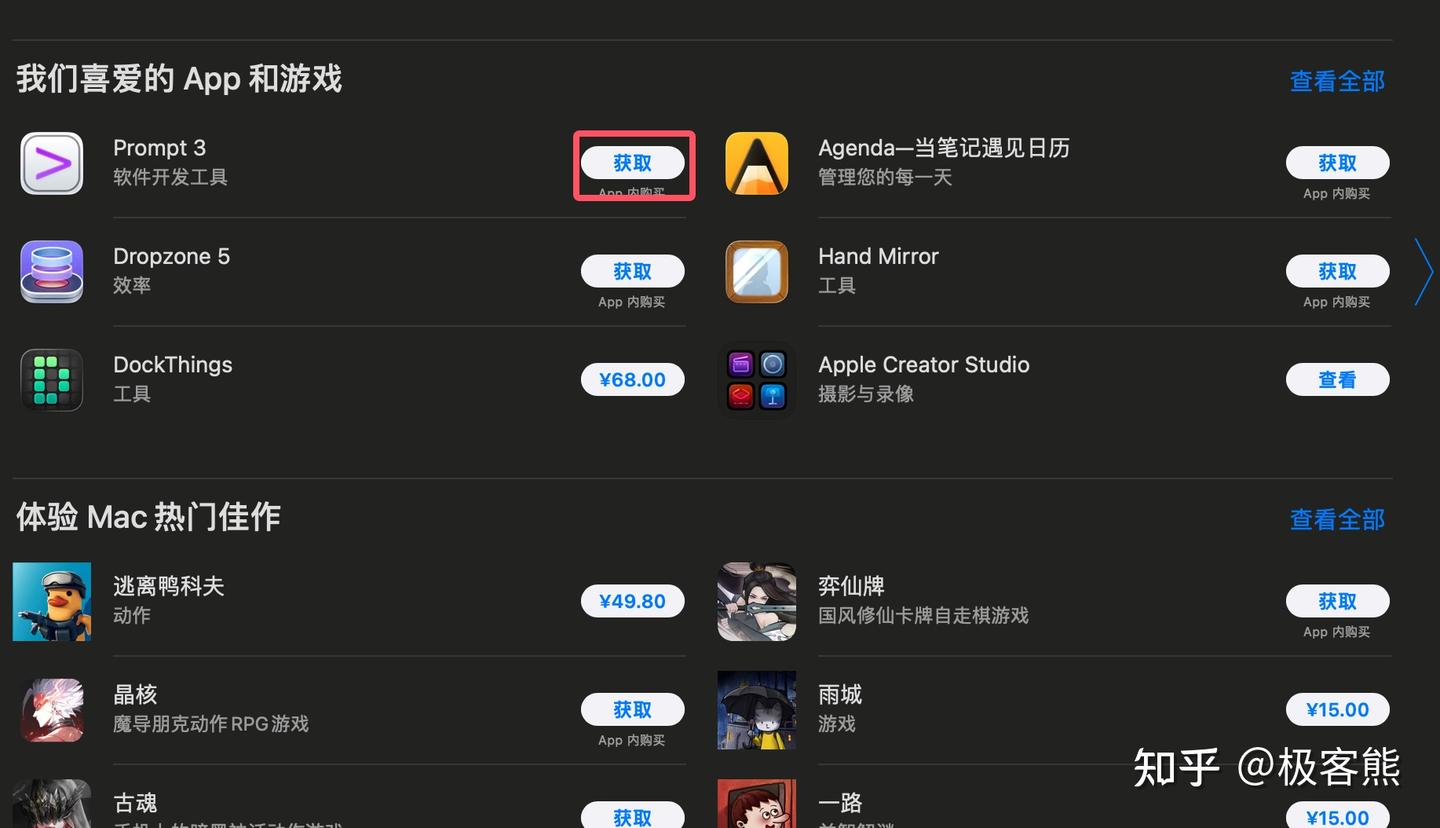
② 卸载:打开应用文件夹,把软件拖到废纸篓,再清空,没有残留。
3. 没有“开始菜单”
Mac没有Windows的开始菜单,找软件用两个方法:
① 启动台,像手机桌面一样展示所有软件。当然macOS 26之后取消了启动台。
② 聚焦搜索(Command+空格键),输入名字就能快速找到。
四、利用工具,让Mac用起来像Windows
虽然Mac上没有自带Windows上的右键菜单,但你可以通过安装软件增加该功能,以大幅度简化操作。 而实用的国产软件:赤友右键超人。就能做到这一点。它可以在Mac上让你通过右键一键新建、剪切、复制粘贴文件,还能自定义右键菜单等等。
赤友右键超人 - macOS右键菜单工具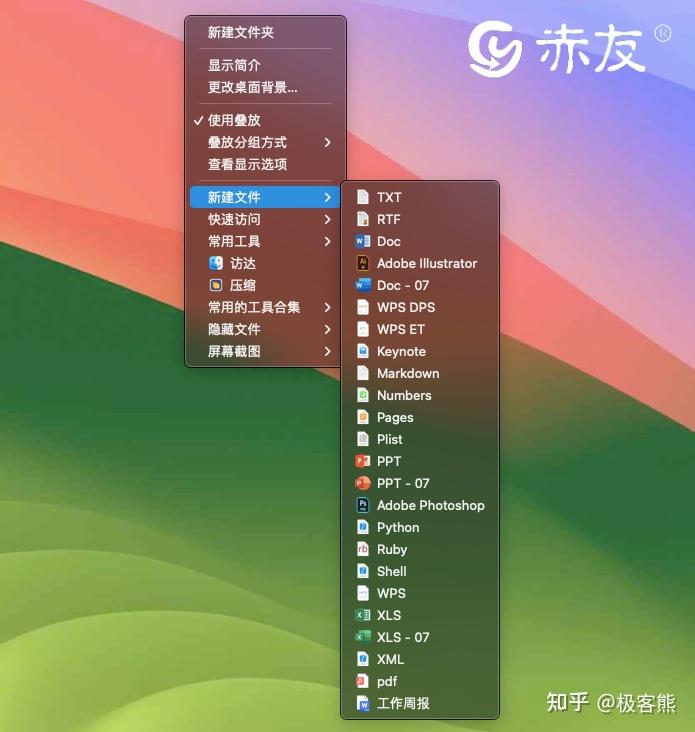
它所提供的简化操作能够让你更舒服地完成各项工作。
更特别的是,若启用icloud功能,同类软件的右键菜单将会失效。而最新版本的赤友右键超人已攻克该难题,让你在icloud功能启用时依然可流畅使用右键菜单功能!
五、总结
2026年的Mac,操作真的很简单。所谓的“复杂”,只是对陌生系统的恐惧。按照上面的方法,掌握核心操作,再慢慢适应,一周就能熟练使用。
如果你想试试Mac,不用被新系统吓到。毕竟好用的工具,从来都不是用来折腾人的,Mac的初衷就是让操作更简单、更高效。