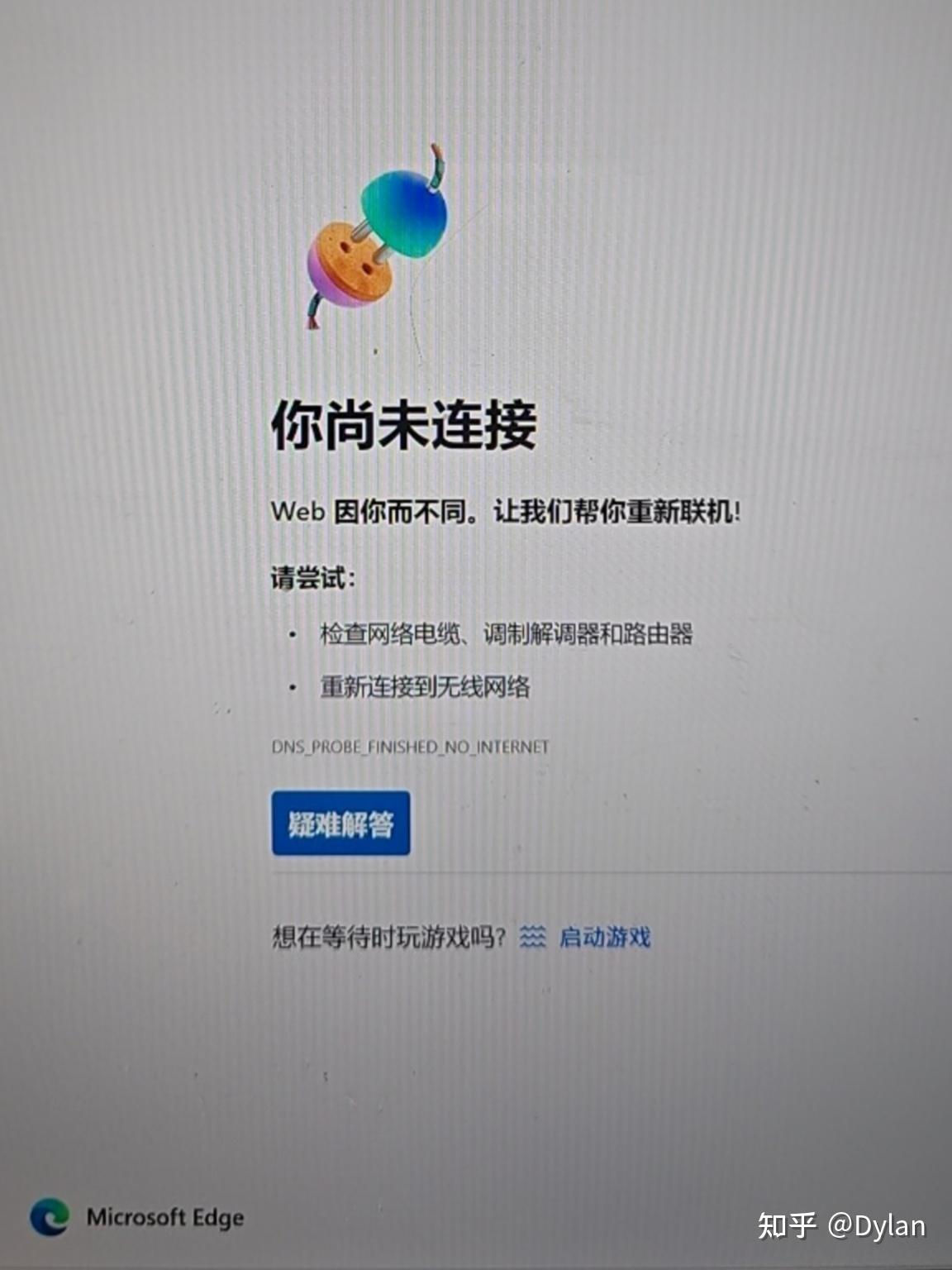
解决一个无法上网的问题(由于防火墙引起)
昨天晚上我电脑突然遇到无法联网,严格上来说是无法打开网页,因为微信等部分软件是可以正常登录使用的,于是我开始了折腾,具体症状如下:
1、网络连接显示是已正常连接。2、打开网页显示网络已经更换,提示更换网络,或者显示无法连接DNS。
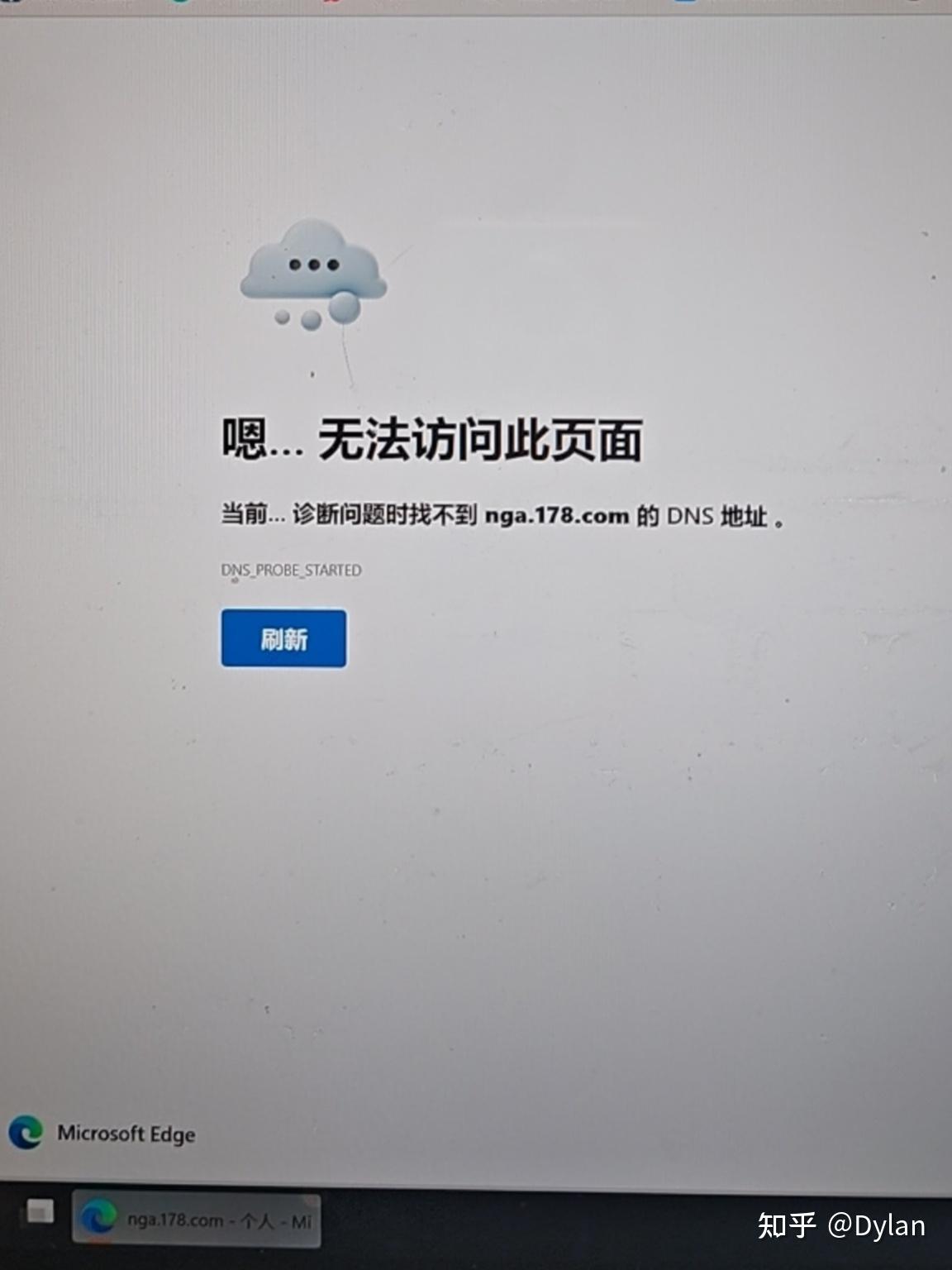
于是我开始疯狂搜寻豆包和网络,不断尝试相关的方案,具体尝试了如下的方法:
1、重置网络配置:在开始菜单搜索“命令提示符”或“终端”,右键点击并选择“以管理员身份运行”,依次输入并执行以下三条命令:ipconfig /release ipconfig /renew netsh insock reset。
2、到设备管理器删除网卡,重新安装网卡及其驱动程序。
3、在Windows设置中,进入“网络和 Internet” > “状态”,找到“网络重置”按钮并点击。
4、进入“网络和 Internet” > “代理”。确保“使用代理服务器”这一项是关闭状态。
5、手动输入DNS“使用下面的DNS服务器地址”:首选DNS服务器:223.5.5.5 (阿里云DNS),备用DNS服务器:114.114.114.114 (114 DNS)
6、关闭可疑的开机启动程序,进入安全模式查看是否有有异常程序。
7、在设备管理器,网络中取消TCP/IPv6的选项。
8、重启路由器。
9、删除科学上网代理网卡,重置科学上网设置。
然而并没有什么用,问题依然,就在我快要崩溃的时候,我试着改用千问进行搜寻,前面依然还是跟豆包一样的方案,解决不了任何问题,就在我准备放弃的时候,千问也给我个不同寻常的方案,因为我给了他一个反馈:网络接受数据是正常的,发送数据异常。
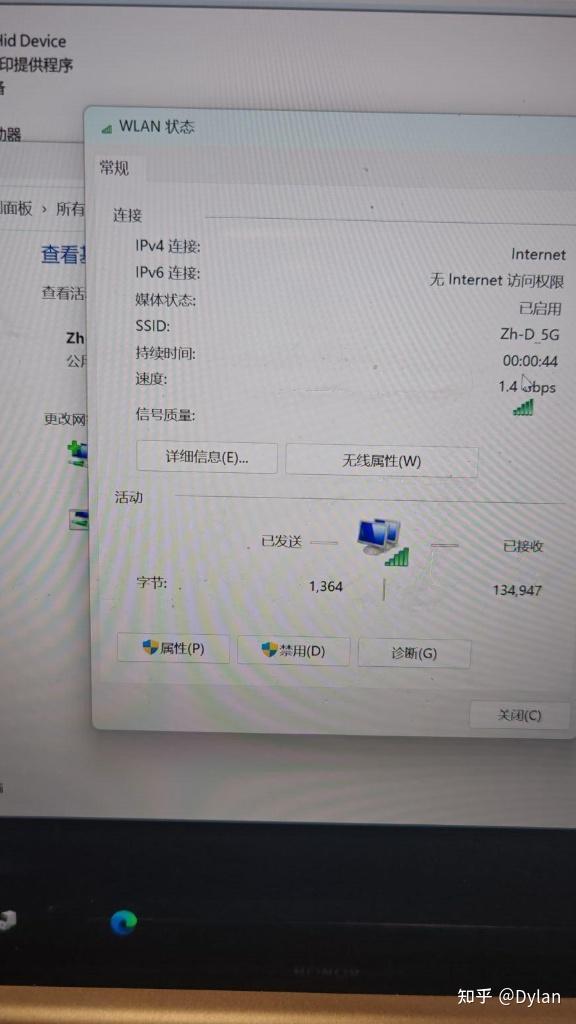
于是他给我了个方案:打开控制面板 > 系统和安全 > Windows 防火墙 > 高级设置。在左侧选择出站规则,在右侧查看是否有任何规则被设置为“阻止”且关联了你的网卡或所有程序。如果有,右键删除;如果没有,可以尝试禁用所有出站规则(测试用),然后尝试访问网页。如果能发送数据了,说明是某条规则在作祟,再逐条启用排查。
于是我按照流程打开一看,瞬间有了希望:
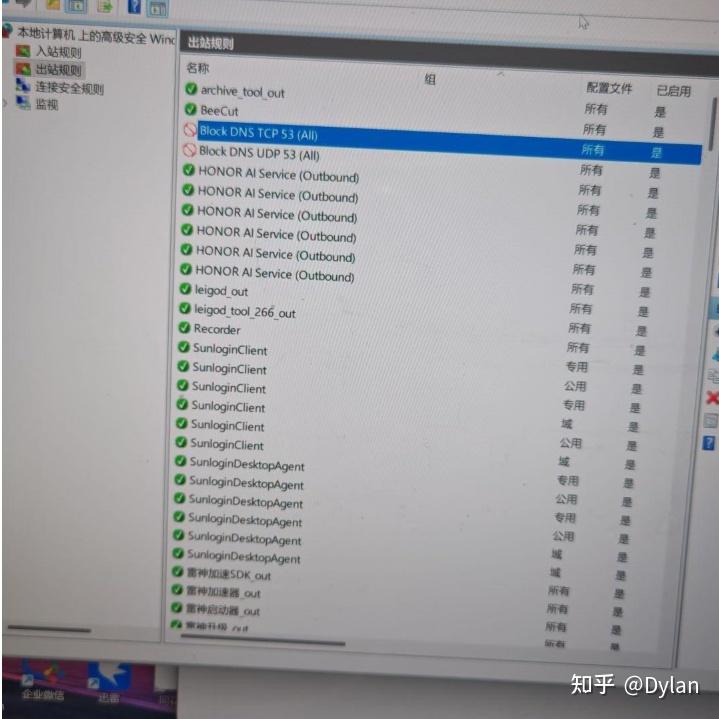
明显有两个出站规则是红色阻止状态,我把这两个规则删除后,网络瞬间恢复正常,折腾了两个多小时终于解决了。在这里也给大家提供一个其他方面的思路,本来我以为是系统自带的防火墙,并且级别设置都是默认,也没有看到有什么异常查杀和拦截,所以压根没往防火墙方面去想,没想到最后问题还是出在它这了。